

ข้ามไปยังเนื้อหาหลัก

เปลี่ยนคลิปไหนๆ ให้เป็นวิดีโอแนวตั้งเต็มจอสำหรับ TikTok

เปิดคลิปแนวนอนหรือสี่เหลี่ยม แล้วรับเวอร์ชันแนวตั้ง 9:16 พร้อมโพสต์ได้ทันที

กำลังปรับปรุงเครื่องมือนี้

สำรวจเครื่องมืออื่นๆ

ถึงขีดจำกัดรายวันแล้ว

วางไฟล์ของคุณที่นี่

เรียกดู
หรือ

MP4, MOV, AVI, MKV, WebM

0 / 1000

วางไฟล์ซับไตเติลของคุณที่นี่

เรียกดู

SRT, VTT, ASS, SSA

AI
0 / 1000
ตัวอย่าง:

แพลตฟอร์ม

ระยะเวลา

กลุ่มเป้าหมายและโทนเสียง ไม่บังคับ
AI กำลังเขียนสคริปต์ให้คุณ...

ต้องมีบัญชีฟรีเพื่อใช้งานเครื่องมือนี้ สมัครได้ในไม่กี่วินาที!

ความยาววิดีโอ
ต้องใช้เวลา (นาที)
นาทีที่ใช้ / โควตาทั้งหมด
นาทีที่เหลือ
ยอดคงเหลือโดยประมาณหลังทำรายการ (นาที)
วิดีโอนี้คู่ควรกับความคมชัดที่ดีกว่าภาพเบลอๆ มีคุณภาพที่ดีกว่ามากให้ใช้งาน —ปลดล็อกได้หลังจากดาวน์โหลดฟรีของคุณ

ภาษาต้นฉบับ
ภาษาปลายทาง

เลือกสองภาษาที่แตกต่างกันเพื่อเริ่มพากย์เสียง

เสียง

เสียงตัวอย่างจะเล่นเป็นภาษาปลายทางเพื่อให้คุณเปรียบเทียบก่อนเริ่ม

เก็บเสียงต้นฉบับไว้ด้านหลัง

เสียงเบาๆ อยู่ด้านหลังเสียงแปล

ระยะเวลา :

แตะบุคคลที่ต้องการให้อยู่ในเฟรม

ตัวอย่าง

รูปแบบเป้าหมาย

ต้องการลดขนาดไฟล์วิดีโอไหม?

ขนาดกำหนดเอง (พิกเซล)

× px

การจัดเฟรม

บุคคลที่จะติดตาม

พื้นหลัง

การตั้งค่าเพิ่มเติม

เฟรมคงที่

กล้องไม่ขยับภายในช็อตเดียวกัน

กันสั่นภาพ

ลดการสั่นไหว — เห็นได้ในวิดีโอสุดท้าย

คงแถบดำไว้

โดยค่าเริ่มต้นจะถูกลบออกโดยอัตโนมัติ

ยืดภาพให้เต็ม

ไม่มีส่วนใดถูกตัด ภาพจะถูกยืด

แบ่งหน้าจอเมื่อมีสองคนคุยกัน

แต่ละคนได้ครึ่งหนึ่งของหน้าจอ ด้านบนและด้านล่าง หากปิดไว้ จะมีกรอบเดียวติดตามคนที่กำลังพูด

ความละเอียด

อัตโนมัติ: คุณภาพดีที่สุดตามแพ็กเกจของคุณ

กำลังอัปโหลดพื้นหลัง…

ส่งออกโปร่งใส (ProRes .mov พร้อมอัลฟา) สงวนไว้สำหรับ Pass หรือแพ็กเกจ Pro ตัวอย่างจะแสดงบนพื้นตารางหมากรุก

ลาก · ปรับขนาด · หมุน
ตำแหน่ง
ข้อความ
โลโก้ / รูปภาพ
ตั้งค่าทั่วไป
→
ไม่บังคับ

ความยาวของการตัดต่อขั้นสุดท้าย

สิ่งที่คุณกำลังมองหา

ไม่บังคับ

ถ้าคุณเขียนตรงนี้ มันจะมีผลเหนือกว่าเกณฑ์ทั่วไป

ไม่บังคับ

ช่วยแนะนำการเลือกช่วง โดยให้ความสำคัญกับคำอธิบายสั้นๆ ของคุณเป็นหลัก

รูปแบบไฟล์ออก

แบ่งหน้าจอเมื่อมีสองคนคุยกัน

แต่ละคนได้ครึ่งหนึ่งของหน้าจอ ด้านบนและด้านล่าง หากปิดไว้ จะมีกรอบเดียวติดตามคนที่กำลังพูด

รวมซับไตเติล

สไตล์ซับไตเติล

กำลังแยกเสียงพูด… ตัวอย่างซับไตเติลจะพร้อมในไม่กี่วินาที

ไม่พบเสียงพูดในวิดีโอนี้: ไม่มีซับไตเติลให้ดูตัวอย่าง

ขณะนี้ไม่สามารถดูตัวอย่างได้ คุณยังสร้างคลิปโดยเปิดใช้คำบรรยายได้ ระบบจะแจ้งให้ทราบหากเกิดข้อผิดพลาด

ไม่สามารถดูตัวอย่างคำบรรยายได้ชั่วคราว เนื่องจากใช้โควตรายวันครบแล้ว คุณยังสร้างคลิปได้ในราคาวิเคราะห์ตามปกติ

ลงชื่อเข้าใช้บัญชีฟรีเพื่อดูตัวอย่างคำบรรยาย

ความเข้มในการตัด

จัดการกับช่วงเงียบอย่างไร

การเปลี่ยนภาพ

ด้วย

ตัดเสียงลังเลด้วย

The “um”, “uh” and false starts

ลดเสียงรบกวนในพื้นหลัง

เสียงซ่า, แอร์, เสียงรบกวนบนถนน

คำสำคัญ (ไม่บังคับ)

หมุนหรือกลับด้านวิดีโอเพื่อเปิดใช้งาน

เลือกรูปแบบไฟล์ขาออก

MP4 เล่นได้ทุกที่ เปลี่ยนให้เหมาะกับการใช้งานของคุณ

รับอีเมลทันทีที่เสร็จเรียบร้อย

กำลังดึงวิดีโอ

จะแสดงที่นี่ทันทีที่พร้อม

คัดลอกแฮชแท็กไปยังคลิปบอร์ดแล้ว — วางลงในโพสต์ของคุณได้เลย!

Klipa มีประโยชน์ไหม? ขอเวลาคุณสัก 30 วินาที — ให้รีวิวเราบน Trustpilot

Klipa มีประโยชน์ไหม? ขอเวลาคุณสัก 30 วินาที — ให้รีวิวเราบน Trustpilot


Klipa มีประโยชน์ไหม? ขอเวลาคุณสัก 30 วินาที — ให้รีวิวเราบน Trustpilot

ก่อน หลัง

รูปแบบ ความยาว ขนาด คุณภาพ ประหยัดได้ เวลาที่ตัดออก การตัด ✓ ปลดล็อกแบบไม่มีโลโก้สำหรับวิดีโอนี้แล้ว

สมาชิกจะได้รับสิทธิ์ลัดคิว

รับอีเมลทันทีที่เสร็จเรียบร้อย

ต้องการยกเลิกตอนนี้เลยไหม? งานที่ทำไปแล้วจะหายไปและต้องอัปโหลดไฟล์ใหม่อีกครั้ง

นี่คือวิดีโอของคุณแบบที่จะดาวน์โหลด

อะไรที่ยังไม่ดี?

ยังมืดเกินไปอยู่ไหม?

เราจะเริ่มใหม่จากวิดีโอต้นฉบับและทำให้สว่างขึ้นอีก ไม่ใช้เครดิต

อยากได้ภาพที่คมชัดขึ้นไหม?

ทดลองฟรีกับวิดีโอของคุณ 10 วินาที จ่ายเฉพาะเมื่อพอใจผลลัพธ์

Klipa มีประโยชน์ไหม? ขอเวลาคุณสัก 30 วินาที — ให้รีวิวเราบน Trustpilot

กำลังเตรียมวิดีโอไร้ลายน้ำของคุณ… ดาวน์โหลดจะเริ่มขึ้นอัตโนมัติ

ซับไตเติล (.srt) ไฟล์แยกต่างหาก

ฟรี เข้าสู่ระบบด้วย Google ไม่ต้องใช้บัตรเครดิต
ทำความเข้าใจก่อน

เปลี่ยนฟุตเทจจอกว้างให้เป็นคลิปเต็มหน้าจอ TikTok

การปรับขนาดวิดีโอสำหรับ TikTok ส่วนใหญ่ต้องการสิ่งเดียว คือเฟรมแนวตั้ง 9:16 หน้านี้เปิดมาด้วยรูปทรงนี้พอดี เพิ่มคลิปที่ถ่ายแนวนอน การอัดหน้าจอ หรือไฟล์สี่เหลี่ยมจัตุรัสที่ส่งออกมา เลือกวิธีจัดการพื้นที่ส่วนเกิน แล้วดาวน์โหลดไฟล์ MP4 แนวตั้ง ไม่มีแถบดำ ไม่ต้องใช้โปรแกรมตัดต่อ ไม่ต้องตั้งค่าอะไร

ทำไมคลิป 16:9 จึงดูเล็กในฟีดแนวตั้ง

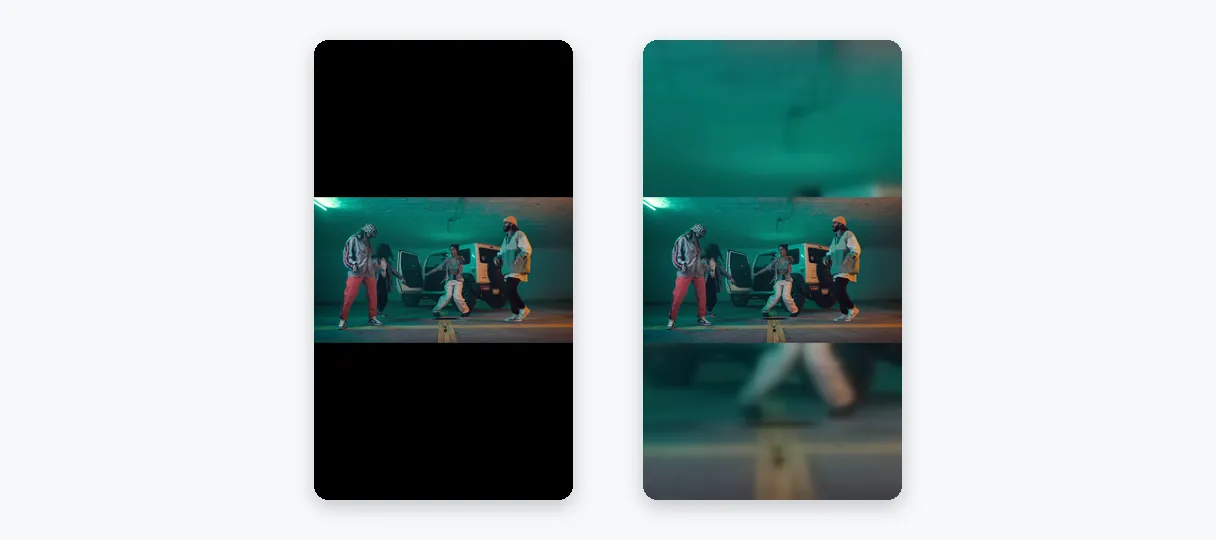
TikTok ดูบนโทรศัพท์ที่ถือตั้งตรง วิดีโอจอกว้างที่วางในพื้นที่สูงแบบนั้นจะกลายเป็นแถบบางๆ ตรงกลาง มีพื้นที่ว่างเปล่าด้านบนและด้านล่าง คนส่วนใหญ่ที่ค้นหาวิธีแปลงวิดีโอเป็น 9:16 ออนไลน์โดยไม่ครอปกำลังพยายามหลีกเลี่ยงสิ่งนี้ คือภาพที่เล็กจิ๋ว หรือภาพที่ถูกตัดครึ่ง คำตอบทั้งสองต่างกัน และ Klipa ให้คุณทั้งสองแบบบนหน้าจอเดียว

ภาพทั้งภาพ หรือครอปแนวตั้งเฉพาะส่วนที่ดีที่สุด

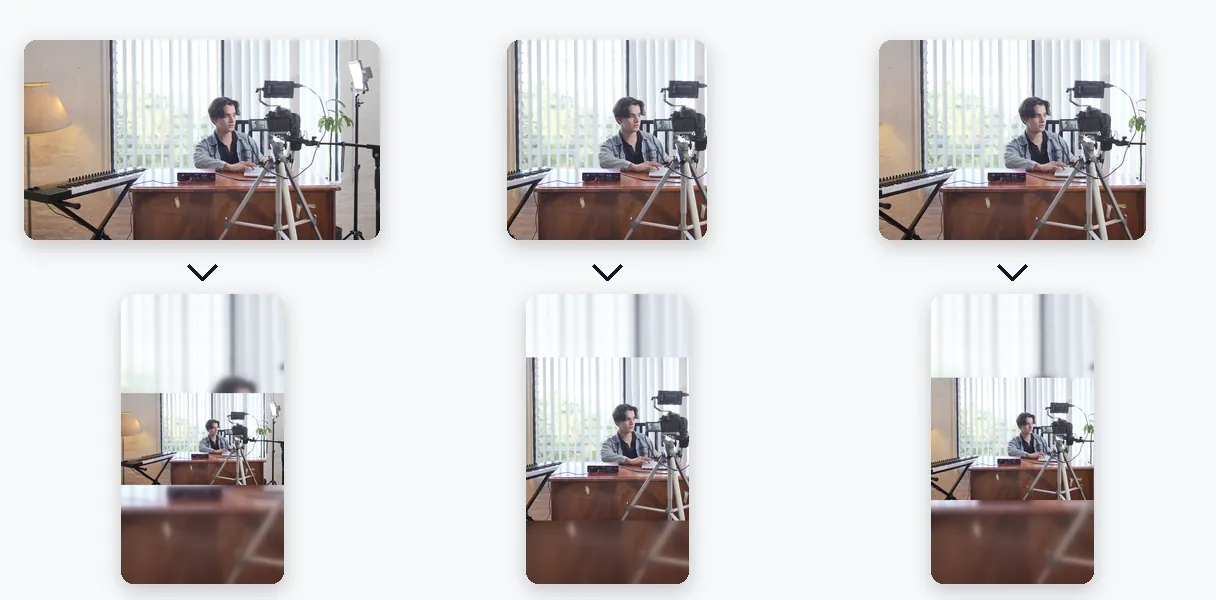
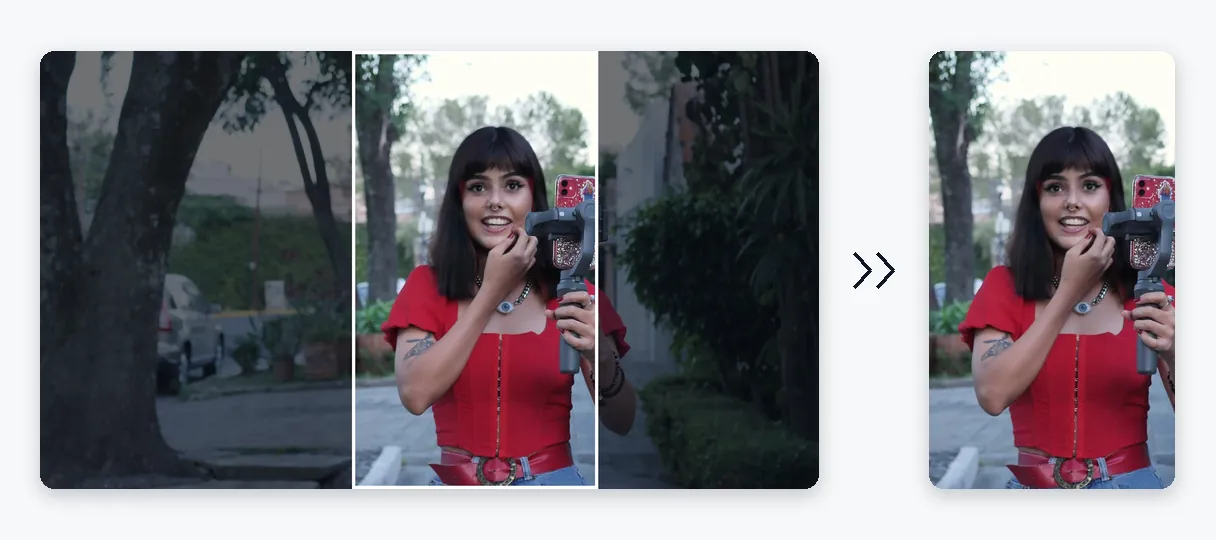
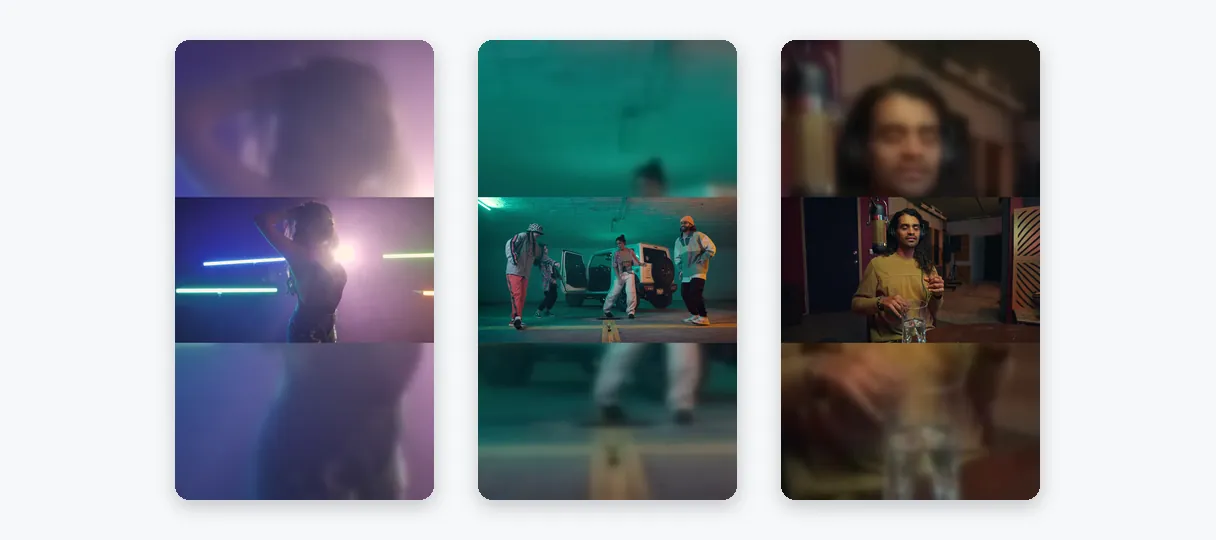
ด้วย พอดี คลิปทั้งคลิปของคุณอยู่ภายในเฟรมแนวตั้ง พื้นที่ด้านบนและด้านล่างถูกเติมด้วยภาพของวิดีโอเองที่ขยายและเบลอ จึงไม่มีอะไรสูญเสีย และภาพไม่ถูกยืด เหมาะกับการอัดหน้าจอ แผนภูมิ ทิวทัศน์ และทุกอย่างที่ขอบทุกด้านสำคัญ ด้วย เติมเต็ม คลิปจะถูกขยายจนครอบคลุมพื้นที่ 9:16 ทั้งหมด ด้านข้างถูกตัดออก ขณะที่ AI ติดตามตัวแบบเพื่อให้ผู้พูดหรือวัตถุที่เคลื่อนไหวอยู่ตรงกลางของส่วนที่เหลือ Klipa เลือกตัวเลือกที่น่าจะเหมาะกว่าหลังวิเคราะห์ฟุตเทจของคุณ และคุณสลับได้ด้วยการแตะครั้งเดียวแล้วดูตัวอย่างเปลี่ยนไป ยังมี ยืด ด้วย แต่จะทำให้คนและรูปทรงบิดเบี้ยว จึงควรเก็บไว้ใช้แก้คลิปที่ส่งออกมาแบนเท่านั้น

รูปทรงอื่นและขนาดที่แน่นอน

คลิปของคุณอาจมีไว้สำหรับมากกว่าหนึ่งที่ รายการรูปแบบยังมี 16:9, 1:1 และ 4:5 และตัวเลือกกำหนดเองรับความกว้างและความสูงเป็นพิกเซลได้ทุกค่า ซึ่งช่วยได้เมื่อเทมเพลตหรือพื้นที่โฆษณาต้องการขนาดที่แม่นยำแทนที่จะเป็นอัตราส่วน

สิ่งที่ควรคาดหวัง และสิ่งที่ไม่ควร

การปรับขนาดคือการจัดเฟรมภาพใหม่ ไม่ใช่การซ่อมแซมภาพ ต้นฉบับที่เบลอจะยังเบลออยู่เมื่อขยาย เพราะไม่มีรายละเอียดที่ขาดหายใดวาดเพิ่มได้ และไม่รับประกันว่าไฟล์จะเบาลงด้วย เพราะขนาดไฟล์เป็นอีกเรื่องที่จัดการด้วยการบีบอัด และหากคุณต้องการให้วิดีโอแนวนอนยาวถูกตัดและจัดเฟรมใหม่เป็นแนวตั้งโดยติดตามผู้พูดอัตโนมัติ วิดีโอเป็น Shorts ทำให้ได้ ส่วนในหน้านี้ คุณเป็นผู้เลือกเฟรมและวิธีเติมเต็มมัน

ตัวอย่างผลลัพธ์ — ปรับขนาดวิดีโอ TikTok: แปลงเป็นแนวตั้ง 9:16 ออนไลน์
พิสูจน์ได้จากผลลัพธ์

สิ่งที่เครื่องมือสร้างสรรค์ออกมา

วิธีการใช้งาน

วิธีปรับขนาดวิดีโอสำหรับ TikTok ใน 3 ขั้นตอน

ขั้นตอนที่ 1

เพิ่มคลิปของคุณ

เลือกวิดีโอจากมือถือหรือคอมพิวเตอร์ของคุณ รองรับไฟล์ MP4, MOV, AVI, MKV และ WebM สูงสุด 2 GB หน้านี้ออกแบบมาสำหรับคลิปที่ถ่ายแนวนอนเป็นหลัก

ขั้นตอนที่ 2

คงสัดส่วน 9:16 และเลือกวิธีเติมพื้นหลัง

เลือกเฟรม 9:16 ไว้เรียบร้อยแล้ว เลือกได้เลยระหว่าง Fit แบบมีฉากหลังเบลอ หรือ Fill ที่ซูมตามวัตถุ Klipa จะแนะนำแบบที่เหมาะกับวิดีโอของคุณให้ และสลับเปลี่ยนได้ก่อนกดส่งออก

ขั้นตอนที่ 3

ดูตัวอย่างแล้วบันทึก

เลื่อนดูตัวอย่างเพื่อเช็กการจัดเฟรม จากนั้นส่งออก MP4 แนวตั้งแล้วอัปโหลดไป TikTok จากมือถือ หรือส่งตรงจากคอมพิวเตอร์ของคุณ

ทำไมต้อง Klipa

ทำไมต้องเตรียมวิดีโอ TikTok ด้วย Klipa?

ประโยชน์ — ปรับขนาดวิดีโอ TikTok: แปลงเป็นแนวตั้ง 9:16 ออนไลน์

เฟรมแนวตั้งตั้งแต่คลิกแรก

ไม่ต้องมานั่งหาสัดส่วนให้วุ่นวาย เปิดหน้าเว็บมาก็เจอ 9:16 ซึ่งเป็นแนวตั้งเต็มจอทันที แค่เพิ่มคลิปของคุณเข้ามา ก็จะเห็นตัวอย่างทันทีว่าวิดีโอจะอยู่ในเฟรมแบบไหน โดยไม่ต้องแตะการตั้งค่าอะไรเลย

ประโยชน์ — ปรับขนาดวิดีโอ TikTok: แปลงเป็นแนวตั้ง 9:16 ออนไลน์

ฉากเต็มๆ ไม่มีแถบแคบๆ มากวนใจ

Fit สร้างแคนวาสแนวตั้งรอบคลิปไวด์สกรีนของคุณ โดยใช้สำเนาวิดีโอเดียวกันที่ขยายใหญ่และเบลอมาทำเป็นฉากหลัง ภาพยังคงสัดส่วนเดิม ไม่มีส่วนไหนถูกตัดออก และแถบว่างด้านบนกับด้านล่างก็จะไม่ใช่สีดำสนิท แต่จะเป็นภาพสะท้อนแบบนุ่มนวลจากวิดีโอของคุณเองแทน

ประโยชน์ — ปรับขนาดวิดีโอ TikTok: แปลงเป็นแนวตั้ง 9:16 ออนไลน์

การครอบตัดที่เคลื่อนไหวตามแอ็กชัน

ถ้าคุณชอบภาพที่เต็มหน้าจอ Fill จะช่วยขยายคลิปและจัดตัวละครให้อยู่ตรงกลางโดยการติดตามการเคลื่อนไหว คุณจะเสียขอบรอบนอกไปบ้าง แต่คนที่กำลังพูดหรือวัตถุที่กำลังเคลื่อนไหวจะยังอยู่ในเฟรมเสมอ

ประโยชน์ — ปรับขนาดวิดีโอ TikTok: แปลงเป็นแนวตั้ง 9:16 ออนไลน์

ทดลองใช้ฟรี ไม่ต้องติดตั้งอะไร

ทุกอย่างทำได้ในเบราว์เซอร์ของคุณเอง ทั้งบนมือถือหรือคอมพิวเตอร์ เช็คผลลัพธ์ได้จากหน้าจอตัวอย่าง แล้วส่งออกเป็น MP4 ที่เปิดได้บนทุกมือถือ แอพ และโปรแกรมตัดต่อ โดยไม่ต้องแปลงไฟล์เพิ่ม

เคสใช้งานจริง

ควรปรับขนาดวิดีโอสำหรับ TikTok เมื่อไหร่

นำวิดีโอ YouTube มาใช้ซ้ำเป็น TikTok

วิดีโอนอนยาวๆ ไม่จำเป็นต้องถ่ายใหม่ แปลงเป็น 9:16 เลือก Fit เพื่อเก็บฉากทั้งหมด หรือ Fill เพื่อโฟกัสที่คนพูด เท่านี้คุณก็จะได้เวอร์ชันที่พร้อมสำหรับฟีดแนวตั้งแล้ว

โพสต์วิดีโอพรีเซนต์หน้าจอหรือคลิปสอนใช้งาน

คลิปสอนใช้งานซอฟต์แวร์และรีวิวสินค้ามักจะบันทึกมาในเฟรมกว้าง โหมด Fit จะช่วยให้ปุ่มและข้อความทุกบรรทัดมองเห็นได้ครบ โดยมีพื้นหลังเบลอเติมเต็มพื้นที่ด้านบนและด้านล่าง

กู้คืนฟุตเทจที่ถ่ายเอียงโดยไม่ได้ตั้งใจ

เผลอถือมือถือแนวนอนตอนถ่ายช่วงเวลาสำคัญใช่ไหม แปลงคลิปเป็น 9:16 ดีกว่าทิ้งไปเปล่าๆ ใช้ Fill เมื่อแอ็กชันอยู่ตรงกลาง และใช้ Fit เมื่อเหตุการณ์กระจายอยู่เต็มความกว้าง

เปลี่ยนโพสต์สี่เหลี่ยมหรือฟีดให้เป็น TikTok

วิดีโอที่ทำไว้สำหรับโพสต์ฟีดสี่เหลี่ยมสามารถนำมาใช้ซ้ำที่นี่ได้ เลือก 9:16 ใช้ Fit สำหรับภาพสี่เหลี่ยมบนพื้นหลังเบลอ แล้วโพสต์เวอร์ชันใหม่ได้เลยโดยไม่ต้องแก้โปรเจกต์เดิม

เตรียมคลิปให้พอดีเป๊ะทุกพิกเซล

เทมเพลตของแบรนด์ เครื่องมือใส่แคปชัน หรือบรีฟโฆษณาอาจกำหนดขนาดเป๊ะๆ มาให้ กรอกความกว้างและความสูงเป็นพิกเซลเพื่อกำหนดขนาดเอง แล้วส่งออกคลิปให้ได้กรอบตามนั้นพอดี

ดำเนินการต่อด้วย

เครื่องมือที่เกี่ยวข้อง

เตรียมดึงวิดีโอและเลือกขนาดที่เหมาะสม
แก้ไขตัดต่อ จัดการเสียงและความเงียบ
แปลงเปลี่ยนเป็นคลิปสั้น พร้อมโพสต์
เพิ่มสีสันซับไตเติล แปลภาษา และถอดเสียง
คำถามที่พบบ่อย

ปรับขนาดวิดีโอสำหรับ TikTok: คำถามที่พบบ่อย

คลิปที่ถ่ายเอียงจะกลายเป็น TikTok ได้อย่างไร?

เพิ่มคลิป เลือกเฟรม 9:16 ที่หน้าเว็บเปิดมาให้ จากนั้นเลือก Fit เพื่อดูภาพทั้งหมดบนฉากหลังเบลอ หรือเลือก Fill เพื่อครอบตัดให้เต็มหน้าจอ เช็คตัวอย่างแล้วดาวน์โหลด MP4 แนวตั้งได้เลย

TikTok เป็น 9:16 หรือ 3:4?

หน้านี้เริ่มต้นที่ 9:16 ซึ่งเป็นสัดส่วนแนวตั้งเต็มจอ และยังมี 4:5, 1:1, 16:9 รวมถึงความกว้างและความสูงแบบกำหนดเองให้เลือกด้วย TikTok อาจมีการเปลี่ยนสิ่งที่รองรับ ให้อ่านศูนย์ช่วยเหลือของพวกเขาสำหรับกฎปัจจุบัน จากนั้นเลือกเฟรมที่ตรงกันที่นี่

เปลี่ยนจาก 16:9 เป็น 9:16 โดยไม่ให้ขอบถูกตัดได้ไหม?

เลือก Fit ได้เลย ฉาก 16:9 จะอยู่ตรงกลางแคนวาสแนวตั้งแบบเต็ม ๆ โดยแถบด้านบนและด้านล่างจะถูกเติมด้วยวิดีโอเดียวกันที่ซูมเข้าและเบลอ ไม่มีพิกเซลไหนโดนตัดออก สิ่งที่แลกมาคือขนาด: ภาพที่มองเห็นจะเล็กกว่าการครอบตัดแบบเต็มจอ

ทำอย่างไรไม่ให้ TikTok ตัดคลิปของฉัน?

เตรียมสัดส่วนให้เรียบร้อยก่อนโพสต์ วิดีโอที่เป็นแนวตั้งอยู่แล้วไม่มีเหตุผลต้องโดนตัด ดังนั้นให้แปลงเป็น 9:16 บนหน้านี้แล้วเช็คดูตัวอย่าง เท่านี้คุณก็เป็นคนตัดสินใจเองได้เลยว่าจะเก็บส่วนไหนไว้บ้าง ดีกว่ามาเจอภาพโดน crop หลังจากคลิปถูกเผยแพร่ไปแล้ว

ส่วนไหนที่จะหายไปทางซ้ายและขวาเมื่อเลือกโหมดเติมเต็ม?

Fill จะขยายคลิปของคุณจนเต็มกรอบแนวตั้ง ซึ่งหมายความว่าขอบด้านซ้ายและขวาจะถูกตัดออก AI จะคอยติดตามตัวหลักเพื่อให้มันอยู่ตรงกลางของส่วนที่เหลือ ถ้าคุณไม่ต้องการให้ขอบข้างๆ หายไปเลย ให้เปลี่ยนไปใช้ Fit

ไฟล์ TikTok ใหญ่เกินไป: ควรปรับขนาดหรือบีบอัดด้วยวิธีอื่น?

บ่อยครั้งที่สัดส่วนไม่ใช่ปัญหาหลัก การปรับเฟรมใหม่อาจช่วยลดขนาดไฟล์ลงได้บ้าง แต่ไม่ใช่เป้าหมายหลักของหน้านี้ หากขนาดไฟล์บนดิสก์คือปัญหาใหญ่ ให้ใช้เครื่องมือบีบอัดวิดีโอ ซึ่งจะช่วยลดขนาดลงโดยไม่แตะต้องความละเอียด แก้ไขสัดส่วนผิดที่หน้านี้ แล้วแก้ไฟล์ใหญ่ที่เครื่องมือนั้น

การทำเป็นแนวตั้งจะช่วยให้ฟุตเทจดูคมชัดขึ้นไหม?

น่าเสียดายที่ไม่ได้ พิกเซลที่กล้องไม่เคยบันทึกไว้ไม่สามารถสร้างขึ้นใหม่ได้ด้วยแคนวาสที่ใหญ่ขึ้น พิกเซลที่มีอยู่จะถูกขยายให้บางลงเท่านั้น หากความคมชัดเป็นสิ่งสำคัญ ให้เริ่มต้นด้วยต้นฉบับที่คมชัดที่สุดในคลังของคุณ แล้วค่อยปรับขนาดอันนั้น เพื่อให้ผลลัพธ์ออกมาดูดีที่สุดบนหน้าจอมือถือ

อัปโหลดไฟล์ MOV หรือ MKV จากกล้องตรงๆ ได้เลยไหม?

คุณเพิ่มไฟล์ MP4, MOV, AVI, MKV หรือ WebM ได้สูงสุด 2 GB ไม่ว่าจะเลือกไฟล์ไหน ผลลัพธ์ที่ได้จะส่งออกเป็น MP4 เสมอ เปิดดูได้ทั้งในแอป TikTok และโปรแกรมตัดต่อแทบทุกตัวโดยไม่ต้องแปลงไฟล์คั่นกลาง

วิดีโอเวอร์ชัน TikTok จะมีโลโก้ Klipa ติดอยู่ด้วยไหม?

ใช่: วิดีโอที่ปรับขนาดแล้วจะมีโลโก้ Klipa ติดอยู่ หากต้องการดาวน์โหลดแบบสะอาดไม่มีโลโก้ ให้ซื้อบัตรผ่าน (Pass) สำหรับวิดีโอนั้นหรือสมัครแพ็กเกจ Pro การทดลองใช้งานหน้าเว็บ ดูตัวอย่างเฟรม และเปรียบเทียบระหว่าง พอดี กับ เติมเต็ม นั้นฟรี คุณจึงตรวจสอบผลลัพธ์ได้ก่อนตัดสินใจว่าจะดาวน์โหลดอย่างไร

มีคลิปแนวนอนยาวๆ อยากลง TikTok: ควรใช้เครื่องมือไหน?

ไม่เชิงทีเดียว Video to Shorts จะวิเคราะห์วิดีโอนอนและตัดสินใจเองว่าจะติดตามsubjectตรงไหน เพื่อให้ได้วิดีโอแนวตั้งแบบแทบไม่ต้องออกแรง แต่ที่นี่คุณเป็นคนควบคุมเองทั้งหมด: เลือกรูปแบบ โหมดเติมภาพ ขนาดเป๊ะ ๆ ถ้าต้องการ มาที่หน้านี้เมื่อคุณต้องการเป็นคนกำหนดเฟรมภาพด้วยตัวเอง

ตาคุณแล้ว

ปรับขนาดวิดีโอสำหรับ TikTok ได้เลยตอนนี้

แนวนอนเข้ามา แนวตั้งออกไป: จะเอาเต็มภาพหรือครอบตัดแนวตั้ง เลือกได้เลย

คุณใช้สิทธิ์ทดลองใช้พรีเมียมหมดแล้วสำหรับเดือนนี้ อัปเกรดเป็น Pro เพื่อใช้งานทุกเครื่องมือต่อได้เลย

ไม่ต้องใช้บัตรเครดิต

บทสรุป

คลิปแนวตั้ง พร้อมโพสต์แล้ว

การปรับคลิปให้เข้ากับ TikTok ใช้การตัดสินใจสามอย่าง: ใช้ 9:16 ต่อไป เลือกระหว่างฉากเต็มหรือการครอบตัดโฟกัสที่subject และเช็กตัวอย่าง จากนั้นดาวน์โหลด MP4 แล้วโพสต์ได้เลย ไฟล์ที่ขนาดใหญ่เกินไปสามารถนำไปผ่าน ตัวบีบอัดวิดีโอ ซึ่งจะช่วยลดขนาดไฟล์ลงโดยมิติของภาพยังคงเดิม ส่วนการบันทึกแนวยาวที่ต้องการทำเป็นแนวตั้งโดยมีระบบติดตามผู้พูด เหมาะสำหรับ Video to Shorts เครื่องมือเหล่านี้ทำงานร่วมกันได้อย่างลงตัวในคลิปเดียว

เครื่องมือทั้งหมด