

Zum Inhalt springen

Spiegle dein Video mit einem Klick

Spiegle dein Video von links nach rechts oder drehe es auf den Kopf, direkt in deinem Browser.

Dieses Tool wird gerade verbessert

Weitere Tools entdecken

Tägliches Limit erreicht

Ziehe deine Datei hierher

Durchsuchen
oder

MP4, MOV, AVI, MKV, WebM

0 / 1000

Ziehe deine Untertiteldatei hierher

Durchsuchen

SRT, VTT, ASS, SSA

KI
0 / 1000
Beispiele:

Plattform

Dauer

Zielgruppe & Ton Optional
KI schreibt dein Skript...

Kostenloses Konto erforderlich, um dieses Tool zu nutzen. In Sekunden registrieren!

Videodauer
Minuten erforderlich
Verbrauchte Minuten / Limit
Verbleibende Minuten
Geschätztes Guthaben danach (Min.)
Dieses Video hat etwas Besseres als eine verschwommene Kopie verdient. Es ist eine deutlich bessere Qualität verfügbar – schalte sie nach deinem kostenlosen Download frei.

Quellsprache
Zielsprache

Wähle zwei verschiedene Sprachen aus, um mit dem Dubbing zu beginnen.

Stimme

Die Hörprobe wird in der Zielsprache abgespielt, damit du vorab vergleichen kannst.

Originalstimme im Hintergrund behalten

Leise im Hintergrund hinter der übersetzten Stimme.

Dauer :

Tippe auf die Person, die im Bild bleiben soll

Vorschau

Zielformat

Möchtest du eine kleinere Videodatei?

Eigene Größe (Pixel)

× px

Bildausschnitt

Person, der gefolgt wird

Hintergrund

Weitere Einstellungen

Fester Ausschnitt

Die Kamera bewegt sich innerhalb einer Einstellung nicht

Bild stabilisieren

Mindert Verwackeln — im fertigen Video sichtbar

Schwarze Balken behalten

Standardmäßig werden sie automatisch entfernt

Verzerren zum Füllen

Nichts wird abgeschnitten, das Bild wird gedehnt

Geteilter Bildschirm, wenn zwei Personen sprechen

Jede Person bekommt eine Bildhälfte, oben und unten. Aus: Ein einziger Ausschnitt folgt der sprechenden Person.

Auflösung

Automatisch: die beste Qualität, die dein Tarif ermöglicht

Hintergrund wird hochgeladen…

Transparenter Export (ProRes .mov mit Alpha). Reserviert für den Pass oder einen Pro-Tarif; die Vorschau wird auf einem Schachbrettmuster angezeigt.

Ziehen · Skalieren · Drehen
Platzierung
Text
Logo / Bild
Allgemeine Einstellungen
→
optional

Länge des finalen Schnitts

Wonach du suchst

Optional

Wenn du hier etwas eingibst, hat dies Vorrang vor den allgemeinen Kriterien.

Optional

Hilft bei der Auswahl der Passagen. Deine Kurzbeschreibung hat weiterhin Vorrang.

Ausgabeformat

Geteilter Bildschirm, wenn zwei Personen sprechen

Jede Person bekommt eine Bildhälfte, oben und unten. Aus: Ein einziger Ausschnitt folgt der sprechenden Person.

Untertitel inklusive

Untertitel-Stil

Sprache wird erkannt … die Untertitel-Vorschau ist in wenigen Sekunden bereit.

In diesem Video wurde keine Sprache erkannt: Es gibt keine Untertitel zur Vorschau.

Die Vorschau ist derzeit nicht verfügbar. Du kannst Clips mit aktivierten Untertiteln erstellen; eventuelle Fehler werden gemeldet.

Die Untertitelvorschau ist vorübergehend nicht verfügbar, da das Tageslimit erreicht wurde. Du kannst Clips weiterhin zum üblichen Analysepreis erstellen.

Melde dich bei deinem kostenlosen Konto an, um eine Untertitelvorschau anzusehen.

Schnittstärke

Umgang mit Pausen

Übergang

Außerdem

Auch Füllwörter entfernen

„Äh“, „ähm“ und Fehlstarts

Hintergrundgeräusche entfernen

Rauschen, Klimaanlage, Straßenlärm

Keywords (optional)

Video zum Aktivieren drehen oder spiegeln.

Ausgabeformat wählen

MP4 läuft überall. Passe es an deine Bedürfnisse an.

Erhalte eine E-Mail, sobald es fertig ist.

Dein Video kommt

Es erscheint hier, sobald es bereit ist.

Hashtags in die Zwischenablage kopiert – füge sie in deinen Beitrag ein!

War Klipa nützlich? Gib uns 30 Sekunden deiner Zeit — hinterlasse eine Bewertung auf Trustpilot.

War Klipa nützlich? Gib uns 30 Sekunden deiner Zeit — hinterlasse eine Bewertung auf Trustpilot.


War Klipa nützlich? Gib uns 30 Sekunden deiner Zeit — hinterlasse eine Bewertung auf Trustpilot.

Vorher Nachher

Format Länge Größe Qualität Gespart Entfernte Zeit Schnitte ✓ Ohne Logo für dieses Video freigeschaltet

Abonnenten haben Vorrang.

Erhalte eine E-Mail, sobald es fertig ist.

Jetzt abbrechen? Die bereits geleistete Arbeit geht verloren und die Datei muss erneut hochgeladen werden.

So wird dein Video heruntergeladen.

Was passt nicht?

Immer noch zu dunkel?

Wir starten erneut mit Ihrem Originalvideo und hellen es stärker auf. Ohne Credits.

Lieber ein schärferes Bild?

Kostenloser Test mit 10 Sekunden deines Videos. Du zahlst nur, wenn dir das Ergebnis gefällt.

War Klipa nützlich? Gib uns 30 Sekunden deiner Zeit — hinterlasse eine Bewertung auf Trustpilot.

Dein Video ohne Logo wird vorbereitet… Der Download startet automatisch.

Untertitel (.srt) separate Datei

Kostenlos Google 1-Klick Keine Kreditkarte
Erst verstehen

Video online spiegeln: Umkehren, anpassen, behalten

Ein Video zu spiegeln bedeutet, ein Spiegelbild davon zu erzeugen: Was links war, wandert nach rechts und umgekehrt. Nichts dreht sich, nichts kippt. Diese Seite öffnet sich mit bereits eingeschalteter Schaltfläche „Spiegeln“. Sobald Ihre Datei geladen ist, sehen Sie also sofort die gespiegelte Version.

Spiegeln und Drehen sind nicht dasselbe

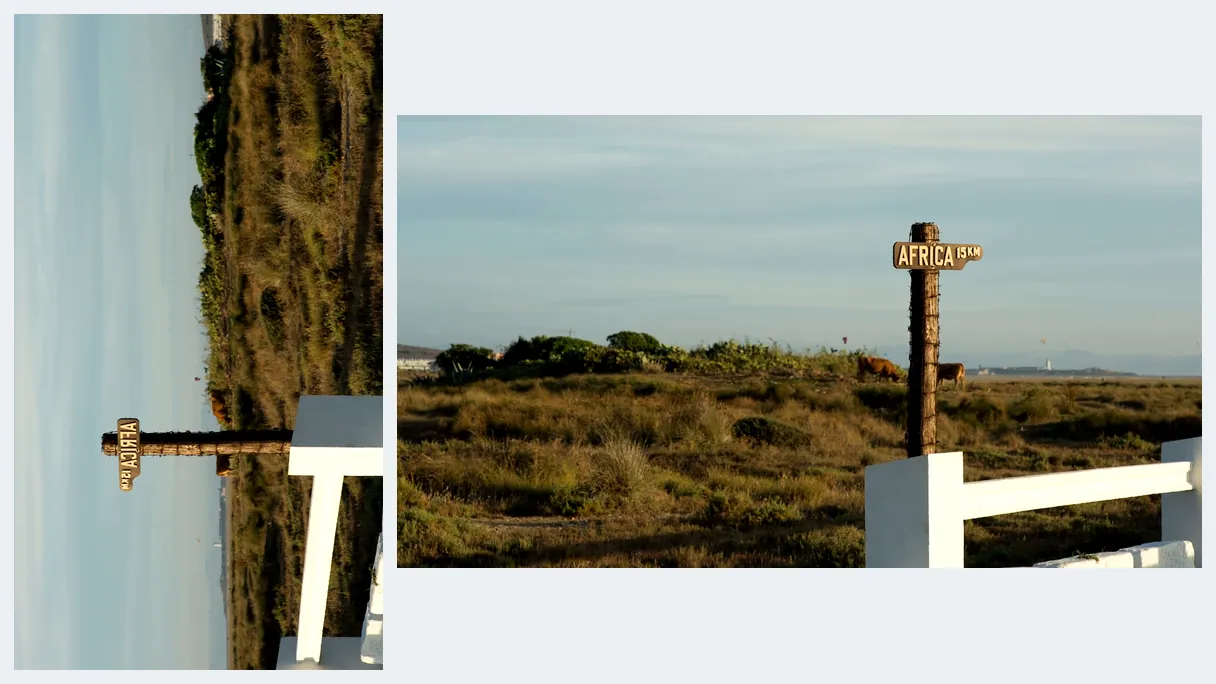
Die beiden Wörter werden oft füreinander verwendet, doch die Ergebnisse unterscheiden sich. Beim Drehen wird das ganze Bild um seinen Mittelpunkt gedreht, um eine Vierteldrehung oder eine halbe Drehung, so wie man ein Foto auf dem Tisch dreht. Beim Spiegeln entsteht die Spiegelung, als hielte man das Bild vor einen Spiegel. Ein seitlich gedrehter Clip ist weiterhin ein normales Bild; bei einem gespiegelten Clip sind links und rechts vertauscht. Liegt Ihr Video einfach auf der Seite, brauchen Sie eine Drehung und keine Spiegelung. Ist die Schrift darin seitenverkehrt, brauchen Sie die Spiegelung.

Wann Spiegeln die richtige Lösung ist

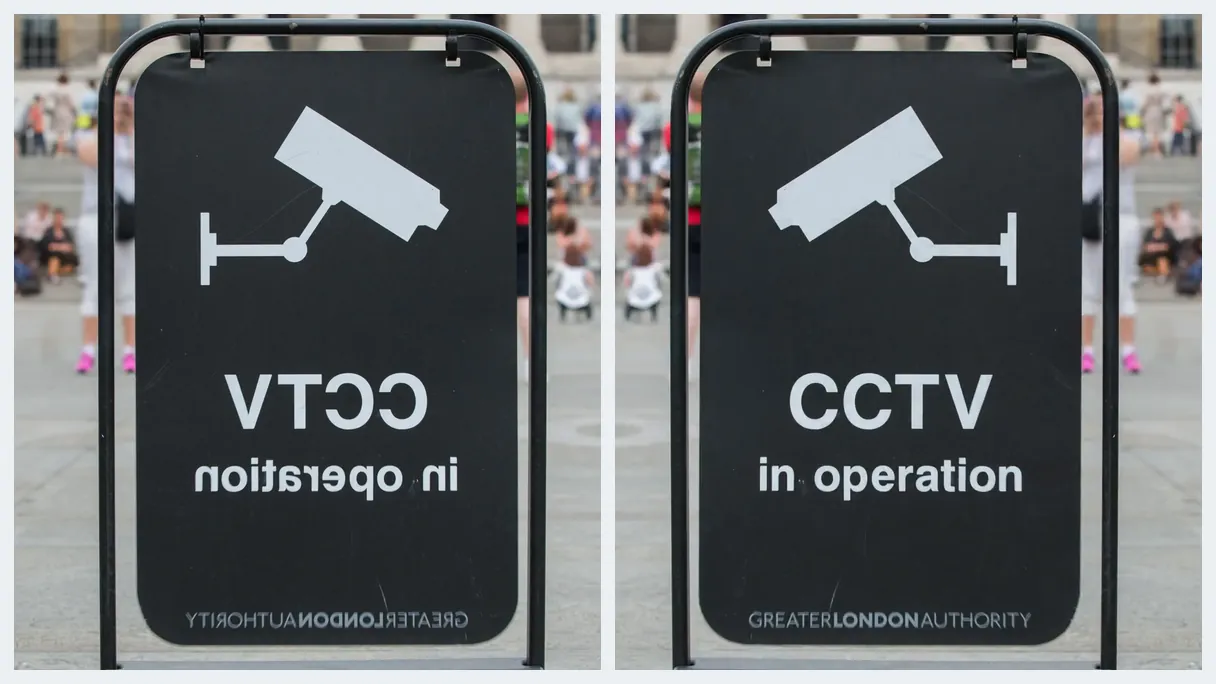
Der klassische Fall ist das Selfie. Bei Aufnahmen mit der Frontkamera kann ein Video so gespeichert werden, wie die Kamera Sie sieht, sodass ein Schild hinter Ihnen, ein Spruch auf einem T-Shirt oder eine Ladenfassade seitenverkehrt zu lesen ist. Ein Klick auf „Spiegeln“, und die Schrift ist wieder normal lesbar. Tänzer und Sporttrainer nutzen es andersherum: Spiegeln Sie ein Tutorial, damit Ihre rechte Hand der rechten Hand des Lehrenden folgt, statt alles im Kopf umzudrehen. Es hilft auch, wenn eine Komposition in die andere Richtung blicken soll, zum Beispiel damit eine Person auf den Text einer Folie schaut.

Oben und unten vertauschen und kombinieren

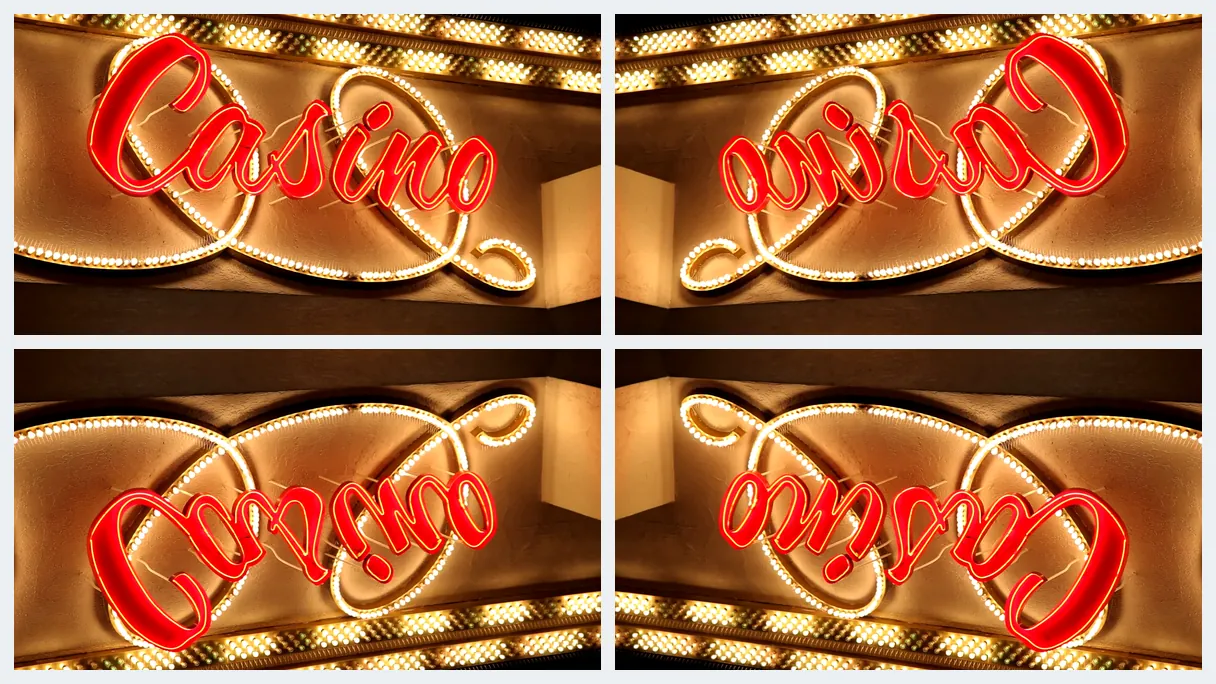
Das Tool bietet vier Schaltflächen: Nach links drehen, Nach rechts drehen, 180° drehen und Spiegeln. Sie lassen sich kombinieren. Drehen Sie einen Clip um eine Vierteldrehung und spiegeln Sie ihn, oder verwenden Sie „180° drehen“ zusammen mit „Spiegeln“: Das Ergebnis ist eine vertikale Spiegelung, bei der oben und unten vertauscht sind und links und rechts unverändert bleiben. Eine Vorschau zeigt, was Sie erhalten, bevor Sie herunterladen.

Was dieses Tool nicht kann

In manchen Sprachen bedeutet das Umdrehen eines Videos auch, es rückwärts abzuspielen, von der letzten Sekunde zur ersten. Das tut dieses Tool nicht: Es verändert das Bild, nicht die Reihenfolge der Einzelbilder. Es erfindet auch keine neuen Ränder und lässt den Ton unangetastet; das Bild wird gespiegelt, und sonst ändert sich nichts. Ihr erster Versuch ist kostenlos, ohne Anmeldung.

Beispielergebnis — Video online spiegeln: Clip kostenlos von links nach rechts spiegeln
Das Ergebnis spricht für sich

Das liefert das Tool

So funktioniert's

Wie man ein Video in 3 Schritten spiegelt

Schritt 1

Video hochladen

Ziehe eine MP4-, MOV-, AVI-, MKV- oder WebM-Datei auf die Seite (bis zu 2 GB). Ein Selfie, ein Tanz-Tutorial, eine Bildschirmaufnahme: Jeder Clip funktioniert. Brauchst du nur einen Teil davon? Schneide ihn vor dem Spiegeln zu.

Schritt 2

Spiegeleinstellung prüfen

Das Spiegeln ist bereits aktiv (links-rechts). Schalte es aus, wenn du das Video nur drehen möchtest. Füge „Nach links drehen“, „Nach rechts drehen“ oder „180° spiegeln“ hinzu, um Effekte zu kombinieren, und überprüfe das Ergebnis in der Vorschau.

Schritt 3

Gespiegeltes Video herunterladen

Die Verarbeitung dauert nur einen Moment. Lade das gespiegelte Video herunter und poste es überall. Mit dem Klipa-Watermark ist das kostenlos; ein Pass oder Pro-Abo liefert dir die saubere Datei ohne.

Warum Klipa

Warum du dein Video mit Klipa spiegeln solltest

Vorteil — Video online spiegeln: Clip kostenlos von links nach rechts spiegeln

Text wieder lesbar

Worte, die bei einem Selfie, einem Schild oder einem T-Shirt verkehrt herum erscheinen, werden nach einer Spiegelung richtig herum angezeigt. Niemand muss auf seitenverkehrte Buchstaben schauen und das Video sieht so aus, wie du dich an die Aufnahme erinnerst – ganz ohne Vorkenntnisse im Schnitt.

Vorteil — Video online spiegeln: Clip kostenlos von links nach rechts spiegeln

Horizontal oder vertikal

Spiegeln allein vertauscht links und rechts. Aktiviere zusätzlich 180°-Drehen, und das Ergebnis wird kopfverkehrt gespiegelt. Du bestimmst die Richtung der Reflexion selbst über dieselben vier Buttons, statt dich durch Menüs zu wühlen oder den Clip doppelt zu exportieren.

Vorteil — Video online spiegeln: Clip kostenlos von links nach rechts spiegeln

Spiegeln und drehen

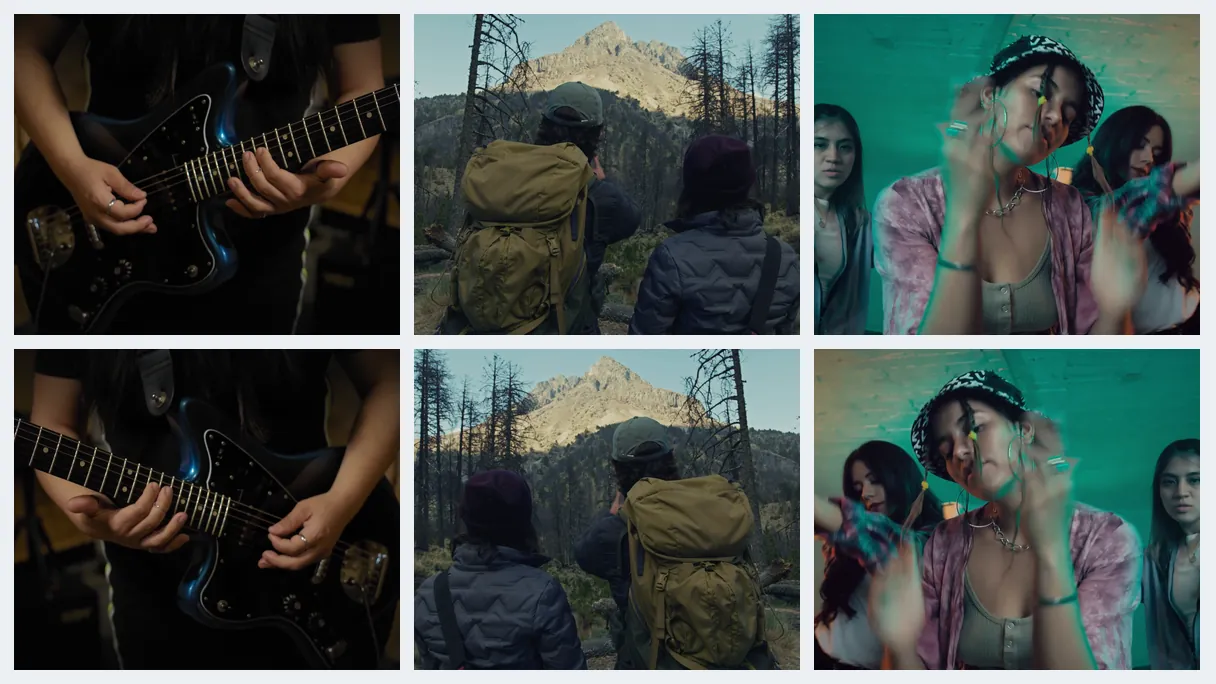
Echte Clips sind oft sowohl umgedreht als auch seitenverkehrt. Kombiniere eine Vierteldrehung und Spiegelung in einem Durchgang, damit du dieselbe Datei nicht zweimal exportierst, hochlädst und bearbeitest. Die Vorschau zeigt die endgültige Ausrichtung vor dem Speichern, und die Ergebniszeile benennt genau, was angewendet wurde.

Vorteil — Video online spiegeln: Clip kostenlos von links nach rechts spiegeln

Direkt im Browser

Nichts zu installieren und nichts zu lernen. Öffne die Seite, zieh deine Datei hinein und lade das Ergebnis herunter. Öffne die Seite in einem beliebigen Browser und korrigiere einen Clip direkt nach der Aufnahme, ohne ein schweres Schnittprogramm starten zu müssen, nur um ein Bild umzukehren.

Echte Fälle

WENN MAN EIN VIDEO SPIEGELT

Selfies mit seitenverkehrtem Text

Ein mit der Frontkamera gefilmter Clip zeigt ein Poster, ein Namensschild oder ein Schaufenster seitenverkehrt. Einmal spiegeln, und die Schrift ist wieder lesbar, damit sich niemand mehr fragen muss, was auf dem Schild steht.

Tanz- und Sport-Tutorials

Lernende können einem Trainer leichter folgen, wenn das Video im Studio wie ein Spiegel wirkt. Spiegle deine Demonstration, sodass deine rechte Seite der rechten Seite des Lerners entspricht, und teile sie mit deiner Klasse.

Falsche Blickrichtung

Manchmal wirkt die Bildkomposition seitenverkehrt einfach besser: ein Sprecher, der in Richtung der Untertitel schauen sollte, oder ein Produkt, das ins Bild weist. Spiegle den Clip, um das Motiv zum leeren Raum hin auszurichten.

Kopfüber-Aufnahmen

Eine verkehrt herum montierte Kamera nimmt Clips mit dem Himmel unten auf. Nutze „Um 180° drehen“, um das zu korrigieren, und füge „Spiegeln“ hinzu, falls das Bild zudem seitlich verkehrt herum ist.

Clips von mehreren Kameras abgleichen

Wenn zwei Clips derselben Szene in entgegengesetzte Richtungen schauen, spglele einen davon, damit sich die Personen im finalen Schnitt in dieselbe Richtung bewegen. Schnitte wirken so natürlich statt abgehackt.

Weiter mit

Ähnliche Tools

VorbereitenVideo abrufen und das richtige Format erhalten
BearbeitenSchneiden, Ton und Pausen bereinigen
TransformierenVerwandle es in kurze Clips, bereit zur Veröffentlichung
BereichernUntertitel, Übersetzung und Transkription
Häufig gestellte Fragen

Häufig gestellte Fragen

Wo spiegle ich ein Video, ohne etwas installieren zu müssen?

Lade deine Datei auf dieser Seite hoch. Der Spiegeln-Button ist bereits aktiviert, sodass du sofort einen Links-Rechts-Flip erhältst. Prüfe die Vorschau und lade das Ergebnis herunter. Es muss nichts installiert werden, und dein erster Versuch ist kostenlos und ohne Registrierung.

Spiegeln oder drehen: Was sollte ich wählen?

Beim Drehen wird das Bild um seine Mitte gedreht, um 90° oder 180°. Beim Spiegeln entsteht eine Reflexion, die links und rechts vertauscht. Ein liegendes Video muss gedreht werden. Ein Video mit spiegelverkehrtem Text braucht einen Spiegel. Das Tool bietet beides.

Kann ich ein Video vertikal spiegeln?

Ja. Schalte sowohl 180°-Drehen als auch Spiegeln ein. Die Drehung kehrt alles um und der Spiegel setzt links und rechts wieder zurück, sodass am Ende oben und unten vertauscht sind. Die Vorschau zeigt es dir vor dem Download und du kannst jede Option einzeln zum Vergleich ausschalten.

Mein Selfie zeigt spiegelverkehrte Schrift: Wie behebe ich das?

Wenn der Text in deinem Selfie seitenverkehrt ist, lade es hier hoch und aktiviere Spiegeln. Der Links-Rechts-Tausch stellt die normale Leserichtung wieder her. Wenn der Clip bereits stimmt und du den Effektsuchst, schalte Spiegeln aus und nutze nur die gewünschten Drehtasten.

Bewirkt das Spiegeln, dass mein Clip rückwärts abgespielt wird?

Nein. Das Spiegeln verändert das Bild, nicht die zeitliche Reihenfolge. Das Video läuft nach wie vor vom Start bis zum Ende, nur eben seitenverkehrt. Dieses Tool spielt einen Clip nicht rückwärts ab – suche nach einer speziellen Reverse-Option, falls du das brauchst.

Kann ich einen Clip von meinem Handy spiegeln?

Das ist eine Webseite, du öffnest sie also im Browser deines Handys wie jede andere Seite auch, ganz ohne App-Installation. Wähle den Clip aus, prüfe die Vorschau und lade das Ergebnis als ganz normale Videodatei herunter. Danach kannst du sie direkt vom Handy aus posten, teilen oder behalten.

Kann ich ein YouTube-Video spiegeln?

Das Tool geht von einer Datei aus, die du hochlädst. Wenn das Video von dir ist, importiere die Originaldatei und spiegele sie. Videos, die jemand anderem gehören, darfst du nicht einfach erneut veröffentlichen – prüfe also vorher, ob du das Recht hast, sie weiterzuverwenden.

Hat mein gespiegeltes Video ein Wasserzeichen?

Dein erster Versuch ist kostenlos und ohne Registrierung. Der kostenlose Download enthält das Klipa-Watermark. Für eine saubere Datei ohne Wasserzeichen kaufst du einen Pass oder nutzt einen Pro-Plan. In jedem Fall siehst du das Ergebnis in der Vorschau, bevor du dich für den Download entscheidest.

Sieht ein gespiegelter Clip danach schlechter aus?

Der Qualitätsverlust ist minimal: Der Clip wird mit hochwertigen Einstellungen neu kodiert. Das Bild wird gespiegelt, nicht zugeschnitten, sodass dein Bildausschnitt erhalten bleibt. Eine Vierteldrehung vertauscht Breite und Höhe, während das Spiegeln allein die Bildmaße unverändert lässt.

Welche Formate kann ich hochladen?

MP4, MOV, AVI, MKV und WebM bis zu 2 GB. Das Ergebnis ist eine Standard-Videodatei, die du auf jeder Plattform posten, per Nachricht versenden oder als korrigierte Version deines Originalmaterials behalten kannst.

Du bist dran

Bereit, dein Video zu spiegeln?

Sofort, beim ersten Versuch und ohne Registrierung.

Du hast deine Premium-Testversion diesen Monat aufgebraucht. Upgrade auf Pro, um alle Tools uneingeschränkt zu nutzen.

Keine Kreditkarte erforderlich

Zum Schluss

Spiegeln, drehen und abschicken

Ein Spiegel korrigiert verkehrt herum stehende Schrift, während eine Vierteldrehung einen liegenden Clip ausrichtet. Wenn du nur die Drehung brauchst, nutze den Video-Rotator. Sobald die Ausrichtung stimmt, kannst du das Bildformat mit dem Video-Resizer an deine Zielplattform anpassen, und dein Clip ist bereit, dein Publikum überall zu erreichen.

Alle Tools