

Kostenloser Online VideoResizer
Ändere die Größe und das Seitenverhältnis deines Videos für jede Plattform – keine schwarzen Balken, kostenlos.
Dieses Tool wird gerade verbessert
Weitere Tools entdeckenTägliches Limit erreicht
Das Abrufen eines Videos von einem Link kann länger dauern als das Hochladen – bei langen Videos bis zu ein oder zwei Minuten.
Deine Datei bleibt erhalten – die Bearbeitung wird automatisch fortgesetzt.
Dieses Limit wird morgen zurückgesetzt. Werde Pro, um es nie wieder zu erreichen – bei allen Tools.
Deine Datei wird behalten: Die Verarbeitung wird dort fortgesetzt, wo sie gestoppt wurde.
Ein Job nach dem anderen. Wenn deiner fertig ist, startet dieser hier.
Zum Hochladen loslassen
Ziehe deine Datei hierher
Oder nutze den anderen Weg, er bleibt verfügbar.
MP4, MOV, AVI, MKV, WebM
Kostenlos testen · kein Konto erforderlich
Zum Hochladen loslassen
Konvertieren in:
Übersetzen in:
Timings beibehalten
Kostenlos testen
Plattform
Dauer
Kostenloses Konto erforderlich, um dieses Tool zu nutzen. In Sekunden registrieren!
Kostenlos testen · kein Konto erforderlich
Das Kontingent basiert auf der gesamten Videodauer. Wartende und laufende Aufgaben werden einbezogen; das genaue Guthaben wird vor dem Transfer geprüft.
KOMPATIBLE PLATTFORMEN
Deine Hashtags sind bereit!
Hashtags in die Zwischenablage kopiert – füge sie in deinen Beitrag ein!
Klipa hat dir gerade Zeit gespart. Gib uns 30 Sekunden zurück — hinterlasse eine Bewertung auf Trustpilot.
Konvertierung abgeschlossen!
Vorschau unten. Lade deine Datei herunter, wann immer du möchtest.
Klipa hat dir gerade Zeit gespart. Gib uns 30 Sekunden zurück — hinterlasse eine Bewertung auf Trustpilot.
Übersetzung abgeschlossen!
Vorschau unten. Lade deine Datei herunter, wann immer du möchtest. Zeitstempel bleiben erhalten.
Klipa hat dir gerade Zeit gespart. Gib uns 30 Sekunden zurück — hinterlasse eine Bewertung auf Trustpilot.
Wähle zwei verschiedene Sprachen aus, um mit dem Dubbing zu beginnen.
Die Hörprobe wird in der Zielsprache abgespielt, damit du vorab vergleichen kannst.
Originalstimme im Hintergrund behalten
Leise im Hintergrund hinter der übersetzten Stimme.
Dein Video-Skript
Klipa hat dir gerade Zeit gespart. Gib uns 30 Sekunden zurück — hinterlasse eine Bewertung auf Trustpilot.
Dein Video wurde empfangen und gespeichert. Es startet, sobald eine Maschine frei wird.
Es ist fertig
Dieser Schritt verarbeitet das Video von Anfang bis Ende. Der Prozentsatz bewegt sich erst, wenn er fertig ist.
Dies ist der längste Schritt des Prozesses. Er läuft, auch wenn sich die Zahl nicht ändert.
Jetzt abbrechen? Die bereits geleistete Arbeit geht verloren und die Datei muss erneut hochgeladen werden.
Erhalte eine E-Mail, sobald es fertig ist.
Klipa bereitet deine Vorschau vor
Dein bester Clip wird geschnitten und automatisch neu formatiert (Face-Tracking). Diese Vorbereitung passiert nur einmal — ca. 30 Sekunden.
Upgrade, um deine Clips mit diesem Stil zu erstellen, oder nutze den Minimal-Stil kostenlos weiter.
Untertitel einbrennen...
Klipa brennt deine Untertitel in diesem Clip ein, im von dir gewählten Stil – identisch mit der Vorschau. Das dauert einen Moment, lass die Seite geöffnet.
Das Einbrennen ist fehlgeschlagen — es ging nichts verloren, du kannst es nochmal versuchen.
Diese Datei ist nicht mehr verfügbar
Behalte deine Videos zwischen den Sitzungen und erhalte kostenlose Credits für deine nächsten Exporte.
Dein Video ohne Logo wird vorbereitet… Der Download startet automatisch.
Klipa hat dir gerade Zeit gespart. Gib uns 30 Sekunden zurück — hinterlasse eine Bewertung auf Trustpilot.
Dieses Video komplett konvertieren · bis zu 2 GB / 2 Std. · einmalig
Datei abgelaufen
Erneut brennenSaubere Datei, kein Wasserzeichen.
Klipa hat dir gerade Zeit gespart. Gib uns 30 Sekunden zurück — hinterlasse eine Bewertung auf Trustpilot.
Monatliches Limit erreicht
Du hast diesen Monat dein Render-Limit im kostenlosen Tarif erreicht. Deine Einstellungen sind gespeichert – schalte dieses Ergebnis frei oder werde Pro.
Untertitel-Workshop
Dein untertitelte Video ist bereitDer kostenlose Download bleibt unten verfügbar: Die Videos tragen das Klipa-Logo in der Mitte und unten.
Wir bereiten deine Videos ohne Logo vor...
Wir konnten deine Videos ohne Logo nicht vorbereiten. Schreib uns — dein Kauf ist sicher gespeichert.
Viral-Potenzial-Gesamtscore
Klipa hat dir gerade Zeit gespart. Gib uns 30 Sekunden zurück — hinterlasse eine Bewertung auf Trustpilot.
Dein Video ist bereit
Lade das vollständige Video in voller Qualität herunter
Finde alle deine Videos, egal wo du bist
Längere Videos und größere Dateien mit Pro.
Dein Originalvideo ist noch verfügbar. Probier ein anderes Tool:
Du hast deine 120 Minuten aufgebraucht
Deine Downloads haben dein Kontingent aufgebraucht, und dieses Video benötigt mehr. Der Download-Tarif schaltet 100 Stunden Video pro Monat frei — genug, um gar nicht mehr zählen zu müssen.
- 100 Stunden pro Monat – 12× dein aktuelles Kontingent
- HD und 4K, ohne für jedes Video einzeln zu zahlen
- Jede Plattform, ohne App und ohne Werbung
Keine Bindung – jederzeit mit einem Klick kündbar.
Auflösung, Bildausschnitt oder Skalierung anpassen – ganz ohne schwarze Balken
Um ein Video zu skalieren, lade es hoch, wähle eine Zielauflösung (1080p, 720p, 480p oder 360p) oder ein Format wie 9:16, 1:1 oder 16:9 und exportiere es – Klipa fügt niemals schwarze Balken hinzu, sondern füllt überschüssigen Platz stattdessen mit einem verschwommenen Hintergrund, einem auf das Motiv ausgerichteten Zuschnitt oder einer anpassbaren Streckung. Das Ganze funktioniert kostenlos, online und ohne Software-Installation.
Skalieren oder komprimieren? Wähle zuerst das richtige Tool
Wenn dein Video bereits das richtige Format hat, aber einfach zu groß zum Hochladen oder Senden ist, musst du es nicht skalieren, sondern komprimieren. Das Skalieren verändert Breite und Höhe (und kann als Nebeneffekt die Dateigröße verringern, ohne das gezielt anzusteuern); unser Videokompressor reduziert die Dateigröße direkt bei gleicher Auflösung und ohne Wasserzeichen.
Drei Wege, um ein anderes Format zu füllen
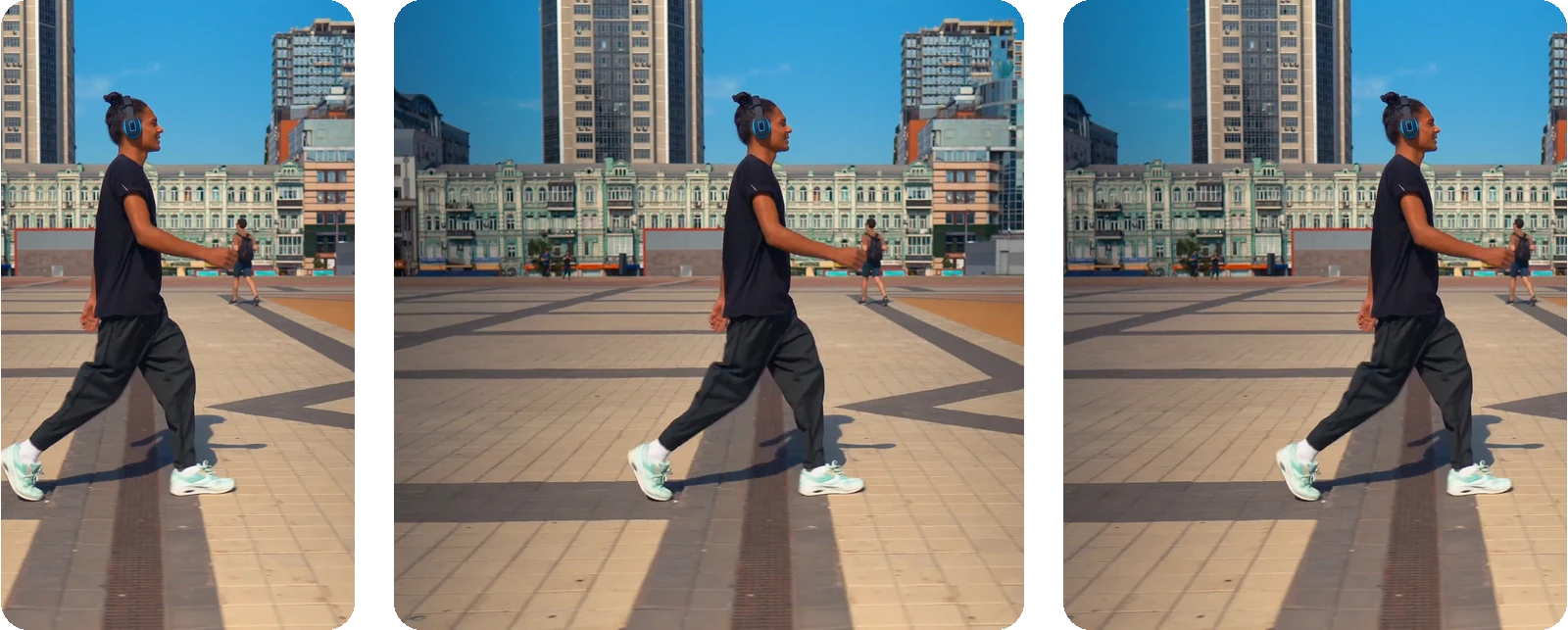
Wenn das Format deines Videos nicht zum Ziel passt, bietet Klipa dir drei ehrliche Optionen, anstatt einfach zu raten: Anpassen behält das gesamte Bild auf einem verschwommenen Hintergrund sichtbar (nichts wird abgeschnitten oder verzerrt); Ausfüllen lässt KI das Hauptmotiv verfolgen und schneidet nur die überschüssigen Ränder ab – ideal für Social-Media-Feeds; Strecken verzerrt das Bild mit Absicht – praktisch, um bereits gestaucht wirkende Aufnahmen zu korrigieren oder für den bewusst gestreckten, stylischen Look mancher Edits.
Skalieren, neu einrahmen und vergrößern: Drei verschiedene Aufgaben
Skalieren verändert die Größe des gesamten Bildes; das Neueinrahmen (unser KI-Reframe-Tool) ändert, was sich im Bildausschnitt befindet, wodurch ein horizontales Video in ein vertikales verwandelt wird. Eine Auflösung über dem Original zu wählen, erfindet keine fehlenden Details: Wenn das Format „Original“ beibehalten wird, skaliert Klipa dein Video nur herunter oder belässt es in seiner nativen Größe – ein wirklich größeres, schärferes Video muss von vornherein in dieser Auflösung gefilmt oder exportiert werden.
Das liefert das Tool

So passt du die Videogröße in 3 Schritten an
Video hochladen
Ziehe deine Datei hierher (MP4, MOV, AVI, MKV oder WebM, bis zu 2 GB) oder wähle sie aus – kein Konto nötig, um zu starten.
Wähle Bildformat, Auflösung und Anpassungsmethode
Wähle ein Zielformat (9:16, 1:1, 16:9, 4:5 oder deine eigene Breite × Höhe in Pixeln), eine Auflösung (von 1080p bis runter zu 360p) und die Füllmethode für Leerräume: verschwommener Hintergrund, KI-gesteuerter Zuschnitt oder anpassbare Streckung.
Vorschau & Download
Lade das angepasste Video herunter – sauber, ohne Logo und direkt bereit für die Zielplattform.
Warum du deine Videos mit Klipa anpassen solltest
Niemals schwarze Balken
Jedes Format-Mismatch erhält einen verschwommenen Hintergrund, einen KI-gesteuerten Ausschnitt oder einen anpassbaren Stretch — niemals hässliche schwarze Ränder.
KI hält dein Motiv im Bild
Wenn du das Format änderst, sorgt genau dieselbe KI-Tracking-Engine wie bei unseren Clips- und Video-zu-Shorts-Tools dafür, dass das Hauptmotiv automatisch im Zentrum bleibt und nie abgeschnitten wird.
Echte Auflösungskontrolle
Wähle 1080p, 720p, 480p oder 360p oder gib exakte Breite und Höhe ein – Klipa erfindet keine Details durch Hochskalieren über deine Quelle hinaus.
Keine Software nötig, in Sekunden erledigt
Alles läuft online in deinem Browser: hochladen, anpassen, herunterladen. Nichts zu installieren, kein Konto erforderlich, um zu starten.
Wann man ein Video anpasst
4K-Video auf 1080p verkleinern
4K ist für die meisten Onlinenutzungen Overkill: Das Skalieren auf 1080p oder 720p verkleinert die Datei ohne sichtbaren Verlust auf Smartphone oder Laptop.
Verzerrtes oder gequetschtes Video korrigieren
In einem falschen Seitenverhältnis exportiertes Material kann gestaucht oder verzerrt wirken. Die anpassbare Dehnung von Klipa korrigiert Breite und Höhe unabhängig voneinander, bis das Bild wieder stimmt – ganz ohne erneuten Export aus dem Originaleditor.
Video absichtlich strecken
Manchmal ist ein bewusst verzerrter Look gewollt – für Lückenfüller, Comedy oder als Stilmittel. Stelle die Dehnung unabhängig auf jeder Achse von 50 % bis 150 % ein und sieh dir das Ergebnis vor dem Export in der Vorschau an.
Multi-Format-Videoanzeigen
Werbekampagnen erfordern oft denselben Creative in verschiedenen Formaten: 9:16 für Stories, 1:1 für Feed-Placements, 16:9 für YouTube-Pre-Rolls. Passe die Größe deiner Anzeige einmal pro Format an, anstatt sie jedes Mal neu aus deinem Editor zu exportieren. Kombiniere dies mit automatischen Untertiteln, damit deine Botschaft auch ohne Ton verständlich ist.
Für Handy-Bildschirme optimieren
Die Meisten schauen Videos heute auf dem Handy statt am Desktop-Monitor. Ändere die Größe deiner Videos auf 720p oder 480p für schnelleres Laden bei mobilen Verbindungen, ohne spürbaren Qualitätsverlust. Komprimiere die Datei im Anschluss, um noch mehr Bytes zu sparen und ein flüssiges Seherlebnis zu bieten.
Video-Größenänderung — Häufig gestellte Fragen
Wie kann ich ein Video online kostenlos anpassen?
Lade dein Video hoch (MP4, MOV, AVI, MKV oder WebM, bis zu 2 GB), wähle eine Zielauflösung oder ein Seitenverhältnis und exportiere es. Klipa läuft komplett online, erfordert kein Konto zum Starten und keine Software-Installation – die angepasste Datei wird in Sekundenschnelle heruntergeladen und ist bereit zur Veröffentlichung oder zum Versenden.
Wird ein Video durch die Größenänderung verzerrt?
Nicht, wenn du es nicht willst. „Anpassen“ behält das gesamte Bild auf einem verschwommenen Hintergrund bei, und „Ausfüllen“ nutzt KI, um dein Motiv einzurahmen – beide behalten die Proportionen bei. „Strecken“ ist der einzige Modus, der den Bildausschnitt absichtlich verzerrt, und das aus gutem Grund: um bereits gestauchtes Material zu korrigieren oder für einen stilisierten Stretch-Effekt.
Auf welche Auflösungen und Größen kann ich ein Video skalieren?
Wähle 1080p, 720p, 480p oder 360p für jedes Seitenverhältnis (9:16, 1:1, 16:9, 4:5 oder das Originalformat) oder gib eine exakte Breite und Höhe in Pixeln für eine individuelle Größe ein. Die Live-Vorschau zeigt dir den finalen Frame vor dem Export, sodass du nichts dem Zufall überlässt.
Was ist der Unterschied zwischen dem Anpassen und dem Strecken eines Videos?
Beim Ändern der Grösse werden die Gesamtabmessungen eines Videos angepasst, ohne es zu verzerren, wobei ein unscharfer Hintergrund oder ein KI-gesteuertes Tracking genutzt wird, um Lücken zu füllen. Strecken ist etwas anderes: Dabei wird das Bild absichtlich auf jeder Achse unabhängig voneinander von 50 % bis 150 % gestaucht oder gedehnt – entweder um Material zu korrigieren, das im falschen Seitenverhältnis exportiert wurde, oder für einen absichtlich verzerrten, stilisierten Look.
Ich möchte einfach nur eine kleinere Datei – muss ich die Größe meines Videos ändern?
Nicht unbedingt. Die Größenänderung verringert die Dateigröße meist als Nebeneffekt einer kleineren Auflösung. Wenn die Abmessungen deines Videos bereits passen und es einfach zu schwer zum Hochladen oder Senden ist, nutze stattdessen unseren Video-Kompressor – er verkleinert die Datei bei gleicher Auflösung und ganz ohne Wasserzeichen.
Kann das Anpassen der Größe mein Video größer oder hochauflösender machen?
Eine Größenänderung kann zwar das Bildformat vergrößern, aber keine Details herbeizaubern, die nicht da sind – das Skalieren über deine Ausgangsauflösung hinaus streckt nur vorhandene Pixel und wirkt unscharf. Wenn du die „Original“-Form beibehältst und nur die Auflösung änderst, findet kein Hochskalieren statt: Klipa behält deine Videoauflösung bei oder verkleinert sie, sodass die Qualität erhalten bleibt.
Welche Videoformate unterstützt der Resizer?
MP4, MOV, AVI, MKV und WebM werden unterstützt, bei Dateigrößen von bis zu 2 GB. Egal, was du hochlädst, das größenangepasste Video wird als sauberes MP4 exportiert – das Format, das jede Plattform und jeder Player akzeptiert –, sodass vor dem Veröffentlichen oder Versenden kein zusätzlicher Konvertierungsschritt nötig ist.
Behält das angepasste Video ein Wasserzeichen?
Solange du Credits hast, werden diese verbraucht und das angepasste Video bleibt sauber und ohne Klipa-Logo. Wenn sie aufbraucht sind, läuft die Größenanpassung trotzdem und das Ergebnis trägt das Klipa-Logo. Die Anzahl der Größenanpassungen selbst ist niemals begrenzt.
Brauche ich ein Konto, um die Größe eines Videos zu ändern?
Nein: Die Größenanpassung funktioniert ohne Konto und ohne Limit für die Anzahl der Videos. Solange du Guthaben hast, wird es verbraucht und die Datei kommt sauber zurück; wenn es aufgebraucht ist, läuft der Job trotzdem und das Ergebnis trägt das Klipa-Logo. Mit einem kostenlosen Konto erhältst du Guthaben für den Start.
Was ist der Unterschied zwischen der Größenanpassung und dem Neurahmen eines Videos?
Größenänderung ändert die Dimensionen des gesamten Bildes, während der Inhalt unberührt bleibt. Neugestaltung (Reframing) verändert das, was im Bildausschnitt zu sehen ist – das brauchst du, um ein horizontales Video für TikTok oder Reels in ein vertikales umzuwandeln; probiere stattdessen unser KI-Reframing-Tool aus.
Das sagen Creator
Die richtige Größe, keine Verzerrung
Das Anpassen der Videogröße online dauert nur Sekunden: Wähle eine Auflösung und ein Seitenverhältnis, entscheide, wie Ränder aufgefüllt werden sollen – verschwommener Hintergrund, KI-gestrackter Ausschnitt oder anpassbare Streckung – und exportiere das Video ganz ohne schwarze Balken. Du brauchst stattdessen eine kleinere Datei bei gleicher Größe? Nutze unseren Kompressor. Du suchst nach einem anderen Bildausschnitt statt nur einer neuen Größe? Probier mal KI-Reframing aus.