

Zum Inhalt springen

Passe dein Video für Facebook an – vom Feed bis zu Reels und Stories

Wähle das Facebook-Platzierungsformat und Klipa gibt deinem Clip die passende Form.

Dieses Tool wird gerade verbessert

Weitere Tools entdecken

Tägliches Limit erreicht

Ziehe deine Datei hierher

Durchsuchen
oder

MP4, MOV, AVI, MKV, WebM

0 / 1000

Ziehe deine Untertiteldatei hierher

Durchsuchen

SRT, VTT, ASS, SSA

KI
0 / 1000
Beispiele:

Plattform

Dauer

Zielgruppe & Ton Optional
KI schreibt dein Skript...

Kostenloses Konto erforderlich, um dieses Tool zu nutzen. In Sekunden registrieren!

Videodauer
Minuten erforderlich
Verbrauchte Minuten / Limit
Verbleibende Minuten
Geschätztes Guthaben danach (Min.)
Dieses Video hat etwas Besseres als eine verschwommene Kopie verdient. Es ist eine deutlich bessere Qualität verfügbar – schalte sie nach deinem kostenlosen Download frei.

Quellsprache
Zielsprache

Wähle zwei verschiedene Sprachen aus, um mit dem Dubbing zu beginnen.

Stimme

Die Hörprobe wird in der Zielsprache abgespielt, damit du vorab vergleichen kannst.

Originalstimme im Hintergrund behalten

Leise im Hintergrund hinter der übersetzten Stimme.

Dauer :

Tippe auf die Person, die im Bild bleiben soll

Vorschau

Zielformat

Möchtest du eine kleinere Videodatei?

Eigene Größe (Pixel)

× px

Bildausschnitt

Person, der gefolgt wird

Hintergrund

Weitere Einstellungen

Fester Ausschnitt

Die Kamera bewegt sich innerhalb einer Einstellung nicht

Bild stabilisieren

Mindert Verwackeln — im fertigen Video sichtbar

Schwarze Balken behalten

Standardmäßig werden sie automatisch entfernt

Verzerren zum Füllen

Nichts wird abgeschnitten, das Bild wird gedehnt

Geteilter Bildschirm, wenn zwei Personen sprechen

Jede Person bekommt eine Bildhälfte, oben und unten. Aus: Ein einziger Ausschnitt folgt der sprechenden Person.

Auflösung

Automatisch: die beste Qualität, die dein Tarif ermöglicht

Hintergrund wird hochgeladen…

Transparenter Export (ProRes .mov mit Alpha). Reserviert für den Pass oder einen Pro-Tarif; die Vorschau wird auf einem Schachbrettmuster angezeigt.

Ziehen · Skalieren · Drehen
Platzierung
Text
Logo / Bild
Allgemeine Einstellungen
→
optional

Länge des finalen Schnitts

Wonach du suchst

Optional

Wenn du hier etwas eingibst, hat dies Vorrang vor den allgemeinen Kriterien.

Optional

Hilft bei der Auswahl der Passagen. Deine Kurzbeschreibung hat weiterhin Vorrang.

Ausgabeformat

Geteilter Bildschirm, wenn zwei Personen sprechen

Jede Person bekommt eine Bildhälfte, oben und unten. Aus: Ein einziger Ausschnitt folgt der sprechenden Person.

Untertitel inklusive

Untertitel-Stil

Sprache wird erkannt … die Untertitel-Vorschau ist in wenigen Sekunden bereit.

In diesem Video wurde keine Sprache erkannt: Es gibt keine Untertitel zur Vorschau.

Die Vorschau ist derzeit nicht verfügbar. Du kannst Clips mit aktivierten Untertiteln erstellen; eventuelle Fehler werden gemeldet.

Die Untertitelvorschau ist vorübergehend nicht verfügbar, da das Tageslimit erreicht wurde. Du kannst Clips weiterhin zum üblichen Analysepreis erstellen.

Melde dich bei deinem kostenlosen Konto an, um eine Untertitelvorschau anzusehen.

Schnittstärke

Umgang mit Pausen

Übergang

Außerdem

Auch Füllwörter entfernen

„Äh“, „ähm“ und Fehlstarts

Hintergrundgeräusche entfernen

Rauschen, Klimaanlage, Straßenlärm

Keywords (optional)

Video zum Aktivieren drehen oder spiegeln.

Ausgabeformat wählen

MP4 läuft überall. Passe es an deine Bedürfnisse an.

Erhalte eine E-Mail, sobald es fertig ist.

Dein Video kommt

Es erscheint hier, sobald es bereit ist.

Hashtags in die Zwischenablage kopiert – füge sie in deinen Beitrag ein!

War Klipa nützlich? Gib uns 30 Sekunden deiner Zeit — hinterlasse eine Bewertung auf Trustpilot.

War Klipa nützlich? Gib uns 30 Sekunden deiner Zeit — hinterlasse eine Bewertung auf Trustpilot.


War Klipa nützlich? Gib uns 30 Sekunden deiner Zeit — hinterlasse eine Bewertung auf Trustpilot.

Vorher Nachher

Format Länge Größe Qualität Gespart Entfernte Zeit Schnitte ✓ Ohne Logo für dieses Video freigeschaltet

Abonnenten haben Vorrang.

Erhalte eine E-Mail, sobald es fertig ist.

Jetzt abbrechen? Die bereits geleistete Arbeit geht verloren und die Datei muss erneut hochgeladen werden.

So wird dein Video heruntergeladen.

Was passt nicht?

Immer noch zu dunkel?

Wir starten erneut mit Ihrem Originalvideo und hellen es stärker auf. Ohne Credits.

Lieber ein schärferes Bild?

Kostenloser Test mit 10 Sekunden deines Videos. Du zahlst nur, wenn dir das Ergebnis gefällt.

War Klipa nützlich? Gib uns 30 Sekunden deiner Zeit — hinterlasse eine Bewertung auf Trustpilot.

Dein Video ohne Logo wird vorbereitet… Der Download startet automatisch.

Untertitel (.srt) separate Datei

Kostenlos Google 1-Klick Keine Kreditkarte
Erst verstehen

Ein Video, vier Formate: Feed, quadratisch, Breitbild und vertikal

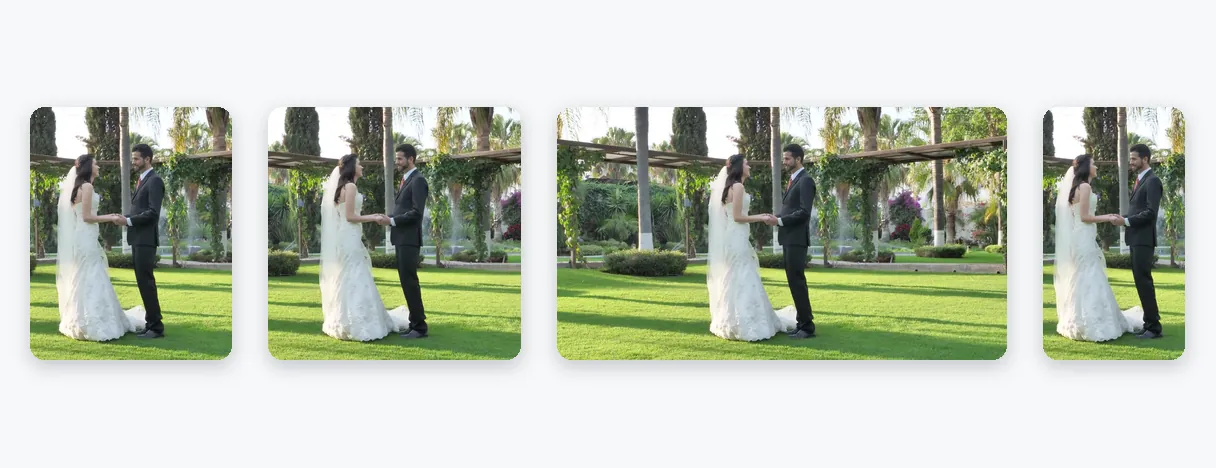
Damit ein Video zu Facebook passt, kommt es darauf an, wo es zu sehen sein wird. Diese Seite öffnet sich im Format 4:5 – dem hohen Hochformat, das ideal für den Feed auf dem Smartphone ist –, lässt sich aber auch auf 1:1, 16:9 oder 9:16 umstellen, wenn dein Video an einem anderen Ort landen soll: als quadratischer Post, Widescreen-Clip, Reel oder Story. Egal, was du hochlädst: Leere schwarze Balken gibt es bei uns nie.

Für Facebook gibt es nicht nur ein einziges Videoformat

Die Suche nach der richtigen Videogröße für Facebook führt oft zu vielen verschiedenen Ergebnissen, weil die Plattform Videos auf unterschiedliche Weise anzeigt. Nutzer fragen nach dem besten Seitenverhältnis, ob ein 16:9-Video gepostet werden kann und welche Größe für Reels, Stories oder Werbeanzeigen gilt. Die ehrliche Antwort lautet: Es kommt auf den genauen Ort der Platzierung an, und Meta aktualisiert seine Richtlinien laufend. Die aktuellen Empfehlungen findest du im Business Help Center von Meta. Klipa nimmt dir den praktischen Teil ab: Du erstellst das Format, für das du dich entschieden hast, im Handumdrehen – ganz ohne kompliziertes Schnittprogramm.

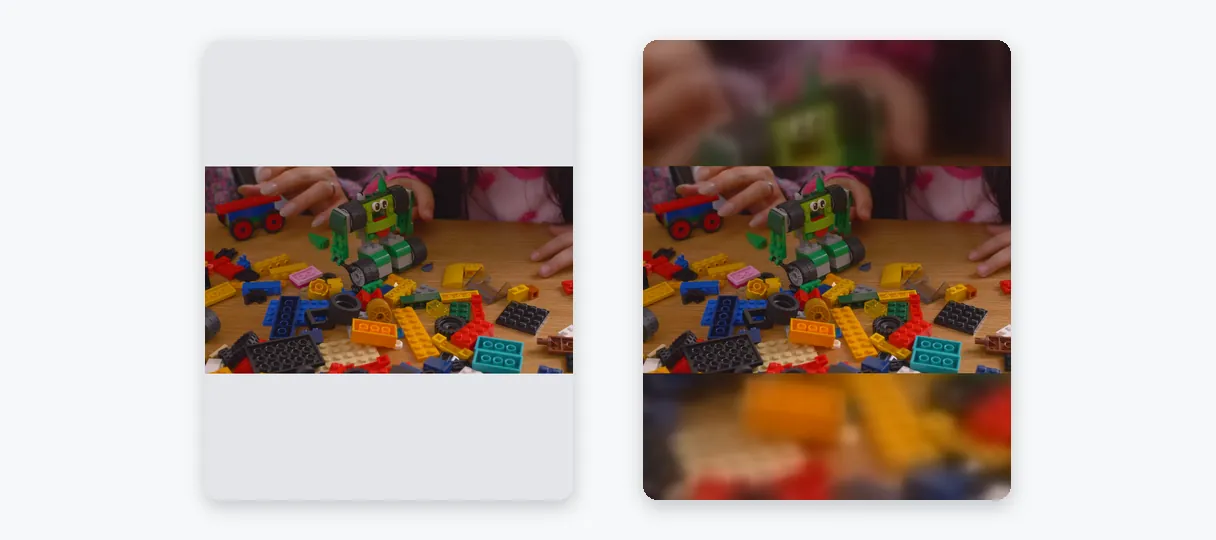
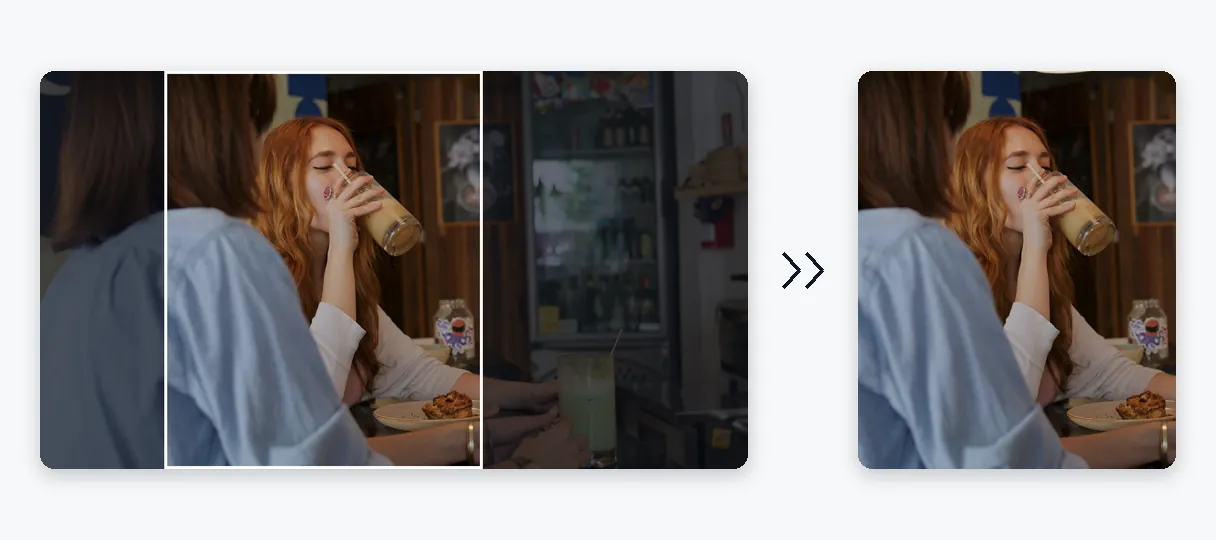
Ein Clip hat selten genau das Format, das du brauchst. Die eigentliche Frage ist also, was mit dem Leerraum passieren soll. Anpassen behält das gesamte Video bei und füllt den freien Raum mit einer weichgezeichneten, vergrößerten Kopie des Footage: Kein Pixel geht verloren und die Proportionen bleiben unangetastet. Ausfüllen bedeckt stattdessen den gesamten Bildausschnitt; das Bild wird vergrößert, der überstehende Teil abgeschnitten und die KI folgt dem Hauptmotiv, damit es im Bild bleibt. Klipa wählt die wahrscheinlich beste Option für dein Video voraus, und du kannst sie ganz einfach im Live-Vorschaufenster wechseln. Strecken zwingt das Bild durch Verzerrung in das exakte Format – nutze das am besten nur, um einen gestauchten Export zu korrigieren.

Exakte Abmessungen

Markenrichtlinien und Kampagnenvorgaben nennen oft konkrete Pixelwerte. Mit der benutzerdefinierten Option kannst du einfach zwei Werte eingeben (erst die Breite, dann die Höhe), und die Seite erstellt exakt diesen Bildausschnitt.

Wo die Grenzen liegen

Das Ändern des Bildformats macht Filmmaterial nicht schärfer: Ein Clip mit niedriger Auflösung sieht auch nach dem Vergrößern noch so aus. Es ist außerdem nicht das richtige Tool, um eine Datei kleiner zu machen. Wenn Facebook deinen Upload wegen der Dateigröße ablehnt, komprimiere sie stattdessen. Wenn du ein Querformat-Video in ein vertikales Video mit automatischem Motiv-Tracking umwandeln möchtest, nutze stattdessen Video zu Shorts. Auf dieser Seite behältst du die volle Kontrolle über den Bildausschnitt.

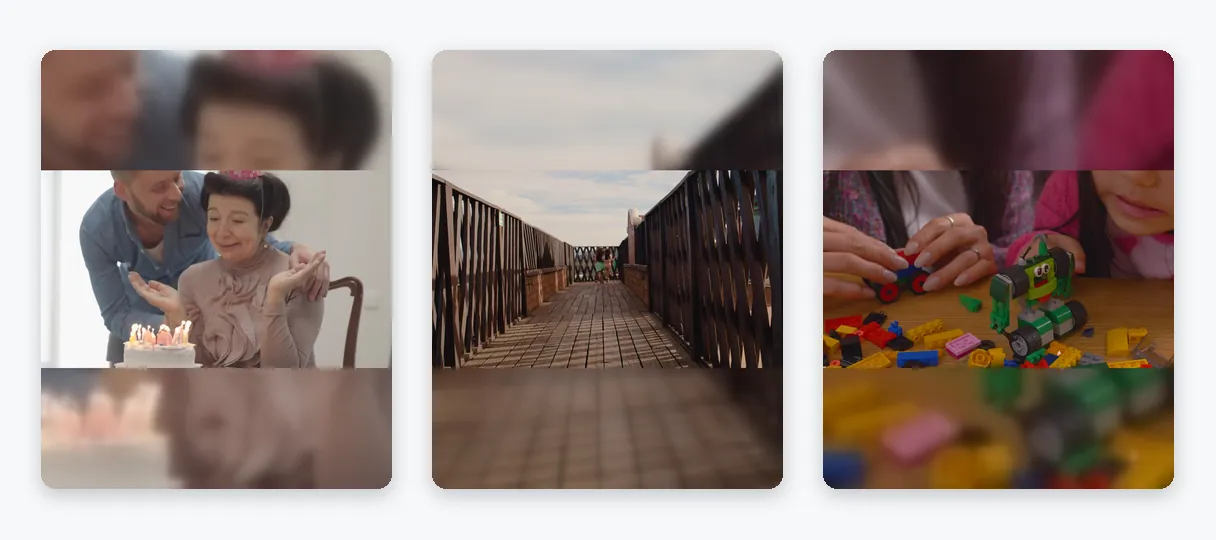
Beispielergebnis — Video für Facebook anpassen: Feed, Reels und Stories online
Das Ergebnis spricht für sich

Das liefert das Tool

So funktioniert's

So passt du ein Video in 3 Schritten für Facebook an

Schritt 1

Video auswählen

Wähle eine Datei auf deinem Handy oder Computer aus. Das Tool verarbeitet MP4-, MOV-, AVI-, MKV- oder WebM-Dateien bis zu 2 GB, egal ob im Quer-, Hochformat oder quadratisch.

Schritt 2

Platzierung und Füllung wählen

Die Seite öffnet sich im 4:5-Format für den Feed. Wechsle zu 1:1, 16:9 oder 9:16, wenn du ein anderes Ziel hast. Wähle dann „Anpassen“ oder „Ausfüllen“ – Klipa trifft eine Vorauswahl, die du jederzeit ändern kannst.

Schritt 3

Vorschau & herunterladen

Sieh dir die Vorschau an, um sicherzustellen, dass nichts Wichtiges abgeschnitten wird. Lade dann die MP4 herunter und teile sie von deinem Handy oder Computer aus auf Facebook.

Warum Klipa

Warum deine Facebook-Videos mit Klipa anpassen?

Vorteil — Video für Facebook anpassen: Feed, Reels und Stories online

Jedes Facebook-Format in einer Liste

Feed, Quadrat, Breitbild, Reels und Stories erfordern unterschiedliche Bildformate. 4:5, 1:1, 16:9 und 9:16 liegen in derselben Liste nebeneinander, sodass du für jeden Upload alle Versionen erstellen, nacheinander vergleichen und nur die behalten kannst, die du wirklich brauchst.

Vorteil — Video für Facebook anpassen: Feed, Reels und Stories online

Keine schwarzen Balken um dein Video

Passt dein Videomaterial nicht zum gewählten Format, rahmt „Anpassen“ es mit einem verschwommenen, vergrößerten Echo ein. Dieser Bereich wirkt wie ein Teil der Szene statt wie ein leerer Raum, und deine Originalproportionen bleiben erhalten, sodass Gesichter und Texte natürlich wirken.

Vorteil — Video für Facebook anpassen: Feed, Reels und Stories online

Ein Motiv, das sichtbar bleibt

Wähle „Ausfüllen“, wenn das Bild den gesamten Bildschirm einnehmen soll. Die KI verfolgt die relevante Person oder das wichtige Objekt und hält es im Bildausschnitt, sodass beim Abschneiden der Ränder nur unwichtige Außenbereiche verloren gehen.

Vorteil — Video für Facebook anpassen: Feed, Reels und Stories online

Schnell, online, kostenlos testen

Es muss nichts installiert werden: Alles läuft im Browser auf dem Handy oder Computer. Du siehst die Vorschau und exportierst ein einfaches MP4, das von Facebook und den meisten anderen Tools ohne weitere Konvertierungsschritte akzeptiert wird.

Echte Fälle

Wann du ein Video für Facebook anpassen solltest

Bereite einen Beitrag für den mobilen Feed vor

Ein Querformat-Video kann im Mobile-Feed klein wirken. Ändere es zu 4:5 und entscheide dich zwischen dem Gesamtbild auf verschwommenem Hintergrund oder einem zuschneidenden Vollbild, verglichen direkt in der Vorschau.

Breitbild-Video unverändert nutzen

Ein Video, das bereits im 16:9-Format vorliegt (wie eine Aufnahme oder ein Trailer), braucht oft nur eine Korrektur weniger Maße. Wähle 16:9, behalte „Anpassen“ bei und exportiere eine Datei mit einheitlichem Rahmen.

Mach ein Reel oder eine Story aus einem Clip

Wechsle zu 9:16 für eine vertikale Version. „Anpassen“ behält die gesamte Szene bei, „Ausfüllen“ folgt dem Motiv. So machst du aus einer Aufnahme ganz ohne erneutes Filmen ein Feed-Video und ein Reel.

Teile ein quadratisches Video auf einer Seite oder in einer Gruppe

Ein Quadrat ist ein neutrales Format für schnelle Posts. Wähle 1:1, behalte „Anpassen“ bei, wenn jedes Detail zählt, oder nimm „Ausfüllen“, wenn das Motiv zentral ist und die Ränder weggelassen werden können.

Passe ein Kampagnen-Briefing pixelgenau an

Wenn ein Marketing-Briefing exakte Maße vorgibt, gib diese als benutzerdefinierte Größe ein. Du exportierst einen Clip in genau diesem Format und kannst den Bildausschnitt in der Vorschau überprüfen, bevor du ihn versendest.

Weiter mit

Ähnliche Tools

VorbereitenVideo abrufen und das richtige Format erhalten
BearbeitenSchneiden, Ton und Pausen bereinigen
TransformierenVerwandle es in kurze Clips, bereit zur Veröffentlichung
BereichernUntertitel, Übersetzung und Transkription
Häufig gestellte Fragen

Video für Facebook anpassen: Häufig gestellte Fragen

Schritt für Schritt zum Facebook-fertigen Clip.

Lade das Video hoch, behalte 4:5 für den Feed bei oder wähle für andere Placements 1:1, 16:9 oder 9:16, und entscheide dich dann für „Einpassen“ oder „Ausfüllen“. Betrachte die Vorschau und lade das MP4 herunter. Der gesamte Prozess läuft online ab, ohne zu installierende Software.

Welche Abmessungen sollte ein Facebook-Upload haben?

Das variiert je nach Platzierung und Meta ändert seine Empfehlungen, daher nennt Klipa hier keinen festen Wert. Lies im Business Help Center von Meta nach den aktuellen Richtlinien, entscheide dich für ein Format und wähle es auf dieser Seite aus. Eine benutzerdefinierte Größe akzeptiert auch exakte Pixelwerte.

Akzeptiert Facebook Widescreen-Uploads?

Facebook akzeptiert Videos in verschiedenen Formaten, und diese Seite listet 16:9 als eines davon auf. Wenn du ein Breitbildformat behalten möchtest, wähle 16:9. Wenn du ein höheres Bild für Smartphones bevorzugst, wechsel zu 4:5 und wähle zwischen Einpassen und Ausfüllen.

Was ist das beste Seitenverhältnis für Facebook-Videos?

Es gibt keine universelle Antwort: Sie hängt davon ab, ob das Video in den Feed, zu Reels oder in Stories gepostet wird, sowie vom Publikum. Diese Seite startet mit 4:5 für den Feed, und du kannst 1:1, 16:9 und 9:16 in einer einzigen Sitzung vergleichen, bevor du dich entscheidest.

Das gesamte Bild bei der Anpassung an Facebook behalten: Wie?

Verwende Einpassen. Nichts verlässt den Rahmen: Dein Video wird vollständig dargestellt, und der zusätzliche Raum nimmt ein weichgezeichnetes, gezoomtes Echo des Clips auf, sodass kein Teil der Szene verloren geht. Ausfüllen ist das Gegenteil – ein bewusster Beschnitt, damit das Bild alle vier Kanten erreicht.

Wie kann ich ein Video verkleinern, das Facebook nicht akzeptiert?

Das Ändern des Formats verringert manchmal das Dateigewicht, allerdings nur als Nebeneffekt. Wenn Facebook einen Upload ablehnt, weil die Datei zu groß ist, ist der Videokompressor die richtige Wahl – er reduziert die Dateigröße, ohne die Abmessungen anzutasten. Formatprobleme gehören auf diese Seite, Dateiprobleme zum Kompressor, und du kannst beides nacheinander für denselben Clip nutzen.

Talking-Head-Reel: Gesamtes Bild oder ausgefüllter Rahmen?

Anpassen zeigt die gesamte Szene mit einem verschwommenen Hintergrund – ideal, wenn jedes Detail zählt, wie etwa Text auf dem Bildschirm. Ausfüllen nutzt das gesamte vertikale Bild aus und folgt dem Motiv, was sich perfekt für sprechende Personen eignet. Probiere beides aus und vergleiche es in der Vorschau.

Ich habe meinen Clip vergrößert und er sieht immer noch unscharf aus: Warum?

Nein. Ein anderer Bildausschnitt erzeugt keine Details, die die Kamera nicht aufgenommen hat, und das Vergrößern über die Quellauflösung hinaus verteilt nur die vorhandenen Pixel. Beginne mit dem besten Original, das du hast, nicht mit einer bereits komprimierten Kopie, und passe dieses an.

Ist mein heruntergeladener Facebook-Clip mit einem Branding versehen?

Ja: Das in der Größe angepasste Video trägt das Klipa-Logo. Um es sauber und ohne Logo herunterzuladen, besorge dir einen Pass für dieses Video oder ein Pro-Abo. Das Testen der Seite, der Vergleich von Einpassen und Ausfüllen sowie die Überprüfung des Ergebnisses in der Vorschau sind kostenlos – ganz gleich, wie du dich danach entscheidest.

Welches Tool macht aus einem Querformat-Clip einen vertikalen Clip, der dem Motiv folgt?

Wähle „Video zu Shorts“, wenn du ein horizontales Video automatisch so ins Hochformat konvertieren möchtest, dass das Motiv im Fokus bleibt. Wähle diese Seite, wenn du das Facebook-Format selbst bestimmen und festlegen möchtest, ob das Bild auf einem verschwommenen Hintergrund ganz erhalten bleibt oder für den Bildschirm zugeschnitten wird.

Du bist dran

Passe dein Video jetzt für Facebook an

Feed, quadratisch, Breitbild, Reels oder Stories: Ein Upload, genau das Format, das du brauchst.

Du hast deine Premium-Testversion diesen Monat aufgebraucht. Upgrade auf Pro, um alle Tools uneingeschränkt zu nutzen.

Keine Kreditkarte erforderlich

Zum Schluss

Bereit für deine gewählte Platzierung

Facebook zeigt Videos an verschiedenen Stellen, bereite also das Format vor, das zu deinem Ziel passt. Starte mit 4:5 oder wechsle das Format, wähle „Anpassen“ oder „Ausfüllen“, überprüfe die Vorschau und lade die MP4 herunter. Wenn das Ergebnis zum Hochladen immer noch zu groß ist, kann der Videokompressor die Datei nachträglich verkleinern. Für einen Querformat-Clip, der vertikal werden und bei dem das Motiv verfolgt werden soll, ist Video zu Shorts schneller. Metas eigene Hilfeseiten sind nach wie vor die Referenz für aktuelle Facebook-Spezifikationen, die sich von Jahr zu Jahr ändern können.

Alle Tools