Zum Inhalt springen

Verwandle jeden Clip in ein vertikales TikTok-Vollbildvideo

Öffne einen Querformat- oder quadratischen Clip und erhalte eine postbereite 9:16-Version.

Dieses Tool wird gerade verbessert

Weitere Tools entdecken

Tägliches Limit erreicht

Ziehe deine Datei hierher

Durchsuchen
oder

MP4, MOV, AVI, MKV, WebM

0 / 1000

Ziehe deine Untertiteldatei hierher

Durchsuchen

SRT, VTT, ASS, SSA

KI
0 / 1000
Beispiele:

Plattform

Dauer

Zielgruppe & Ton Optional
KI schreibt dein Skript...

Kostenloses Konto erforderlich, um dieses Tool zu nutzen. In Sekunden registrieren!

Videodauer
Minuten erforderlich
Verbrauchte Minuten / Limit
Verbleibende Minuten
Geschätztes Guthaben danach (Min.)
Dieses Video hat etwas Besseres als eine verschwommene Kopie verdient. Es ist eine deutlich bessere Qualität verfügbar – schalte sie nach deinem kostenlosen Download frei.

Quellsprache
Zielsprache

Wähle zwei verschiedene Sprachen aus, um mit dem Dubbing zu beginnen.

Stimme

Die Hörprobe wird in der Zielsprache abgespielt, damit du vorab vergleichen kannst.

Originalstimme im Hintergrund behalten

Leise im Hintergrund hinter der übersetzten Stimme.

Dauer :

Tippe auf die Person, die im Bild bleiben soll

Vorschau

Zielformat

Möchtest du eine kleinere Videodatei?

Eigene Größe (Pixel)

× px

Bildausschnitt

Person, der gefolgt wird

Hintergrund

Weitere Einstellungen

Fester Ausschnitt

Die Kamera bewegt sich innerhalb einer Einstellung nicht

Bild stabilisieren

Mindert Verwackeln — im fertigen Video sichtbar

Schwarze Balken behalten

Standardmäßig werden sie automatisch entfernt

Verzerren zum Füllen

Nichts wird abgeschnitten, das Bild wird gedehnt

Geteilter Bildschirm, wenn zwei Personen sprechen

Jede Person bekommt eine Bildhälfte, oben und unten. Aus: Ein einziger Ausschnitt folgt der sprechenden Person.

Auflösung

Automatisch: die beste Qualität, die dein Tarif ermöglicht

Hintergrund wird hochgeladen…

Transparenter Export (ProRes .mov mit Alpha). Reserviert für den Pass oder einen Pro-Tarif; die Vorschau wird auf einem Schachbrettmuster angezeigt.

Ziehen · Skalieren · Drehen
Platzierung
Text
Logo / Bild
Allgemeine Einstellungen
→
optional

Länge des finalen Schnitts

Wonach du suchst

Optional

Wenn du hier etwas eingibst, hat dies Vorrang vor den allgemeinen Kriterien.

Optional

Hilft bei der Auswahl der Passagen. Deine Kurzbeschreibung hat weiterhin Vorrang.

Ausgabeformat

Geteilter Bildschirm, wenn zwei Personen sprechen

Jede Person bekommt eine Bildhälfte, oben und unten. Aus: Ein einziger Ausschnitt folgt der sprechenden Person.

Untertitel inklusive

Untertitel-Stil

Sprache wird erkannt … die Untertitel-Vorschau ist in wenigen Sekunden bereit.

In diesem Video wurde keine Sprache erkannt: Es gibt keine Untertitel zur Vorschau.

Die Vorschau ist derzeit nicht verfügbar. Du kannst Clips mit aktivierten Untertiteln erstellen; eventuelle Fehler werden gemeldet.

Die Untertitelvorschau ist vorübergehend nicht verfügbar, da das Tageslimit erreicht wurde. Du kannst Clips weiterhin zum üblichen Analysepreis erstellen.

Melde dich bei deinem kostenlosen Konto an, um eine Untertitelvorschau anzusehen.

Schnittstärke

Umgang mit Pausen

Übergang

Außerdem

Auch Füllwörter entfernen

„Äh“, „ähm“ und Fehlstarts

Hintergrundgeräusche entfernen

Rauschen, Klimaanlage, Straßenlärm

Keywords (optional)

Video zum Aktivieren drehen oder spiegeln.

Ausgabeformat wählen

MP4 läuft überall. Passe es an deine Bedürfnisse an.

Erhalte eine E-Mail, sobald es fertig ist.

Dein Video kommt

Es erscheint hier, sobald es bereit ist.

Hashtags in die Zwischenablage kopiert – füge sie in deinen Beitrag ein!

War Klipa nützlich? Gib uns 30 Sekunden deiner Zeit — hinterlasse eine Bewertung auf Trustpilot.

War Klipa nützlich? Gib uns 30 Sekunden deiner Zeit — hinterlasse eine Bewertung auf Trustpilot.


War Klipa nützlich? Gib uns 30 Sekunden deiner Zeit — hinterlasse eine Bewertung auf Trustpilot.

Vorher Nachher

Format Länge Größe Qualität Gespart Entfernte Zeit Schnitte ✓ Ohne Logo für dieses Video freigeschaltet

Abonnenten haben Vorrang.

Erhalte eine E-Mail, sobald es fertig ist.

Jetzt abbrechen? Die bereits geleistete Arbeit geht verloren und die Datei muss erneut hochgeladen werden.

So wird dein Video heruntergeladen.

Was passt nicht?

Immer noch zu dunkel?

Wir starten erneut mit Ihrem Originalvideo und hellen es stärker auf. Ohne Credits.

Lieber ein schärferes Bild?

Kostenloser Test mit 10 Sekunden deines Videos. Du zahlst nur, wenn dir das Ergebnis gefällt.

War Klipa nützlich? Gib uns 30 Sekunden deiner Zeit — hinterlasse eine Bewertung auf Trustpilot.

Dein Video ohne Logo wird vorbereitet… Der Download startet automatisch.

Untertitel (.srt) separate Datei

Kostenlos Google 1-Klick Keine Kreditkarte
Erst verstehen

Von Breitbildmaterial zu einem Clip, der den TikTok-Bildschirm ausfüllt

Um ein Video für TikTok anzupassen, brauchst du im Grunde nur eines: ein schmales 9:16-Format. Genau dieses Format öffnet sich auf dieser Seite. Füge einen quer gefilmten Clip, eine Bildschirmaufnahme oder einen quadratischen Export hinzu, wähle, wie mit dem zusätzlichen Platz umgegangen werden soll, und lade ein vertikales MP4 herunter. Keine schwarzen Balken, keine Bearbeitungssoftware, keine komplizierten Einstellungen.

Warum ein 16:9-Clip in einem vertikalen Feed klein wirkt

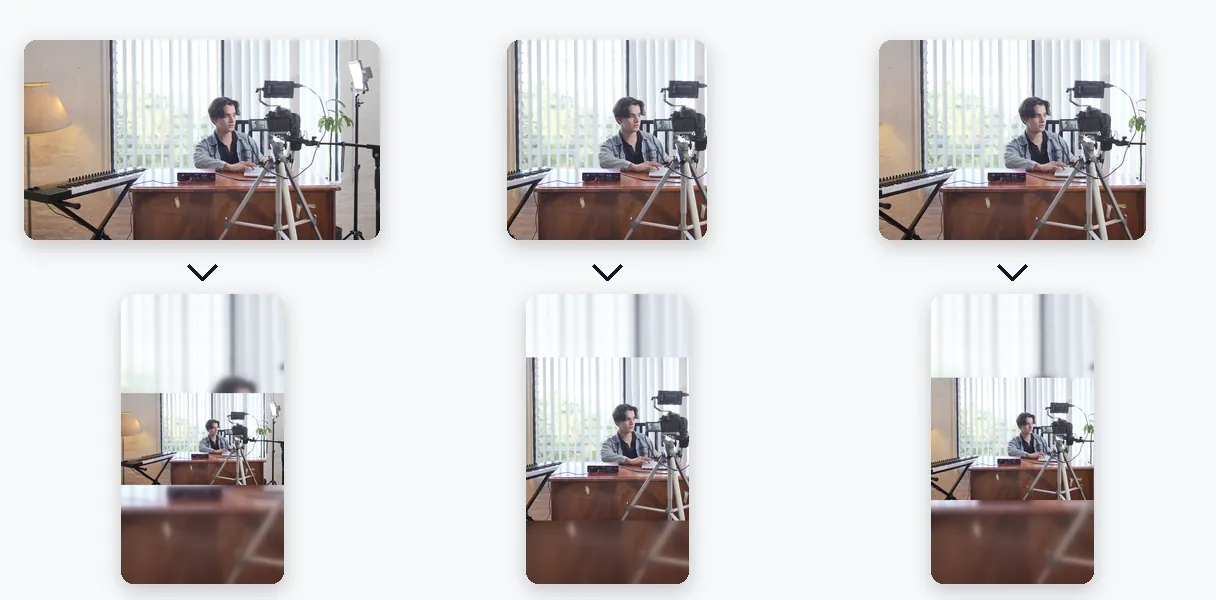
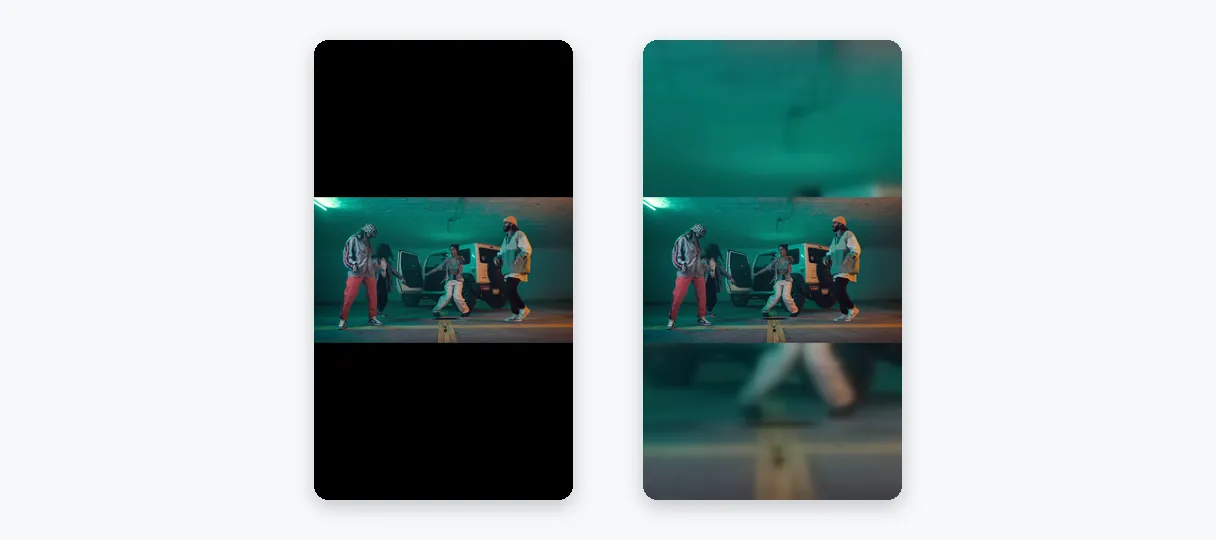
TikTok wird auf dem Smartphone angesehen, das man hochkant hält. Ein Breitbild-Video in diesem hohen Format landet als schmaler Streifen in der Mitte, mit leeren Flächen oben und unten. Die meisten Leute, die online nach einer Möglichkeit suchen, ein Video ohne Zuschneiden in das 9:16-Format zu konvertieren, wollen genau das verhindern: ein winziges Bild oder ein Bild, das in der Mitte abgeschnitten wird. Dafür gibt es zwei Lösungen, und Klipa bietet dir beide auf einem Bildschirm.

Vollständiges Bild oder ein hochkantiger Ausschnitt des besten Teils

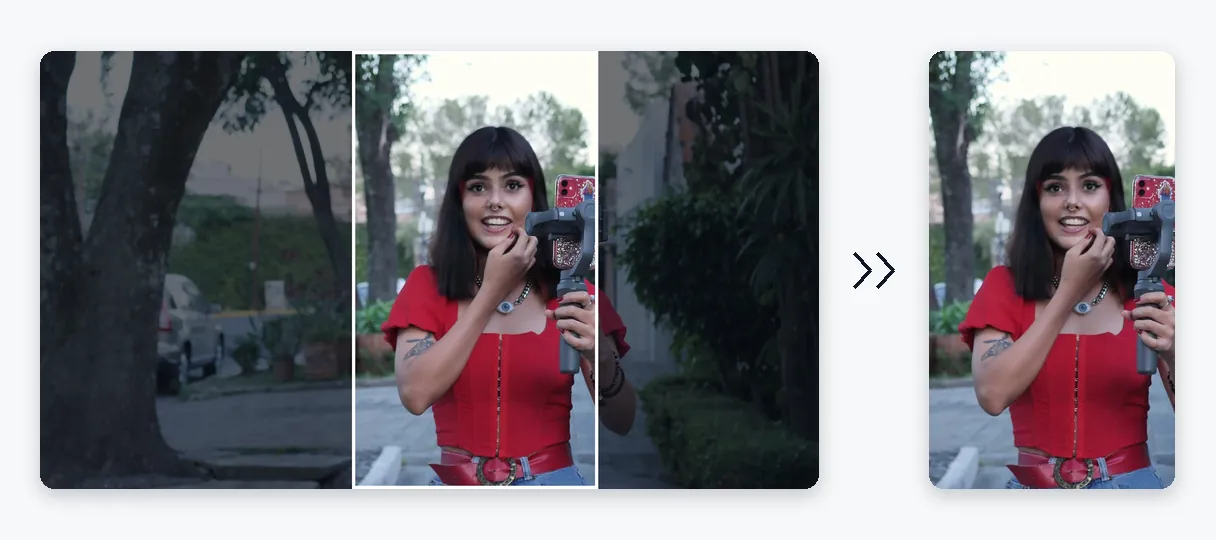
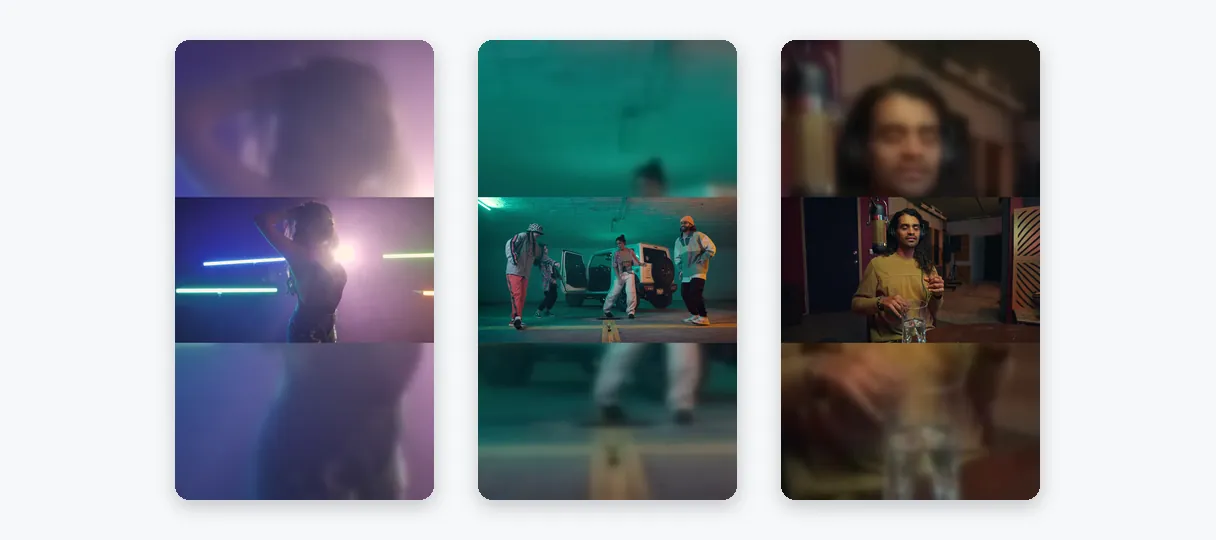
Mit Anpassen (Fit) bleibt dein gesamter Clip im vertikalen Format erhalten. Der Raum oben und unten wird mit einer unscharfen, vergrößerten Version des Videos selbst gefüllt, sodass nichts verloren geht und das Bild nicht verzerrt wird. Das eignet sich perfekt für Bildschirmaufnahmen, Diagramme, Landschaften und alles, bei dem jede Kante zählt. Mit Ausfüllen (Fill) wird der Clip vergrößert, bis er den gesamten 9:16-Bereich ausfüllt. Die Seiten werden abgeschnitten, während die KI das Motiv verfolgt, damit ein Sprecher oder ein sich bewegendes Objekt in der Mitte des sichtbaren Bereichs bleibt. Klipa wählt nach der Analyse deines Materials automatisch die wahrscheinlich beste Option aus – du kannst sie mit einem Tippen wechseln und direkt die Vorschau sehen. Strecken (Stretch) gibt es zwar auch, aber das verzerrt Personen und Formen. Verwende das am besten nur, um gequetschte Exporte zu korrigieren.

Andere Formate und exakte Größen

Dein Clip ist vielleicht für mehr als einen Ort gedacht. Die Formatliste enthält auch 16:9, 1:1 und 4:5, und eine benutzerdefinierte Option ermöglicht jede beliebige Breite und Höhe in Pixeln. Das ist praktisch, wenn eine Vorlage oder ein Werbeplatz präzise Abmessungen statt eines Seitenverhältnisses verlangt.

Was dich erwartet – und was nicht

Das Anpassen verändert den Bildausschnitt, es repariert ihn jedoch nicht. Eine unscharfe Quelle bleibt nach dem Vergrößern unscharf, da keine fehlenden Details hinzugerechnet werden können. Es garantiert auch keine kleinere Dateigröße, denn das ist eine Frage der Komprimierung. Und wenn du ein langes horizontales Video zuschneiden und vertikal ausrichten möchtest, wobei der Sprecher automatisch verfolgt wird, ist Video zu Shorts die richtige Wahl. Auf dieser Seite wählst du den Bildausschnitt und die Art und Weise, wie er gefüllt werden soll.


Beispielergebnis — Video für TikTok anpassen: Online in vertikales 9:16 konvertieren
Das Ergebnis spricht für sich

Das liefert das Tool

So funktioniert's

So passt du ein Video in 3 Schritten für TikTok an

Schritt 1

Clip hinzufügen

Wähle das Video von deinem Smartphone oder Computer aus. MP4-, MOV-, AVI-, MKV- und WebM-Dateien bis zu 2 GB werden unterstützt. Querformatige Aufnahmen sind der typische Ausgangspunkt für diese Seite.

Schritt 2

9:16 beibehalten und Füllung wählen

Das 9:16-Format ist bereits ausgewählt. Wähle zwischen „Einpassen“ (mit verschwommenem Hintergrund) und „Ausfüllen“ (mit Motivverfolgung). Klipa schlägt nach der Analyse deines Videos eine Option vor, die du vor dem Export noch ändern kannst.

Schritt 3

Vorschau & speichern

Scrolle durch die Vorschau, um das Framing zu prüfen, exportiere dann das vertikale MP4 und lade es direkt vom Handy auf TikTok hoch oder sende es vom Computer dorthin.

Warum Klipa

Warum deine TikTok-Videos mit Klipa vorbereiten?

Vorteil — Video für TikTok anpassen: Online in vertikales 9:16 konvertieren

Ein vertikales Format ab dem ersten Klick

Du musst nicht lange nach dem richtigen Seitenverhältnis suchen: Die Seite öffnet sich direkt in 9:16, dem vertikalen Vollbildformat. Füge deinen Clip hinzu und du siehst sofort in der Vorschau, wie er im Rahmen sitzt, noch bevor du eine Einstellung änderst.

Vorteil — Video für TikTok anpassen: Online in vertikales 9:16 konvertieren

Deine ganze Szene, kein schmaler Streifen

Einpassen baut eine vertikale Leinwand um deinen Widescreen-Clip und verwendet eine verschwommene, vergrößerte Kopie desselben Materials als Hintergrund. Das Bild behält seine Proportionen, nichts wird abgeschnitten, und die leeren Ränder oben und unten sind nie einfach schwarz – sie zeigen stattdessen ein weiches Echo deines eigenen Filmmaterials.

Vorteil — Video für TikTok anpassen: Online in vertikales 9:16 konvertieren

Zuschnitt, der der Action folgt

Wenn du ein bildfüllendes Video bevorzugst, vergrößert „Ausfüllen“ den Clip und hält das Motiv durch automatisches Tracking zentriert. Du verlierst zwar die äußeren Ränder der Szene, aber die sprechende Person oder das sich bewegende Objekt bleiben im Blickfeld.

Vorteil — Video für TikTok anpassen: Online in vertikales 9:16 konvertieren

Kostenlos testen, keine Installation

Alles läuft direkt in deinem Browser ab – auf dem Handy oder Computer. Du prüfst das Ergebnis in der Vorschau und exportierst dann ein MP4, das sich auf jedem Smartphone, in jeder App und jedem Editor ohne Extrakonvertierung öffnen lässt.

Echte Fälle

Wann man ein Video für TikTok anpasst

YouTube-Video als TikTok wiederverwenden

Ein langes horizontales Video muss nicht neu gefilmt werden. Konvertiere es nach 9:16, wähle „Anpassen“ für die Gesamtszene oder „Ausfüllen“ für den Fokus auf den Sprecher – schon ist dein vertikaler Feed-Clip bereit.

Bildschirmaufnahme oder Demo posten

Software-Tutorials und Produktdemos werden in einem breiten Format aufgenommen. „Anpassen“ hält jeden Button und jede Zeile Text sichtbar, während Unschärfe den Raum oben und unten ausfüllt.

Rette versehentlich im Querformat gedrehte Aufnahmen

Hast du das Smartphone in einem tollen Moment quer gehalten? Konvertiere den Clip in 9:16, statt ihn zu verwerfen. Nutze „Ausfüllen“, wenn die Action zentral ist, und „Anpassen“, wenn sie die gesamte Breite einnimmt.

Verwandle ein quadratisches Video oder einen Feed-Post in ein TikTok

Ein für quadratische Feeds gemachtes Video lässt sich hier wiederverwenden. Wähle 9:16, behalte „Anpassen“ für das volle Quadrat auf verschwommenem Hintergrund bei und veröffentliche das Video neu, ohne das Original zu bearbeiten.

Bereite einen Clip auf die exakten Pixel vor

Eine Markenvorlage, ein Untertitel-Tool oder eine Werbeanzeige erfordern oft präzise Maße. Gib Breite und Höhe in Pixeln als benutzerdefinierte Größe ein und exportiere den Clip genau in diesem Format.

Weiter mit

Ähnliche Tools

VorbereitenVideo abrufen und das richtige Format erhalten
BearbeitenSchneiden, Ton und Pausen bereinigen
TransformierenVerwandle es in kurze Clips, bereit zur Veröffentlichung
BereichernUntertitel, Übersetzung und Transkription
Häufig gestellte Fragen

Video für TikTok anpassen: Häufig gestellte Fragen

Wie wird aus einem querformatigen Clip ein TikTok?

Füge den Clip hinzu, behalte das 9:16-Format bei und wähle „Einpassen“, um das gesamte Bild über einem verschwommenen Hintergrund zu sehen, oder „Ausfüllen“, um es zuzuschneiden, sodass es den Bildschirm ausfüllt. Prüfe die Vorschau und lade das vertikale MP4 herunter.

Ist TikTok 9:16 oder 3:4?

Diese Seite startet mit 9:16, dem hohen Vollbildformat, und bietet zudem 4:5, 1:1 und 16:9 sowie beliebige benutzerdefinierte Breiten und Höhen an. TikTok kann seine Anforderungen ändern, lies also im eigenen Helpcenter nach den aktuellen Regeln und wähle dann den passenden Rahmen hier aus.

Kann ich von 16:9 zu 9:16 wechseln und jeden Rand behalten?

Nimm Einpassen. Die 16:9-Szene liegt komplett in der Mitte der vertikalen Leinwand, und die Ränder oben und unten werden mit einem weichen, gezoomten Echo desselben Filmmaterials gefüllt. Kein Pixel wird abgeschnitten. Der Haken ist die Größe: Das sichtbare Bild ist kleiner als nach einem Vollbild-Zuschnitt.

Wie verhindere ich, dass TikTok meinen Clip beschneidet?

Bereite das Format vor dem Posten vor. Ein Video, das bereits einem Hochformat entspricht, muss nicht zugeschnitten werden – konvertiere es daher auf dieser Seite in 9:16 und überprüfe die Vorschau. So entscheidest du exakt, was erhalten bleibt, anstatt erst nach der Veröffentlichung zu sehen, was weggeschnitten wurde.

Was geht bei der Option „Ausfüllen“ links und rechts verloren?

„Ausfüllen“ vergrößert deinen Clip, bis er das gesamte Hochformat ausfüllt, was bedeutet, dass der linke und rechte Rand abgeschnitten werden. Die KI verfolgt das Hauptmotiv, um es in der Mitte zu halten. Wenn du es dir nicht leisten kannst, an den Seiten etwas zu verlieren, wechsle stattdessen zu „Anpassen“.

Große TikTok-Datei: Größe anpassen oder auf andere Weise komprimieren?

Oft ist das Format gar nicht das Problem. Ein neuer Rahmen kann eine Datei zwar nebenbei etwas verkleinern, aber um Dateigewicht geht es auf dieser Seite nicht. Wenn die Dateigröße das echte Hindernis ist, nutze den Videokompressor, der die Datei verkleinert, während die Abmessungen unverändert bleiben. Passe hier das Format an und verkleinere schwere Dateien dort.

Sieht mein Material durch den Wechsel ins Hochformat schärfer aus?

Leider nein. Pixel, die von der Kamera nie aufgenommen wurden, lassen sich nicht durch eine größere Leinwand herbeizaubern; die vorhandenen werden schlicht weiter auseinandergezogen. Wenn dir Schärfe wichtig ist, beginne mit dem schärfsten Original in deiner Mediathek und passe dieses an, damit das Ergebnis auf dem Handy-Bildschirm so gut wie möglich aussieht.

Kann ich eine MOV- oder MKV-Datei direkt von meiner Kamera hinzufügen?

Du kannst MP4-, MOV-, AVI-, MKV- oder WebM-Dateien bis zu 2 GB hochladen. Was auch immer du wählst, das Ergebnis wird als MP4 exportiert. So öffnet es sich in der TikTok-App und in fast jedem Schnittprogramm ganz ohne Zwischenkonvertierung.

Hat die TikTok-Version ein Klipa-Logo?

Ja: Das bearbeitete Video enthält das Klipa-Logo. Um es sauber und ohne Logo herunterzuladen, hol dir einen Pass für dieses Video oder ein Pro-Abo. Das Ausprobieren der Seite, die Vorschau des Bildausschnitts und der Vergleich zwischen Anpassen und Ausfüllen kosten nichts, sodass du das Ergebnis erst in Ruhe beurteilen kannst, bevor du dich für den Download entscheidest.

Eine lange Landschaftsaufnahme für TikTok: Welches Tool?

Nicht ganz. Video zu Shorts analysiert ein horizontales Video und entscheidet selbst, wo dem Motiv gefolgt wird, sodass du mit wenig Aufwand einen vertikalen Schnitt erhältst. Hier hast du die volle Kontrolle: Format, Füllmodus, exakte Größe falls nötig. Nutze diese Seite, wenn du das Framing exakt vorgeben willst.

Du bist dran

Video jetzt für TikTok anpassen

Querformat rein, Hochformat raus: Das gesamte Bild oder hoher Ausschnitt, du entscheidest.

Du hast deine Premium-Testversion diesen Monat aufgebraucht. Upgrade auf Pro, um alle Tools uneingeschränkt zu nutzen.

Keine Kreditkarte erforderlich

Zum Schluss

Vertikaler Clip, bereit zum Posten

Um einen Clip in die passende TikTok-Form zu bringen, sind drei Schritte nötig: Bei 9:16 bleiben, zwischen kompletter Szene und engem Motiv-Zuschnitt wählen und die Vorschau prüfen. Danach einfach die MP4 herunterladen und posten. Ein Clip, der sich als zu groß herausstellt, wird durch den Videokompressor geschickt, der die Dateigröße reduziert, während die Maße unverändert bleiben. Eine lange horizontale Aufnahme, die als vertikaler Schnitt mit Sprecherverfolgung ausgegeben werden soll, ist ein Fall für Video zu Shorts. Die Tools lassen sich für einen Clip ideal kombinieren.

Alle Tools