Wie YouTube Video übersetzen: 3 Wege im Vergleich
Die Frage, wie YouTube Video übersetzen praktisch abläuft, hat eine technische Pointe: YouTube übersetzt keine Stimme, sondern nur den Untertiteltext. Du liest eine…


Deine Credits
Deine Exporte sind in diesem Konto enthalten – es wird nichts abgezogen.
Kostenlose Exporte übrig
Dieses Tool
Letzte Aktivität
Noch nichts da.
Jedes Tool wird mit Credits bezahlt, außer dem Link-Downloader. Bei Pro oder Studio sind die Nicht-KI-Tools inklusive. Dateianalyse, Einstellungen und Vorschauen bleiben kostenlos.
Wie Credits berechnet werdenLade ein in einer anderen Sprache aufgenommenes Video hoch und erhalte es auf Englisch gesprochen zurück, zusammen mit einer englischen Untertiteldatei.
Dieses Tool wird gerade verbessert
Weitere Tools entdeckenTägliches Limit erreicht
Ziehe deine Datei hierher
Das Abrufen eines Videos von einem Link kann länger dauern als das Hochladen – bei langen Videos bis zu ein oder zwei Minuten.
Deine Datei bleibt erhalten – die Bearbeitung wird automatisch fortgesetzt.
Dieses Limit wird morgen zurückgesetzt. Werde Pro, um es nie wieder zu erreichen – bei allen Tools.
Deine Datei wird behalten: Die Verarbeitung wird dort fortgesetzt, wo sie gestoppt wurde.
Deine Datei wird behalten: Die Verarbeitung wird dort fortgesetzt, wo sie gestoppt wurde.
Ein Job nach dem anderen. Wenn deiner fertig ist, startet dieser hier.
Zum Hochladen loslassen
Ziehe deine Datei hierher
Oder nutze den anderen Weg, er bleibt verfügbar.
MP4, MOV, AVI, MKV, WebM
Ziehe deine Untertiteldatei hierher
Zum Hochladen loslassen
Konvertieren in:
Übersetzen in:
SRT, VTT, ASS, SSA
Plattform
Dauer
Kostenloses Konto erforderlich, um dieses Tool zu nutzen. In Sekunden registrieren!
Für dieses Video ist keine Vorschau verfügbar. Sie können die Verbesserung trotzdem starten.
Wähle zwei verschiedene Sprachen aus, um mit dem Dubbing zu beginnen.
Die Hörprobe wird in der Zielsprache abgespielt, damit du vorab vergleichen kannst.
Originalstimme im Hintergrund behalten
Leise im Hintergrund hinter der übersetzten Stimme.
Ausgabeformat wählen
MP4 läuft überall. Passe es an deine Bedürfnisse an.
Abonnenten haben Vorrang.
Es ist fertig
Dieser Schritt verarbeitet das Video von Anfang bis Ende. Der Prozentsatz bewegt sich erst, wenn er fertig ist.
Schätzung: Dies ist der längste Schritt. Der Balken bewegt sich anhand einer gemessenen Durchschnittsdauer, nicht anhand eines exakten Prozentsatzes.
Dies ist der längste Schritt des Prozesses. Er läuft, auch wenn sich die Zahl nicht ändert.
Jetzt abbrechen? Die bereits geleistete Arbeit geht verloren und die Datei muss erneut hochgeladen werden.
Erhalte eine E-Mail, sobald es fertig ist.
Dein Video kommt
Es erscheint hier, sobald es bereit ist.
Hashtags in die Zwischenablage kopiert – füge sie in deinen Beitrag ein!
War Klipa nützlich? Gib uns 30 Sekunden deiner Zeit — hinterlasse eine Bewertung auf Trustpilot.
War Klipa nützlich? Gib uns 30 Sekunden deiner Zeit — hinterlasse eine Bewertung auf Trustpilot.
War Klipa nützlich? Gib uns 30 Sekunden deiner Zeit — hinterlasse eine Bewertung auf Trustpilot.
Abonnenten haben Vorrang.
Erhalte eine E-Mail, sobald es fertig ist.
Jetzt abbrechen? Die bereits geleistete Arbeit geht verloren und die Datei muss erneut hochgeladen werden.
So wird dein Video heruntergeladen.
Was passt nicht?
Immer noch zu dunkel?
Wir starten erneut mit Ihrem Originalvideo und hellen es stärker auf. Ohne Credits.
Lieber ein schärferes Bild?
Kostenloser Test mit 10 Sekunden deines Videos. Du zahlst nur, wenn dir das Ergebnis gefällt.
Schneiden Sie dieses Video in mehrere Clips für Ihre sozialen Netzwerke
Die KI von Klipa übernimmt das für Sie: Sie findet die besten Stellen, bringt sie ins Hochformat und fügt Untertitel hinzu. Tippen Sie einfach auf die Schaltfläche unten.
War Klipa nützlich? Gib uns 30 Sekunden deiner Zeit — hinterlasse eine Bewertung auf Trustpilot.
Behalte deine Videos zwischen den Sitzungen und erhalte kostenlose Credits für deine nächsten Exporte.
Dein Video ohne Logo wird vorbereitet… Der Download startet automatisch.
Vorschau bereit — die Konvertierung funktioniert
Saubere Datei, kein Wasserzeichen
Gesamtes Video konvertieren
Du hast diesen Monat dein Render-Limit im kostenlosen Tarif erreicht. Deine Einstellungen sind gespeichert – schalte dieses Ergebnis frei oder werde Pro.
Was du hier siehst, ist exakt so eingebrannt.
Einige Versionen oder Untertitel konnten nicht erstellt werden. Nur erfolgreiche Dateien sind verfügbar.
Wir bereiten deine Videos ohne Logo vor...
Wir konnten deine Videos ohne Logo nicht vorbereiten. Schreib uns — dein Kauf ist sicher gespeichert.
/10
Schneiden Sie dieses Video in mehrere Clips für Ihre sozialen Netzwerke
Die KI von Klipa übernimmt das für Sie: Sie findet die besten Stellen, bringt sie ins Hochformat und fügt Untertitel hinzu. Tippen Sie einfach auf die Schaltfläche unten.
War Klipa nützlich? Gib uns 30 Sekunden deiner Zeit — hinterlasse eine Bewertung auf Trustpilot.
Längere Videos und größere Dateien mit Pro.
Dein Originalvideo ist noch verfügbar. Probier ein anderes Tool:
Deine Datei ist bereit. Das bietet dir Klipa Pro zusätzlich:
Warum das Logo entfernen?
Ab 4 einzeln gekauften Videos ist Plus günstiger
Welche Clips möchtest du herunterladen?
Der Download startet automatisch, sobald alles fertig ist.
Der Export des Clips ist fehlgeschlagen. Bitte versuche es gleich noch einmal.
Die meisten Menschen, die nach einer Möglichkeit suchen, ein Video ins Englische zu übersetzen, wollen dasselbe: Ein Zuschauer, der die Originalsprache nicht spricht, soll auf Play drücken und alles verstehen. Der Übersetzer von Klipa lauscht der Sprache in deinem Video, übersetzt sie ins Englische und spricht sie mit einer synthetischen Stimme ein, die du auswählst und vorher anhören kannst. Eine englische Untertiteldatei aus derselben Übersetzung ist direkt mit dabei.
Ein Durchlauf liefert zwei Dinge: das Video mit einer englischen Stimme anstelle der Originalsprache und eine englische Untertiteldatei, die dieselben Timestamps wie die neue Stimme nutzt. Englischsprachige Zielgruppen schauen Videos auf sehr unterschiedliche Weise. Manche drücken mit Ton auf Play, andere scrollen stumm durch ihren Feed, und manche Plattformen kommen mit importierten Untertiteln nicht klar. Mit beiden Dateien in der Hand kannst du die Synchronisation, die Untertitel oder beides zusammen veröffentlichen. Wenn der Originalsprecher im Hintergrund leise hörbar bleiben soll, sorgt eine Option dafür, dass der erste Ton dezent unter der englischen Stimme weiterläuft.
Die englische Stimme ist synthetisch und kann aus sieben benannten Stimmen ausgewählt werden: drei weibliche, drei männliche und eine neutrale. Du wählst ein Geschlecht und eine Stimme aus und klickst auf „Anhören“, um vor dem Start der vollständigen Übersetzung eine kurze Hörprobe auf Englisch zu hören. Es ist kein Klon deiner eigenen Stimme und kein aufgenommener Schauspieler, du musst also nichts rechtlich abklären. Das Gesicht des Sprechers bleibt ebenfalls unangetastet: Nur das Audio wird geändert, und es gibt kein Lip-Sync, weshalb die Mundbewegungen nicht zu den englischen Wörtern passen.
Du kannst die Quellsprache auf automatischer Erkennung belassen oder sie selbst festlegen. In jedem Fall darf das Video nicht bereits auf Englisch sein. Falls die gesprochene Sprache Englisch ist, stoppt der Durchlauf direkt nach der Transkription, bevor eine Übersetzung oder Stimme erzeugt wird, und deine Credits werden dir erstattet. Das Tool funktioniert außerdem mit hochgeladenen Dateien, ein eingefügter Link von einer Videoseite funktioniert also nicht: Speichere das Video zuerst und lade es dann als MP4, MOV, AVI, MKV oder WebM hoch.
Creator, deren Kanal in einer anderen Sprache gestartet ist, Teams, die möchten, dass ein Produktvideo in einem englischsprachigen Markt verstanden wird, Lehrkräfte, die einen Kurs über die Landesgrenzen hinaus teilen möchten, und Familien, die eine gefilmte Nachricht an englischsprachige Verwandte schicken. Sie alle sparen sich das Tonstudio, den Synchronsprecher und den manuellen Untertitel-Export.

Lade eine MP4-, MOV-, AVI-, MKV- oder WebM-Datei hoch. Lass die Quellersprache auf „Automatisch erkennen“ oder wähle sie selbst aus, wenn du die gesprochene Sprache bereits kennst.
Englisch ist hier die Zielsprache. Wähle männlich, weiblich oder neutral, teste eine Stimme mit „Anhören“ und entscheide, ob die Originalspur im Hintergrund leise erhalten bleiben soll.
Erhalte das Video mit englischer Sprachausgabe sowie die dazugehörige englische Untertiteldatei im gleichen Takt. Veröffentliche die Synchronisation, die Untertitel oder beides, je nachdem, wo das Video zu sehen sein wird.
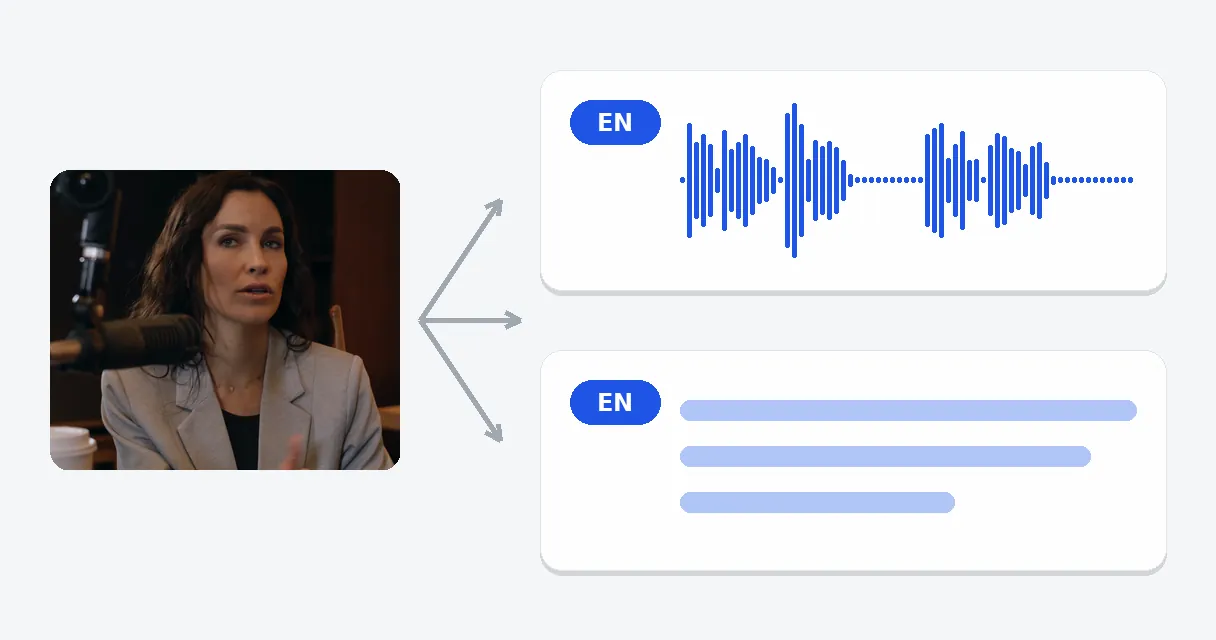
Einmal hochladen und die englische Synchro sowie eine englische Untertiteldatei gemeinsam erhalten. Transkription, Übersetzung und Sprachausgabe greifen automatisch ineinander, sodass du nie wieder ein Transkript exportieren, in einen Übersetzer einfügen und nach einer Stimme suchen musst. Beide Ausgaben nutzen dasselbe Timing, was sie bei einer gleichzeitigen Veröffentlichung absolut synchron hält.
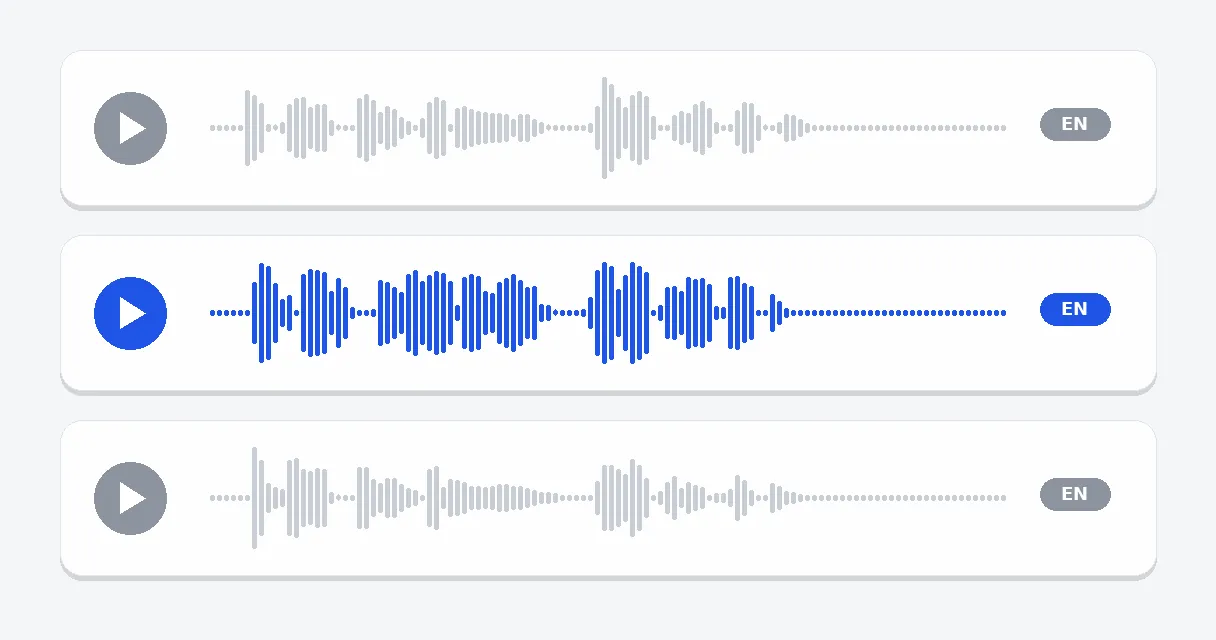
Sieben synthetische Stimmen sprechen Englisch – drei weibliche, drei männliche und eine neutrale –, mit Tonalitäten von ruhig bis energisch. Klicke auf Anhören, um eine Hörprobe abzuspielen, vergleiche und starte erst danach die vollständige Übersetzung. Es handelt sich um Katalogstimmen, niemals um einen Klon von dir und niemals um aufgenommene Schauspieler, sodass keinerlei Einverständniserklärungen erforderlich sind.
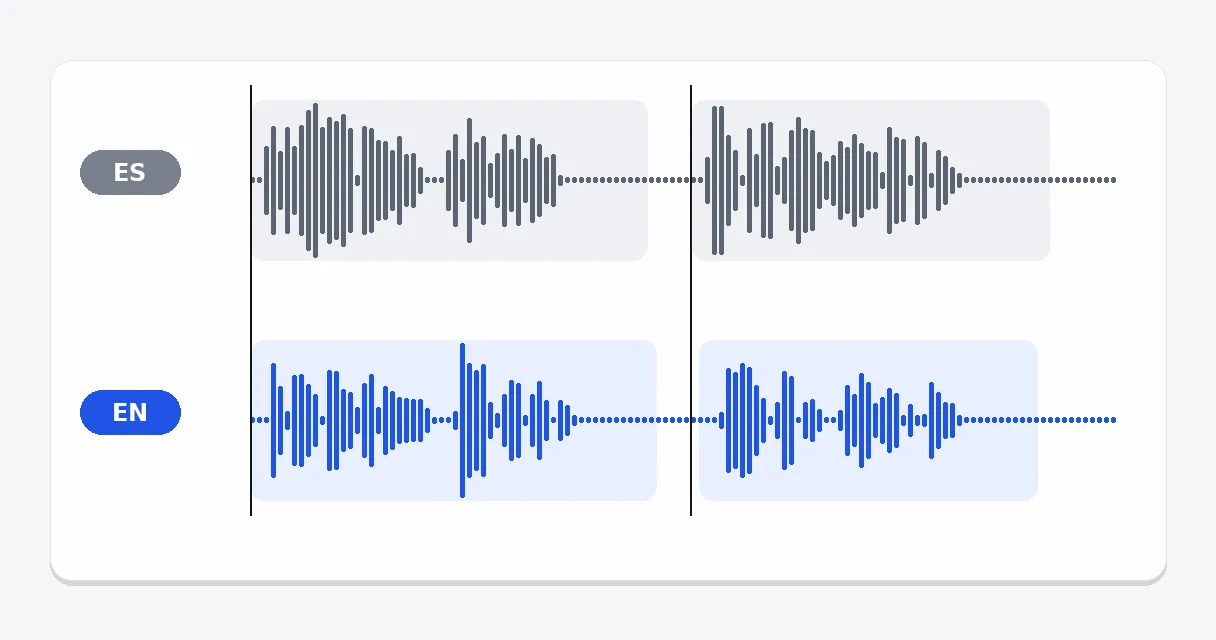
Jede englische Zeile wird dort platziert, wo die Originalzeile begann. Wenn Englisch länger dauert als die Quelle, wird die Stimme innerhalb eines bestimmten Limits leicht beschleunigt, statt abgeschnitten zu werden, und die letzte Zeile wird niemals gekürzt: Ein paar eingefrorene Frames verlängern das Video, damit es sauber enden kann. Das Bild selbst bleibt unverändert.
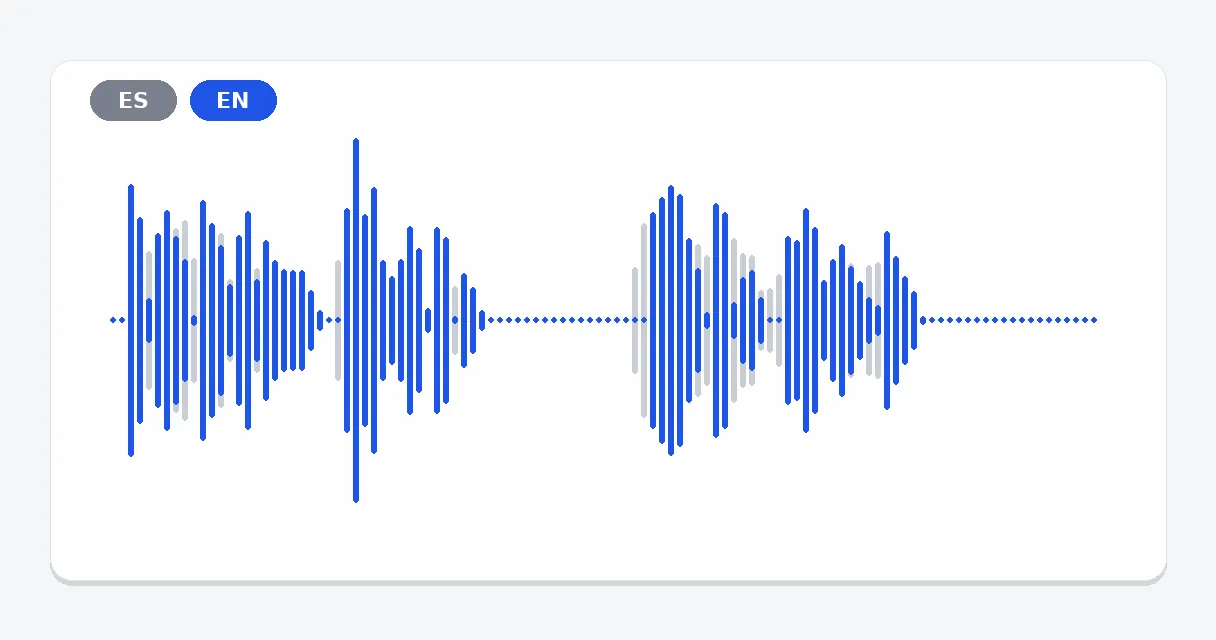
Wenn dein Video Musik, Hintergrundgeräusche oder einen Sprecher enthält, dessen Tonfall du erhalten möchtest, schalte die Option ein, die die Originalstimme leise im Hintergrund hinter der englischen Stimme laufen lässt. Schalte sie aus für eine reine englische Tonspur. So oder so wählst du die Quellsprache selbst oder lässt sie automatisch erkennen.
Ein Tutorial, Vlog oder Erklärvideo in deiner Landessprache wird für ein riesiges Online-Publikum zugänglich – dank einer gesprochenen englischen Version statt Untertiteln, die viele auf dem Handy überspringen. Dein Original-Upload bleibt unverändert erhalten und kann direkt neben der englischen Version veröffentlicht werden.
Eine zu Hause aufgenommene Demo oder Werbung wird im Handumdrehen zur englischen Version für die USA, Großbritannien oder Indien – ganz ohne erneuten Dreh oder Aufnahmesession. Botschaft, Tempo und Schnitte bleiben identisch; nur die Stimme und die Untertiteldatei ändern sich.
Lernende, die auf Englisch folgen, können sich eine Lektion anhören, die zeitlich auf die Folien und Gesten auf dem Bildschirm abgestimmt ist, anstatt eine Untertitelzeile zu lesen, während die Demonstration abläuft. Trainer können eine englische Version eines Kurses hinzufügen, ohne ihn neu erstellen zu müssen.
Ein Video, das du in einer Sprache empfängst, die du nicht sprichst, und das auf deinem Gerät gespeichert ist, kann in englisches Audio und eine Untertiteldatei umgewandelt werden, mit der du mitlesen kannst. Verwende dies nur für Videos, für die du die Nutzungsrechte hast – wie deine eigenen oder solche, die mit dir geteilt wurden.
Eine Hochzeitsrede, eine familiäre Botschaft oder eine gefilmte Erinnerung in einer Sprache wird für englischsprachige Verwandte hör- und lesbar. Das ist eine einmalige Aufgabe, für die sich kein professioneller Übersetzungsdienst lohnt.
Die Übersetzung verbraucht Credits. Zum Testen des Tools stehen dir 20 Credits zur Verfügung. Ein Pass oder Pro-Tarif liefert das Video ohne Logo. Nichts ist unbegrenzt, teste daher am besten einen kurzen Clip, um die Stimme und Untertitel zu prüfen, bevor du ein längeres Video bearbeitest.
Dieses Tool erledigt die komplette Arbeit an einer von dir hochgeladenen Videodatei: Es transkribiert das Gesprochene, übersetzt es, vertont den englischen Text und erstellt die Untertiteldatei – und das alles in einem Durchlauf. Du musst keinen Text aus dem Video kopieren und woanders einfügen oder danach mühsam ein separates Sprach-Tool suchen.
Lade das Video hoch, lass die Quellsprache auf automatischer Erkennung, stelle sicher, dass Englisch das Ziel ist, wähle dann Geschlecht und Stimme aus und höre dir das Beispiel an. Starte die Übersetzung und lade das synchronisierte Video herunter, sobald es fertig ist – die englische Untertiteldatei ist direkt mit dabei.
Ja, das ist der normale Anwendungsfall. Lass die Quellsprache auf „Automatisch erkennen“ oder stelle sie manuell in den Einstellungen ein, behalte Englisch als Zielsprache bei und starte die Übersetzung. Das Englische ist eine Übersetzung des gesprochenen Videoinhalts und folgt daher dem Originaltext.
Der Prozess stoppt direkt nach der Transkription, sobald das Tool feststellt, dass sich das Video bereits in der Zielsprache befindet. Es werden weder eine Übersetzung noch eine Stimme generiert, und die für den Durchlauf verwendeten Credits werden dir zurückerstattet. Wähle ein anderes Quellvideo oder entscheide dich für eine andere Zielsprache.
Ja. Die Untertiteldatei auf Englisch wird zusammen mit der Synchronisation erstellt und nutzt dieselben Zeitstempel. Du kannst sie also allein veröffentlichen, den Originalton im Video beibehalten und die Zuschauer mitlesen lassen. Oder du veröffentlichst die englische Stimme und die Untertitel zusammen – ganz wie es am besten zur Plattform passt.
Nein. Die englische Stimme folgt dem Rhythmus und den Schnitten des Videos, nicht der Lippenbewegung des Sprechers, und das Bild wird niemals bearbeitet. Zuschauer hören britisches oder amerikanisches Englisch über einen Sprecher, dessen Mund sich in der Originalsprache bewegt – ganz wie bei einem klassischen Voice-over. Es ändert sich ausschließlich die Tonspur.
Das Übersetzungstool verarbeitet eine hochgeladene Datei, keinen eingefügten Link. Speichere das Video, dessen Nutzungsrechte du hast, lade es hier als MP4, MOV, AVI, MKV oder WebM hoch und starte die englische Übersetzung. Übersetze keine Inhalte anderer Personen ohne Erlaubnis zur Wiederverwendung.
Ja, wenn du die Option aktivierst, die Originalstimme im Hintergrund beizubehalten. Das erste Audio läuft dann leise hinter der englischen Spur, was sich gut für Videos mit Musik oder Hintergrundgeräuschen eignet. Wenn du die Option deaktivierst, enthält das Video nur die englische Stimme.
Die maximale Länge hängt von deinem Tarif ab und wird bei jedem Upload des Videos überprüft. Credits werden nach Minuten des Quellvideos und nach Zielsprache berechnet, weshalb längere Videos mehr davon verbrauchen. Schneide ein langes Video in Teile, wenn du nur einen bestimmten Ausschnitt benötigst.

Die Frage, wie YouTube Video übersetzen praktisch abläuft, hat eine technische Pointe: YouTube übersetzt keine Stimme, sondern nur den Untertiteltext. Du liest eine…

Der englische Tutorial-Kanal liefert genau die Anleitung, die du brauchst, aber die automatischen YouTube-Untertitel sind auf Deutsch kaum zu ertragen. Wer ein…
Ein in einer anderen Sprache aufgenommenes Video muss englischsprachigen Zuschauern nicht länger vorenthalten bleiben. Führe die Übersetzung hier aus, höre dir zuerst die Stimme an und veröffentliche dann die Synchro, die Untertitel oder beides. Du hast bereits eine Untertiteldatei und brauchst keine neue Stimme? Übersetze sie einfach mit dem Untertitel-Übersetzer. Möchtest du dasselbe Video auch für spanischsprachige Zuschauer zugänglich machen? Die spanische Version dieses Tools funktioniert auf dieselbe Weise – nur eben mit einer spanischen Stimme und spanischen Untertiteln.

Anmeldung läuft…