Video Hintergrund ändern ohne Greenscreen – 3 Wege
Wenn du dein Video am Ende öffnest, steht die Person sauber vor einem neuen Hintergrund – du siehst keine grünen Schlieren an den Haaren, keine flackernden Kanten…


Deine Credits
Deine Exporte sind in diesem Konto enthalten – es wird nichts abgezogen.
Kostenlose Exporte übrig
Dieses Tool
Letzte Aktivität
Noch nichts da.
Credits werden von Tools verwendet, die auf künstliche Intelligenz zurückgreifen. Dateianalyse, Einstellungen und Vorschauen bleiben kostenlos.
Wie Credits berechnet werdenEntferne oder ersetze jeden Videohintergrund — ganz ohne Greenscreen.
Dieses Tool wird gerade verbessert
Weitere Tools entdeckenTägliches Limit erreicht
Ziehe deine Datei hierher
Das Abrufen eines Videos von einem Link kann länger dauern als das Hochladen – bei langen Videos bis zu ein oder zwei Minuten.
Deine Datei bleibt erhalten – die Bearbeitung wird automatisch fortgesetzt.
Dieses Limit wird morgen zurückgesetzt. Werde Pro, um es nie wieder zu erreichen – bei allen Tools.
Deine Datei wird behalten: Die Verarbeitung wird dort fortgesetzt, wo sie gestoppt wurde.
Deine Datei wird behalten: Die Verarbeitung wird dort fortgesetzt, wo sie gestoppt wurde.
Ein Job nach dem anderen. Wenn deiner fertig ist, startet dieser hier.
Zum Hochladen loslassen
Ziehe deine Datei hierher
Oder nutze den anderen Weg, er bleibt verfügbar.
MP4, MOV, WebM, MKV — sowie PNG, JPG, WebP
Ziehe deine Untertiteldatei hierher
Zum Hochladen loslassen
Konvertieren in:
Übersetzen in:
SRT, VTT, ASS, SSA
Plattform
Dauer
Kostenloses Konto erforderlich, um dieses Tool zu nutzen. In Sekunden registrieren!
Deine Hashtags sind bereit!
Hashtags in die Zwischenablage kopiert – füge sie in deinen Beitrag ein!
War Klipa nützlich? Gib uns 30 Sekunden deiner Zeit — hinterlasse eine Bewertung auf Trustpilot.
Konvertierung abgeschlossen!
Vorschau unten. Lade deine Datei herunter, wann immer du möchtest.
War Klipa nützlich? Gib uns 30 Sekunden deiner Zeit — hinterlasse eine Bewertung auf Trustpilot.
Übersetzung abgeschlossen!
Vorschau unten. Lade deine Datei herunter, wann immer du möchtest. Zeitstempel bleiben erhalten.
War Klipa nützlich? Gib uns 30 Sekunden deiner Zeit — hinterlasse eine Bewertung auf Trustpilot.
Dein Video-Skript
War Klipa nützlich? Gib uns 30 Sekunden deiner Zeit — hinterlasse eine Bewertung auf Trustpilot.
Für dieses Video ist keine Vorschau verfügbar. Sie können die Verbesserung trotzdem starten.
Wähle zwei verschiedene Sprachen aus, um mit dem Dubbing zu beginnen.
Die Hörprobe wird in der Zielsprache abgespielt, damit du vorab vergleichen kannst.
Originalstimme im Hintergrund behalten
Leise im Hintergrund hinter der übersetzten Stimme.
Ausgabeformat wählen
MP4 läuft überall. Passe es an deine Bedürfnisse an.
Abonnenten haben Vorrang.
Es ist fertig
Dieser Schritt verarbeitet das Video von Anfang bis Ende. Der Prozentsatz bewegt sich erst, wenn er fertig ist.
Schätzung: Dies ist der längste Schritt. Der Balken bewegt sich anhand einer gemessenen Durchschnittsdauer, nicht anhand eines exakten Prozentsatzes.
Dies ist der längste Schritt des Prozesses. Er läuft, auch wenn sich die Zahl nicht ändert.
Jetzt abbrechen? Die bereits geleistete Arbeit geht verloren und die Datei muss erneut hochgeladen werden.
Erhalte eine E-Mail, sobald es fertig ist.
Dein Video kommt
Es erscheint hier, sobald es bereit ist.
Abonnenten haben Vorrang.
Erhalte eine E-Mail, sobald es fertig ist.
Jetzt abbrechen? Die bereits geleistete Arbeit geht verloren und die Datei muss erneut hochgeladen werden.
So wird dein Video heruntergeladen.
Was passt nicht?
Immer noch zu dunkel?
Wir starten erneut mit Ihrem Originalvideo und hellen es stärker auf. Ohne Credits.
Lieber ein schärferes Bild?
Kostenloser Test mit 10 Sekunden deines Videos. Du zahlst nur, wenn dir das Ergebnis gefällt.
Schneiden Sie dieses Video in mehrere Clips für Ihre sozialen Netzwerke
Die KI von Klipa übernimmt das für Sie: Sie findet die besten Stellen, bringt sie ins Hochformat und fügt Untertitel hinzu. Tippen Sie einfach auf die Schaltfläche unten.
War Klipa nützlich? Gib uns 30 Sekunden deiner Zeit — hinterlasse eine Bewertung auf Trustpilot.
Behalte deine Videos zwischen den Sitzungen und erhalte kostenlose Credits für deine nächsten Exporte.
Dein Video ohne Logo wird vorbereitet… Der Download startet automatisch.
Vorschau bereit — die Konvertierung funktioniert
Saubere Datei, kein Wasserzeichen
Gesamtes Video konvertieren
Du hast diesen Monat dein Render-Limit im kostenlosen Tarif erreicht. Deine Einstellungen sind gespeichert – schalte dieses Ergebnis frei oder werde Pro.
Was du hier siehst, ist exakt so eingebrannt.
Einige Versionen oder Untertitel konnten nicht erstellt werden. Nur erfolgreiche Dateien sind verfügbar.
Wir bereiten deine Videos ohne Logo vor...
Wir konnten deine Videos ohne Logo nicht vorbereiten. Schreib uns — dein Kauf ist sicher gespeichert.
Schneiden Sie dieses Video in mehrere Clips für Ihre sozialen Netzwerke
Die KI von Klipa übernimmt das für Sie: Sie findet die besten Stellen, bringt sie ins Hochformat und fügt Untertitel hinzu. Tippen Sie einfach auf die Schaltfläche unten.
War Klipa nützlich? Gib uns 30 Sekunden deiner Zeit — hinterlasse eine Bewertung auf Trustpilot.
Längere Videos und größere Dateien mit Pro.
Dein Originalvideo ist noch verfügbar. Probier ein anderes Tool:
Deine Datei ist bereit und gehört dir kostenlos. Das bietet dir Klipa Pro zusätzlich:
Ab 4 einzeln gekauften Videos ist Plus günstiger
Klipa schneidet das Motiv in einem Video oder Foto automatisch frei und platziert es auf einer einfarbigen Fläche, einem Blur, einem eigenen Hintergrund oder auf voller Transparenz – direkt im Browser, ganz ohne physischen Greenscreen und ohne zu installierende Schnittsoftware.
Das KI-Modell liest jeden Frame ein und glättet die Kanten im zeitlichen Verlauf, um das Flimmern zu reduzieren, das feine Haare und bewegte Kanten üblicherweise verursachen. Video und Standbilder laufen über dieselbe Engine: Lade eine MP4-, MOV- oder WebM-Datei oder ein PNG/JPEG/WebP-Foto hoch und wähle danach den Hintergrund aus.
Das Ergebnis hängt meist vom Ausgangsmaterial ab: Ein scharfes Motiv, das sich vom Hintergrund abhebt und von vorne beleuchtet ist, lässt sich beim ersten Versuch sauber freistellen. Bewegungsunschärfe, starkes Gegenlicht oder ein Hemd, das farblich nah an der Wand dahinter liegt, machen die Sache für jedes KI-Modell schwieriger – nicht nur für dieses. Ausreichend, gleichmässiges Licht und der Verzicht auf starken digitalen Zoom, der Details weichspült, sind die einfachsten Massnahmen, noch bevor die Bearbeitung überhaupt beginnt.

Ziehe eine MP4-, MOV- oder WebM-Datei oder ein PNG/JPEG/WebP-Foto hinein. Videos werden bis zu 4K verarbeitet: Ein kostenloses Konto akzeptiert Clips bis zu 30 Sekunden, ein Pro- oder Studio-Tarif bis zu 180 Sekunden. Die Hintergrundentfernung bei Videos verbraucht Credits je nach Dauer. Standbilder haben keine Längenbegrenzung.
Wähle eine einfarbige Farbe, einen Blur-Effekt, einen virtuellen #00B140-Greenscreen, dein eigenes Bild oder Video als neuen Hintergrund oder lass ihn für einen echten Alpha-Kanal-Export komplett transparent.
Undurchsichtige Hintergründe werden als fertiges MP4 exportiert; der Transparenzmodus exportiert eine ProRes-4444-Datei mit echtem Alpha-Kanal, bereit für deine gewohnte Schnittsoftware.
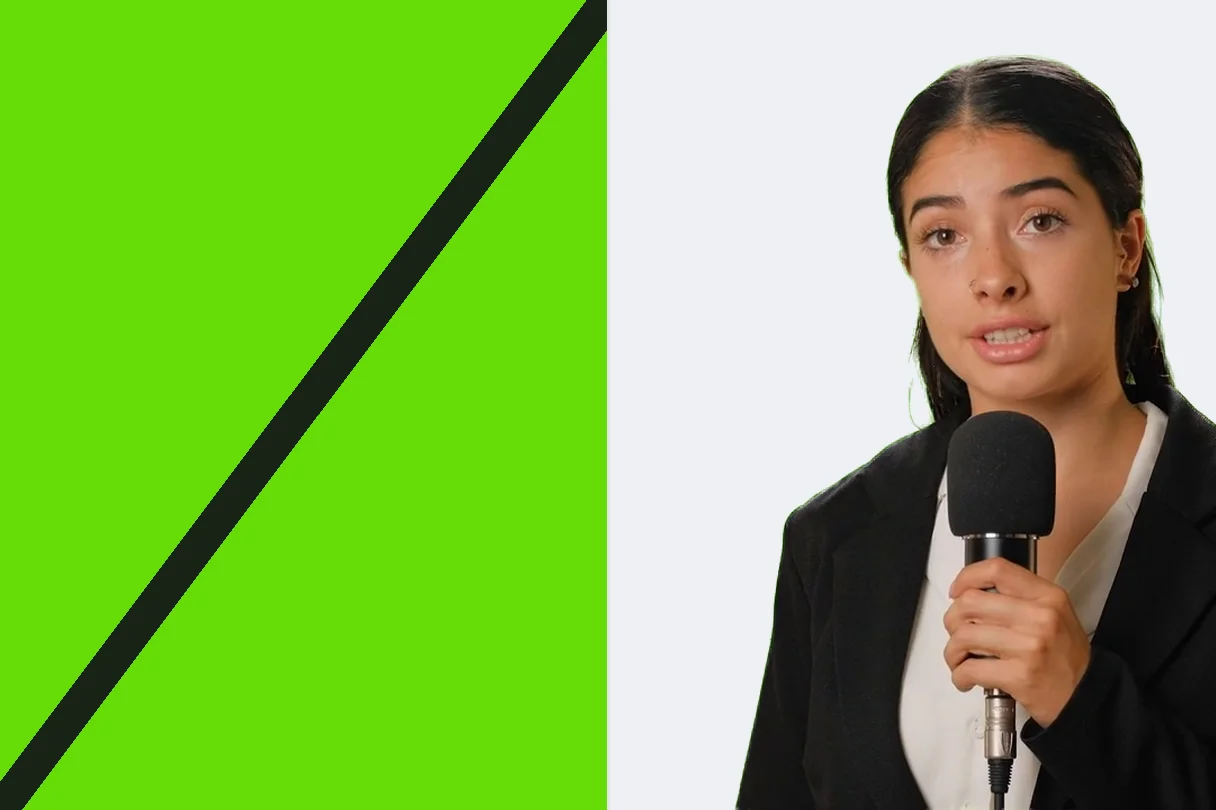
Das Motiv wird automatisch von einem KI-Modell erkannt und dann von Bild zu Bild verfolgt. Du brauchst also keinen Greenscreen, keinen Hintergrund und keine Studiobeleuchtung, um einen brauchbaren Ausschnitt zu erhalten.
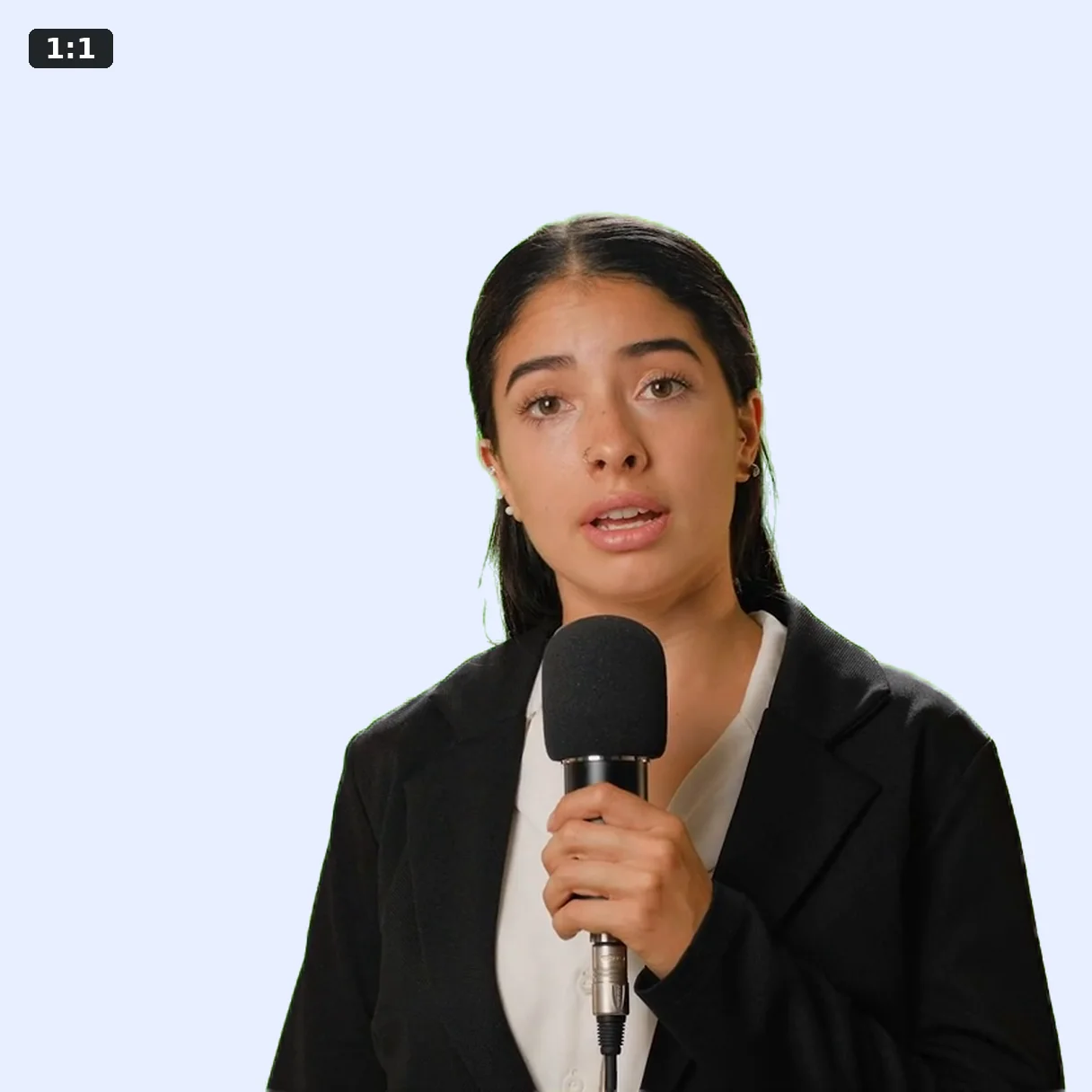
Platziere ein Produkt vor einem sauberen weißen, einfarbigen oder gebrandeten Hintergrund für Marketplace-Listings sowie TikTok- oder Meta-Anzeigen, die über verschiedene Varianten hinweg einheitlich wirken. So machst du aus einem einzigen Videodreh mehrere Werbemotive mit unterschiedlichen Hintergründen, statt für jede Plattform separat filmen zu müssen.
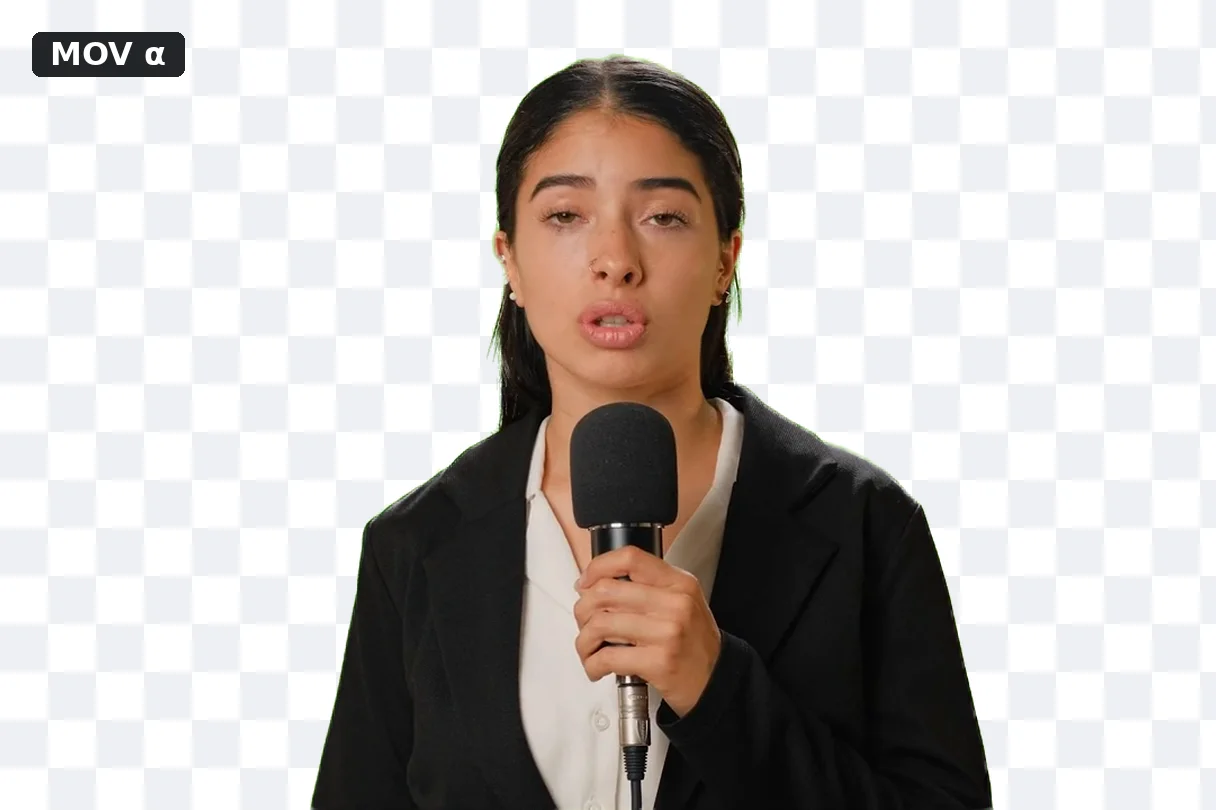
Der transparente Export erzeugt eine ProRes 4444-Datei mit einem echten Alphakanal, bereit zum Öffnen in Premiere Pro, After Effects, DaVinci Resolve oder Final Cut Pro und zum Überlegen über jedes andere Material.
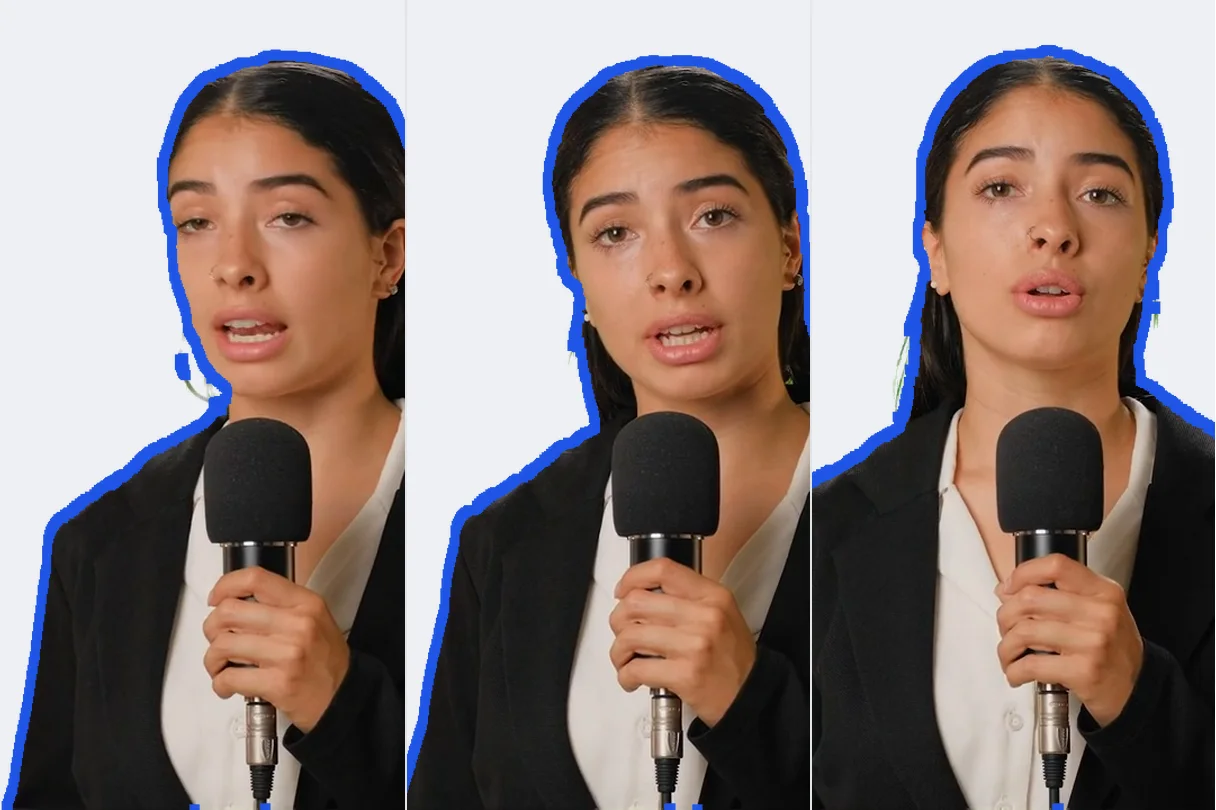
Die zeitliche Glättung überträgt die Kanten über Frames hinweg, anstatt für jeden einzelnen Frame eine neue Maske zu berechnen. Das minimiert das Flackern, das sonst oft um Haare herum entsteht.
Isoliere ein selbst gefilmtes Produkt und platziere es vor einem schlichten weißen oder gebrandeten Hintergrund, der den Marktplatzregeln entspricht – viele Plattformen wie Amazon verlangen einen rein weißen Hintergrund für das Hauptbild eines Angebots. Dasselbe Tool verarbeitet Videodemos und Packshots gleichermaßen, ohne dass du zwischen zwei Programmen wechseln oder für jede Produktvariante oder Werbeanzeige neu drehen musst.
Verwende dasselbe Produktfoto auf verschiedenen Hintergrundfarben, um in Minuten Kreativvarianten für TikTok, Instagram oder Meta zu testen, anstatt für jede Farbe ein neues Shooting zu planen. So vergleichst du, welche Farbe wirklich am besten performt, bevor du Werbebudget ausgibst.
Ersetze ein unaufgeräumtes Zimmer oder eine unfertige Wand hinter einer präsentierenden Person in einem Kurs oder Webinar durch einen Weichzeichner oder eine einfarbige Fläche – ganz ohne Studio oder physischen Greenscreen zu Hause. Eine einzige Schreibtischlampe, die auf die sprechende Person gerichtet ist, reicht meist für eine saubere Kante aus, da das Modell ein gut beleuchtetes Gesicht und Schultern weitaus zuverlässiger vom Hintergrund trennt als ein dunkler Raum mit Gegenlicht.
Exportiere das Freistellungsobjekt als ProRes 4444 mit Alpha-Kanal, um es über eine andere Aufnahme, ein Intro mit Markenlogo oder eine Motion-Graphics-Animation zu legen. Die Datei lässt sich wie jeder andere Clip in Premiere Pro, After Effects oder DaVinci Resolve importieren: Einfach auf eine Spur über dem neuen Hintergrund platzieren, die Transparenz ist bereits integriert und kein Keying-Schritt muss wiederholt werden.
Bereinige eine Webcam-Aufnahme, um den Streamer freizustellen, und platziere ihn beim Schneiden eines Highlight-Reels über dem Gameplay, ganz ohne physischen Greenscreen. Klipa verarbeitet hochgeladene Aufnahmen statt Live-Feeds, eignet sich also ideal zum Editieren eines Rückblicks nach dem Stream, statt Hintergründe in Echtzeit auszutauschen.
Nein. Das KI-Modell von Klipa erkennt das Motiv in jedem Frame ganz ohne Greenscreen, Spezialbeleuchtung oder kalibrierten Hintergrund, sodass du den Hintergrund eines Videos entfernen oder ersetzen kannst, das vor einem gewöhnlichen Zimmer, einer Straße oder einem Ladentresen gedreht wurde.
Wähle den transparenten Modus: Klipa exportiert eine ProRes 4444 (.mov) Datei mit echtem Alphakanal, sowohl für Video als auch für Fotos, bereit zum Einfügen in Premiere Pro, After Effects, DaVinci Resolve oder Final Cut Pro, um sie über jedes andere Material zu legen.
ProRes 4444 lässt sich in professioneller Schnittsoftware direkt mit echter Transparenz für Video und Fotos öffnen. Eine WebM-Datei mit Alpha-Kanal wird nicht in allen Browsern einheitlich gerendert – insbesondere Safari ignoriert sie und zeigt einen schwarzen Hintergrund statt Transparenz.
Ja. Sobald das Motiv freigestellt ist, kannst du den Hintergrund durch eine Vollfarbe, einen Weichzeichner, einen virtuellen #00B140 Green Screen oder dein eigenes Bild bzw. Videoclip ersetzen – alles im selben Tool, ganz ohne Exportieren und erneutes Importieren.
Videos werden bis zu 4K verarbeitet. Mit einem kostenlosen Konto sind Clips auf 30 Sekunden begrenzt; ein Pro- oder Studio-Tarif erhöht dieses Limit auf 180 Sekunden, das absolute Limit, das die Engine für alle anwendet. Die Hintergrundentfernung bei Videos verbraucht Credits je nach Videolänge. Fotos haben überhaupt keine Zeitbegrenzung.
Ja. Derselbe Algorithmus verarbeitet Standbilder (PNG, JPEG, WebP) völlig ohne Längenbegrenzung, da nur ein einzelner Frame analysiert werden muss – praktisch für ein isoliertes Produktfoto oder ein Profilbild, ohne für Videos ein separates Tool nutzen zu müssen. Ein transparentes Foto wird als PNG mit echtem Alphakanal statt als ProRes-Datei exportiert, da kein Videocodec im Spiel ist.
Klipa gleicht die Maske über die Zeit an, um das Flackern zu reduzieren, das feine, sich bewegende Haare oft verursachen. Die besten Ergebnisse erzielst du bei scharfen, gut ausgeleuchtchten Motiven; sehr feine, abstehende Haare oder ein Hintergrund mit einer ähnlichen Farbe wie das Motiv lassen sich schwerer perfekt freistellen.
Undurchsichtige Hintergründe (Farbe, Unschärfe, Greenscreen, benutzerdefiniert) werden sauber und ohne Wasserzeichen exportiert. Transparente Exporte (ProRes) bleiben dem Pass oder einem Pro-Tarif vorbehalten.
Nicht immer. Bei einem scharfen, gut ausgeleuchteten Motiv, das sich klar vom Hintergrund abhebt, kann das Ergebnis locker mit einem klassischen Chroma-Key mithalten. Bei sehr feinen Haaren, Bewegungsunschärfe oder einem Hintergrund, der farblich nah am Motiv liegt, liefert ein physischer Greenscreen nach wie vor verlässlichere Ergebnisse als die automatische Erkennung.

Wenn du dein Video am Ende öffnest, steht die Person sauber vor einem neuen Hintergrund – du siehst keine grünen Schlieren an den Haaren, keine flackernden Kanten…

Viele Creator glauben, ein Greenscreen lasse sich nur mit After Effects oder DaVinci Resolve sauber freistellen. Das stimmt heute nicht mehr: Wer Greenscreen Video…

Video Hintergrund entfernen ohne Greenscreen ist heute eine Frage von Minuten, nicht von Stunden. Du brauchst kein Studio, keinen grünen Stoff und keine aufwendige…
Egal ob du einen Produktdetial, eine Anzeige, ein Kursvideo oder einen grafiklastigen Schnitt vorbereitest – Klipa entfernt Video- und Fotohintergründe im selben Tool mit einem echten transparenten Export für deine Videobearbeitungssoftware.

Anmeldung läuft…