

Saltar al contenido

Espeja tu vídeo en un solo clic

Haz un efecto espejo en tu video o gíralo boca abajo, directamente en tu navegador.

Estamos mejorando esta herramienta

Explora otras herramientas

Límite diario alcanzado

Suelta tu archivo aquí

Explorar
o

MP4, MOV, AVI, MKV, WebM

0 / 1000

Suelta tu archivo de subtítulos aquí

Explorar

SRT, VTT, ASS, SSA

IA
0 / 1000
Ejemplos:

Plataforma

Duración

Público y tono Opcional
La IA está escribiendo tu guion…

Se necesita una cuenta gratuita para usar esta herramienta. ¡Regístrate en segundos!

Duración del video
Minutos necesarios
Minutos usados / límite
Minutos restantes
Saldo estimado después (min)
Este vídeo se merece algo mejor que una copia borrosa. Hay una calidad mucho mejor disponible; desblóchala tras tu descarga gratuita.

Idioma de origen
Idioma de destino

Elige dos idiomas diferentes para empezar a doblar.

Voz

La muestra se reproduce en el idioma de destino para que puedas comparar antes de empezar.

Mantener la voz original de fondo

Volumen bajo, detrás de la voz traducida.

Duración :

Toca a la persona que quieres mantener en el encuadre

Vista previa

Formato de destino

¿Quieres reducir el tamaño del archivo de vídeo?

Tamaño a medida (píxeles)

× px

Encuadre

Persona a seguir

Fondo

Más ajustes

Encuadre fijo

La cámara no se mueve dentro de un mismo plano

Estabilizar la imagen

Reduce los temblores — visible en el vídeo final

Conservar las bandas negras

Por defecto se eliminan automáticamente

Deformar para llenar

No se recorta nada, la imagen se estira

Pantalla dividida si hablan dos personas

Cada una ocupa la mitad de la pantalla, arriba y abajo. Desactivado: un solo encuadre sigue a quien habla.

Resolución

Automático: la mejor calidad que permite tu plan

Subiendo fondo…

Exportación transparente (ProRes .mov con alfa). Reservado para el Pass o un plan Pro; la vista previa se muestra sobre un tablero ajedrezado.

Arrastra · cambia el tamaño · rota
Ubicación
Texto
Logo / Imagen
Ajustes comunes
→
opcional

Duración de la edición final

Qué estás buscando

Opcional

Si escribes esto, tendrá prioridad sobre los criterios generales.

Opcional

Orienta la selección de fragmentos. Tu resumen sigue teniendo prioridad.

Formato de salida

Pantalla dividida si hablan dos personas

Cada una ocupa la mitad de la pantalla, arriba y abajo. Desactivado: un solo encuadre sigue a quien habla.

Subtítulos incluidos

Estilo de subtítulos

Extrayendo la voz… la vista previa de los subtítulos estará lista en unos segundos.

No se detectó voz en este vídeo: no hay subtítulos que previsualizar.

La vista previa no está disponible en este momento. Puedes generar clips con los subtítulos activados; se te informará si se produce algún error.

La vista previa de subtítulos no está disponible temporalmente porque se ha alcanzado el límite diario. Aun así, puedes generar clips al precio habitual del análisis.

Inicia sesión en tu cuenta gratuita para previsualizar los subtítulos.

Intensidad de corte

Qué hacer con los silencios

Transición

También

Eliminar también las muletillas

Los «eh», «este» y falsos comienzos

Limpiar el ruido de fondo

Zumbido, aire acondicionado, ruido de la calle

Palabras clave (opcional)

Gira o voltea el vídeo para activarlo.

Elige el formato de salida

MP4 se reproduce en todas partes. Cámbialo según tus necesidades.

Recibe un correo en cuanto esté listo.

Video en camino

Aparecerá aquí en cuanto esté listo.

¡Hashtags copiados al portapapeles; pégalos en tu publicación!

¿Te ha sido útil Klipa? Dedícanos 30 segundos — deja una reseña en Trustpilot.

¿Te ha sido útil Klipa? Dedícanos 30 segundos — deja una reseña en Trustpilot.


¿Te ha sido útil Klipa? Dedícanos 30 segundos — deja una reseña en Trustpilot.

Antes Después

Formato Duración Tamaño Calidad Guardado Tiempo eliminado Cortes ✓ Sin marca de agua desbloqueado para este vídeo

Los suscriptores tienen prioridad.

Recibe un correo en cuanto esté listo.

¿Cancelar ahora? El trabajo hecho se perderá y el archivo tendrá que subirse de nuevo.

Este es tu video tal como se descargará.

¿Qué es lo que no te gusta?

¿Sigue demasiado oscuro?

Partimos de nuevo de tu vídeo original y lo aclaramos más. Sin créditos.

¿Quieres una imagen más nítida?

Prueba gratis en 10 segundos de tu video. Solo pagas si el resultado te gusta.

¿Te ha sido útil Klipa? Dedícanos 30 segundos — deja una reseña en Trustpilot.

Preparando tu vídeo sin marcas de agua… La descarga comenzará automáticamente.

Subtítulos (.srt) archivo separado

Gratis 1 clic con Google Sin tarjeta de crédito
Entiende lo básico

Voltea un vídeo online: refléjalo, arréglalo, consérvalo

Voltear un vídeo significa crear una imagen especular: lo que estaba a la izquierda pasa a la derecha, y al revés. Nada gira, nada se inclina. Esta página se abre con el botón Espejo ya activado, así que en cuanto se carga tu archivo, ves la versión volteada.

Voltear y girar no son lo mismo

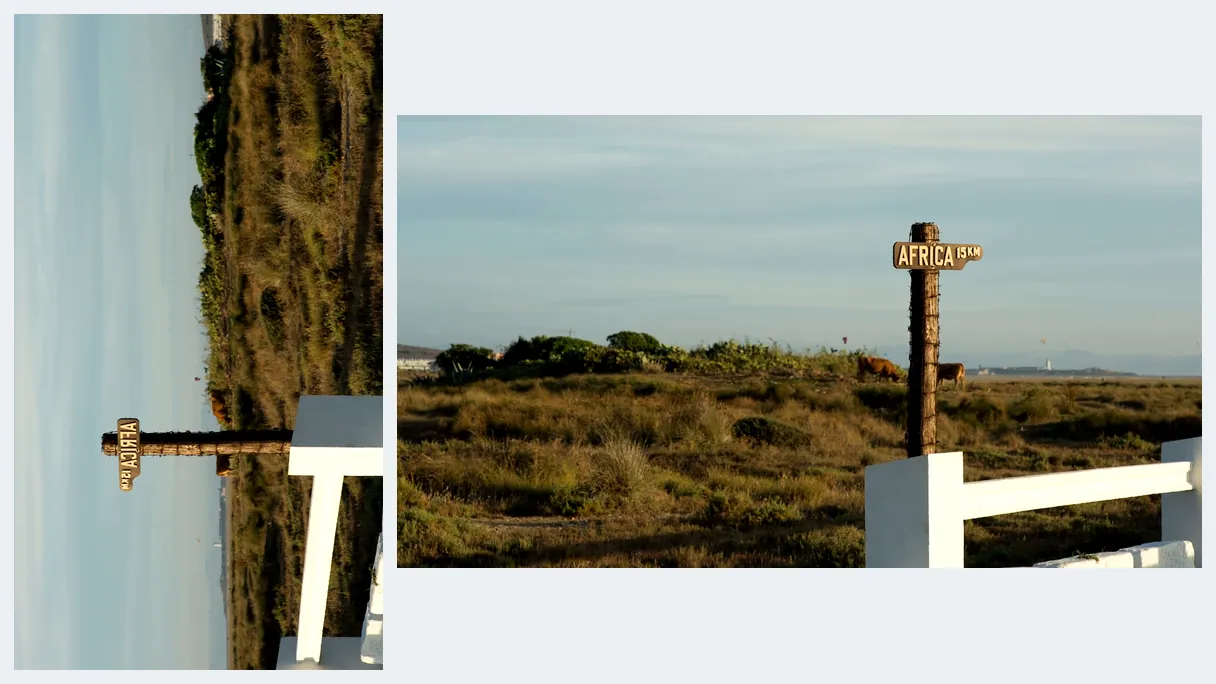
Se usan las dos palabras como si fueran lo mismo, pero el resultado es distinto. Girar hace rotar toda la imagen alrededor de su centro, un cuarto de vuelta o media vuelta, como cuando giras una foto sobre una mesa. Voltear construye el reflejo, como si pusieras la imagen frente a un espejo. Un clip girado de lado sigue siendo una imagen normal; en un clip volteado, la izquierda y la derecha están intercambiadas. Si tu vídeo simplemente está tumbado de lado, lo que necesitas es un giro, no un espejo. Si el texto que aparece se lee al revés, lo que necesitas es el espejo.

Cuándo el espejo es la solución

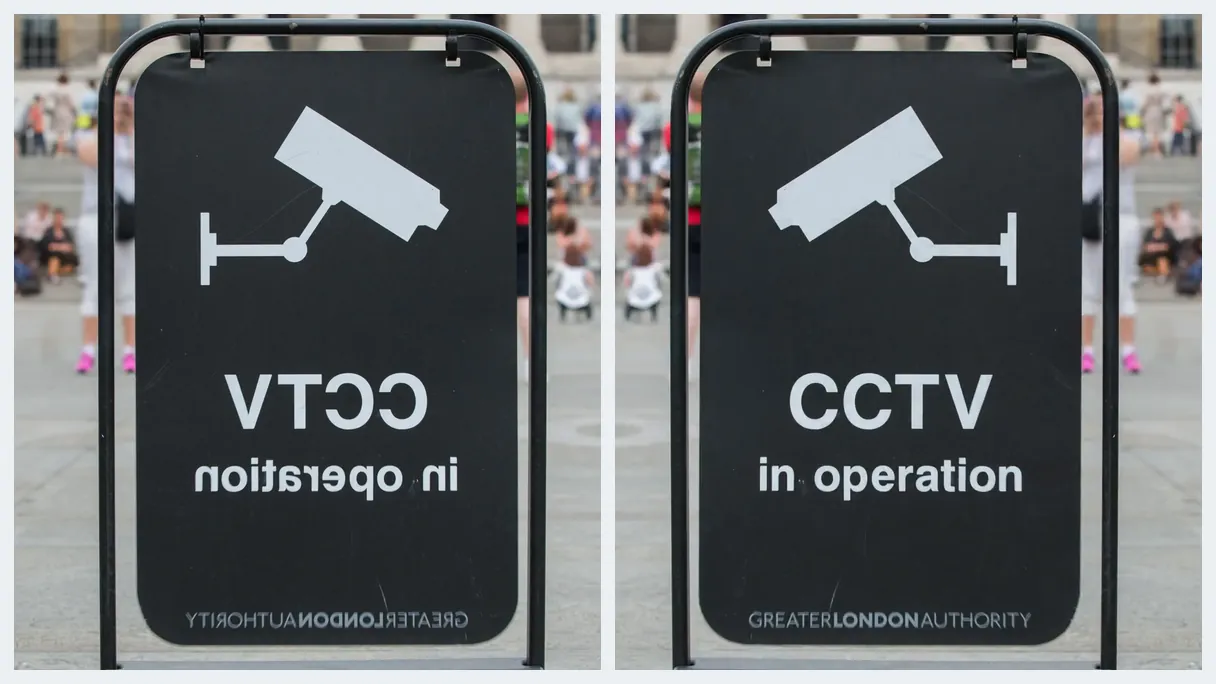
El caso clásico es el selfi. Grabado con la cámara frontal, un vídeo puede guardarse tal como la cámara te ve, de modo que un cartel a tu espalda, el lema de una camiseta o la fachada de una tienda se leen al revés. Un clic en Espejo y las letras vuelven a leerse con normalidad. Los bailarines y los entrenadores deportivos lo usan al contrario: refleja un tutorial para que tu mano derecha imite la mano derecha del instructor, en lugar de tener que deducirlo del revés. También sirve cuando quieres que una composición mire hacia el otro lado, por ejemplo para que una persona mire hacia el texto de una diapositiva.

Voltear de arriba abajo y combinar

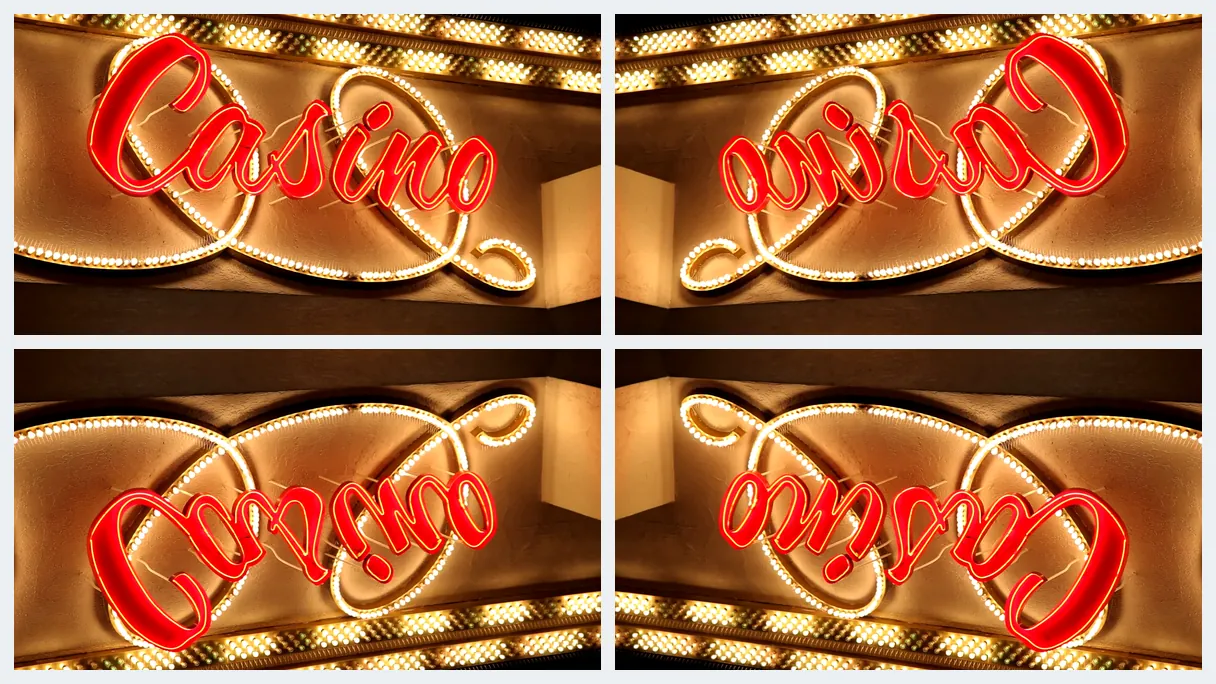
La herramienta ofrece cuatro botones: Girar a la izquierda, Girar a la derecha, Voltear 180° y Espejo. Se pueden combinar. Gira un clip un cuarto de vuelta y aplícale el espejo, o usa Voltear 180° junto con Espejo: el resultado es un espejo vertical, con arriba y abajo intercambiados y la izquierda y la derecha sin cambios. Una vista previa muestra lo que obtendrás antes de descargar.

Lo que esta herramienta no hace

En algunos idiomas, voltear un vídeo también significa reproducirlo hacia atrás, del último segundo al primero. Esta herramienta no hace eso: cambia la imagen, no el orden de los fotogramas. Tampoco inventa bordes nuevos ni toca el sonido; la imagen se refleja y nada más cambia. Tu primer intento es gratis, sin registrarte.

Resultado de ejemplo — Voltea videos online: espejo de un clip de izquierda a derecha, gratis
El resultado habla por sí solo

Lo que produce la herramienta

Cómo funciona

Cómo espejar un vídeo en 3 pasos

Paso 1

Sube tu vídeo

Arrastra un archivo MP4, MOV, AVI, MKV o WebM a la página, de hasta 2 GB. Un selfi, un tutorial de baile, una grabación de pantalla: cualquier clip sirve. ¿Solo necesitas una parte? Recórtala antes de voltearla.

Paso 2

Comprueba el ajuste de espejo

El modo espejo ya está activado, lo que da un giro de izquierda a derecha. Desactívalo si solo quieres rotar. Añade Girar a la izquierda, Girar a la derecha o Voltear 180° para combinar, y luego revisa el resultado y la vista previa.

Paso 3

Descarga el vídeo volteado

El procesamiento toma unos instantes. Descarga el video volteado y publícalo donde quieras. Es gratis con la marca de agua de Klipa; un Pass o un plan Pro te da el archivo limpio sin ella.

Por qué Klipa

Por qué espejar tu vídeo con Klipa

Ventaja — Voltea videos online: espejo de un clip de izquierda a derecha, gratis

Texto legible de nuevo

Las palabras que aparecen al revés en un selfi, un cartel o una camiseta se leen correctamente tras un solo espejo. Nadie tiene que esforzarse para leer letras invertidas y el vídeo se ve tal como recuerdas haberlo grabado, sin necesidad de saber editar.

Ventaja — Voltea videos online: espejo de un clip de izquierda a derecha, gratis

Horizontal o vertical

El espejo por sí solo intercambia la izquierda y la derecha. Añade Voltear 180° y el resultado se invierte de arriba a abajo. Tú eliges la dirección del reflejo con los mismos cuatro botones, en vez de rebuscar por los menús o exportar el clip dos veces para probar ambas versiones.

Ventaja — Voltea videos online: espejo de un clip de izquierda a derecha, gratis

Espejo y rotación

Los clips reales suelen estar de lado y al revés a la vez. Combina un giro de un cuarto de vuelta con el espejo en una sola pasada, así no tendrás que exportar, volver a subir y procesar el mismo archivo dos veces. La vista previa muestra la orientación final antes de confirmar, y la línea de resultado indica exactamente qué se aplicó.

Ventaja — Voltea videos online: espejo de un clip de izquierda a derecha, gratis

Directo en tu navegador

Nada que instalar y nada que aprender. Abre la página, suelta tu archivo, descarga el resultado. Entra en cualquier navegador y arregla un clip justo después de grabarlo, sin abrir un programa de edición pesado solo para invertir una imagen.

Casos reales

CUÁNDO SE SUELE ESPEJAR UN VÍDEO

Selfies con texto invertido

Un clip grabado con la cámara frontal muestra un póster, una placa o un escaparate al revés. Esmérate en espejarlo una vez y las letras se leerán bien, para que tus espectadores dejen de preguntarse qué dice el cartel.

Tutoriales de baile y deporte

Los alumnos imitan a un instructor con más facilidad cuando el vídeo actúa como un espejo en el estudio. Voltea tu demostración para que tu lado derecho coincida con el del alumno, y compártela con tu clase.

Mirando hacia el otro lado

A veces, la composición funciona mucho mejor invertida: un orador que debe mirar hacia el subtítulo, un producto que debe apuntar hacia la página. Espeja el clip para orientar al sujeto hacia el espacio vacío.

Grabaciones del revés

Una cámara montada al revés guarda los clips con el cielo abajo. Usa la opción de voltear 180° para corregirlo y añade Espejo si la imagen también salió invertida de izquierda a derecha.

Cuadrar clips grabados con varias cámaras

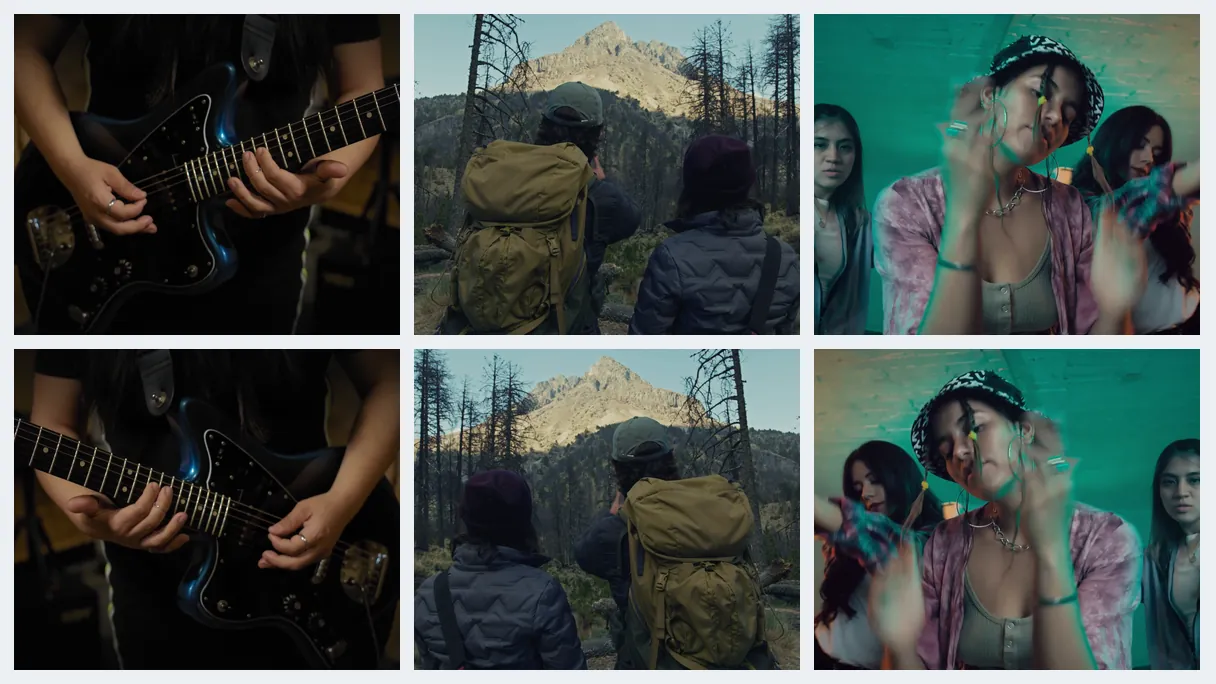
Cuando dos clips de la misma escena miran en direcciones opuestas, invierte uno para que los sujetos se muevan en la misma dirección en el montaje final. Así, los cortes entre ellos se verán naturales en vez de bruscos.

Continuar con

Herramientas relacionadas

PrepararSube el vídeo y consigue el formato correcto
EditarCorta, limpia el sonido y los silencios
TransformarConviértelo en clips cortos, listos para publicar
EnriquecerSubtítulos, traducción y transcripción
Preguntas frecuentes

Preguntas frecuentes

¿Dónde puedo poner un video en modo espejo sin instalar nada?

Sube tu archivo a esta página. El botón de reflejar ya está activado, así que obtienes un giro de izquierda a derecha al instante. Revisa la vista previa y descarga el resultado. No hay nada que instalar, y tu primer intento es gratis y sin registro.

Voltear o rotar: ¿cuál debo elegir?

Girar rota la imagen alrededor de su centro, 90° o 180°. Voltear, o reflejar, crea un reflejo que invierte la izquierda y la derecha. Un vídeo tumbado de lado necesita un giro. Un vídeo cuyo texto se lee al revés necesita un espejo. La herramienta ofrece ambas opciones.

¿Puedo espejar un vídeo verticalmente?

Sí. Activa tanto Voltear 180° como el espejo. El giro de medio lado invierte todo y el espejo vuelve a colocar la izquierda y la derecha en su sitio, por lo que el resultado neto es que se intercambian la parte superior y la inferior. La vista previa lo muestra antes de descargarlo, y puedes desactivar cualquiera de los dos botones para comparar.

Mi selfi sale con las letras al revés: ¿cómo lo arreglo?

Si el texto de tu selfi se lee al revés, súbelo aquí y mantén activado el espejo. El intercambio de izquierda y derecha restablece la dirección de lectura normal. Si el clip ya está bien y quieres el efecto opuesto, desactiva el espejo y usa solo los botones de rotación que necesites.

¿El espejo hará que mi clip se reproduzca al revés?

No. Invertir cambia la imagen, no el orden temporal. El video se sigue reproduciendo de principio a fin, solo que reflejado. Esta herramienta no reproduce un clip hacia atrás, así que busca una opción específica de retroceso si es lo que necesitas.

¿Puedo espejar un clip desde el móvil?

Es una página web, así que la abres en el navegador de tu móvil como cualquier otro sitio, sin instalar ninguna aplicación. Elige el clip, comprueba la vista previa y descarga el resultado como un archivo de vídeo normal. Después puedes publicarlo desde el móvil, compartirlo o guardarlo.

¿Puedo espejar un vídeo de YouTube?

La herramienta parte de un archivo que subes. Si el video es tuyo, importa el archivo original y refléjalo. Los videos de otras personas no son tuyos para republicarlos, así que asegúrate primero de tener derecho a reutilizarlos.

¿Mi vídeo volteado tendrá marca de agua?

Tu primer intento es gratis y sin registro. La descarga gratuita incluye la marca de agua de Klipa. Para conseguir un archivo limpio sin ella, compra un Pass o usa un plan Pro. En cualquier caso, ves el resultado en la vista previa antes de decidir si descargas el archivo.

¿Un clip reflejado se ve peor después?

La pérdida es insignificante: el clip se vuelve a codificar con ajustes de gran calidad. La imagen se refleja, no se recorta, por lo que mantienes el mismo encuadre. Girar un cuarto de vuelta intercambia el ancho y el alto, mientras que el espejo por sí solo deja las dimensiones de la imagen como estaban.

¿Qué formatos puedo subir?

MP4, MOV, AVI, MKV y WebM, de hasta 2 GB. El resultado es un archivo de video estándar, listo para publicar en cualquier plataforma, enviar por mensaje o conservar como la versión corregida de tu metraje original.

Te toca

¿Listo para voltear tu vídeo?

Al instante, a la primera y sin registrarse.

Has usado tu prueba prémium de este mes. Actualiza a Pro para seguir usando todas las herramientas.

No se requiere tarjeta de crédito

En resumen

Espéjalo, gíralo y compártelo

Un espejo corrige las letras al revés, mientras que un cuarto de vuelta arregla un clip que está de lado. Si solo necesitas girarlo, usa el rotador de vídeos. Una vez que la orientación sea la correcta, adapta la forma de la imagen a la plataforma donde vas a publicar con el redimensionador de vídeos, y tu clip estará listo para llegar a tu audiencia donde sea que esté viendo.

Todas las herramientas