

Saltar al contenido

Pasa un video vertical a horizontal con los bordes intactos

Adapta tu video vertical a una pantalla panorámica sin recortar nada de la imagen.

Estamos mejorando esta herramienta

Explora otras herramientas

Límite diario alcanzado

Suelta tu archivo aquí

Explorar
o

MP4, MOV, AVI, MKV, WebM

0 / 1000

Suelta tu archivo de subtítulos aquí

Explorar

SRT, VTT, ASS, SSA

IA
0 / 1000
Ejemplos:

Plataforma

Duración

Público y tono Opcional
La IA está escribiendo tu guion…

Se necesita una cuenta gratuita para usar esta herramienta. ¡Regístrate en segundos!

Duración del video
Minutos necesarios
Minutos usados / límite
Minutos restantes
Saldo estimado después (min)
Este vídeo se merece algo mejor que una copia borrosa. Hay una calidad mucho mejor disponible; desblóchala tras tu descarga gratuita.

Idioma de origen
Idioma de destino

Elige dos idiomas diferentes para empezar a doblar.

Voz

La muestra se reproduce en el idioma de destino para que puedas comparar antes de empezar.

Mantener la voz original de fondo

Volumen bajo, detrás de la voz traducida.

Duración :

Toca a la persona que quieres mantener en el encuadre

Vista previa

Formato de destino

¿Quieres reducir el tamaño del archivo de vídeo?

Tamaño a medida (píxeles)

× px

Encuadre

Persona a seguir

Fondo

Más ajustes

Encuadre fijo

La cámara no se mueve dentro de un mismo plano

Estabilizar la imagen

Reduce los temblores — visible en el vídeo final

Conservar las bandas negras

Por defecto se eliminan automáticamente

Deformar para llenar

No se recorta nada, la imagen se estira

Pantalla dividida si hablan dos personas

Cada una ocupa la mitad de la pantalla, arriba y abajo. Desactivado: un solo encuadre sigue a quien habla.

Resolución

Automático: la mejor calidad que permite tu plan

Subiendo fondo…

Exportación transparente (ProRes .mov con alfa). Reservado para el Pass o un plan Pro; la vista previa se muestra sobre un tablero ajedrezado.

Arrastra · cambia el tamaño · rota
Ubicación
Texto
Logo / Imagen
Ajustes comunes
→
opcional

Duración de la edición final

Qué estás buscando

Opcional

Si escribes esto, tendrá prioridad sobre los criterios generales.

Opcional

Orienta la selección de fragmentos. Tu resumen sigue teniendo prioridad.

Formato de salida

Pantalla dividida si hablan dos personas

Cada una ocupa la mitad de la pantalla, arriba y abajo. Desactivado: un solo encuadre sigue a quien habla.

Subtítulos incluidos

Estilo de subtítulos

Extrayendo la voz… la vista previa de los subtítulos estará lista en unos segundos.

No se detectó voz en este vídeo: no hay subtítulos que previsualizar.

La vista previa no está disponible en este momento. Puedes generar clips con los subtítulos activados; se te informará si se produce algún error.

La vista previa de subtítulos no está disponible temporalmente porque se ha alcanzado el límite diario. Aun así, puedes generar clips al precio habitual del análisis.

Inicia sesión en tu cuenta gratuita para previsualizar los subtítulos.

Intensidad de corte

Qué hacer con los silencios

Transición

También

Eliminar también las muletillas

Los «eh», «este» y falsos comienzos

Limpiar el ruido de fondo

Zumbido, aire acondicionado, ruido de la calle

Palabras clave (opcional)

Gira o voltea el vídeo para activarlo.

Elige el formato de salida

MP4 se reproduce en todas partes. Cámbialo según tus necesidades.

Recibe un correo en cuanto esté listo.

Video en camino

Aparecerá aquí en cuanto esté listo.

¡Hashtags copiados al portapapeles; pégalos en tu publicación!

¿Te ha sido útil Klipa? Dedícanos 30 segundos — deja una reseña en Trustpilot.

¿Te ha sido útil Klipa? Dedícanos 30 segundos — deja una reseña en Trustpilot.


¿Te ha sido útil Klipa? Dedícanos 30 segundos — deja una reseña en Trustpilot.

Antes Después

Formato Duración Tamaño Calidad Guardado Tiempo eliminado Cortes ✓ Sin marca de agua desbloqueado para este vídeo

Los suscriptores tienen prioridad.

Recibe un correo en cuanto esté listo.

¿Cancelar ahora? El trabajo hecho se perderá y el archivo tendrá que subirse de nuevo.

Este es tu video tal como se descargará.

¿Qué es lo que no te gusta?

¿Sigue demasiado oscuro?

Partimos de nuevo de tu vídeo original y lo aclaramos más. Sin créditos.

¿Quieres una imagen más nítida?

Prueba gratis en 10 segundos de tu video. Solo pagas si el resultado te gusta.

¿Te ha sido útil Klipa? Dedícanos 30 segundos — deja una reseña en Trustpilot.

Preparando tu vídeo sin marcas de agua… La descarga comenzará automáticamente.

Subtítulos (.srt) archivo separado

Gratis 1 clic con Google Sin tarjeta de crédito
Entiende lo básico

De vertical a horizontal conservando toda la imagen

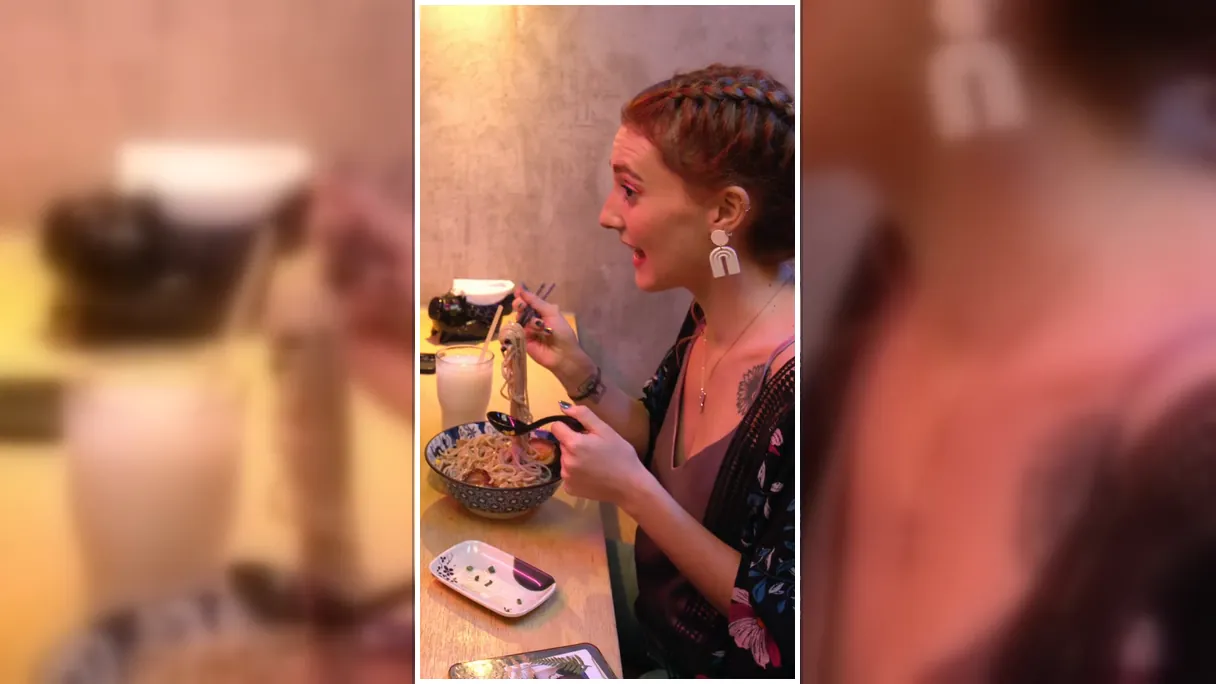
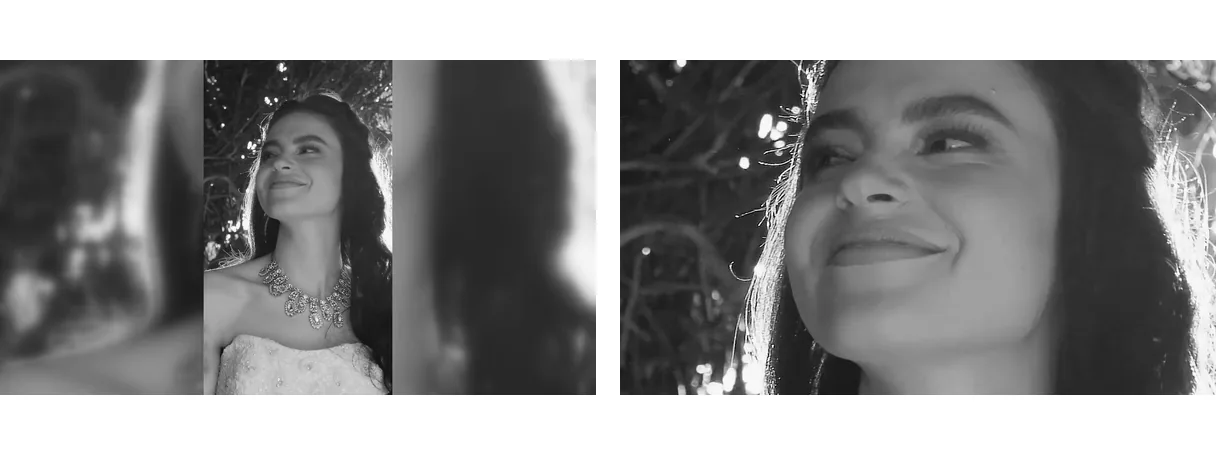
Un vídeo en formato vertical es más alto que ancho, mientras que las pantallas para ver contenido de forma prolongada, como un reproductor de YouTube, un televisor, un portátil o el proyector de una sala de reuniones, son al revés. Si reproduces un clip vertical ahí, aparecen dos franjas vacías a los lados. Esta página convierte tu vídeo vertical en uno horizontal de 16:9: la imagen se mantiene entera y derecha, y los laterales se rellenan con una versión difuminada de tu propio metraje. No se recorta ni se estira nada.

Convertir no es rotar

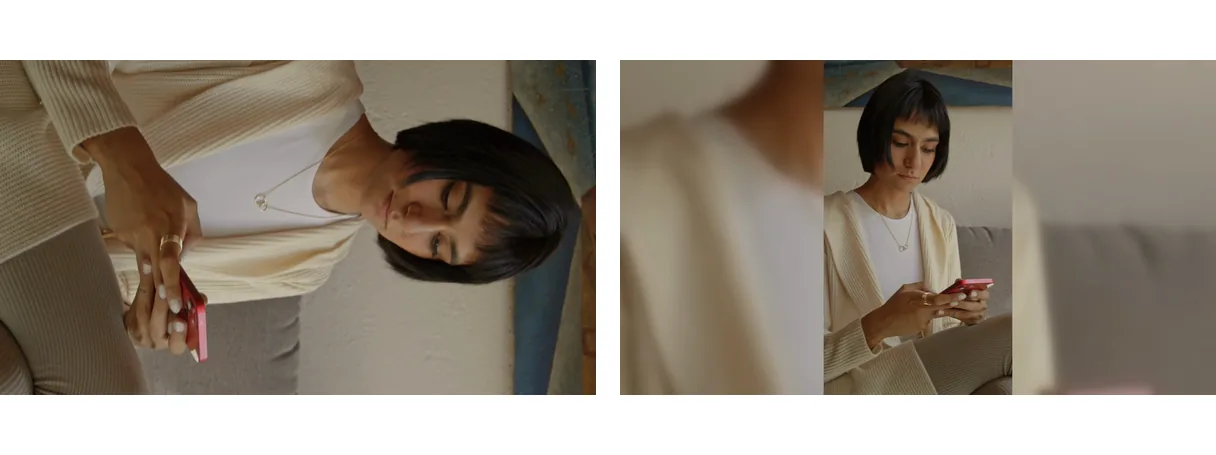
Muchas páginas que posicionan para esta búsqueda son en realidad rotadores de vídeo. Un rotador gira la imagen 90 grados, por lo que el sujeto acaba tumbado de lado. Esa es la solución correcta solo cuando grabaste un clip de lado por error y se reproduce inclinado. Una conversión real de vertical a horizontal mantiene la imagen derecha y cambia el espacio que la rodea: el fotograma se vuelve ancho y tu vídeo vertical se coloca en el centro. Si tu clip simplemente está inclinado, usa nuestra herramienta de rotación. Si está bien orientado pero es estrecho, estás en el lugar correcto.

Tres formas de rellenar un fotograma ancho

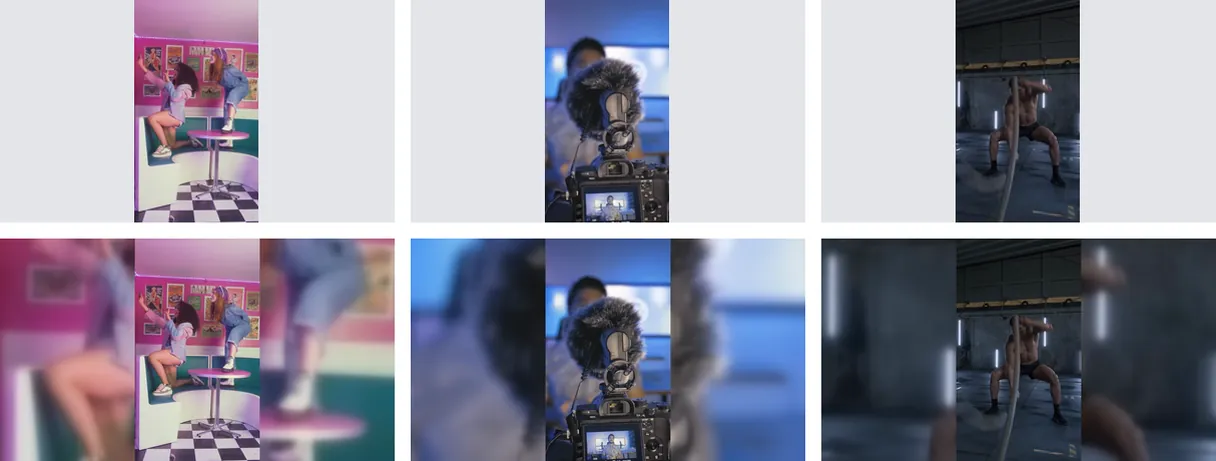
La página se abre en 16:9 en modo Ajustar, porque es el que no elimina nada. Ajustar mantiene todo el vídeo visible y llena el espacio a cada lado con una copia difuminada de tu metraje. Rellenar hace que el vídeo cubra todo el fotograma sin franjas, pero un fotograma de 16:9 es mucho más bajo que uno vertical, por lo que la parte superior e inferior se recorta; la IA rastrea al sujeto principal y lo mantiene centrado, y solo se pierden los bordes sobrantes. Estirar fuerza la imagen al formato exacto y deforma sus proporciones, por lo que es más adecuado para estilos específicos que para una conversión limpia. Puedes cambiar el modo o el formato en pantalla y comprobar la vista previa antes de exportar.

Lo que no hace

Algunas personas preguntan si una IA puede inventarse los laterales que faltan en un vídeo vertical. Klipa no genera contenido de imagen nuevo para ampliar tu escena. En el modo Ajustar, los laterales son una versión difuminada del propio vídeo; en el modo Rellenar, los bordes se recortan. Ambos resultados son predecibles y ninguno añade nada que no se haya grabado.

Listo para YouTube, la tele o una presentación

Sube un archivo MP4, MOV, AVI, MKV o WebM de hasta 2 GB y descarga el resultado como un MP4 estándar. La descarga gratuita incluye el logotipo de Klipa; para conseguirlo limpio, sin logotipo, hazte con un pase para ese vídeo o con el plan Pro.

Resultado de ejemplo — Video de vertical a horizontal: conviértelo sin recortar
El resultado habla por sí solo

Lo que produce la herramienta

Cómo funciona

Cómo convertir un video vertical a horizontal en 3 pasos

Paso 1

Sube tu video vertical

Suelta tu vídeo vertical (MP4, MOV, AVI, MKV o WebM, hasta 2 GB) o elígelo desde el móvil, tablet u ordenador. La página ya se abre configurada para pantalla panorámica.

Paso 2

Comprueba el formato y el ajuste

El 16:9 y Ajustar ya vienen seleccionados: la imagen vertical se mantiene entera y los laterales se rellenan con un fondo difuminado. ¿Prefieres pantalla completa? Cambia a Rellenar. La vista previa te muestra el resultado antes de exportar.

Paso 3

Descarga el video horizontal

Descarga tu vídeo horizontal en formato MP4, listo para YouTube, la tele o una presentación. La descarga gratuita incluye el logo de Klipa; un Pass o el plan Pro lo eliminan.

Por qué Klipa

¿Por qué convertir de vertical a horizontal con Klipa?

Ventaja — Video de vertical a horizontal: conviértelo sin recortar

Sin recortes por defecto

La página empieza en modo Ajustar: tu vídeo vertical se queda entero, con las cabezas, subtítulos y bordes dentro de la imagen. Los laterales se rellenan con un fondo difuminado extraído del propio vídeo, para que nunca pierdas nada de la escena.

Ventaja — Video de vertical a horizontal: conviértelo sin recortar

La imagen se mantiene derecha

Esto es un cambio de formato, no un giro de imagen. Las personas y los textos conservan la orientación correcta en un lienzo ancho, a diferencia de las herramientas de rotación que tumban todo y obligan a inclinar la cabeza.

Ventaja — Video de vertical a horizontal: conviértelo sin recortar

Elige tu estilo visual

Ajustar lo conserva todo, Rellenar cubre todo el fotograma mientras la IA mantiene al sujeto centrado, y Estirar se adapta al formato exacto. Cambia entre ellos en pantalla y revisa la vista previa para que el resultado sea el que buscas y no una sorpresa.

Ventaja — Video de vertical a horizontal: conviértelo sin recortar

En línea, sin instalar nada

Sube, ajusta y descarga desde tu navegador, en el móvil o en el ordenador. No hay software de edición que aprender ni líneas de tiempo que abrir, lo que lo hace muy rápido para un solo clip o unos cuantos. La página está pensada para una sola tarea, por lo que hay muy pocos ajustes que leer antes de empezar.

Casos reales

Cuándo convertir un video vertical a horizontal

Publica un clip de celular en YouTube

Un vídeo grabado en vertical con el móvil se ve pequeño en un reproductor de YouTube, rodeado de franjas negras a los lados. Una versión 16:9 con fondo difuminado llena el reproductor y muestra la imagen entera.

Muestra un video vertical en la TV

Los vídeos familiares, grabaciones de eventos y clips del móvil suelen ser verticales. Conviértelos a horizontal antes de enviarlos a la tele o reproducirlos, para que aprovechen todo el ancho de la pantalla.

Incluye un clip en una presentación

Las diapositivas, las presentaciones y los proyectores son horizontales. Una versión apaisada de tu clip vertical encaja en una diapositiva sin dejar huecos raros, y el ponente o el producto se ven por completo.

Reutiliza una publicación vertical en formato panorámico

Un vídeo hecho para un feed vertical puede tener una segunda vida en una web, una newsletter o un canal horizontal. Conviértelo una sola vez a 16:9 en lugar de rehacer el montaje en un editor.

Conserva subtítulos y textos legibles

Cuando los subtítulos o el texto en pantalla están cerca de los bordes de un vídeo vertical, recortarlo los cortaría. El modo Ajustar mantiene cada palabra en el fotograma, para que el mensaje sobreviva al cambio de formato.

Continuar con

Herramientas relacionadas

PrepararSube el vídeo y consigue el formato correcto
EditarCorta, limpia el sonido y los silencios
TransformarConviértelo en clips cortos, listos para publicar
EnriquecerSubtítulos, traducción y transcripción
Preguntas frecuentes

Video de vertical a horizontal: preguntas frecuentes

¿Cuáles son los pasos para convertir mi clip vertical en horizontal?

Sube tu clip vertical, mantén el formato 16:9 que ya está seleccionado y expórtalo. La página está configurada en modo Ajustar, por lo que toda la imagen se mantiene derecha en el centro y una versión difuminada de tu metraje rellena los laterales. La conversión se realiza online, sin instalar nada.

¿Es posible conservar toda la imagen al pasar a horizontal?

Sí. En el modo Ajustar todo el vídeo sigue visible, no se corta nada y nada se deforma: el espacio a cada lado se llena con un fondo difuminado extraído de tu metraje. Si eliges Rellenar en su lugar, el vídeo cubre todo el fotograma y se recortan los bordes sobrantes superior e inferior.

¿Puede la inteligencia artificial inventar los lados que faltan en mi clip vertical?

No. Klipa no genera nuevos escenarios para ampliar tu imagen. En el modo Ajustar, los laterales son una versión difuminada del propio vídeo, y en el modo Rellenar, una IA rastrea al sujeto principal y lo mantiene centrado mientras solo recorta los bordes sobrantes. Todo lo que ves ya estaba en tu metraje.

¿Convertir de vertical a horizontal es lo mismo que rotar un video?

No. Rotar gira toda la imagen un cuarto de vuelta, por lo que las personas y el texto quedan de lado. Es la herramienta adecuada solo para un clip que se grabó torcido. Convertir mantiene la imagen derecha y ensancha el encuadre a su alrededor. Si necesitas girar un vídeo, usa nuestra herramienta de rotación.

¿Funciona esto con un clip grabado con mi iPhone?

Sí. Abre esta página en el navegador de tu móvil, elige el vídeo de tu dispositivo, comprueba la vista previa y descarga el resultado. Todo funciona online, así que no hay que instalar ninguna aplicación ni se necesitan conocimientos de edición. En un ordenador funciona exactamente igual.

¿Qué formato debo elegir para YouTube o una TV?

Elige 16:9, el formato panorámico de los reproductores de YouTube y los televisores. Es el formato que selecciona esta página al abrirse. Puedes cambiar a otro en pantalla, como 9:16, 1:1 o 4:5, o introducir un tamaño personalizado, pero el 16:9 es el estándar para la visualización horizontal.

¿Qué pasa si quiero que mi clip cubra toda la pantalla?

Cambia de Ajustar a Rellenar. Así el vídeo cubrirá todo el encuadre sin bandas laterales. Como un fotograma horizontal es mucho más bajo que uno vertical, la parte superior e inferior se recortan; la IA sigue al sujeto principal para mantenerlo centrado y solo se eliminan los bordes sobrantes.

¿Mi archivo horizontal final tendrá marca de agua?

Sí: el vídeo convertido incluye el logo de Klipa. Para descargarlo limpio y sin logo, consigue un Pass para ese vídeo o el plan Pro. Elijas el modo que elijas (Ajustar, Rellenar o Estirar), la norma es la misma para la descarga gratuita.

¿Qué tipo de archivo necesito y qué límite de tamaño hay?

Se aceptan archivos MP4, MOV, AVI, MKV y WebM de hasta 2 GB. Subas lo que subas, el vídeo horizontal se exporta como MP4, el formato que YouTube, los televisores, los móviles y el software de presentación leen sin necesidad de pasos de conversión adicionales por tu parte.

¿Y al revés, de horizontal a vertical: se puede hacer aquí?

Sí, pero es otra tarea. Pasar de horizontal a vertical implica elegir qué mantener en el encuadre, algo que nuestra herramienta Vídeo a Shorts hace siguiendo al sujeto. Esta página está diseñada para lo contrario: de vertical a horizontal, manteniendo la imagen entera.

Te toca

Convierte tu video vertical a horizontal ahora

16:9, imagen completa, laterales difuminados: súbelo y mira la vista previa.

Has usado tu prueba prémium de este mes. Actualiza a Pro para seguir usando todas las herramientas.

No se requiere tarjeta de crédito

En resumen

Un formato panorámico sin perder la imagen

Pasar de vertical a horizontal no tiene por qué significar recortar tu vídeo. Mantén el modo Ajustar para ver la imagen completa sobre un fondo borroso, o cambia a Rellenar si quieres cubrir todo el encuadre. Si tu clip solo está inclinado y necesita un giro de un cuarto de vuelta, usa nuestro rotador de vídeos. Si quieres hacer lo contrario y crear un vídeo vertical a partir de uno horizontal, prueba Vídeo a Shorts, que sigue al sujeto por ti. Ambas páginas funcionan igual: subes, compruebas la vista previa y descargas.

Todas las herramientas