Convierte un video vertical en horizontal sin perder calidad
Convierte un video vertical en horizontal sin perder calidad es un problema de encuadre y exportación, no de girar el archivo. El método correcto tiene tres pasos…


Tus créditos
Tus exportaciones están incluidas en esta cuenta; no se descuenta nada.
Exportaciones gratis restantes
Esta herramienta
Actividad reciente
Aún no hay nada.
Los créditos se utilizan en las herramientas que recurren a la inteligencia artificial. El análisis de archivos, los ajustes y las vistas previas son gratis.
Cómo se cuentan los créditosConvierte un vídeo horizontal en un vertical 9:16: la IA sigue la cara y nunca añade bandas negras.
Estamos mejorando esta herramienta
Explora otras herramientasLímite diario alcanzado
Suelta tu archivo aquí
Importar un video desde un enlace puede tardar más que subir un archivo; hasta uno o dos minutos si es un video largo.
Tu archivo se conserva — el procesamiento se reanudará automáticamente.
Este límite se reinicia mañana. Pásate a Pro para no volver a alcanzarlo en ninguna herramienta.
Tu archivo se conserva: el procesamiento se reanudará donde se quedó.
Tu archivo se conserva: el procesamiento se reanudará donde se quedó.
Una tarea a la vez. Cuando termine la tuya, empezará esta.
Suelta para subir
Suelta tu archivo aquí
O usa la otra entrada, sigue estando disponible.
MP4, MOV, AVI, MKV, WebM
Suelta tu archivo de subtítulos aquí
Suelta para subir
Convertir a:
Traducir a:
SRT, VTT, ASS, SSA
Plataforma
Duración
Se necesita una cuenta gratuita para usar esta herramienta. ¡Regístrate en segundos!
¡Tus hashtags están listos!
¡Hashtags copiados al portapapeles; pégalos en tu publicación!
¿Te ha sido útil Klipa? Dedícanos 30 segundos — deja una reseña en Trustpilot.
¡Conversión completada!
Vista previa abajo. Descarga tu archivo cuando quieras.
¿Te ha sido útil Klipa? Dedícanos 30 segundos — deja una reseña en Trustpilot.
¡Traducción completada!
Vista previa abajo. Descarga tu archivo cuando quieras. Se conservan los códigos de tiempo.
¿Te ha sido útil Klipa? Dedícanos 30 segundos — deja una reseña en Trustpilot.
El guion de tu vídeo
¿Te ha sido útil Klipa? Dedícanos 30 segundos — deja una reseña en Trustpilot.
Vista previa no disponible para este vídeo. Aun así puedes iniciar la mejora.
Elige dos idiomas diferentes para empezar a doblar.
La muestra se reproduce en el idioma de destino para que puedas comparar antes de empezar.
Mantener la voz original de fondo
Volumen bajo, detrás de la voz traducida.
Elige el formato de salida
MP4 se reproduce en todas partes. Cámbialo según tus necesidades.
Los suscriptores tienen prioridad.
Ya está listo
Esta fase procesa el vídeo de principio a fin. El porcentaje solo se moverá cuando termine.
Estimación: este es el paso más largo. La barra avanza según una duración media medida, no un porcentaje exacto.
Esta es la fase más larga del proceso. Está avanzando, aunque el número no cambie.
¿Cancelar ahora? El trabajo hecho se perderá y el archivo tendrá que subirse de nuevo.
Recibe un correo en cuanto esté listo.
Video en camino
Aparecerá aquí en cuanto esté listo.
Los suscriptores tienen prioridad.
Recibe un correo en cuanto esté listo.
¿Cancelar ahora? El trabajo hecho se perderá y el archivo tendrá que subirse de nuevo.
Este es tu video tal como se descargará.
¿Qué es lo que no te gusta?
¿Sigue demasiado oscuro?
Partimos de nuevo de tu vídeo original y lo aclaramos más. Sin créditos.
¿Quieres una imagen más nítida?
Prueba gratis en 10 segundos de tu video. Solo pagas si el resultado te gusta.
Divida este vídeo en varios clips para sus redes sociales
La IA de Klipa lo hace por usted: encuentra los mejores momentos, los reencuadra en vertical y añade los subtítulos. Solo pulse el botón de abajo.
¿Te ha sido útil Klipa? Dedícanos 30 segundos — deja una reseña en Trustpilot.
Conserva tus vídeos entre sesiones y consigue créditos gratis para tus próximas exportaciones.
Preparando tu vídeo sin marcas de agua… La descarga comenzará automáticamente.
Vista previa lista — la conversión funciona
Archivo limpio, sin marca de agua
Convertir todo este vídeo
Has alcanzado el límite de renderizado de tu plan gratuito este mes. Tus ajustes están guardados: desbloquea este resultado o pásate a Pro para renderizar ya.
Lo que ves aquí queda grabado exactamente igual.
No se han podido generar algunas versiones o subtítulos. Solo están disponibles los archivos generados correctamente.
Estamos preparando tus vídeos sin logotipo…
No hemos podido preparar tus vídeos sin logotipo. Escríbenos: tu compra está registrada de forma segura.
Divida este vídeo en varios clips para sus redes sociales
La IA de Klipa lo hace por usted: encuentra los mejores momentos, los reencuadra en vertical y añade los subtítulos. Solo pulse el botón de abajo.
¿Te ha sido útil Klipa? Dedícanos 30 segundos — deja una reseña en Trustpilot.
Vídeos más largos y archivos más grandes con Pro.
Tu vídeo original sigue disponible. Prueba con otra herramienta:
Tu archivo está listo y es tuyo gratis. Esto es lo que añade Klipa Pro:
A partir de 4 vídeos comprados uno a uno, Plus sale más barato
Para reencuadrar un vídeo horizontal en uno vertical, sube el archivo, elige un formato vertical como 9:16, y la IA de Klipa recorta el encuadre alrededor de quien esté hablando en lugar de cortar los laterales al azar. El resultado es un vídeo vertical a pantalla completa, listo para TikTok, Reels o Shorts, sin barras negras y sin un recorte fijo que pierda al sujeto en cuanto se mueve.
Un vídeo grabado en 16:9 no se vuelve vertical con solo conservar el tercio central del encuadre: en cuanto quien habla se gira, gesticula, o entra una segunda persona en el plano, un recorte fijo corta una cabeza o deja a alguien medio fuera de plano. La IA de Klipa detecta el rostro o el sujeto en cada plano y desplaza el recorte para mantenerlo a la vista, suavizando el movimiento para que el encuadre se deslice en vez de dar saltos.
No todas las plataformas quieren la misma forma. A partir de un único vídeo horizontal, Klipa reencuadra a 9:16 para TikTok, Reels y Shorts, a 4:5 para el feed de Instagram, a 1:1 para una publicación cuadrada, o a 2:3 para Pinterest. Elige el formato y la IA recalcula el recorte y el seguimiento para esa proporción exacta: no hace falta hacer cinco exportaciones distintas a mano.
La conversión inversa funciona igual. Un vídeo grabado en vertical con el móvil se puede reencuadrar a un horizontal 16:9 para YouTube, una presentación o una pantalla de escritorio, con el mismo seguimiento del sujeto aplicado en sentido inverso: útil siempre que un metraje grabado para móvil tenga que acabar en una pantalla más ancha.
La mayoría de creadores reencuadran a vertical antes de añadir subtítulos: primero recortan a 9:16, luego graban los subtítulos con el tamaño adecuado para el nuevo encuadre, o cortan después el vídeo reencuadrado en clips más cortos. Hacerlo en ese orden mantiene los subtítulos centrados en el nuevo encuadre, en lugar de tener subtítulos pensados para un vídeo en 16:9 que acaban desplazados hacia un lado al volverse verticales.
El vídeo reencuadrado se descarga al instante, para que puedas juzgar el recorte y el seguimiento reales sobre tu propio metraje, no sobre una vista previa genérica. En la versión gratuita lleva el logo de Klipa; un Pass o un plan Pro lo entrega limpio.

Suelta el vídeo 16:9 que quieras reencuadrar: MP4, MOV, AVI, MKV o WebM, de hasta 2 GB.
9:16 para TikTok, Reels y Shorts, 4:5 para el feed de Instagram, 1:1 o 2:3 para formato cuadrado y Pinterest, o 16:9 para pasar de vertical a horizontal.
La IA sigue al sujeto durante todo el vídeo y te entrega un archivo a pantalla completa en el formato elegido — con el logo de Klipa en la versión gratuita, sin logo con un Pass o un plan Pro.
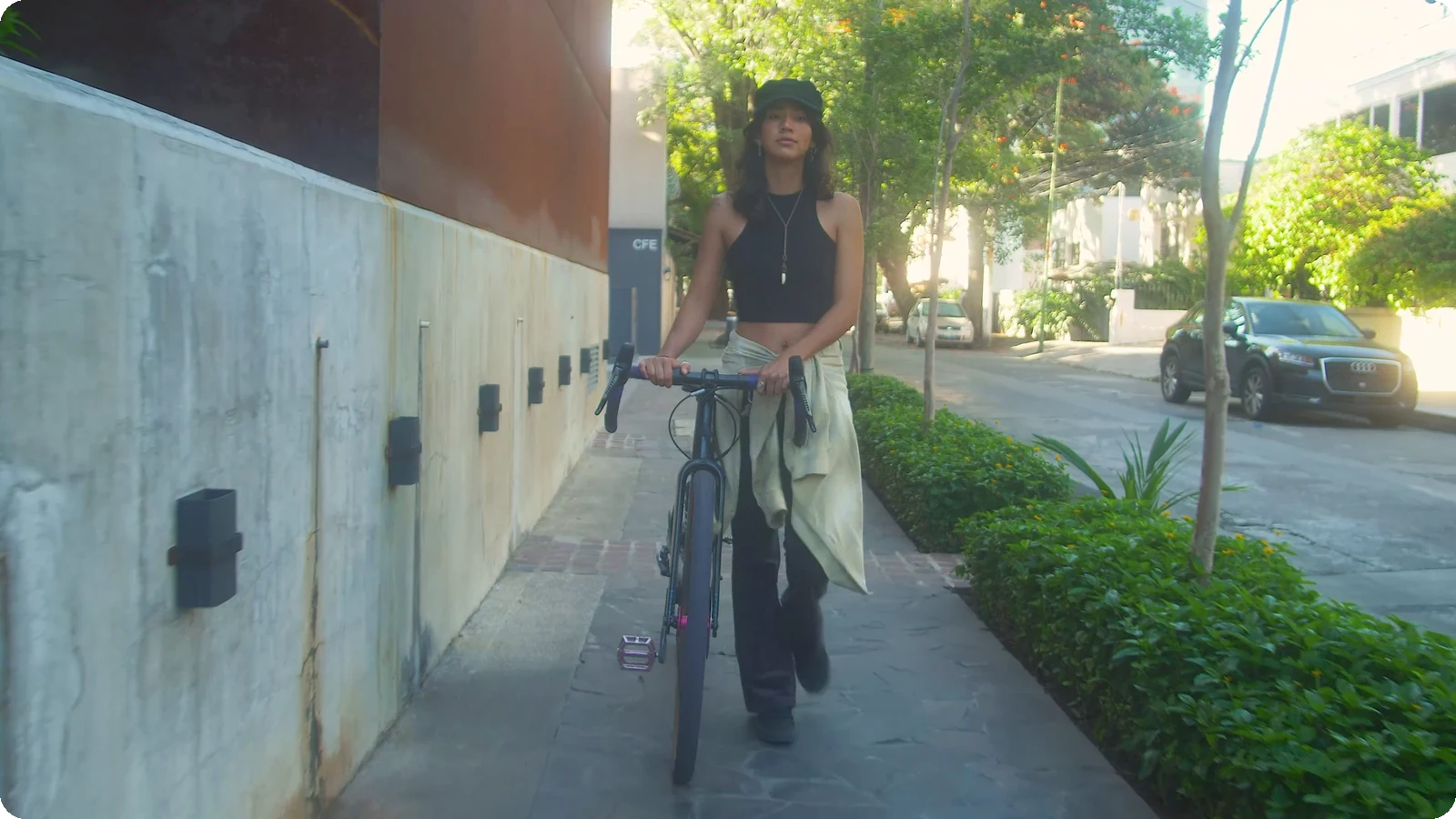
La IA sigue a quien esté hablando plano a plano, moviendo el encuadre en lugar de dejar un corte que se sale del sujeto en cuanto se aparta.
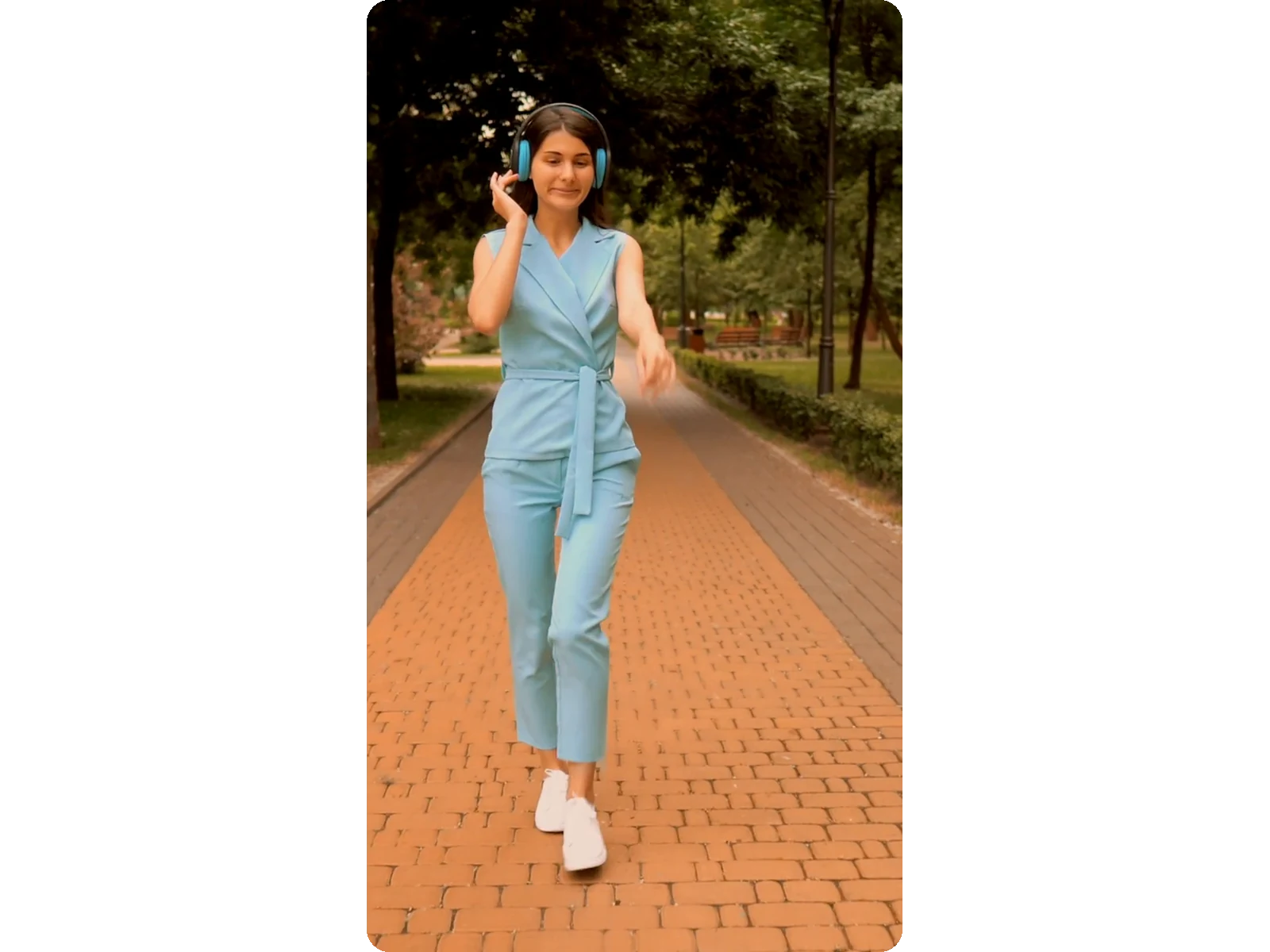
El resultado es un recorte real a pantalla completa en la proporción elegida, no el vídeo original reducido sobre un fondo negro o difuminado.
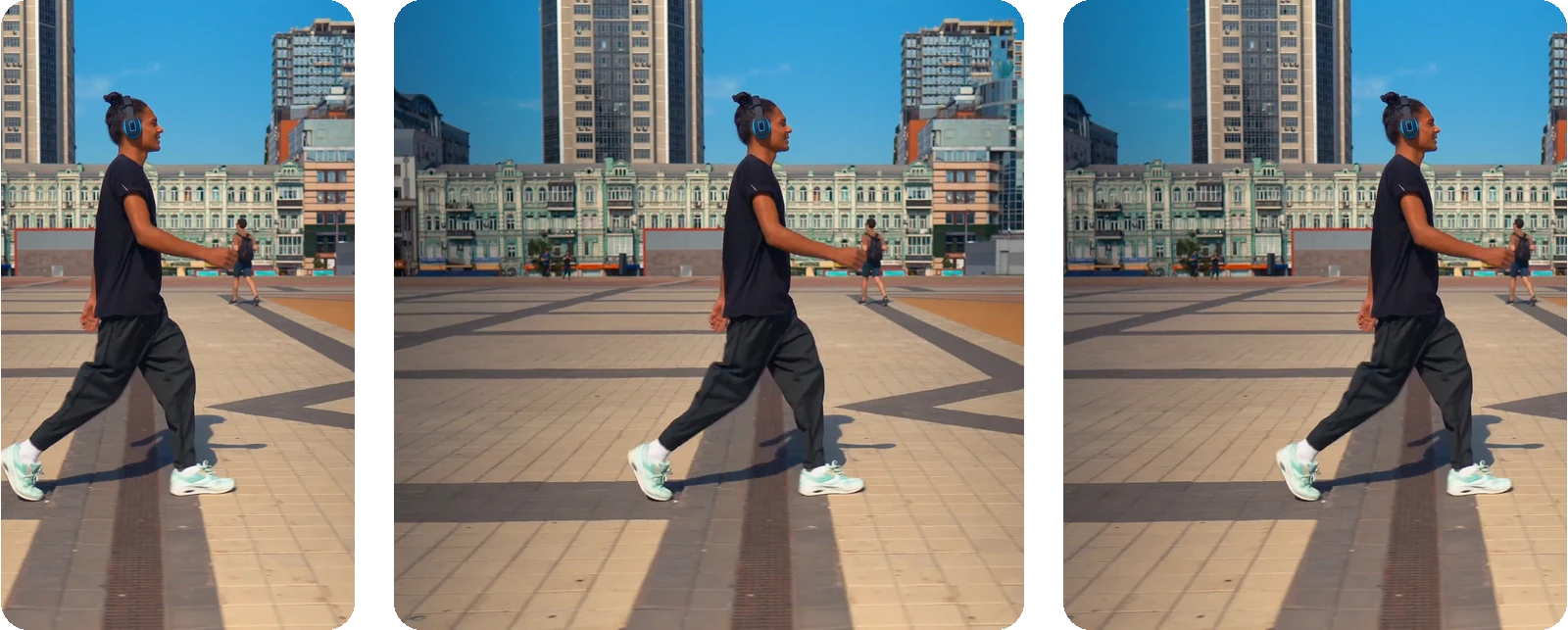
9:16, 4:5, 1:1, 2:3 y 16:9: elige el formato que piden TikTok, Instagram, Pinterest o YouTube y adapta el mismo vídeo para otra plataforma sin necesidad de volver a subirlo.
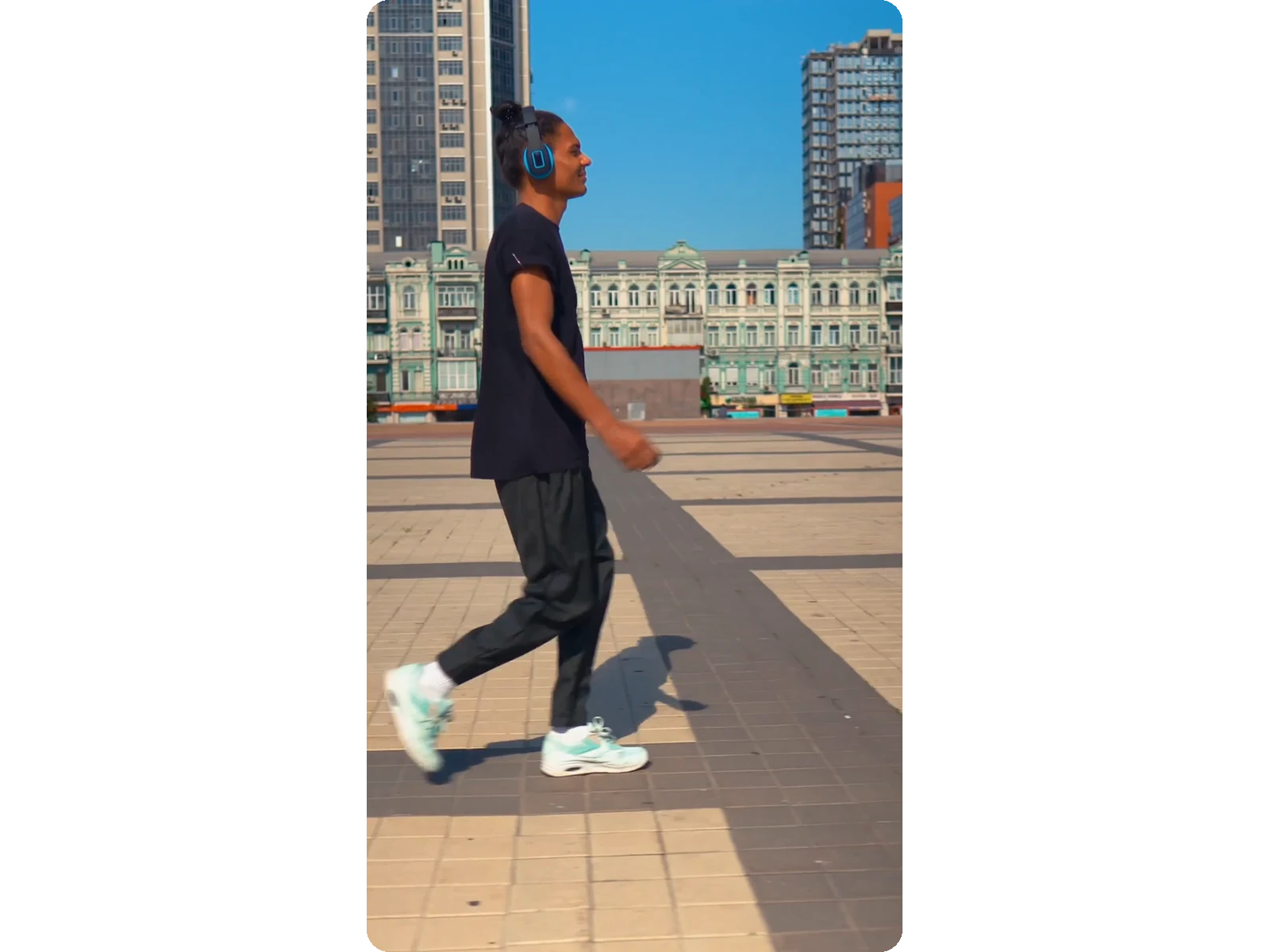
El video reencuadrado está listo para verse de inmediato, con logotipo incluido; solo decides si deseas quitarlo una vez que hayas evaluado el recorte real, no una vista previa.
Los vídeos largos suelen grabarse en 16:9. Reencuádralos a 9:16 para republicar el mismo contenido como Shorts, Reels o TikToks sin tener que grabar nada de nuevo.
Un podcast o entrevista grabados en horizontal se convierten en un clip vertical donde quien habla se mantiene en el centro, plano tras plano.
Una grabación de gameplay con una webcam o el momento destacado de un directo se reencuadran a 9:16 alrededor de la cara del streamer, para que sus reacciones sigan a la vista en vez de quedar recortadas.
Un vídeo grabado verticalmente con el móvil se adapta a 16:9 para YouTube, presentaciones o pantallas de ordenador, manteniendo el seguimiento del sujeto a la inversa.
El mismo vídeo de origen se reencuadra por separado en 9:16 para Stories, 4:5 para el feed de Instagram, y 1:1 o 2:3 para una publicación cuadrada o de Pinterest, sin tener que subirlo cada vez.
Sube el vídeo horizontal, elige 9:16, y la IA recorta alrededor del rostro de quien habla en lugar de cortar los laterales. Reencuadrar no consume créditos: con o sin cuenta gratuita, tienes 20 reencuadres cada 24 horas continuas, y el resultado lleva el logo de Klipa. Un Pass o un plan Pro lo entrega limpio.
No. Pasar de horizontal a vertical es un recorte real de fotograma completo, no un efecto de reducir y rellenar: la imagen ocupa toda la pantalla en la relación de aspecto deseada, sin barras negras ni fondos borrosos detrás de un vídeo más pequeño como hacen otros conversores.
Sí. Detecta la cara o la persona en cada plano y desplaza el recorte para seguirla mientras camina o gira, suavizando el movimiento para que el encuadre no dé tirones de un lado a otro, en lugar de un recorte fijo centrado que hace que el sujeto salga del plano en cuanto se mueve.
Sí. Elige el formato 16:9 y el seguimiento del sujeto funciona a la inversa: un vídeo grabado verticalmente con el móvil se reencuadra a horizontal para YouTube, una presentación o una pantalla de ordenador, sin estirar los laterales para rellenar la pantalla.
9:16 para TikTok, Reels y Shorts, 4:5 para el feed de Instagram, 1:1 para una publicación cuadrada, 2:3 para Pinterest y 16:9 para volver de vertical a horizontal. Todos los formatos están disponibles para todos: 16:9, 1:1, 2:3, 4:5, 9:16. Puedes reencuadrar el mismo vídeo subido a otro formato en cualquier momento, sin necesidad de volver a subirlo.
No. El recorte se renderiza a la resolución que espera cada plataforma (por ejemplo, 1080x1920 para un vídeo vertical) en lugar de estirar una imagen más pequeña para rellenar el marco, por lo que el área seleccionada mantiene la misma nitidez que el archivo original.
No. Todo ocurre online en el navegador: subes el vídeo horizontal, eliges el formato de salida y descargas el vídeo vertical reencuadrado. No hay líneas de tiempo que aprender, ni fotogramas clave manuales para el recorte, ni nada que instalar en el ordenador.
La IA sigue la cara o el sujeto más nítido del fotograma, como una cámara web sobre una partida o un único presentador hablando a cámara. Si hay varias personas en pantalla o acción muy rápida, revisa el resultado antes de publicar: el encuadre puede seguir a un sujeto diferente al que esperabas.
No: reencuadrar no consume créditos. En el plan gratuito está limitado a 20 reencuadres cada 24 horas, dentro del presupuesto gratuito de 6 unidades por semana compartido por las herramientas sin IA. Todos los formatos están abiertos para todo el mundo: 16:9, 1:1, 2:3, 4:5, 9:16. Sin plan, el resultado lleva el logo de Klipa, que un Pass elimina.
Una descarga anónima, hecha sin cuenta, está disponible durante 48 h. Una vez que inicias sesión con una cuenta gratuita, el archivo reencuadrado se conserva durante 7 días antes de borrarse automáticamente, así que guarda una copia si la necesitas por más tiempo.

Convierte un video vertical en horizontal sin perder calidad es un problema de encuadre y exportación, no de girar el archivo. El método correcto tiene tres pasos…

Imagina el resultado: tu clip vertical convertido en un video horizontal nítido, sin franjas negras a los lados, sin caras estiradas y con la acción principal…
Reencuadrar un vídeo horizontal a mano, fotograma a fotograma, lleva horas de edición para un resultado que aún corre el riesgo de cortar al sujeto. La IA de Klipa sigue el rostro automáticamente, recorta a fotograma completo sin bandas negras y genera el formato que pide cada plataforma —9:16, 4:5, 1:1, 2:3 o 16:9—, incluido el proceso inverso: de vertical a horizontal. Sube tu vídeo una vez y recibe el archivo listo, limpio y sin marcas de agua.

Iniciando sesión…