

Saltar al contenido

Quite el estruendo del viento de su grabación

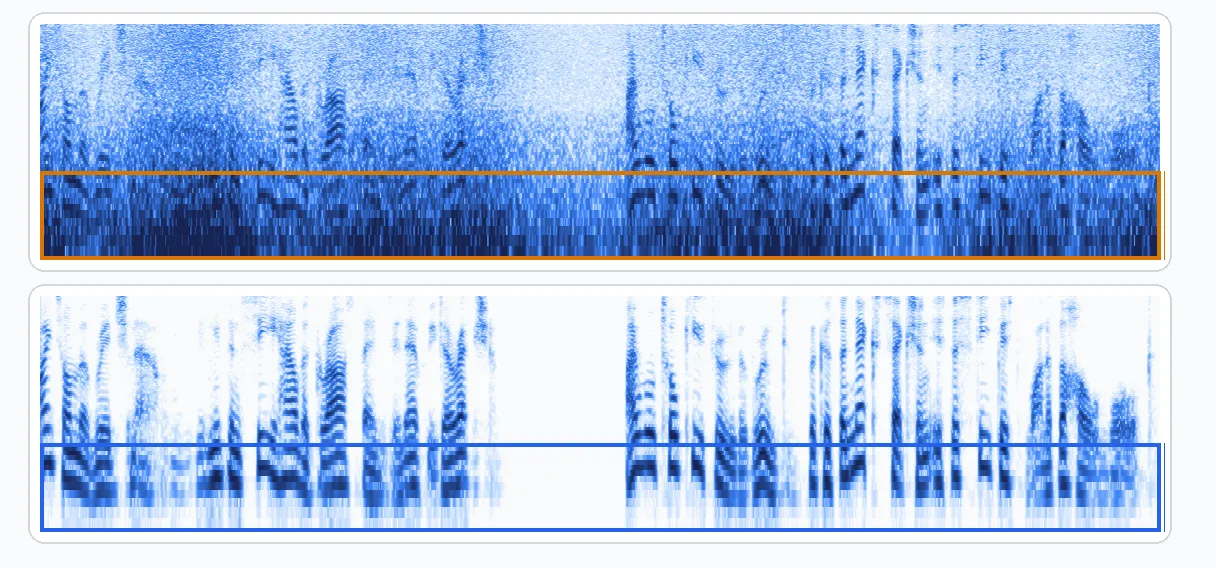
El rumor y el siseo del viento bajan para que la voz destaque, tanto en un vídeo como en un simple archivo de audio.

Estamos mejorando esta herramienta

Explora otras herramientas

Límite diario alcanzado

Suelta tu archivo aquí

Explorar
o
Pega el enlace del vídeo
Obtener el vídeo
YouTubeTikTokTwitchDailymotionRedditFacebookInstagramXVimeo
o

MP4, MOV, AVI, MKV, WebM, MP3, WAV

0 / 1000

Suelta tu archivo de subtítulos aquí

Explorar

SRT, VTT, ASS, SSA

IA
0 / 1000
Ejemplos:

Plataforma

Duración

Público y tono Opcional
La IA está escribiendo tu guion…

Se necesita una cuenta gratuita para usar esta herramienta. ¡Regístrate en segundos!

Duración del video
Minutos necesarios
Minutos usados / límite
Minutos restantes
Saldo estimado después (min)
Este vídeo se merece algo mejor que una copia borrosa. Hay una calidad mucho mejor disponible; desblóchala tras tu descarga gratuita.

Idioma de origen
Idioma de destino

Elige dos idiomas diferentes para empezar a doblar.

Voz

La muestra se reproduce en el idioma de destino para que puedas comparar antes de empezar.

Mantener la voz original de fondo

Volumen bajo, detrás de la voz traducida.

Duración :

Toca a la persona que quieres mantener en el encuadre

Vista previa

Formato de destino

¿Quieres reducir el tamaño del archivo de vídeo?

Tamaño a medida (píxeles)

× px

Encuadre

Persona a seguir

Fondo

Más ajustes

Encuadre fijo

La cámara no se mueve dentro de un mismo plano

Estabilizar la imagen

Reduce los temblores — visible en el vídeo final

Conservar las bandas negras

Por defecto se eliminan automáticamente

Deformar para llenar

No se recorta nada, la imagen se estira

Pantalla dividida si hablan dos personas

Cada una ocupa la mitad de la pantalla, arriba y abajo. Desactivado: un solo encuadre sigue a quien habla.

Resolución

Automático: la mejor calidad que permite tu plan

Subiendo fondo…

Exportación transparente (ProRes .mov con alfa). Reservado para el Pass o un plan Pro; la vista previa se muestra sobre un tablero ajedrezado.

Arrastra · cambia el tamaño · rota
Ubicación
Texto
Logo / Imagen
Ajustes comunes
→
opcional

Duración de la edición final

Qué estás buscando

Opcional

Si escribes esto, tendrá prioridad sobre los criterios generales.

Opcional

Orienta la selección de fragmentos. Tu resumen sigue teniendo prioridad.

Formato de salida

Pantalla dividida si hablan dos personas

Cada una ocupa la mitad de la pantalla, arriba y abajo. Desactivado: un solo encuadre sigue a quien habla.

Subtítulos incluidos

Estilo de subtítulos

Extrayendo la voz… la vista previa de los subtítulos estará lista en unos segundos.

No se detectó voz en este vídeo: no hay subtítulos que previsualizar.

La vista previa no está disponible en este momento. Puedes generar clips con los subtítulos activados; se te informará si se produce algún error.

La vista previa de subtítulos no está disponible temporalmente porque se ha alcanzado el límite diario. Aun así, puedes generar clips al precio habitual del análisis.

Inicia sesión en tu cuenta gratuita para previsualizar los subtítulos.

Intensidad de corte

Qué hacer con los silencios

Transición

También

Eliminar también las muletillas

Los «eh», «este» y falsos comienzos

Limpiar el ruido de fondo

Zumbido, aire acondicionado, ruido de la calle

Palabras clave (opcional)

Gira o voltea el vídeo para activarlo.

Elige el formato de salida

MP4 se reproduce en todas partes. Cámbialo según tus necesidades.

Recibe un correo en cuanto esté listo.

Video en camino

Aparecerá aquí en cuanto esté listo.

¡Hashtags copiados al portapapeles; pégalos en tu publicación!

¿Te ha sido útil Klipa? Dedícanos 30 segundos — deja una reseña en Trustpilot.

¿Te ha sido útil Klipa? Dedícanos 30 segundos — deja una reseña en Trustpilot.


¿Te ha sido útil Klipa? Dedícanos 30 segundos — deja una reseña en Trustpilot.

Antes Después

Formato Duración Tamaño Calidad Guardado Tiempo eliminado Cortes ✓ Sin marca de agua desbloqueado para este vídeo

Los suscriptores tienen prioridad.

Recibe un correo en cuanto esté listo.

¿Cancelar ahora? El trabajo hecho se perderá y el archivo tendrá que subirse de nuevo.

Este es tu video tal como se descargará.

¿Qué es lo que no te gusta?

¿Sigue demasiado oscuro?

Partimos de nuevo de tu vídeo original y lo aclaramos más. Sin créditos.

¿Quieres una imagen más nítida?

Prueba gratis en 10 segundos de tu video. Solo pagas si el resultado te gusta.

¿Te ha sido útil Klipa? Dedícanos 30 segundos — deja una reseña en Trustpilot.

Preparando tu vídeo sin marcas de agua… La descarga comenzará automáticamente.

Subtítulos (.srt) archivo separado

Gratis 1 clic con Google Sin tarjeta de crédito
Entiende lo básico

Qué hace esta herramienta con el viento y qué no puede hacer

Al aire libre, el viento es la forma más común de arruinar una buena toma: la voz está ahí, pero queda bajo un rumor grave y constante que cansa en cada frase. Esta página está pensada para esa situación. Usted sube el vídeo o el archivo de audio, la pantalla «¿Qué conservar?» se abre en Voz, y Klipa conserva el habla mientras baja el rumor y el siseo del viento que la cubren.

Lo que puede esperar razonablemente

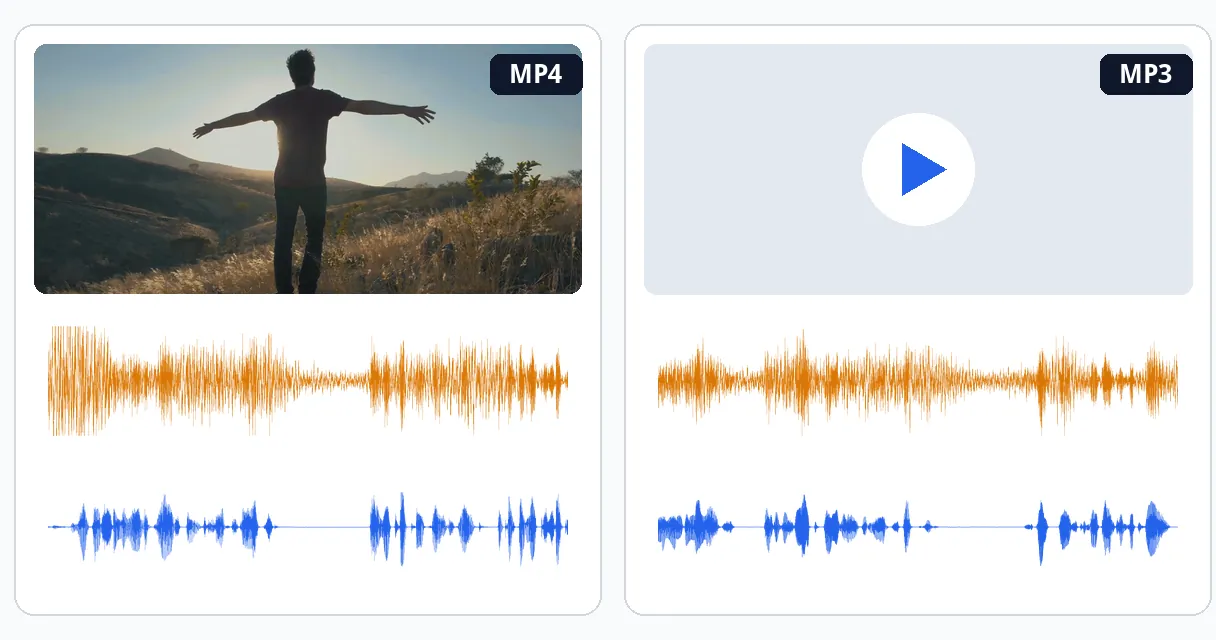
La herramienta reduce el viento; no lo borra por arte de magia. Cuando la voz sigue presente bajo un rumor constante o un siseo continuo, el rumor grave baja y el habla pasa a primer plano, y es en ese caso donde el resultado convence más. El archivo que sube sigue siendo del mismo tipo: un vídeo vuelve como vídeo con la imagen intacta, y un MP3 vuelve como MP3.

El límite que conviene conocer antes de empezar

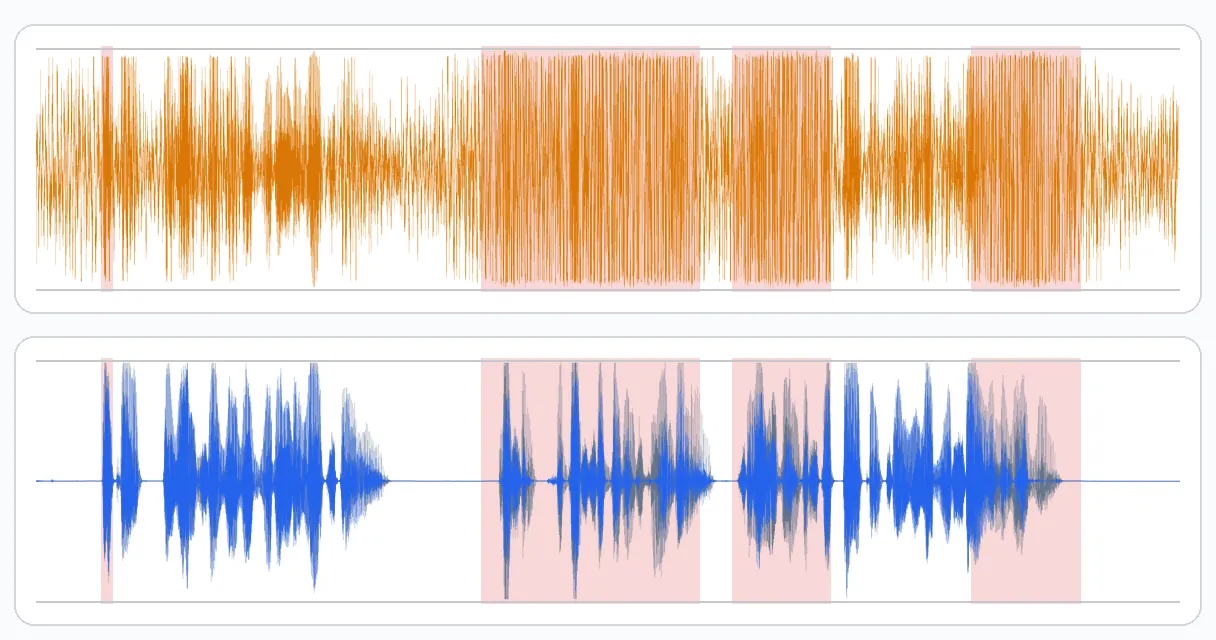
Una ráfaga fuerte puede saturar el micrófono. Se oye como un crujido o un estallido, y las palabras dichas en ese instante quedan cortadas o deformadas en la propia grabación. Si la voz no está en el archivo, nada puede devolverla, y ninguna herramienta reconstruye una frase que nunca se captó. Por eso, una toma con algunas ráfagas así las seguirá conteniendo, aunque todo lo demás suene más tranquilo. Desconfíe de cualquier página que prometa quitar el viento por completo de cualquier grabación.

Qué opción de la pantalla conviene para el viento

La pantalla «¿Qué conservar?» ofrece Auto, Voz, Música y Todo. Para una persona que habla con viento, Voz es el mejor punto de partida: conserva el habla y el canto y elimina el resto. Todo conserva todo el sonido y solo quita el siseo de fondo, un tratamiento más ligero que no está pensado para un rumor de viento. Puede cambiar la opción y volver a procesar el archivo si el primer resultado no es el que quería.

Evitarlo la próxima vez

El remedio más barato llega antes de pulsar grabar. Un cortavientos de espuma o de pelo en el micrófono, un micrófono cerca de la boca y un sitio resguardado por una pared, un coche o su propio cuerpo cambian más las cosas que cualquier limpieza posterior. El micrófono del teléfono es especialmente vulnerable, así que gírelo de espaldas al viento cuando pueda.

Después de la limpieza

Una vez bajado el viento, el mismo audio se trabaja mejor en los pasos siguientes: la transcripción lo lee con más precisión, y los silencios se detectan con más facilidad cuando un rumor ya no los llena.

Resultado de ejemplo — Eliminar el ruido del viento de un vídeo o un audio, gratis y en línea
El resultado habla por sí solo

Lo que produce la herramienta

Cómo funciona

Cómo eliminar el ruido del viento de un vídeo o un audio

Paso 1

Suba la grabación con viento

Suelte el vídeo o un archivo de audio como un MP3, un WAV o una nota de voz. No hay nada que instalar y no necesita extraer usted mismo el sonido del vídeo antes de empezar.

Paso 2

Compruebe que Voz está seleccionado

La pantalla se abre en Voz, el mejor punto de partida para un habla grabada con viento. Auto, Música y Todo siguen disponibles si su grabación necesita otra cosa. Inicie la limpieza.

Paso 3

Descargue y vuelva a escuchar

Obtenga el resultado en el mismo tipo de archivo que envió. Escúchelo desde el principio prestando atención a las ráfagas, y vuelva a procesarlo con otra opción si la primera pasada no es la adecuada.

Por qué Klipa

Por qué calmar una grabación con viento con Klipa

Ventaja — Eliminar el ruido del viento de un vídeo o un audio, gratis y en línea

Primero la voz, después el viento

El tratamiento parte de lo que usted quiere conservar, el habla, y descarta el resto, en lugar de aplicar un filtro sobre toda la mezcla. Así el rumor grave baja mientras la voz sigue siendo natural y reconocible, incluso cuando el viento soplaba durante toda la toma.

Ventaja — Eliminar el ruido del viento de un vídeo o un audio, gratis y en línea

Vídeo o simple audio

Use un vídeo grabado con el móvil o con una cámara de acción, o una grabación sencilla como un MP3, un WAV o una nota de voz. La misma limpieza se aplica a ambos, y el archivo que sube vuelve como el mismo tipo de archivo.

Ventaja — Eliminar el ruido del viento de un vídeo o un audio, gratis y en línea

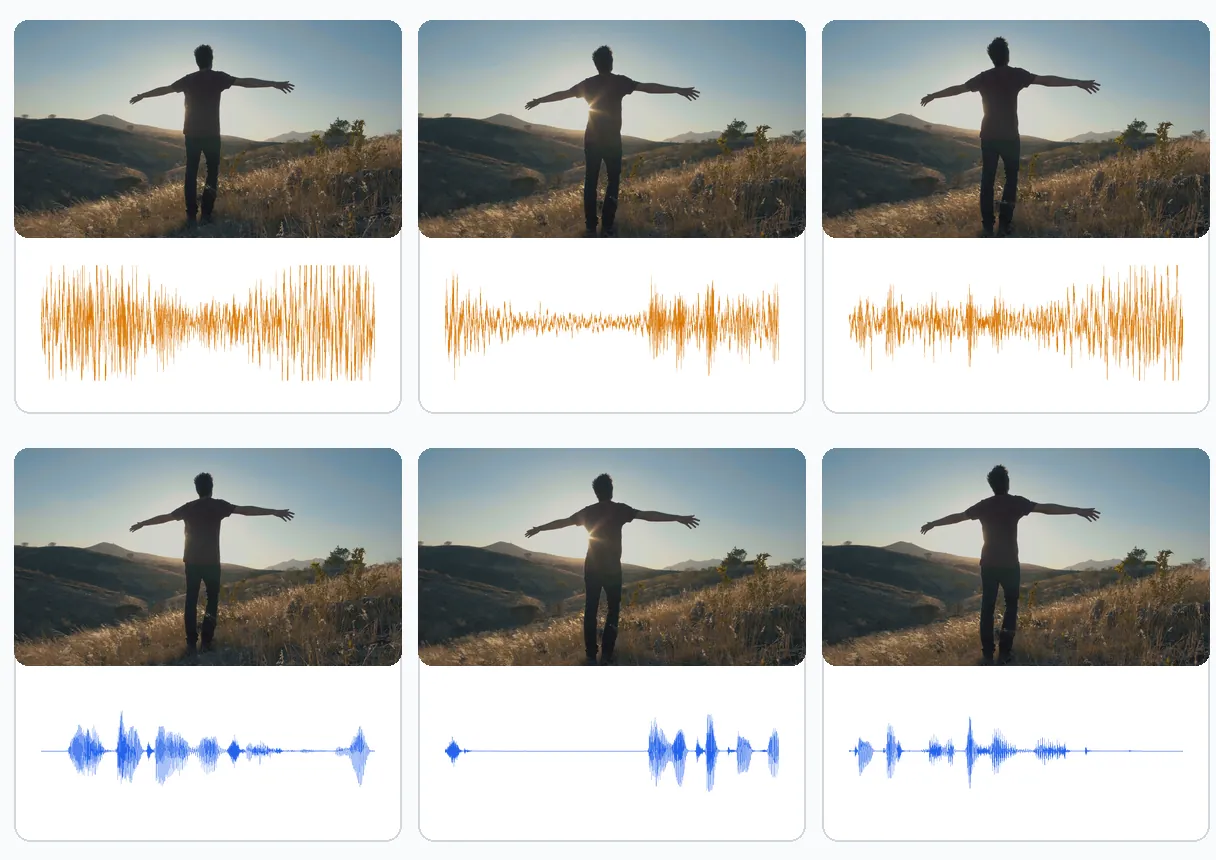
La imagen no se toca

Solo se trabaja el sonido. El plano que encuadró con viento, con sus colores y su nitidez, le vuelve tal como lo grabó, así que no hay nada que volver a montar ni que sincronizar de nuevo después, y el sonido limpio simplemente se coloca otra vez sobre las mismas imágenes.

Ventaja — Eliminar el ruido del viento de un vídeo o un audio, gratis y en línea

Sinceros con los límites

Una ráfaga que satura el micrófono no se puede reconstruir, y lo decimos en lugar de prometer un milagro. Antes de subir el archivo sabe qué puede mejorar y qué no, y cómo grabar mejor la próxima vez, con un cortavientos y un sitio resguardado.

Casos reales

Cuándo eliminar el ruido del viento

Una entrevista grabada al aire libre

Una pregunta rápida en una esquina, en una ladera o en un muelle. La persona habla con claridad, pero el viento se cuela bajo cada respuesta. Al bajar el rumor, la conversación pasa a primer plano antes de que corte y publique.

Una salida grabada con cámara de acción

Hablar a cámara en bicicleta, en patinete o en moto produce un soplido constante sobre la voz. Si sus palabras siguen siendo audibles, la limpieza baja el rumor para que se pueda seguir el comentario.

Una nota de voz grabada mientras camina

Las ideas, notas o mensajes grabados al aire libre con el teléfono suelen volver casi ahogados por el viento. Suba el archivo MP3 o M4A tal cual, conserve la voz y obtenga un audio que puede escuchar o enviar.

Un vídeo en la playa, en un barco o en una cima

Los vídeos familiares grabados donde hay brisa llevan un rugido suave bajo cada palabra. Bajarlo hace que las personas del plano se oigan mejor, y a menudo basta con eso para conservar el vídeo.

Un evento al aire libre grabado desde un lateral

Un partido, un mercado o una ceremonia grabados desde el borde, con viento en el micrófono y alguien que habla cerca. El modo Voz hace destacar esa habla sobre el soplo constante, siempre que se haya grabado.

Continuar con

Herramientas relacionadas

PrepararSube el vídeo y consigue el formato correcto
EditarCorta, limpia el sonido y los silencios
TransformarConviértelo en clips cortos, listos para publicar
EnriquecerSubtítulos, traducción y transcripción
Preguntas frecuentes

Eliminar el ruido del viento: sus preguntas

¿Hay alguna forma de quitar el ruido del viento de un vídeo?

Sí, se puede reducir. Suba el vídeo y mantenga la opción Voz: el rumor grave y el siseo que cubren el habla bajan mientras la imagen sigue como se grabó. Cuánto mejora depende de lo claramente que se haya grabado la voz bajo el viento.

¿Desaparecerá todo rastro de viento?

No siempre. La herramienta reduce el rumor y el siseo que cubren una voz, pero una ráfaga que satura el micrófono hace crujir el sonido y corta la propia voz. Esa frase nunca se grabó, así que no se puede reconstruir. Espere una grabación más tranquila, no perfecta.

¿Cómo se quita el viento de un vídeo grabado con un iPhone?

Envíe el vídeo desde su teléfono a esta página a través del navegador, con el botón de subida. Deje Voz seleccionado e inicie la limpieza. El vídeo vuelve con la imagen intacta y el viento atenuado, de modo que puede guardarlo de nuevo en su carrete.

¿Se puede arreglar una nota de voz o un MP3 con viento, sin vídeo?

Sí. Suba directamente un archivo MP3, WAV o M4A, por ejemplo una nota de voz grabada mientras caminaba. Se aplica la misma limpieza, y el archivo vuelve del mismo tipo: un MP3 sigue siendo un MP3 que puede reproducir o compartir de inmediato.

¿Hay que instalar una aplicación o un programa?

No. Todo ocurre en su navegador, en el teléfono o en el ordenador. Sube la grabación, elige la opción y descarga el resultado. No hay un editor de audio que aprender, ni un complemento que configurar, ni una exportación aparte de la pista de sonido.

¿Cómo evito el ruido del viento al grabar?

Ponga un cortavientos de espuma o de pelo en el micrófono, sosténgalo cerca de la boca y colóquese de espaldas al viento o detrás de una pared o un vehículo. Estos gestos ayudan más que cualquier reparación posterior, porque una ráfaga que satura el micrófono no se arregla después.

¿Qué opción elijo en la pantalla «¿Qué conservar?»?

Para el habla con viento, Voz, que ya está seleccionada. Conserva el habla y el canto y elimina el resto. Auto deja que decida Klipa, Música conserva los instrumentos, y Todo conserva todo el sonido y solo quita el siseo de fondo, un tratamiento más ligero que lo que exige un rumor de viento.

¿La persona sonará apagada o artificial?

La voz se conserva primero y el resto se descarta, lo que en la mayoría de los casos mantiene un habla natural. El resultado depende, sin embargo, de la grabación: una voz apenas audible bajo un viento fuerte tiene poco material, mientras que una voz clara bajo un rumor constante sale bien.

¿Se toca la imagen de mi grabación?

No. Solo se procesa la pista de audio, así que los colores, la nitidez y el encuadre de su plano siguen siendo los de la grabación. El sonido limpio se vuelve a colocar sobre las mismas imágenes y no tiene que sincronizar nada a mano.

¿Qué tipo de archivos acepta la página?

Vídeos en MP4, MOV, AVI, MKV o WebM, y archivos de audio en MP3 o WAV, entre otros, incluidas las notas de voz del teléfono. Se aceptan subidas de hasta 2 GB, sea cual sea el tipo de archivo de partida, así que una grabación larga al aire libre no es un problema.

Te toca

Baje el viento, haga destacar la voz

Suba la grabación, conserve la voz y vuelva a escucharla.

Has usado tu prueba prémium de este mes. Actualiza a Pro para seguir usando todas las herramientas.

No se requiere tarjeta de crédito

En resumen

Una toma más tranquila, con expectativas realistas

El viento no tiene por qué arruinar una grabación cuyo habla sigue ahí bajo el rumor, y unos minutos aquí pueden salvar una toma que creía perdida. Bájelo aquí, escuche después si queda alguna ráfaga imposible de salvar y recuerde para la próxima vez que un cortavientos en el micrófono vale más que cualquier reparación. Para otros ruidos como ventiladores, tráfico o zumbidos, use eliminar el ruido de fondo. Una vez que el sonido está más limpio, el eliminador de silencios recorta los tiempos muertos y la transcripción convierte el habla en texto.

Todas las herramientas