Quitar ruido de fondo de un video: 3 métodos fáciles
Quitar ruido de fondo de un video no debería llevarte más de diez minutos cuando eliges el método correcto. Si tu material suena con tráfico, viento, murmullos o el…


Tus créditos
Tus exportaciones están incluidas en esta cuenta; no se descuenta nada.
Exportaciones gratis restantes
Esta herramienta
Actividad reciente
Aún no hay nada.
Los créditos se utilizan en las herramientas que recurren a la inteligencia artificial. El análisis de archivos, los ajustes y las vistas previas son gratis.
Cómo se cuentan los créditosLimpia el audio de tu vídeo en segundos: sin programas y con prueba online gratis.
Estamos mejorando esta herramienta
Explora otras herramientasLímite diario alcanzado
Suelta tu archivo aquí
Importar un video desde un enlace puede tardar más que subir un archivo; hasta uno o dos minutos si es un video largo.
Tu archivo se conserva — el procesamiento se reanudará automáticamente.
Este límite se reinicia mañana. Pásate a Pro para no volver a alcanzarlo en ninguna herramienta.
Tu archivo se conserva: el procesamiento se reanudará donde se quedó.
Tu archivo se conserva: el procesamiento se reanudará donde se quedó.
Una tarea a la vez. Cuando termine la tuya, empezará esta.
Suelta para subir
Suelta tu archivo aquí
O usa la otra entrada, sigue estando disponible.
MP4, MOV, AVI, MKV, WebM, MP3, WAV
Suelta tu archivo de subtítulos aquí
Suelta para subir
Convertir a:
Traducir a:
SRT, VTT, ASS, SSA
Plataforma
Duración
Se necesita una cuenta gratuita para usar esta herramienta. ¡Regístrate en segundos!

¡Tus hashtags están listos!
¡Hashtags copiados al portapapeles; pégalos en tu publicación!
¿Te ha sido útil Klipa? Dedícanos 30 segundos — deja una reseña en Trustpilot.
¡Conversión completada!
Vista previa abajo. Descarga tu archivo cuando quieras.
¿Te ha sido útil Klipa? Dedícanos 30 segundos — deja una reseña en Trustpilot.
¡Traducción completada!
Vista previa abajo. Descarga tu archivo cuando quieras. Se conservan los códigos de tiempo.
¿Te ha sido útil Klipa? Dedícanos 30 segundos — deja una reseña en Trustpilot.
El guion de tu vídeo
¿Te ha sido útil Klipa? Dedícanos 30 segundos — deja una reseña en Trustpilot.
Vista previa no disponible para este vídeo. Aun así puedes iniciar la mejora.
Elige dos idiomas diferentes para empezar a doblar.
La muestra se reproduce en el idioma de destino para que puedas comparar antes de empezar.
Mantener la voz original de fondo
Volumen bajo, detrás de la voz traducida.
Elige el formato de salida
MP4 se reproduce en todas partes. Cámbialo según tus necesidades.
Los suscriptores tienen prioridad.
Ya está listo
Esta fase procesa el vídeo de principio a fin. El porcentaje solo se moverá cuando termine.
Estimación: este es el paso más largo. La barra avanza según una duración media medida, no un porcentaje exacto.
Esta es la fase más larga del proceso. Está avanzando, aunque el número no cambie.
¿Cancelar ahora? El trabajo hecho se perderá y el archivo tendrá que subirse de nuevo.
Recibe un correo en cuanto esté listo.
Video en camino
Aparecerá aquí en cuanto esté listo.
Los suscriptores tienen prioridad.
Recibe un correo en cuanto esté listo.
¿Cancelar ahora? El trabajo hecho se perderá y el archivo tendrá que subirse de nuevo.
Este es tu video tal como se descargará.
¿Qué es lo que no te gusta?
¿Sigue demasiado oscuro?
Partimos de nuevo de tu vídeo original y lo aclaramos más. Sin créditos.
¿Quieres una imagen más nítida?
Prueba gratis en 10 segundos de tu video. Solo pagas si el resultado te gusta.
Divida este vídeo en varios clips para sus redes sociales
La IA de Klipa lo hace por usted: encuentra los mejores momentos, los reencuadra en vertical y añade los subtítulos. Solo pulse el botón de abajo.
¿Te ha sido útil Klipa? Dedícanos 30 segundos — deja una reseña en Trustpilot.
Conserva tus vídeos entre sesiones y consigue créditos gratis para tus próximas exportaciones.
Preparando tu vídeo sin marcas de agua… La descarga comenzará automáticamente.
Vista previa lista — la conversión funciona
Archivo limpio, sin marca de agua
Convertir todo este vídeo
Has alcanzado el límite de renderizado de tu plan gratuito este mes. Tus ajustes están guardados: desbloquea este resultado o pásate a Pro para renderizar ya.
Lo que ves aquí queda grabado exactamente igual.
No se han podido generar algunas versiones o subtítulos. Solo están disponibles los archivos generados correctamente.
Estamos preparando tus vídeos sin logotipo…
No hemos podido preparar tus vídeos sin logotipo. Escríbenos: tu compra está registrada de forma segura.
Divida este vídeo en varios clips para sus redes sociales
La IA de Klipa lo hace por usted: encuentra los mejores momentos, los reencuadra en vertical y añade los subtítulos. Solo pulse el botón de abajo.
¿Te ha sido útil Klipa? Dedícanos 30 segundos — deja una reseña en Trustpilot.
Vídeos más largos y archivos más grandes con Pro.
Tu vídeo original sigue disponible. Prueba con otra herramienta:
Tu archivo está listo y es tuyo gratis. Esto es lo que añade Klipa Pro:
A partir de 4 vídeos comprados uno a uno, Plus sale más barato
Sube el vídeo y la inteligencia artificial de Klipa aísla la voz de todo lo demás (zumbido de ventiladores, tráfico, viento, siseo) para eliminar el resto. El resultado es el mismo vídeo y la misma imagen con una pista de voz más limpia, lista en una pestaña del navegador y sin necesidad de un editor de audio externo.
Una breve nota: esto elimina el ruido de audio. Si lo que quieres quitar es lo que hay visualmente detrás de ti (una habitación desordenada, una pared lisa), esa es otra herramienta: eliminar el fondo de un vídeo.
Los sonidos constantes y estables desaparecen por completo: el zumbido de un ventilador, el aire acondicionado, los ruidos de un ordenador, el tráfico, el viento, el siseo del micrófono o el zumbido leve de una habitación. La IA aísla tu voz en una pista y descarta el resto, por lo que el ruido de fondo difuso se va con ella.
Hay dos casos que siguen siendo más difíciles: una segunda persona hablando al mismo tiempo o música de fondo con voz, ya que el modelo separa «una voz» en lugar de elegir a un hablante concreto. El eco de la sala y el propio eco de una aplicación de llamadas también son más difíciles por otro motivo: esa reverberación está grabada en la propia onda de la voz, no como un sonido independiente al lado, por lo que aislar la voz hace que se conserve la mayor parte. La mejor solución suele ser la prevención (acercar el micrófono a la boca, apagar ventiladores, una habitación con menos rebote o cerrar la ventana) antes de tener que salvar una toma ruidosa.
Escucha primero los momentos más silenciosos (un aparte susurrado, el inicio de una frase), ya que es ahí donde más se notaría cualquier resto de ruido o artefacto de procesamiento. Si el micrófono de la cámara ha sufrido más que el teléfono, vale la pena pasar por el mismo proceso de limpieza una nota de voz del móvil grabada junto a la cámara como fuente de audio de reserva. Como la voz limpia se vuelve a sincronizar con el mismo metraje en lugar de un montaje nuevo, también conviene comprobar rápidamente que las palabras siguen coincidiendo con los labios, aunque no debería haber desfase.
Limpiar el audio primero también ayuda a lo que venga después: la transcripción automática y la detección de silencios o muletillas leen la misma pista de audio, y tendrán mucho menos ruido con el que lidiar una vez que este haya desaparecido.

Suelta el archivo de vídeo o audio; no hace falta que extraigas el audio por tu cuenta primero.
Una red neuronal separa la voz de todo lo demás y descarta el resto.
Recupera el mismo vídeo y la misma imagen, pero con una pista de voz clara.
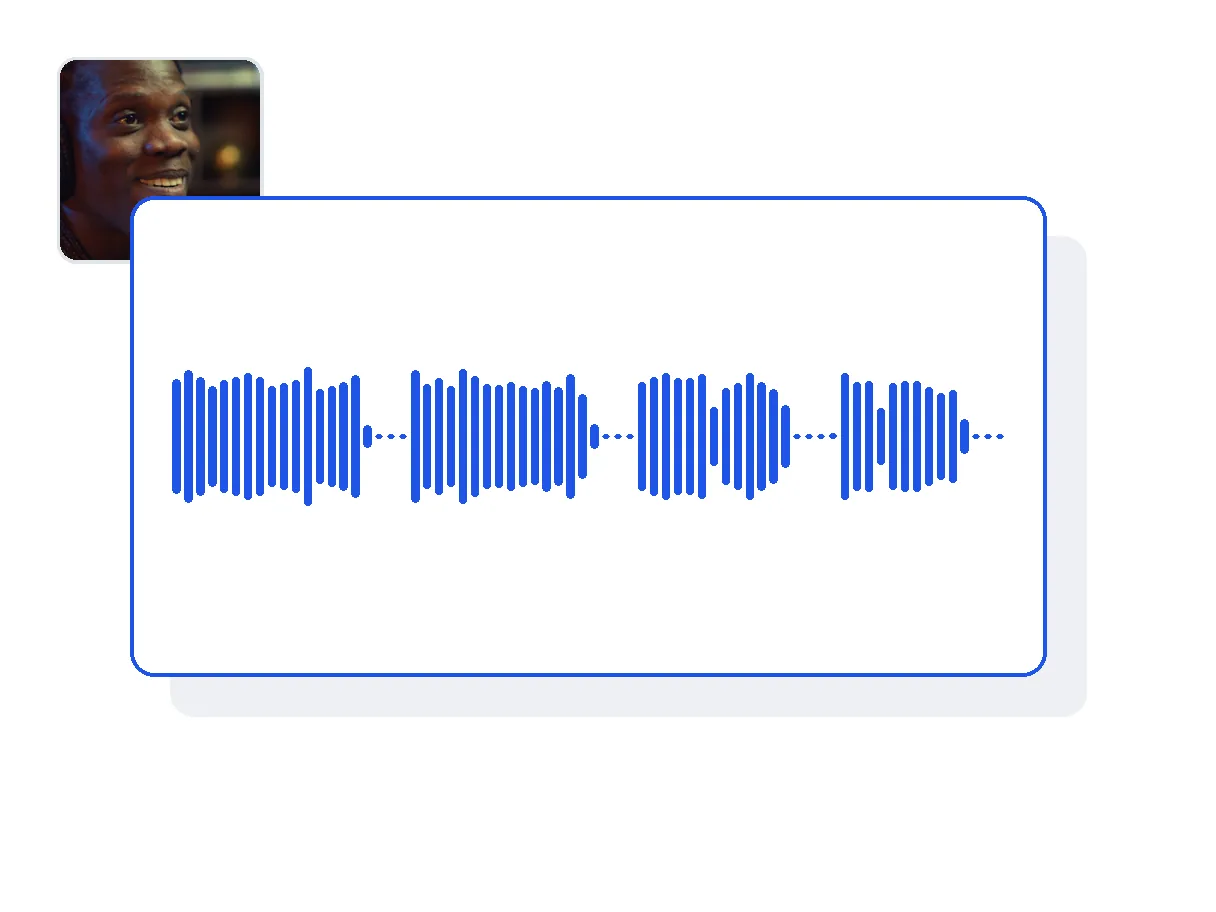
Primero se aísla la voz y se conserva; el resto se descarta, en lugar de aplicar un filtro a toda la mezcla.
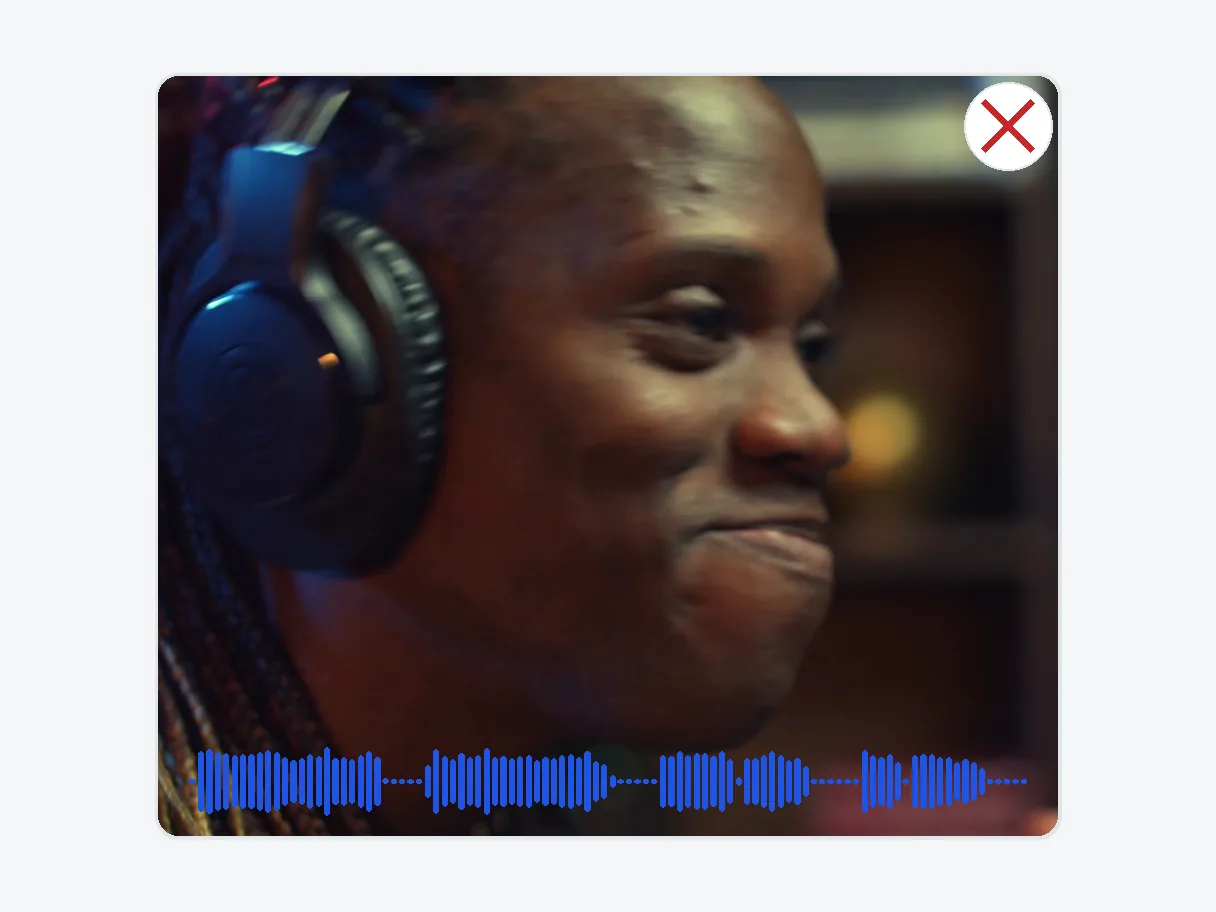
Sube el video directamente; no hace falta exportar el audio, limpiarlo en otra parte y volver a sincronizarlo.
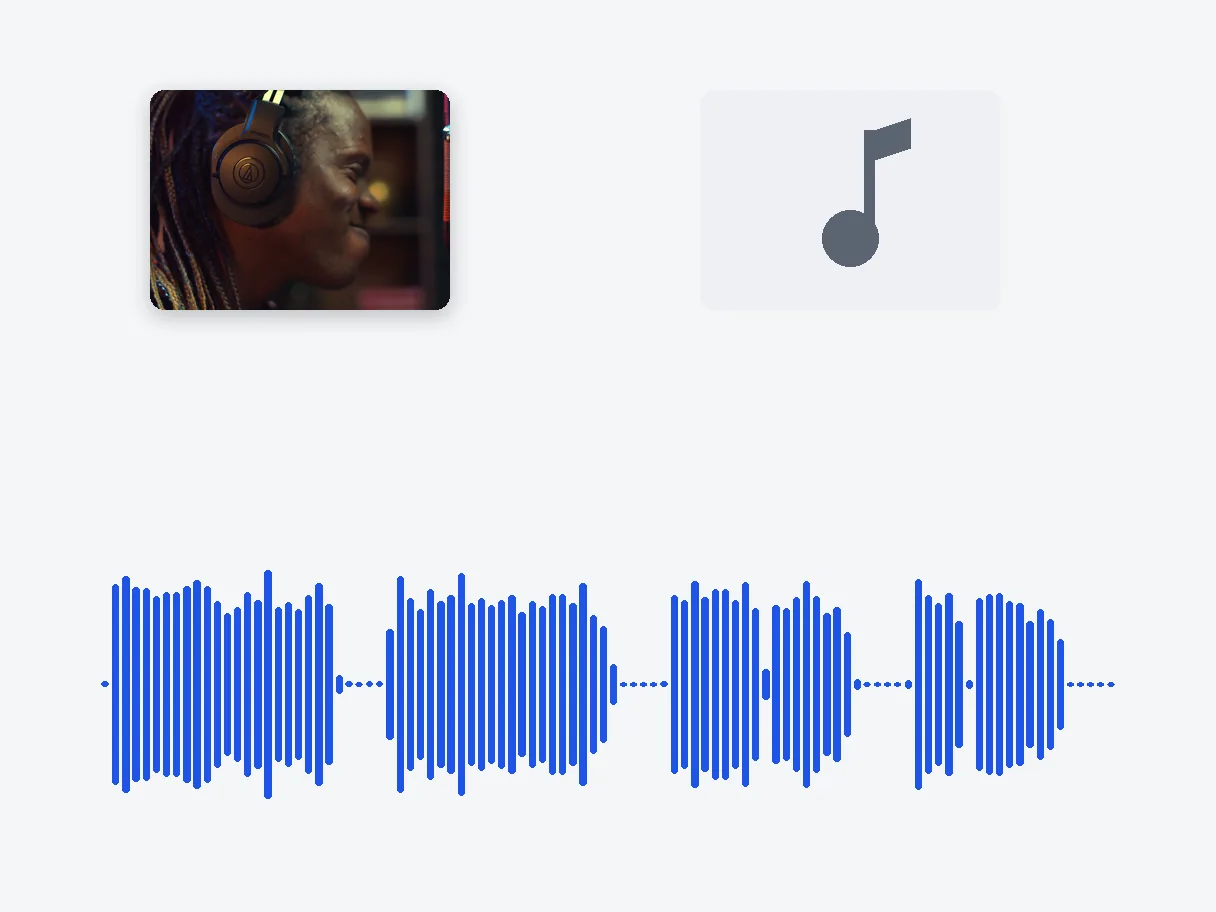
Funciona con un archivo de vídeo completo o con una grabación de audio sola: el resultado de limpieza es idéntico.
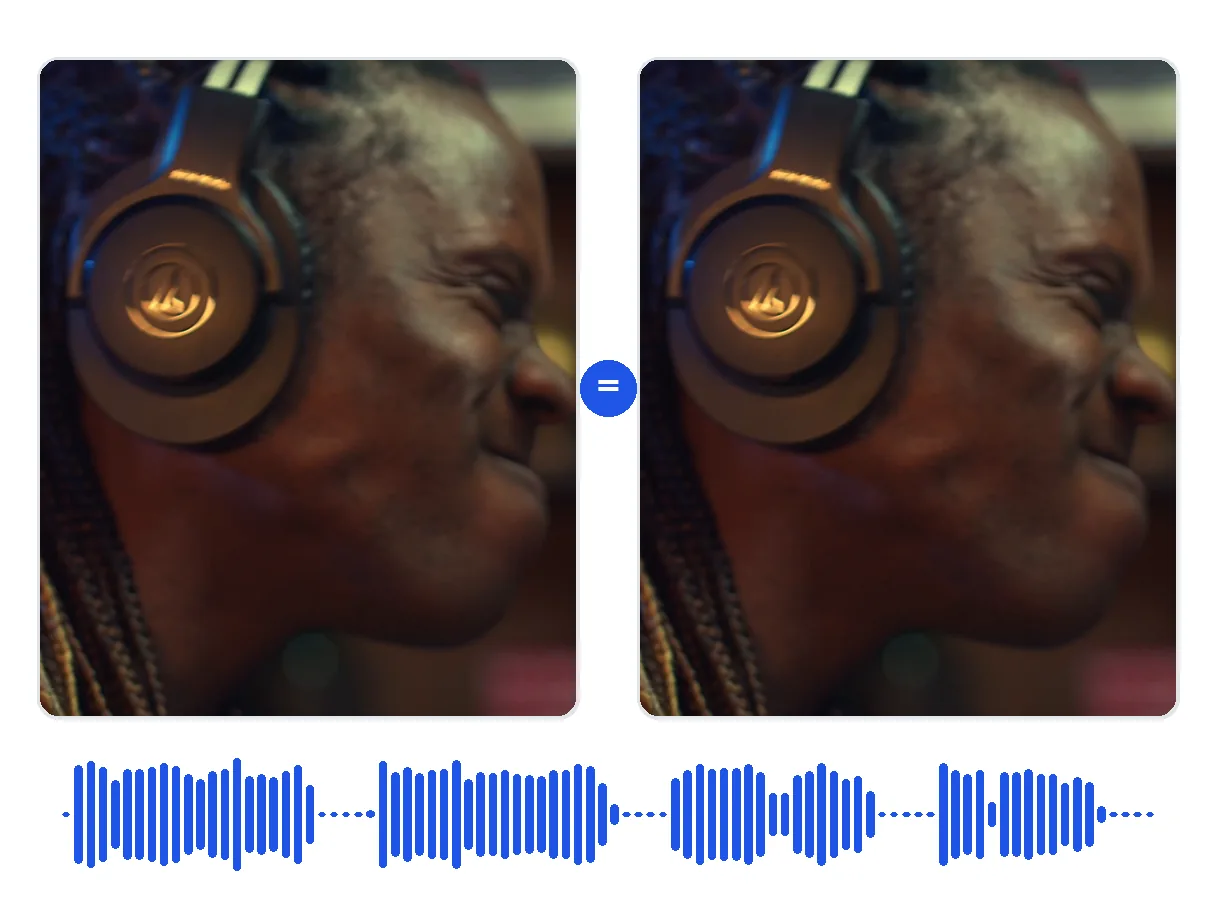
Solo se procesa la pista de audio; la calidad de video que grabaste es la que recuperas.
El tráfico, el viento y los transeúntes tapan las voces, sobre todo en un clip grabado con el móvil. Limpiar el audio devuelve el protagonismo a la conversación.
El zumbido del ventilador de un portátil o de un aire acondicionado durante una llamada desaparece de la grabación. El eco de la habitación o el propio eco del manos libres se mezcla con la voz, por lo que se atenúa menos que un sonido constante y separado; aun así, la llamada resulta mucho más fácil de escuchar una vez que el zumbido desaparece.
El zumbido de la ventilación desaparece de la grabación; el eco natural de la sala se adhiere a la propia voz y solo se desvanece un poco, pero la explicación se sigue entendiendo con mucha más claridad que en el original con ruido.
El siseo del micrófono y el ruido de manipulación desaparecen una vez que se elimina el fondo, sin tener que regrabar la toma desde cero.
El discurso de una boda, una entrevista irrepetible: limpiar el audio salva la única toma que tienes.
Sube el archivo de video o audio y comienza la limpieza: la IA aísla la voz de todo lo demás y elimina el ruido de fondo. Descarga el resultado gratis, con la misma imagen y una pista de voz mucho más clara, sin necesidad de usar programas de audio separados.
Sonido constante y continuo: zumbido de ventiladores, aire acondicionado, ruido de ordenador, tráfico, viento y siseo de micrófono. La IA trata todo lo que no sea la voz como ruido, por lo que el sonido de fondo difuso de una calle concurrida o una habitación abierta se elimina junto con él.
El proceso aísla la voz antes de tocar nada más, en vez de filtrar toda la mezcla, por lo que el habla conserva su tono natural. Los resultados dependen de la toma original: una voz que apenas se oye por culpa de un ruido fuerte tiene menos margen de recuperación que una que solo tiene un leve zumbido o siseo.
Esta herramienta elimina el ruido de fondo de la pista de sonido: el zumbido y el siseo que hay detrás de tu voz. Si lo que quieres es recortar o reemplazar lo que hay visualmente detrás de ti, como una habitación o una pared lisa, usa el eliminador de fondo de video de Klipa.
Sí. Sube un archivo MP3, WAV o M4A directamente; no hace falta vídeo, la limpieza funciona igual. Si partes de un vídeo y solo quieres el audio limpio al final, pasa el resultado por el extractor de audio.
No, la imagen se queda exactamente igual a como se grabó. Solo se procesa la pista de audio; en la mayoría de los formatos el flujo de vídeo se copia sin tocar, y solo unos pocos formatos antiguos se convierten por compatibilidad en el proceso, nunca por la eliminación de ruido en sí.
Es más difícil. La IA aísla "una voz", no a un hablante específico, por lo que si hay una segunda persona hablando a la vez o cantando dentro de la música de fondo, se puede mezclar con la voz que se conserva. Funciona mejor con ruido constante y sin voces.
No. Sube el vídeo tal cual; la herramienta extrae el audio, lo limpia y lo vuelve a colocar automáticamente en el mismo metraje. Tener que separar el archivo tú mismo, limpiarlo en otro programa y volver a sincronizarlo es exactamente el paso extra que esto te ahorra.
MP4, MOV, MKV, WebM y AVI cubren la mayoría de los archivos de vídeo; MP3, WAV, M4A y AAC cubren grabaciones de solo audio, incluyendo una nota de voz exportada directamente desde el teléfono. Se aceptan subidas de hasta 2 GB, sea cual sea el tipo de archivo con el que empieces.
No: la eliminación de ruido funciona sin cuenta, con un límite de 20 archivos por cada periodo de 24 horas. Con una cuenta gratuita mantienes el mismo ritmo, conservas tus archivos entre sesiones y consigues créditos. Mientras tengas créditos, estos se gastan y el archivo limpio se descarga sin marcas; cuando se acaben, el proceso se sigue ejecutando, pero el resultado incluirá el logotipo de Klipa.

Quitar ruido de fondo de un video no debería llevarte más de diez minutos cuando eliges el método correcto. Si tu material suena con tráfico, viento, murmullos o el…

Mucha gente cree que para extraer el audio de un video necesita un editor de escritorio o un programa pirata lleno de anuncios. La realidad es que hoy puedes…

Mucha gente cree que pasar un video a MP3 exige instalar un editor pesado o subir el archivo a una web llena de publicidad. La verdad es otra: puedes convertir…
Eliminar el ruido de fondo de un video ya no requiere un ingeniero de sonido ni una línea de tiempo de audio independiente. La IA aísla la voz, el resto se descarta y el material que ya tienes se convierte en la toma limpia que te hubiera gustado grabar. Una vez que desaparece el ruido, el siguiente ajuste suele ser el de los silencios o las muletillas; el eliminador de silencios y el eliminador de muletillas de Klipa toman el relevo, y la transcripción automática convierte el audio limpio en subtítulos.

Iniciando sesión…