

Saltar al contenido

Adapta tu video al marco de pantalla completa de Snapchat

Convierte un vídeo horizontal o cuadrado en uno vertical que llene la pantalla de Snap.

Estamos mejorando esta herramienta

Explora otras herramientas

Límite diario alcanzado

Suelta tu archivo aquí

Explorar
o

MP4, MOV, AVI, MKV, WebM

0 / 1000

Suelta tu archivo de subtítulos aquí

Explorar

SRT, VTT, ASS, SSA

IA
0 / 1000
Ejemplos:

Plataforma

Duración

Público y tono Opcional
La IA está escribiendo tu guion…

Se necesita una cuenta gratuita para usar esta herramienta. ¡Regístrate en segundos!

Duración del video
Minutos necesarios
Minutos usados / límite
Minutos restantes
Saldo estimado después (min)
Este vídeo se merece algo mejor que una copia borrosa. Hay una calidad mucho mejor disponible; desblóchala tras tu descarga gratuita.

Idioma de origen
Idioma de destino

Elige dos idiomas diferentes para empezar a doblar.

Voz

La muestra se reproduce en el idioma de destino para que puedas comparar antes de empezar.

Mantener la voz original de fondo

Volumen bajo, detrás de la voz traducida.

Duración :

Toca a la persona que quieres mantener en el encuadre

Vista previa

Formato de destino

¿Quieres reducir el tamaño del archivo de vídeo?

Tamaño a medida (píxeles)

× px

Encuadre

Persona a seguir

Fondo

Más ajustes

Encuadre fijo

La cámara no se mueve dentro de un mismo plano

Estabilizar la imagen

Reduce los temblores — visible en el vídeo final

Conservar las bandas negras

Por defecto se eliminan automáticamente

Deformar para llenar

No se recorta nada, la imagen se estira

Pantalla dividida si hablan dos personas

Cada una ocupa la mitad de la pantalla, arriba y abajo. Desactivado: un solo encuadre sigue a quien habla.

Resolución

Automático: la mejor calidad que permite tu plan

Subiendo fondo…

Exportación transparente (ProRes .mov con alfa). Reservado para el Pass o un plan Pro; la vista previa se muestra sobre un tablero ajedrezado.

Arrastra · cambia el tamaño · rota
Ubicación
Texto
Logo / Imagen
Ajustes comunes
→
opcional

Duración de la edición final

Qué estás buscando

Opcional

Si escribes esto, tendrá prioridad sobre los criterios generales.

Opcional

Orienta la selección de fragmentos. Tu resumen sigue teniendo prioridad.

Formato de salida

Pantalla dividida si hablan dos personas

Cada una ocupa la mitad de la pantalla, arriba y abajo. Desactivado: un solo encuadre sigue a quien habla.

Subtítulos incluidos

Estilo de subtítulos

Extrayendo la voz… la vista previa de los subtítulos estará lista en unos segundos.

No se detectó voz en este vídeo: no hay subtítulos que previsualizar.

La vista previa no está disponible en este momento. Puedes generar clips con los subtítulos activados; se te informará si se produce algún error.

La vista previa de subtítulos no está disponible temporalmente porque se ha alcanzado el límite diario. Aun así, puedes generar clips al precio habitual del análisis.

Inicia sesión en tu cuenta gratuita para previsualizar los subtítulos.

Intensidad de corte

Qué hacer con los silencios

Transición

También

Eliminar también las muletillas

Los «eh», «este» y falsos comienzos

Limpiar el ruido de fondo

Zumbido, aire acondicionado, ruido de la calle

Palabras clave (opcional)

Gira o voltea el vídeo para activarlo.

Elige el formato de salida

MP4 se reproduce en todas partes. Cámbialo según tus necesidades.

Recibe un correo en cuanto esté listo.

Video en camino

Aparecerá aquí en cuanto esté listo.

¡Hashtags copiados al portapapeles; pégalos en tu publicación!

¿Te ha sido útil Klipa? Dedícanos 30 segundos — deja una reseña en Trustpilot.

¿Te ha sido útil Klipa? Dedícanos 30 segundos — deja una reseña en Trustpilot.


¿Te ha sido útil Klipa? Dedícanos 30 segundos — deja una reseña en Trustpilot.

Antes Después

Formato Duración Tamaño Calidad Guardado Tiempo eliminado Cortes ✓ Sin marca de agua desbloqueado para este vídeo

Los suscriptores tienen prioridad.

Recibe un correo en cuanto esté listo.

¿Cancelar ahora? El trabajo hecho se perderá y el archivo tendrá que subirse de nuevo.

Este es tu video tal como se descargará.

¿Qué es lo que no te gusta?

¿Sigue demasiado oscuro?

Partimos de nuevo de tu vídeo original y lo aclaramos más. Sin créditos.

¿Quieres una imagen más nítida?

Prueba gratis en 10 segundos de tu video. Solo pagas si el resultado te gusta.

¿Te ha sido útil Klipa? Dedícanos 30 segundos — deja una reseña en Trustpilot.

Preparando tu vídeo sin marcas de agua… La descarga comenzará automáticamente.

Subtítulos (.srt) archivo separado

Gratis 1 clic con Google Sin tarjeta de crédito
Entiende lo básico

Snapchat es vertical: dale ese formato a tu vídeo antes de enviarlo

Snapchat se abre en un lienzo vertical de pantalla completa, y un video grabado o editado para la pantalla de una computadora no encaja ahí. Envía un clip de 16:9 tal cual y aparecerá como una banda estrecha, o la app tomará decisiones por ti sobre qué recortar. Cambiar el tamaño de un video para Snapchat significa prepararlo tú mismo, en vertical 9:16, para que decidas qué ve el espectador. Esta página se abre directamente en ese formato.

Lo que dice el propio Snapchat sobre el encuadre

La ayuda para empresas de Snapchat describe un lienzo de pantalla completa de 1080 por 1920 píxeles, con una relación de 9:16, para sus anuncios de imagen o video único (fuente: businesshelp.snapchat.com). Es la forma de toda la app y responde a la pregunta que mucha gente busca en Google: sí, Snapchat es 9:16. Los límites como la duración o el peso del archivo dependen de dónde publiques y cambian con el tiempo, por lo que no se fija ninguna cifra aquí para los Snaps ordinarios. Revisa la app para conocer los vigentes.

Imagen completa o pantalla completa: tú decides

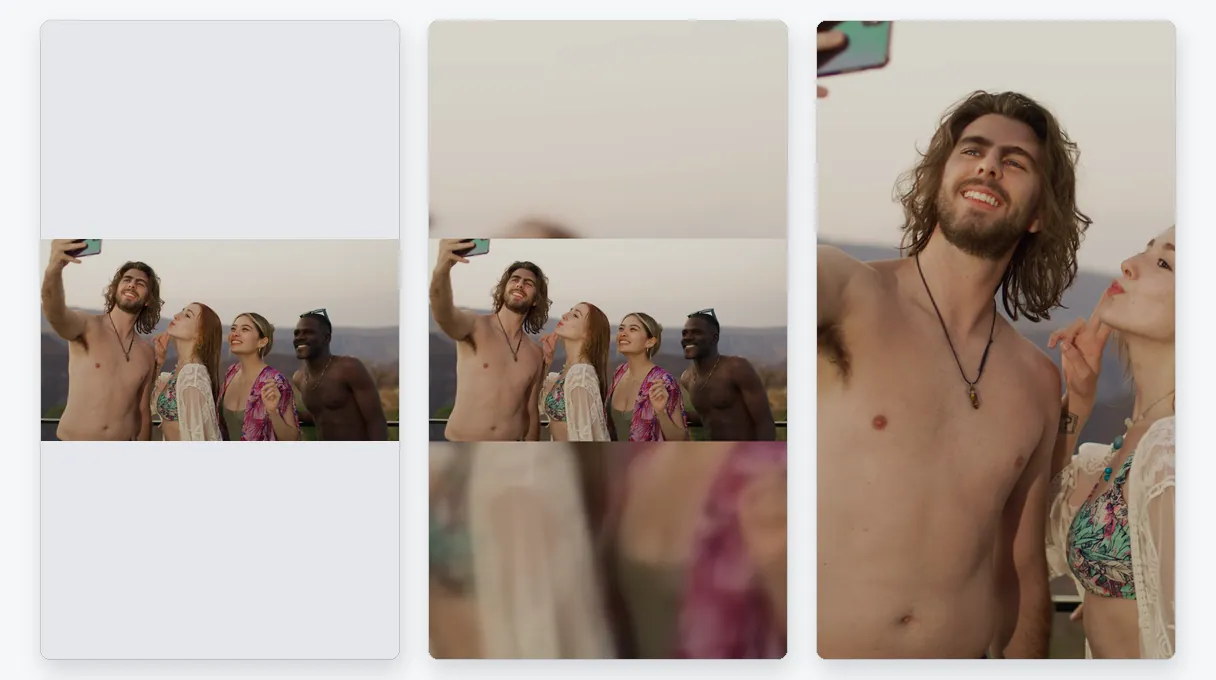
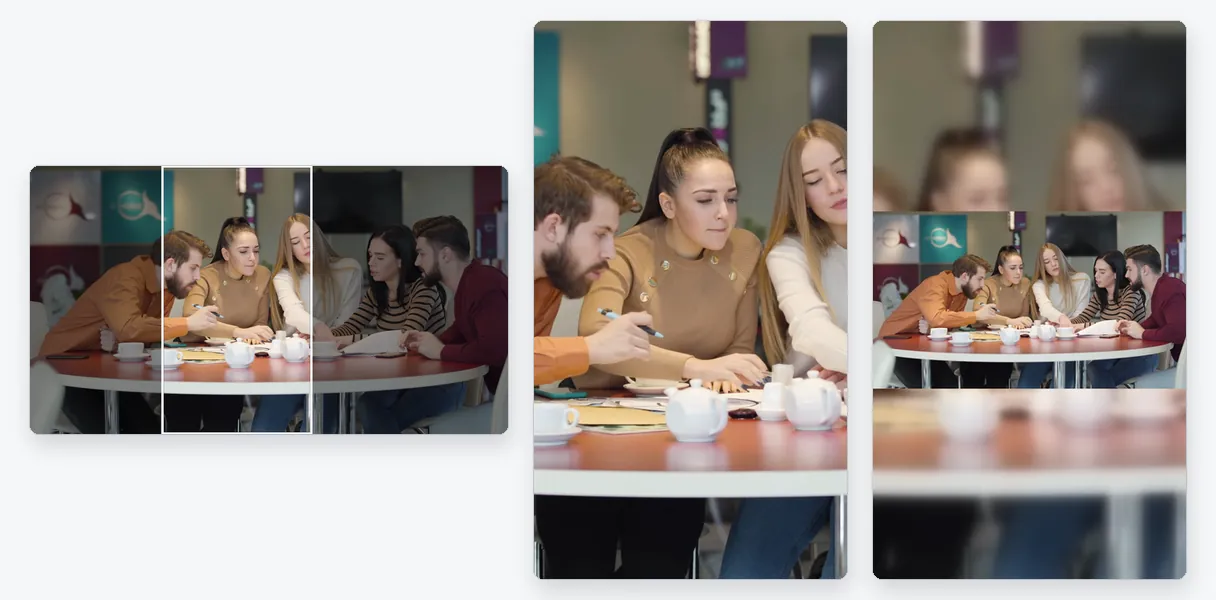
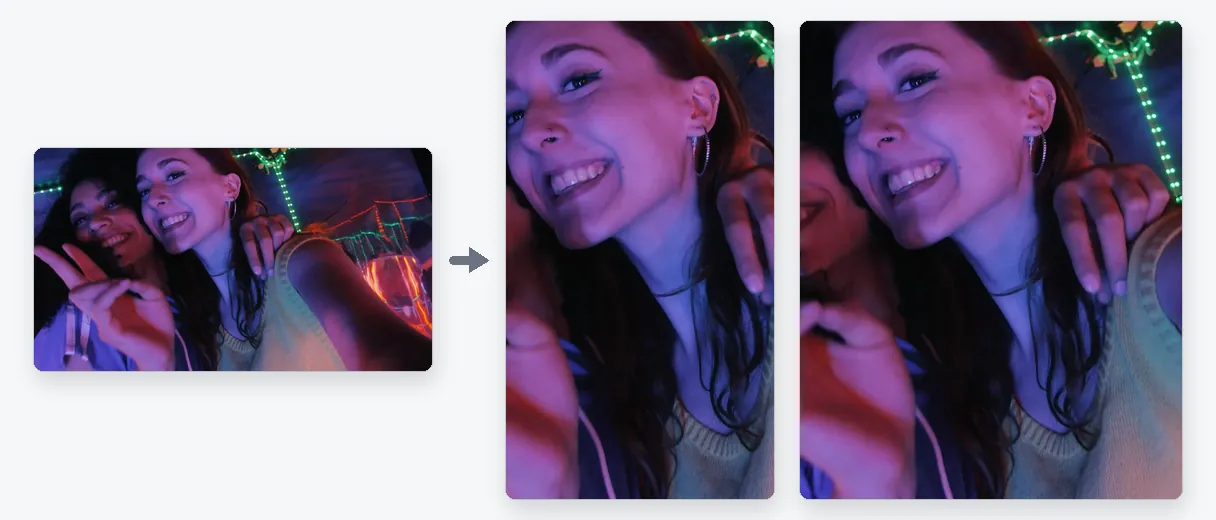
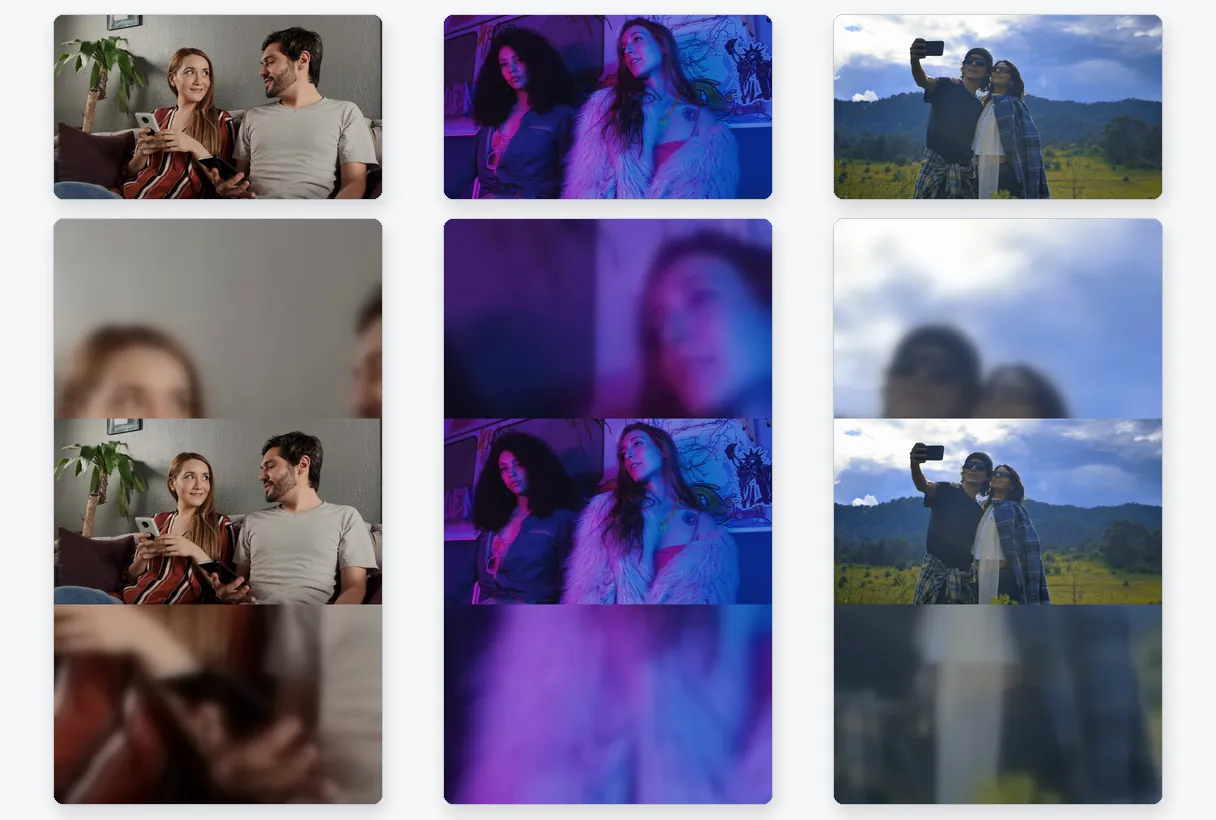
Meter un video horizontal en un marco vertical siempre exige un sacrificio. Con Ajustar, no se elimina nada: el video se sitúa en el centro y el espacio superior e inferior se rellena con una extensión difuminada del clip. Con Rellenar, el video se amplía hasta que no queda espacio vacío, la IA mantiene a la vista al sujeto principal y se cortan los laterales que no entran. Estirar deforma la imagen para que encaje en el marco, y está pensado principalmente para arreglar material exportado con proporciones aplastadas. Se recomienda un modo según tu contenido, pero puedes cambiarlo.

Por qué tus videos se ven más pequeños o menos definidos

La gente suele preguntar por qué Snapchat hace que un video se vea más pequeño. Cuando la forma no coincide con la pantalla, la imagen ocupa solo una parte, por lo que parece pequeña. Ajustar la forma soluciona ese efecto. La calidad es otro tema: una fuente de baja definición se verá poco nítida una vez redimensionada, ya que ninguna herramienta puede recrear detalles que la cámara nunca capturó. Si tu problema es el peso, en cambio, el compresor es la herramienta adecuada.

Lo que obtienes

Las grabaciones de teléfono y los archivos de otras fuentes sirven perfectamente, y lo que recibes de vuelta es un MP4. Mira la vista previa en directo, descárgalo y publícalo desde la galería de tu teléfono.

Resultado de ejemplo — Cambiar el tamaño de video para Snapchat: vertical 9:16, sin barras negras
El resultado habla por sí solo

Lo que produce la herramienta

Cómo funciona

Cómo cambiar el tamaño de un video para Snapchat

Paso 1

Añade tu vídeo

Selecciona el clip de la galería de tu teléfono o de tu ordenador, o arrástralo aquí. Horizontal, cuadrado o ya vertical, sirve cualquiera. El tamaño máximo admitido es de 2 GB.

Paso 2

Quédate en 9:16 y elige cómo llena la pantalla

La página se inicia en vertical 9:16. Prueba el modo recomendado y luego Ajustar, Rellenar o Estirar si prefieres otro resultado, y elige una resolución. La vista previa se actualiza para que puedas juzgar el Snap antes de descargarlo.

Paso 3

Descarga y publica desde tu galería

Guarda el MP4 en tu dispositivo y añádelo a un Snap o una Story desde el carrete. La descarga gratuita incluye el logotipo de Klipa, que puedes quitar con un Pass o un plan Pro.

Por qué Klipa

Lo que ganas al redimensionar antes de publicar

Ventaja — Cambiar el tamaño de video para Snapchat: vertical 9:16, sin barras negras

Adiós a las franjas estrechas de imagen

Un clip horizontal mostrado en una aplicación vertical se ve perdido en medio de la pantalla. Cambia su formato primero y las áreas vacías darán paso a una extensión difuminada del metraje, o a un recorte que cubra el fotograma: así el Snap parecerá diseñado para la aplicación.

Ventaja — Cambiar el tamaño de video para Snapchat: vertical 9:16, sin barras negras

Tú eliges qué se recorta

Si lo dejas a su aire, una aplicación recorta por donde le parece, a menudo atravesando una cara. Aquí el sujeto se mantiene encuadrado si eliges Rellenar, y si eliges Ajustar no se corta absolutamente nada. Ambas opciones se pueden ver en la vista previa antes de confirmar, por lo que no hay adivinanzas sobre el resultado final.

Ventaja — Cambiar el tamaño de video para Snapchat: vertical 9:16, sin barras negras

Una fuente, varias versiones verticales

Puedes conservar un único original horizontal y hacer una versión a pantalla completa para Snapchat, y luego otra diferente para otra aplicación, sin abrir un editor. Cada intento lleva unos momentos y tu original nunca se modifica, así que puedes empezar de nuevo cuando un resultado no te convence.

Ventaja — Cambiar el tamaño de video para Snapchat: vertical 9:16, sin barras negras

Sin instalaciones

Toda la operación se realiza en una página web, en el navegador de tu móvil u ordenador. No hay que descargar ninguna aplicación adicional, y el resultado es un MP4 sencillo que cualquier galería y aplicación reconoce.

Casos reales

Situaciones en Snapchat donde redimensionar vale la pena

Un clip horizontal de una cámara o dron

Las imágenes de una cámara, un dron o una cámara deportiva son panorámicas por naturaleza. Rellenar ofrece un Snap a pantalla completa manteniendo la acción a la vista, mientras que Ajustar conserva todo el paisaje, lo cual es útil cuando el entorno es lo importante.

Un video preparado para la pantalla de un ordenador

Una presentación, un cortometraje o una lección grabada en 16:9 también se puede publicar en Snapchat. Cambia su formato al vertical en vez de volver a editarlo todo en una línea de tiempo.

Una Story creada a partir de varias fuentes

Cuando montes una Story con clips de distintos formatos, pasa cada uno a 9:16 primero. Así, la secuencia se reproducirá sin saltos bruscos entre pantalla completa y una franja pequeña.

Un vídeo cuadrado hecho para el feed

Un clip 1:1 preparado para otra app se ve pequeño en una pantalla vertical. «Ajustar» le añade un fondo difuminado y «Rellenar» lo amplía a toda altura recortando los laterales.

Un negocio promocionando un producto

Una tienda o creador que ya tenga un vídeo de producto horizontal puede reutilizarlo para una audiencia vertical. Redimensiona una sola vez, comprueba la vista previa y el mismo material sirve para ambas pantallas.

Continuar con

Herramientas relacionadas

PrepararSube el vídeo y consigue el formato correcto
EditarCorta, limpia el sonido y los silencios
TransformarConviértelo en clips cortos, listos para publicar
EnriquecerSubtítulos, traducción y transcripción
Preguntas frecuentes

Cambiar el tamaño de un video para Snapchat: respuestas a tus preguntas

¿Snapchat es en 9:16?

Sí. Snapchat es una aplicación vertical a pantalla completa, y su ayuda para empresas describe un lienzo de 9:16 para anuncios (fuente: businesshelp.snapchat.com). Por tanto, un vídeo en 9:16 llena la pantalla sin bandas. Esta página empieza en ese formato y lo único que queda por elegir es el relleno.

¿Qué pasos convierten contenido de 16:9 a vertical?

Añade el video y déjalo en 9:16. Elige Ajustar para conservar toda la imagen 16:9 sobre un fondo difuminado, o Rellenar para ampliarla a toda altura, recortando los lados, con el sujeto rastreado por la IA. Revisa la vista previa y descarga el MP4.

¿Por qué mi Snap se ve muy pequeño en la pantalla?

Normalmente se debe a que el vídeo no es vertical: un clip en 16:9 ocupa solo la franja central de una pantalla alargada, por lo que se ve reducido. Cambiar su formato a 9:16 antes de publicar elimina ese efecto. Si la imagen sigue viéndose poco nítida, la causa es la resolución de la fuente.

¿Es posible evitar cualquier recorte en un Snap?

Sí, con Ajustar. Todo el video permanece visible y el espacio sobrante se rellena con una extensión borrosa del clip. El inconveniente es que la imagen ocupa menos pantalla que con Rellenar, que ofrece pantalla completa a cambio de recortar los lados.

¿Cuál es la forma de enviar un video grande a través de Snapchat?

El formato y el peso son dos cuestiones distintas, y el redimensionador de Klipa solo se encarga de la primera. Si el archivo es demasiado pesado o largo para la aplicación, acórtalo con nuestro cortador de vídeo y luego redúcelo con el compresor. Redimensionar por sí solo solo aligera el archivo de forma colateral.

¿Puede el redimensionamiento rescatar un Snap borroso?

No. Un nuevo fotograma no puede añadir detalles que la cámara nunca grabó, y una resolución superior a la de la fuente solo estira los píxeles existentes. Para obtener Snaps más nítidos, empieza con el mejor original que tengas y luego redimensionalo aquí. Esto se aplica a cualquier herramienta, aquí o en cualquier otro lugar.

¿Qué modo crea un Snap con mejor aspecto?

Rellenar resulta más natural cuando una persona o un objeto se sitúan cerca del centro, ya que el sujeto se mantiene encuadrado y la pantalla se llena. Ajustar es mejor cuando toda la escena debe permanecer a la vista, como un paisaje o un grupo. La página te recomienda una opción, pero siempre puedes cambiarla.

¿Puedo usar las grabaciones de mi teléfono tal cual?

Se aceptan archivos de hasta 2 GB en los formatos de vídeo habituales: MP4 y MOV de teléfonos, además de AVI, MKV y WebM. Lo que descargas es un MP4, así que nada necesita conversión antes de añadirlo a Snapchat. Sin necesidad de cambiar nombres.

¿Aparecerá el logotipo en mi Snap?

La descarga gratuita se entrega con el logotipo de Klipa. Para obtener el vídeo sin él, consigue un Pass para ese vídeo o un plan Pro. La vista previa y todo el proceso se pueden probar antes de decidirte, para que puedas evaluar el resultado primero.

¿En qué se diferencia esta página de la herramienta vertical automática?

Vídeo a Shorts sigue al sujeto automáticamente para volver vertical un vídeo horizontal, sin necesidad de elegir ajustes. Usa esta página cuando quieras decidir por ti mismo cómo se adapta la imagen al formato 9:16: completa con desenfoque, recortada para rellenar, o con un tamaño de píxeles personalizado.

Te toca

Haz que tu video llene la pantalla de Snap

Un marco vertical 9:16, completo o rellenado, pruébalo gratis.

Has usado tu prueba prémium de este mes. Actualiza a Pro para seguir usando todas las herramientas.

No se requiere tarjeta de crédito

En resumen

Listo para un Snap a pantalla completa

Preparar un video para Snapchat lleva más o menos un minuto: mantente en 9:16, decide si la imagen se queda entera o llena la pantalla, mira la vista previa y descárgalo. Si el clip dura más de lo que permite la app, recórtalo primero con el cortador de video. Si prefieres que el sujeto se mantenga enmarcado sin ajustar nada, la herramienta de video a Shorts hace exactamente eso. Tu archivo original no se toca hagas lo que hagas, así que puedes probar otra versión después y conservar la que se vea mejor en tu teléfono.

Todas las herramientas