

Vai al contenuto

Adatta il tuo video a Instagram, indipendentemente dal formato in cui lo hai girato

Scegli dove pubblicherai e Klipa ridimensionerà il tuo video di conseguenza, senza barre nere.

Questo strumento è in fase di miglioramento

Esplora altri strumenti

Limite giornaliero raggiunto

Trascina il file qui

Sfoglia
o

MP4, MOV, AVI, MKV, WebM

0 / 1000

Trascina qui il tuo file di sottotitoli

Sfoglia

SRT, VTT, ASS, SSA

AI
0 / 1000
Esempi:

Piattaforma

Durata

Pubblico e tono Opzionale
L'IA sta scrivendo la tua sceneggiatura…

È richiesto un account gratuito per usare questo strumento. Registrati in pochi secondi!

Durata del video
Minuti necessari
Minuti usati / limite
Minuti rimanenti
Saldo stimato dopo (min)
Questo video merita di meglio di una copia sgranata. C'è una qualità molto migliore: sbloccala dopo il download gratuito.

Lingua di origine
Lingua di arrivo

Scegli due lingue diverse per iniziare il doppiaggio.

Voce

Il campione viene riprodotto nella lingua di arrivo così puoi confrontarlo prima di iniziare.

Mantieni la voce originale in sottofondo

Volume basso, dietro la voce tradotta.

Durata :

Tocca la persona da tenere nell'inquadratura

Anteprima

Formato di arrivo

Vuoi ridurre le dimensioni del file video?

Dimensioni personalizzate (pixel)

× px

Inquadratura

Persona da seguire

Sfondo

Altre impostazioni

Inquadratura fissa

La telecamera non si muove all'interno di una stessa scena

Stabilizza l'immagine

Riduce i tremolii — visibile nel video finale

Mantieni le bande nere

Per impostazione predefinita vengono rimosse automaticamente

Deforma per riempire

Non viene tagliato nulla, l'immagine viene allungata

Schermo diviso se parlano due persone

Ognuna ha metà dello schermo, sopra e sotto. Disattivato: una sola inquadratura segue chi parla.

Risoluzione

Automatico: la migliore qualità consentita dal tuo piano

Caricamento sfondo in corso…

Esportazione trasparente (ProRes .mov con canale alpha). Riservato al Pass o a un piano Pro; l'anteprima viene mostrata su uno sfondo a scacchi.

Trascina · ridimensiona · ruota
Posizione
Testo
Logo / Immagine
Impostazioni comuni
→
opzionale

Durata del montaggio finale

Cosa stai cercando

Opzionale

Se lo scrivi, questo avrà la precedenza sui criteri generali.

Opzionale

Aiuta a selezionare i passaggi. Il brief resta prioritario.

Formato di output

Schermo diviso se parlano due persone

Ognuna ha metà dello schermo, sopra e sotto. Disattivato: una sola inquadratura segue chi parla.

Sottotitoli inclusi

Stile sottotitoli

Estrazione del parlato… l'anteprima dei sottotitoli sarà pronta tra pochi secondi.

Nessun parlato rilevato in questo video: non ci sono sottotitoli da visualizzare in anteprima.

L’anteprima non è al momento disponibile. Puoi generare clip con i sottotitoli attivati; eventuali problemi verranno segnalati.

L’anteprima dei sottotitoli non è temporaneamente disponibile: è stato raggiunto il limite giornaliero. Puoi comunque generare clip al normale costo di analisi.

Accedi al tuo account gratuito per visualizzare l’anteprima dei sottotitoli.

Intensità dei tagli

Cosa fare dei silenzi

Transizione

Anche

Rimuovi anche le esitazioni

Le “ehm”, “uh” e le false partenze

Elimina i rumori di fondo

Fruscii, aria condizionata, rumori di strada

Parole chiave (facoltativo)

Ruota o specchia il video per attivarlo.

Scegli il formato di output

MP4 è riproducibile ovunque. Modificalo in base alle tue esigenze.

Ricevi un'email non appena è pronto.

Video in arrivo

Apparirà qui appena sarà pronto.

Hashtag copiati negli appunti: incollali nel tuo post!

Klipa ti è stato utile? Dedicaci 30 secondi — lascia una recensione su Trustpilot.

Klipa ti è stato utile? Dedicaci 30 secondi — lascia una recensione su Trustpilot.


Klipa ti è stato utile? Dedicaci 30 secondi — lascia una recensione su Trustpilot.

Prima Dopo

Formato Durata Dimensione Qualità Salvato Tempo rimosso Tagli ✓ Versione senza logo sbloccata per questo video

Gli abbonati hanno la priorità.

Ricevi un'email non appena è pronto.

Vuoi annullare? Il lavoro già fatto andrà perso e il file dovrà essere ricaricato.

Ecco il tuo video così come verrà scaricato.

Cosa non va?

Ancora troppo scuro?

Ripartiamo dal tuo video originale e lo schiariamo di più. Senza crediti.

Vuoi un'immagine più nitida?

Prova gratuita su 10 secondi del tuo video. Paghi solo se il risultato ti piace.

Klipa ti è stato utile? Dedicaci 30 secondi — lascia una recensione su Trustpilot.

Preparazione del video senza logo in corso… Il download partirà in automatico.

Sottotitoli (.srt) file separato

Free Google 1-click Nessuna carta di credito
Capire prima

Reel, Storie o post nel feed: dai a ciascuno il formato giusto

Per ridimensionare un video per Instagram, decidi dove comparirà e lascia che Klipa adatti il formato. Questa pagina si apre sul 9:16, la classica inquadratura verticale di Reels e Stories, e con un solo tocco passi al 4:5 o all'1:1 per i post nel feed. Il tuo file di partenza può essere orizzontale, verticale o quadrato, e lo spazio vuoto non viene mai riempito con barre nere.

Un video, mille posti in cui pubblicarlo

Un Reel o una Storia occupano lo schermo dello smartphone dall'alto in basso, quindi richiedono un formato verticale. Un post nel feed è diverso, e il 4:5 verticale e l'1:1 quadrato sono le due opzioni che Klipa mette a disposizione. Se carichi una clip panoramica così com'è, l'app deve comprimerla in un formato per cui non è stata pensata, e il risultato potrebbe non rispecchiare le tue aspettative. Ridimensionare prima ti restituisce il controllo, e l'anteprima ti mostra l'effetto finale prima di esportare.

Conserva tutto o riempi lo schermo

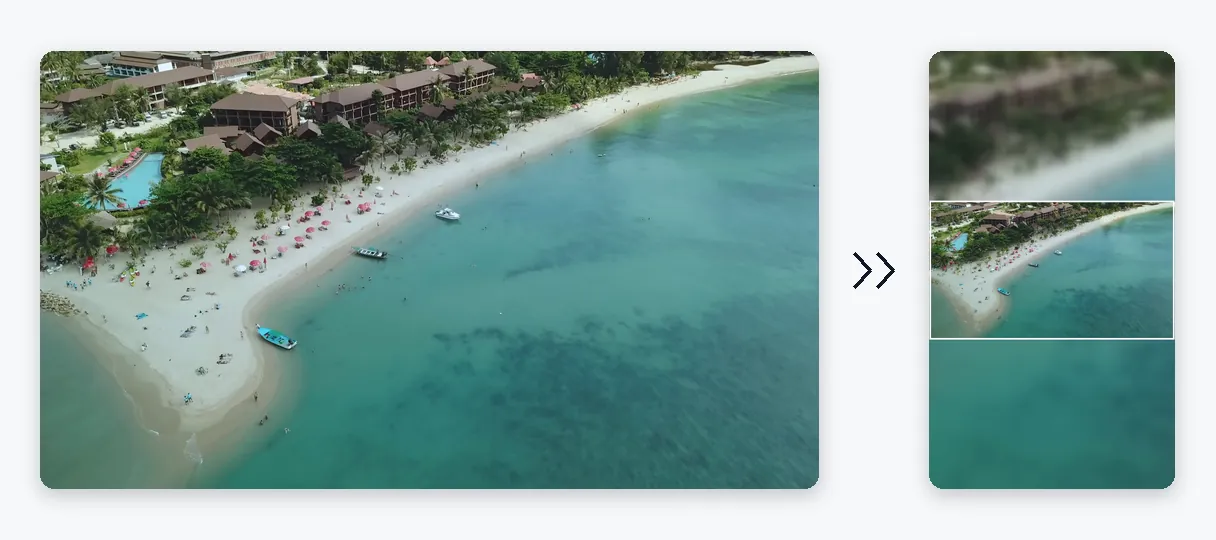
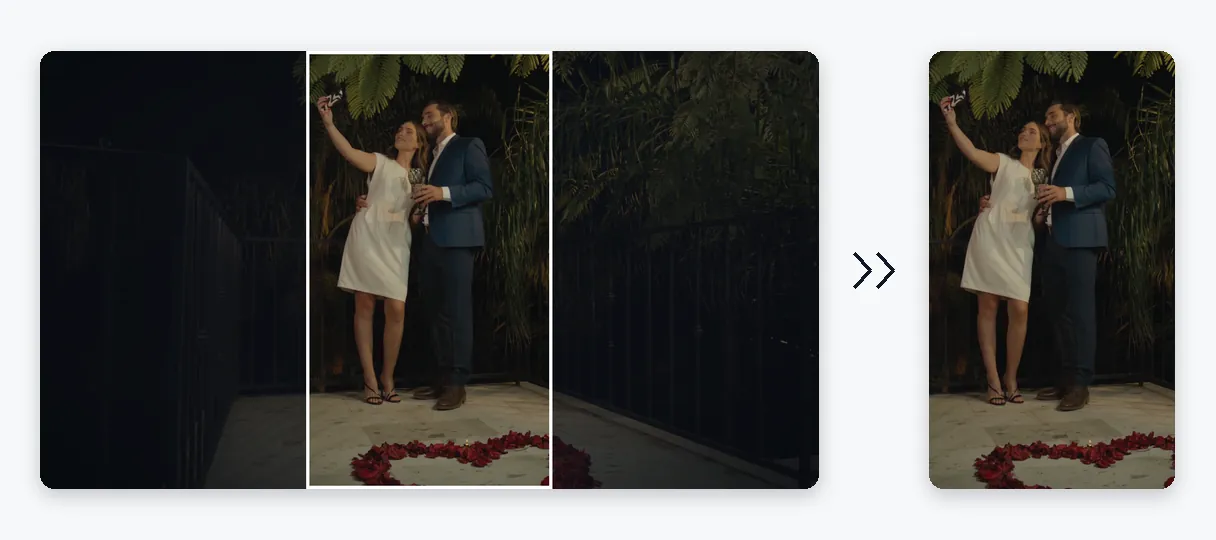
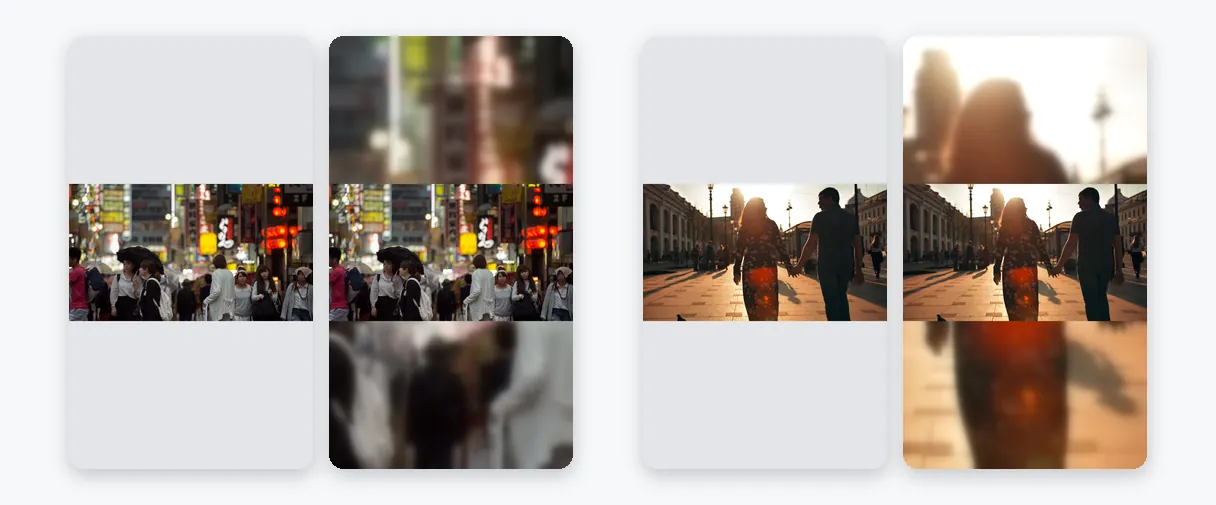
Due modalità rispondono alla domanda più frequente: come adattare un video a Instagram senza tagliare parti importanti. Adatta mantiene ogni singolo pixel del tuo video sullo schermo e riempie i lati, o la parte superiore e inferiore, con una copia sfocata delle tue stesse immagini. Nessun bordo viene perso e le proporzioni rimangono intatte. Riempi copre l'intero fotogramma senza alcuna banda: i bordi in eccesso vengono tagliati e l'intelligenza artificiale segue il soggetto principale affinché l'inquadratura rimanga sempre sull'azione. Klipa ne suggerisce una dopo aver analizzato il video, ma la scelta finale spetta a te. Una terza modalità, Stira, deforma o allunga l'immagine per farla rientrare esattamente nel formato, un'opzione che raramente si adatta a un video con persone.

Un formato quadrato o personalizzato

Devi pubblicare un quadrato? Scegli l'1:1 e usa Adatta per mostrare l'intera scena all'interno del riquadro. Ti serve un formato specifico per un'inserzione o un template? Inserisci larghezza e altezza in pixel e la pagina creerà esattamente quel formato.

I limiti del ridimensionamento

Il ridimensionamento modifica il fotogramma, non la qualità della sorgente. Una clip piccola e a bassa risoluzione rimarrà tale anche in un formato più grande, poiché non vengono aggiunti nuovi dettagli. Questa funzione non serve nemmeno a ridurre il peso del file: se il tuo video è troppo pesante per essere caricato, comprimilo. E se vuoi trasformare un video orizzontale in uno verticale che segua automaticamente chi parla, lo strumento Da video a Shorts è pensato proprio per questo. Qui scegli il formato e decidi se tagliare o meno qualcosa.

Risultato di esempio — Ridimensiona video per Instagram: Reel, Storie e Post
La prova nel risultato

Cosa produce lo strumento

Come funziona

Come ridimensionare un video per Instagram in 3 passaggi

Passo 1

Carica il video

Aggiungi una clip dal telefono o dal computer. Sono accettati MP4, MOV, AVI, MKV e WebM, fino a 2 GB. Filmati orizzontali, verticali o quadrati sono tutti un ottimo punto di partenza.

Passo 2

Scegli il formato per Instagram

La pagina si apre in 9:16 per Reels e Stories. Passa a 4:5 o 1:1 per un post nel feed. Klipa suggerisce Adatta o Riempi dopo aver analizzato il filmato, e puoi cambiarlo prima di esportare.

Passo 3

Anteprima e download

Verifica l'inquadratura nell'anteprima, quindi esporta un MP4 nel formato scelto, pronto per essere caricato su Instagram dal tuo telefono o computer.

Perché Klipa

Perché ridimensionare i tuoi video per Instagram con Klipa?

Vantaggio — Ridimensiona video per Instagram: Reel, Storie e Post

L'inquadratura giusta per ogni formato

Reels e Stories da un lato, post del feed dall'altro: la pagina elenca 9:16, 4:5 e 1:1 insieme, così puoi preparare una versione per ogni posizionamento senza riaprire il software di editing, rifare il montaggio o ricominciare da capo ogni volta.

Vantaggio — Ridimensiona video per Instagram: Reel, Storie e Post

Nessun ritaglio se non lo desideri

Adatta lascia ogni pixel del tuo video sullo schermo e riempie lo spazio extra con una versione leggermente sfocata del filmato stesso. Risolvi la questione del ritaglio in un solo clic, senza barre nere da nascondere in seguito.

Vantaggio — Ridimensiona video per Instagram: Reel, Storie e Post

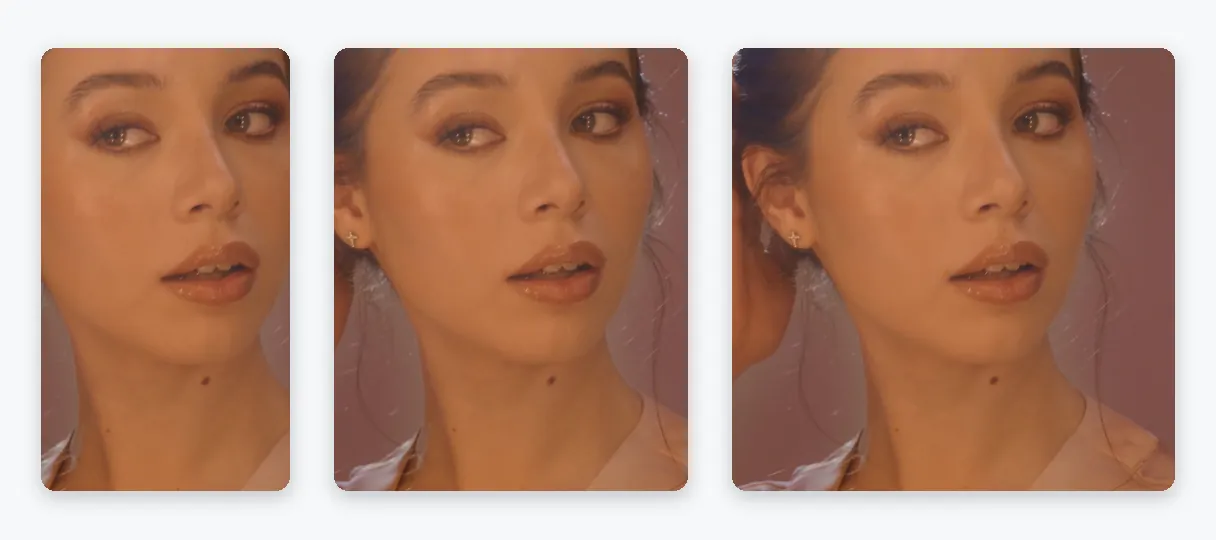
Un soggetto sempre nell'inquadratura

Scegli Riempi per coprire l'intero schermo: l'IA seguirà il soggetto principale tenendolo vicino al centro. Un volto, un prodotto o un piatto rimangono visibili mentre solo i bordi in eccesso scompaiono dall'inquadratura, esattamente ciò che desideri sullo schermo piccolo di uno smartphone.

Vantaggio — Ridimensiona video per Instagram: Reel, Storie e Post

Online, senza installare nulla

Carica, visualizza in anteprima e scarica: tutto avviene nel browser, da telefono o computer, senza installare nulla. Quello che ottieni è un semplice file MP4 che qualsiasi telefono, computer o app di editing sarà in grado di aprire.

Casi reali

Quando ridimensionare un video per Instagram

Trasforma un video orizzontale in un Reel

Una clip girata in orizzontale con una fotocamera o un computer non riempie lo schermo verticale. Scegli 9:16 e decidi se mantenere l'intera immagine su uno sfondo sfocato o ritagliarla seguendo il soggetto.

Prepara una Storia da una clip orizzontale

Un tutorial, un evento o un viaggio registrato in formato panoramico può diventare una Story. L'inquadratura 9:16 è già selezionata all'apertura della pagina, quindi devi solo scegliere come riempirla.

Pubblica un quadrato nel feed

Passa a 1:1 e mantieni Adatta per mostrare un'intera scena in un quadrato, usando la sfocatura per riempire lo spazio vuoto. Un modo pulito per riutilizzare un clip già pubblicato altrove.

Crea un post 4:5 senza zoom

Se un video verticale appariva tagliato o ingrandito una volta pubblicato, ridimensionalo prima in 4:5 e controlla l'anteprima. Decidi tu cosa rimane all'interno dell'inquadratura invece di scoprirlo a posteriori.

Riutilizza lo stesso video in più formati

Un negozio, uno studio o un creator hanno spesso bisogno dello stesso video come Reel, Story e post. Esportalo una volta per ogni formato, usando lo stesso file e la stessa pagina, e pubblica ogni versione dove merita di stare.

Continua con

Strumenti correlati

PreparaRecupera il video e ottieni il formato giusto
ModificaTaglia, pulisci l'audio e rimuovi i silenzi
TraduciTrasformalo in brevi clip, pronte da pubblicare
ArricchisciSottotitoli, traduzione e trascrizione
Domande frequenti

Ridimensionare un video per Instagram: domande frequenti

Dal caricamento al Reel: cosa fa Klipa al mio video?

Carica il video, mantieni il formato 9:16 per un Reel o una Storia, oppure passa a 4:5 o 1:1 per un post. Dopodiché seleziona Adatta o Riempi, dai un'occhiata all'anteprima e salva l'MP4. Tutto avviene nel tuo browser, senza installare nulla.

4:3 contro 16:9 su Instagram: quale formato vince?

Questa pagina mette al primo posto il formato verticale 9:16, seguito dal 4:5 e dal quadrato 1:1, perché sono i formati più adatti per Instagram. Il 16:9 rimane comunque disponibile nell'elenco e una dimensione personalizzata ti permette di inserire qualsiasi larghezza e altezza se hai bisogno di un'altra proporzione. Per le regole aggiornate, consulta la guida ufficiale di Instagram.

I Reels di Instagram sono 9:16 o 4:5?

Il punto di partenza di Klipa per Reels e Stories è 9:16, mentre per i post nel feed offre i formati 4:5 e 1:1. Instagram può modificare i requisiti, quindi controlla il suo centro assistenza per le specifiche aggiornate e seleziona il formato corrispondente qui. L'anteprima mostra il fotogramma prima dell'esportazione.

Come posso evitare che Instagram tagli i bordi della mia immagine?

Scegli Adatta. L'intero video rimane visibile e lo spazio intorno viene riempito con una copia sfocata del tuo stesso filmato, così nessun bordo viene tagliato e nulla risulta distorto. Riempi, al contrario, ritaglia i bordi di proposito per coprire l'intero fotogramma.

Cosa devo scegliere per pubblicare una clip 1:1?

Seleziona 1:1, quindi scegli Adatta per mantenere la scena completa con uno sfondo sfumato, o Riempi per coprire l'intero quadrato con un ritaglio incentrato sul soggetto. Klipa ne propone uno dei due dopo aver analizzato il tuo filmato; passa dall'uno all'altro e l'anteprima aggiornerà il quadrato.

Perché Instagram ha fatto uno zoom sul mio video?

Di solito perché la sua forma differisce dalla cornice in cui viene mostrato, quindi una parte viene tagliata o ingrandita. Ridimensionalo prima nel formato che userai, ad esempio 4:5, e controlla l'anteprima. In questo modo l'inquadratura è una tua decisione e non una sorpresa dopo la pubblicazione.

File del Reel troppo grande da caricare: ridimensiono o comprimo?

Il ridimensionamento modifica l'inquadratura e potrebbe alleggerire leggermente un file, ma non ha mai come scopo un peso specifico. Se il tuo problema è una clip troppo pesante da caricare, usa il compressore video: riduce il peso mantenendo invariata la risoluzione. Ridimensiona quando il formato è sbagliato, comprimi quando lo è il peso.

Un formato più grande migliorerà la qualità del mio video?

No. Un fotogramma più grande non può ripristinare dettagli che non sono mai stati filmati: andare oltre la risoluzione di origine ingrandisce solo i pixel già esistenti. Per un risultato più nitido, è meglio filmare o esportare l'originale a una qualità superiore fin dall'inizio.

Cosa è incluso nella versione gratuita del mio Reel?

Sì: il video ridimensionato include il logo di Klipa. Per scaricarlo pulito, senza logo, acquista un Pass per quel video o passa al piano Pro. Puoi comunque provare la pagina e verificare il risultato nell'anteprima prima di decidere.

Quando dovrei scegliere Inquadra per Shorts?

Video in Shorts è lo strumento che diventa verticale in autonomia, tracciando chi parla o il soggetto. Questa pagina serve quando vuoi avere il pieno controllo: indichi il formato Instagram, poi scegli tra l'immagine intera su sfondo sfocato e un ritaglio. Scegli quella che si adatta meglio al tuo lavoro.

Tocca a te

Ridimensiona ora il tuo video per Instagram

Reels, Stories, 4:5 o quadrato: un solo caricamento, l'inquadratura giusta, senza barre nere.

Hai esaurito la tua prova premium questo mese. Passa a Pro per continuare con tutti gli strumenti.

Nessuna carta di credito richiesta

In conclusione

La forma giusta prima di pubblicare

Instagram mostra un Reel, una Story e un post nel feed in modo diverso, quindi conviene preparare ognuno singolarmente. Scegli il formato, decidi se mantenere l'intera immagine o riempire la cornice, quindi esporta. Se il file risulta troppo pesante, passalo attraverso il compressore video. Se preferisci trasformare un video orizzontale in verticale seguendo automaticamente il soggetto, prova Video to Shorts. In ogni caso, l'anteprima ti mostra la cornice prima di scaricare qualsiasi cosa, così puoi regolare la modalità ed esportare di nuovo senza sorprese.

Tutti gli strumenti