

Vai al contenuto

Trasforma qualsiasi video in un formato verticale a schermo intero per TikTok

Apri un clip orizzontale o quadrato e ottieni una versione verticale 9:16 pronta per la pubblicazione.

Questo strumento è in fase di miglioramento

Esplora altri strumenti

Limite giornaliero raggiunto

Trascina il file qui

Sfoglia
o

MP4, MOV, AVI, MKV, WebM

0 / 1000

Trascina qui il tuo file di sottotitoli

Sfoglia

SRT, VTT, ASS, SSA

AI
0 / 1000
Esempi:

Piattaforma

Durata

Pubblico e tono Opzionale
L'IA sta scrivendo la tua sceneggiatura…

È richiesto un account gratuito per usare questo strumento. Registrati in pochi secondi!

Durata del video
Minuti necessari
Minuti usati / limite
Minuti rimanenti
Saldo stimato dopo (min)
Questo video merita di meglio di una copia sgranata. C'è una qualità molto migliore: sbloccala dopo il download gratuito.

Lingua di origine
Lingua di arrivo

Scegli due lingue diverse per iniziare il doppiaggio.

Voce

Il campione viene riprodotto nella lingua di arrivo così puoi confrontarlo prima di iniziare.

Mantieni la voce originale in sottofondo

Volume basso, dietro la voce tradotta.

Durata :

Tocca la persona da tenere nell'inquadratura

Anteprima

Formato di arrivo

Vuoi ridurre le dimensioni del file video?

Dimensioni personalizzate (pixel)

× px

Inquadratura

Persona da seguire

Sfondo

Altre impostazioni

Inquadratura fissa

La telecamera non si muove all'interno di una stessa scena

Stabilizza l'immagine

Riduce i tremolii — visibile nel video finale

Mantieni le bande nere

Per impostazione predefinita vengono rimosse automaticamente

Deforma per riempire

Non viene tagliato nulla, l'immagine viene allungata

Schermo diviso se parlano due persone

Ognuna ha metà dello schermo, sopra e sotto. Disattivato: una sola inquadratura segue chi parla.

Risoluzione

Automatico: la migliore qualità consentita dal tuo piano

Caricamento sfondo in corso…

Esportazione trasparente (ProRes .mov con canale alpha). Riservato al Pass o a un piano Pro; l'anteprima viene mostrata su uno sfondo a scacchi.

Trascina · ridimensiona · ruota
Posizione
Testo
Logo / Immagine
Impostazioni comuni
→
opzionale

Durata del montaggio finale

Cosa stai cercando

Opzionale

Se lo scrivi, questo avrà la precedenza sui criteri generali.

Opzionale

Aiuta a selezionare i passaggi. Il brief resta prioritario.

Formato di output

Schermo diviso se parlano due persone

Ognuna ha metà dello schermo, sopra e sotto. Disattivato: una sola inquadratura segue chi parla.

Sottotitoli inclusi

Stile sottotitoli

Estrazione del parlato… l'anteprima dei sottotitoli sarà pronta tra pochi secondi.

Nessun parlato rilevato in questo video: non ci sono sottotitoli da visualizzare in anteprima.

L’anteprima non è al momento disponibile. Puoi generare clip con i sottotitoli attivati; eventuali problemi verranno segnalati.

L’anteprima dei sottotitoli non è temporaneamente disponibile: è stato raggiunto il limite giornaliero. Puoi comunque generare clip al normale costo di analisi.

Accedi al tuo account gratuito per visualizzare l’anteprima dei sottotitoli.

Intensità dei tagli

Cosa fare dei silenzi

Transizione

Anche

Rimuovi anche le esitazioni

Le “ehm”, “uh” e le false partenze

Elimina i rumori di fondo

Fruscii, aria condizionata, rumori di strada

Parole chiave (facoltativo)

Ruota o specchia il video per attivarlo.

Scegli il formato di output

MP4 è riproducibile ovunque. Modificalo in base alle tue esigenze.

Ricevi un'email non appena è pronto.

Video in arrivo

Apparirà qui appena sarà pronto.

Hashtag copiati negli appunti: incollali nel tuo post!

Klipa ti è stato utile? Dedicaci 30 secondi — lascia una recensione su Trustpilot.

Klipa ti è stato utile? Dedicaci 30 secondi — lascia una recensione su Trustpilot.


Klipa ti è stato utile? Dedicaci 30 secondi — lascia una recensione su Trustpilot.

Prima Dopo

Formato Durata Dimensione Qualità Salvato Tempo rimosso Tagli ✓ Versione senza logo sbloccata per questo video

Gli abbonati hanno la priorità.

Ricevi un'email non appena è pronto.

Vuoi annullare? Il lavoro già fatto andrà perso e il file dovrà essere ricaricato.

Ecco il tuo video così come verrà scaricato.

Cosa non va?

Ancora troppo scuro?

Ripartiamo dal tuo video originale e lo schiariamo di più. Senza crediti.

Vuoi un'immagine più nitida?

Prova gratuita su 10 secondi del tuo video. Paghi solo se il risultato ti piace.

Klipa ti è stato utile? Dedicaci 30 secondi — lascia una recensione su Trustpilot.

Preparazione del video senza logo in corso… Il download partirà in automatico.

Sottotitoli (.srt) file separato

Free Google 1-click Nessuna carta di credito
Capire prima

Da video panoramico a clip che riempie lo schermo di TikTok

Per ridimensionare un video per TikTok, la cosa principale di cui hai bisogno è un formato verticale 9:16. Questa pagina si apre esattamente con queste proporzioni. Aggiungi una clip girata in orizzontale, una registrazione dello schermo o un export quadrato, scegli come gestire lo spazio in eccesso e scarica un MP4 verticale. Nessuna banda nera, nessun software di editing, niente da configurare.

Perché una clip 16:9 sembra piccola su un feed verticale

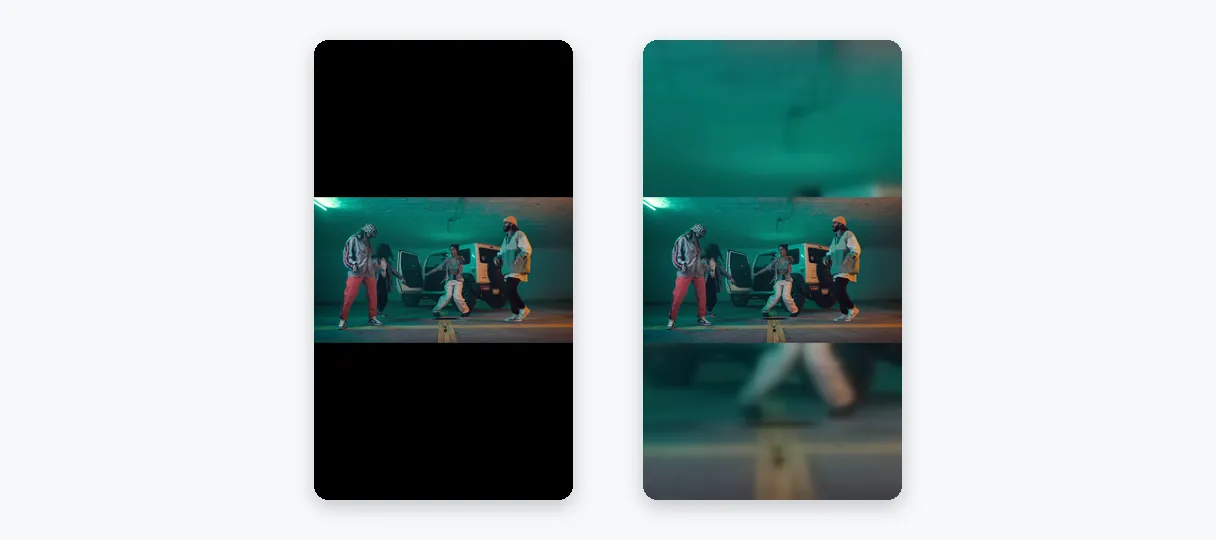
TikTok si guarda con lo smartphone in verticale. Un video in widescreen inserito in quello spazio alto finisce per apparire come una striscia sottile nel mezzo, con aree vuote sopra e sotto. Chi cerca un modo per convertire un video in 9:16 online senza ritagliarlo vuole evitare proprio questo: un'immagine minuscola o tagliata a metà. Le soluzioni possibili sono due e Klipa te le offre entrambe nella stessa schermata.

Immagine intera o ritaglio verticale della parte migliore

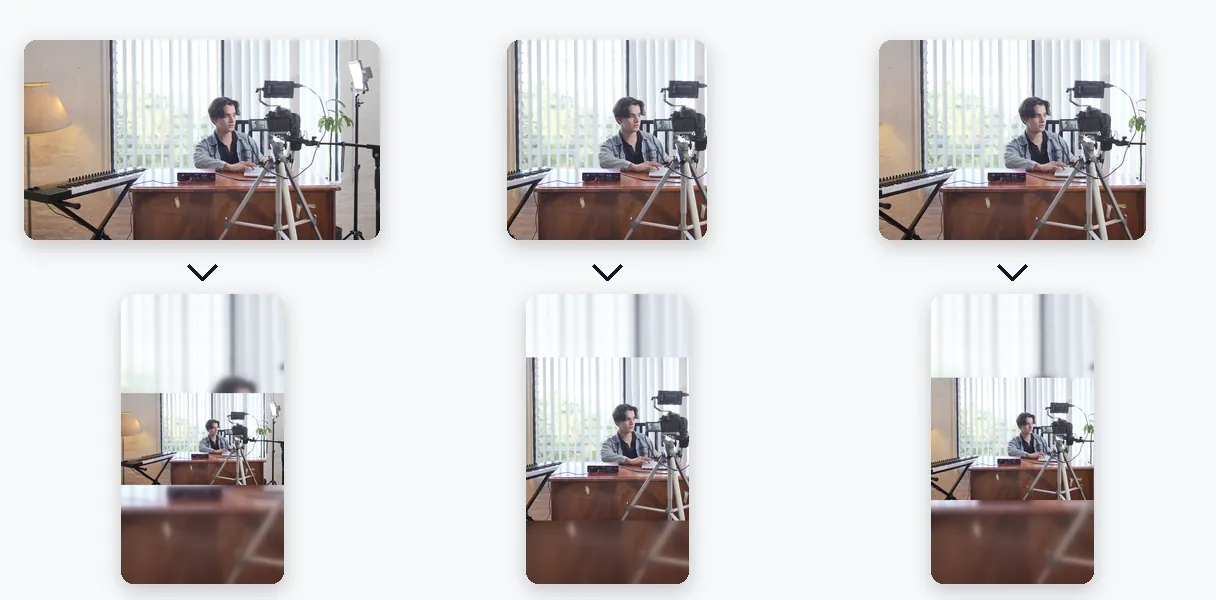
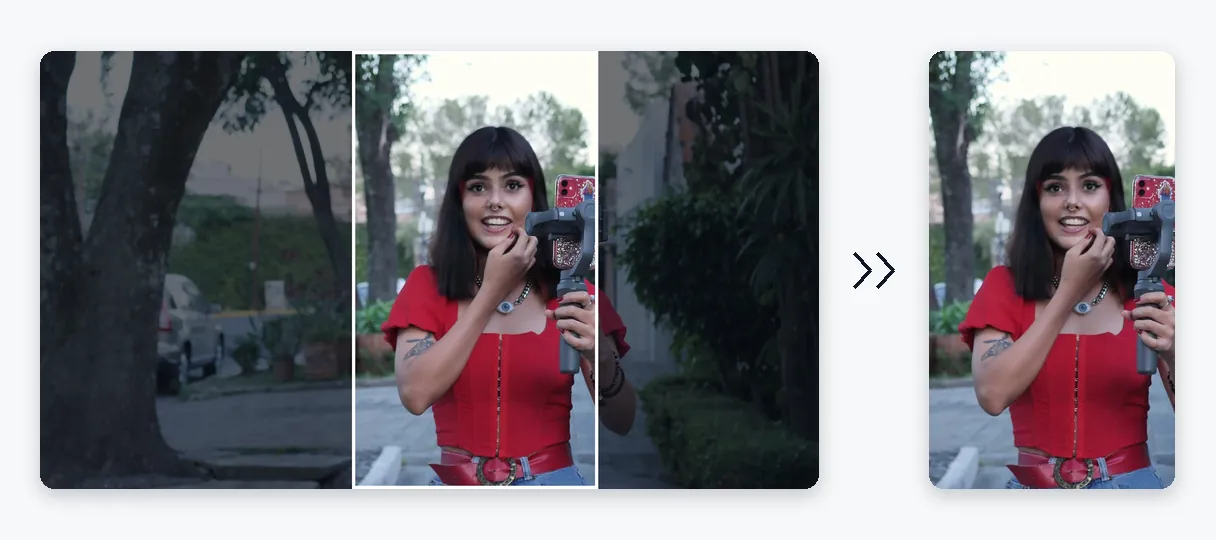
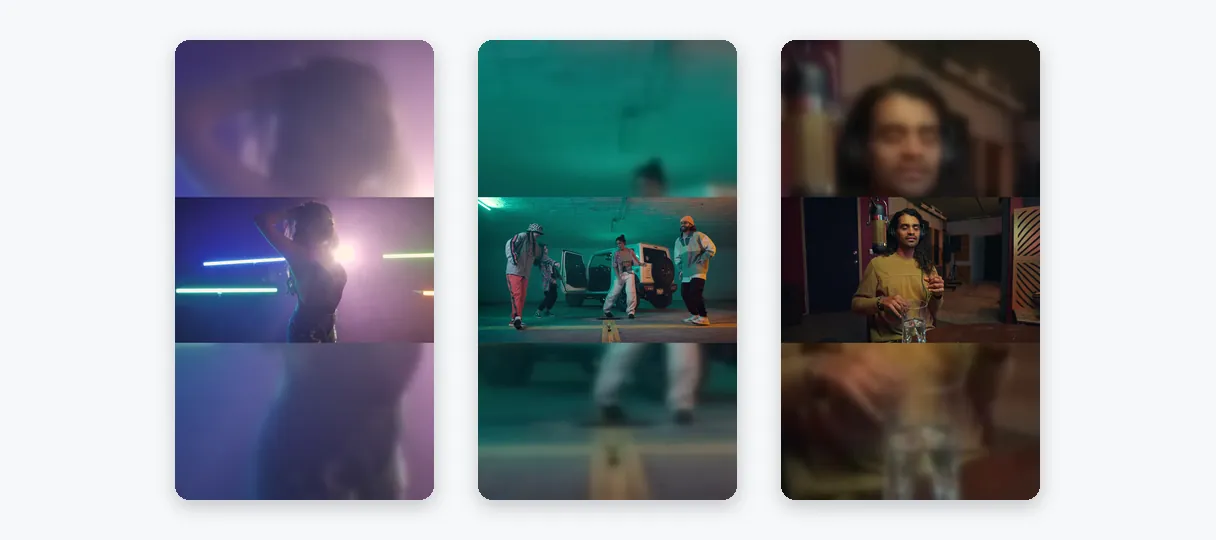
Con Adatta, l'intera clip rimane all'interno del riquadro verticale. Lo spazio sopra e sotto viene riempito con una versione sfocata e ingrandita del video stesso, così non si perde nulla e l'immagine non risulta distorta. È ideale per registrazioni dello schermo, grafici, paesaggi e qualsiasi contenuto in cui ogni bordo è importante. Con Riempi, la clip viene ingrandita fino a coprire l'intera area 9:16. I lati vengono tagliati, mentre l'IA segue il soggetto in modo che chi parla o l'oggetto in movimento rimanga al centro di ciò che rimane. Klipa sceglie l'opzione più adatta dopo aver analizzato il tuo filmato, ma puoi passare all'altra con un tocco e vedere l'anteprima aggiornarsi. Esiste anche l'opzione Stira, ma distorce persone e forme, quindi tienila da parte solo per sistemare una clip esportata in modo schiacciato.

Altri formati e dimensioni esatte

La tua clip potrebbe essere destinata a più piattaforme. L'elenco dei formati include anche 16:9, 1:1 e 4:5, mentre un'opzione personalizzata consente di inserire qualsiasi larghezza e altezza in pixel. È molto utile quando un template o uno spazio pubblicitario richiede dimensioni precise anziché un rapporto d'aspetto.

Cosa aspettarsi e cosa no

Il ridimensionamento riinquadra l'immagine, non la migliora. Una sorgente sfocata rimarrà tale una volta ingrandita, poiché non è possibile ricreare i dettagli mancanti. Non garantisce nemmeno un file più leggero, poiché il peso è un aspetto gestito separatamente dalla compressione. Se invece desideri tagliare e riinquadrare in verticale un lungo video orizzontale seguendo automaticamente il parlante, lo strumento Video in Shorts fa al caso tuo. Su questa pagina scegli il riquadro e la modalità di riempimento.

Risultato di esempio — Ridimensiona video per TikTok: Converti in verticale 9:16 online
La prova nel risultato

Cosa produce lo strumento

Come funziona

Come ridimensionare un video per TikTok in 3 passaggi

Passo 1

Aggiungi la clip

Scegli il video dal telefono o dal computer. Sono accettati file MP4, MOV, AVI, MKV e WebM fino a 2 GB. Una clip girata in orizzontale è il punto di partenza ideale per questa pagina.

Passo 2

Mantieni il 9:16 e scegli il riempimento

Il formato 9:16 è già selezionato. Scegli tra Adatta, con uno sfondo sfocato, e Riempi, seguendo il soggetto. Klipa te ne consiglia uno dopo aver analizzato il video, ma puoi cambiarlo prima di esportare.

Passo 3

Anteprima e salvataggio

Scorri l'anteprima per controllare l'inquadratura, quindi esporta l'MP4 verticale e caricalo su TikTok dal telefono o invialo dal computer.

Perché Klipa

Perché preparare i tuoi video TikTok con Klipa?

Vantaggio — Ridimensiona video per TikTok: Converti in verticale 9:16 online

Un fotogramma verticale dal primo clic

Non devi cercare nessun formato: la pagina si apre sul 9:16, il formato verticale a tutto schermo. Aggiungi la clip e vedi subito l'anteprima di come si posizionerà nell'inquadratura, prima di toccare qualsiasi impostazione.

Vantaggio — Ridimensiona video per TikTok: Converti in verticale 9:16 online

Tutta la scena, senza strisce vuote

Adatta crea un'inquadratura verticale attorno al tuo video in formato panoramico, usando come sfondo una copia sfocata e ingrandita dello stesso filmato. L'immagine mantiene le sue proporzioni, nulla viene tagliato e le bande vuote sopra e sotto non sono mai semplicemente nere: contengono invece un eco morbido del tuo filmato.

Vantaggio — Ridimensiona video per TikTok: Converti in verticale 9:16 online

Un ritaglio che segue l'azione

Se preferisci un'immagine che riempia l'intero schermo, Riempi ingrandisce la clip e mantiene il soggetto al centro tracciandolo. Perdi i bordi esterni della scena, ma la persona che parla o l'oggetto in movimento rimangono in vista.

Vantaggio — Ridimensiona video per TikTok: Converti in verticale 9:16 online

Gratis da provare, nessuna installazione

Tutto avviene nel tuo browser, da telefono o computer. Verifichi il risultato nell'anteprima e poi esporti un file MP4 che qualsiasi telefono, app e programma di montaggio è in grado di aprire, senza passaggi di conversione extra.

Casi reali

Quando ridimensionare un video per TikTok

Riutilizza un video di YouTube su TikTok

Un lungo video orizzontale non ha bisogno di essere rigirato. Convertilo in 9:16, scegli Adatta per mantenere l'intera scena o Riempi per concentrarti su chi parla, e avrai subito una versione pronta per un feed verticale.

Pubblica una registrazione schermo o una demo

I tutorial software e le demo di prodotti vengono registrati in orizzontale. Adatta mantiene visibili ogni pulsante e riga di testo, mentre lo sfondo sfocato riempie lo spazio sopra e sotto la finestra.

Recupera filmati girati in orizzontale per errore

Hai tenuto il telefono in orizzontale durante un momento fantastico? Converti la clip in 9:16 invece di sprecarla. Usa Riempi quando l'azione è al centro e Adatta quando si estende per tutta la larghezza.

Trasforma un quadrato o un post del feed in un TikTok

Un video creato per un post quadrato può essere riutilizzato qui. Seleziona 9:16, mantieni Adatta per il quadrato completo su sfondo sfocato e pubblica la nuova versione senza dover modificare nuovamente il progetto originale.

Prepara una clip al pixel esatto

Un template del brand, uno strumento per i sottotitoli o la richiesta di un inserzionista potrebbero richiedere dimensioni precise. Inserisci larghezza e altezza in pixel come formato personalizzato ed esporta la clip esattamente con quelle proporzioni.

Continua con

Strumenti correlati

PreparaRecupera il video e ottieni il formato giusto
ModificaTaglia, pulisci l'audio e rimuovi i silenzi
TraduciTrasformalo in brevi clip, pronte da pubblicare
ArricchisciSottotitoli, traduzione e trascrizione
Domande frequenti

Ridimensionare un video per TikTok: domande frequenti

Come può una clip di lato diventare un TikTok?

Aggiungi la clip, mantieni il formato 9:16 con cui si apre la pagina, quindi scegli Adatta per vedere l'intera immagine su uno sfondo sfocato, oppure Riempi per ritagliarla in modo che riempia lo schermo. Controlla l'anteprima e scarica l'MP4 verticale.

TikTok è in 9:16 o 3:4?

Questa pagina si avvia con il 9:16, il formato verticale a tutto schermo, e offre anche 4:5, 1:1 e 16:9, oltre a qualsiasi larghezza e altezza personalizzate. TikTok può modificare ciò che supporta, quindi leggi il suo centro assistenza per le regole attuali, quindi seleziona il fotogramma corrispondente qui.

Posso passare da 16:9 a 9:16 mantenendo tutti i bordi?

Scegli Adatta. La scena in 16:9 rimane intera al centro della schermata verticale e le bande sopra e sotto vengono riempite con un eco morbido e ingrandito dello stesso filmato. Nessun pixel viene tagliato. Ciò a cui rinunci sono le dimensioni: l'immagine visibile è più piccola rispetto a un ritaglio a schermo intero.

Come impedisco a TikTok di tagliare la mia clip?

Prepara la forma prima di pubblicare. Un video che si adatta già a una cornice verticale non ha motivo di essere tagliato, quindi convertilo in 9:16 in questa pagina e controlla l'anteprima. Decidi così esattamente cosa viene mantenuto, invece di scoprire un ritaglio a clip già online.

Cosa si perde a sinistra e a destra con l'opzione di riempimento?

Riempi ingrandisce la clip fino a coprire l'intera cornice verticale, il che significa che i bordi sinistro e destro vengono tagliati. L'IA traccia il soggetto principale per tenerlo al centro di ciò che resta. Se non puoi permetterti di perdere nulla sui lati, passa ad Adatta.

File TikTok pesante: lo ridimensiono o lo comprimo in un altro modo?

Spesso il formato non c'entra. Una nuova inquadratura può alleggerire un file di passaggio, ma il peso non è l'obiettivo di questa pagina. Quando le dimensioni del file sono il vero ostacolo, usa il compressore video, che lo riduce lasciando intatte le proporzioni. Sistema qui la forma sbagliata; sistema altrove un file pesante.

Passare al formato verticale renderà il filmato più nitido?

Purtroppo no. I pixel che la telecamera non ha registrato non possono essere inventati da una tela più grande; quelli esistenti vengono semplicemente distribuiti su un'area più estesa. Se la nitidezza è importante, parti dall'originale più definito della tua libreria e ridimensiona quello, così il risultato avrà la resa migliore possibile sullo schermo di uno smartphone.

Posso aggiungere un file MOV o MKV direttamente dalla mia fotocamera?

Puoi aggiungere file MP4, MOV, AVI, MKV o WebM, fino a 2 GB. Qualunque sia la tua scelta, il risultato viene esportato come MP4, così si apre nell'app di TikTok e in quasi tutti i programmi di editing senza passaggi intermedi di conversione.

La versione per TikTok avrà il logo di Klipa?

Sì: il video ridimensionato riporta il logo Klipa. Per scaricarlo pulito, senza logo, acquista un Pass per quel video o un piano Pro. Provare la pagina, visualizzare l'anteprima e confrontare Adatta con Riempi è gratis, così puoi valutare il risultato prima di decidere come scaricarlo.

Una lunga registrazione orizzontale per TikTok: quale strumento usare?

Non esattamente. Video to Shorts analizza un video orizzontale e decide autonomamente dove seguire il soggetto, offrendoti un taglio verticale con il minimo sforzo. Qui i controlli sono tutti tuoi: un formato, una modalità di riempimento, una dimensione esatta se ti serve. Usa questa pagina quando vuoi decidere tu l'inquadratura.

Tocca a te

Ridimensiona il tuo video per TikTok adesso

Video orizzontale in entrata, verticale in uscita: immagine intera o ritaglio, decidi tu.

Hai esaurito la tua prova premium questo mese. Passa a Pro per continuare con tutti gli strumenti.

Nessuna carta di credito richiesta

In conclusione

Una clip verticale pronta da pubblicare

Adattare una clip per TikTok richiede tre decisioni: mantieni il 9:16, scegli tra la scena intera e un ritaglio stretto sul soggetto, e controlla l'anteprima. Dopodiché, scarica l'MP4 e pubblicalo. Un file che risulta troppo pesante può passare attraverso il compressore video, che ne riduce il peso mantenendo inalterate le dimensioni. Una lunga registrazione orizzontale che deve trasformarsi in un montaggio verticale con il soggetto tracciato è un lavoro per Video to Shorts. Gli strumenti si integrano perfettamente sullo stesso file.

Tutti gli strumenti