Cosa dice YouTube sui formati
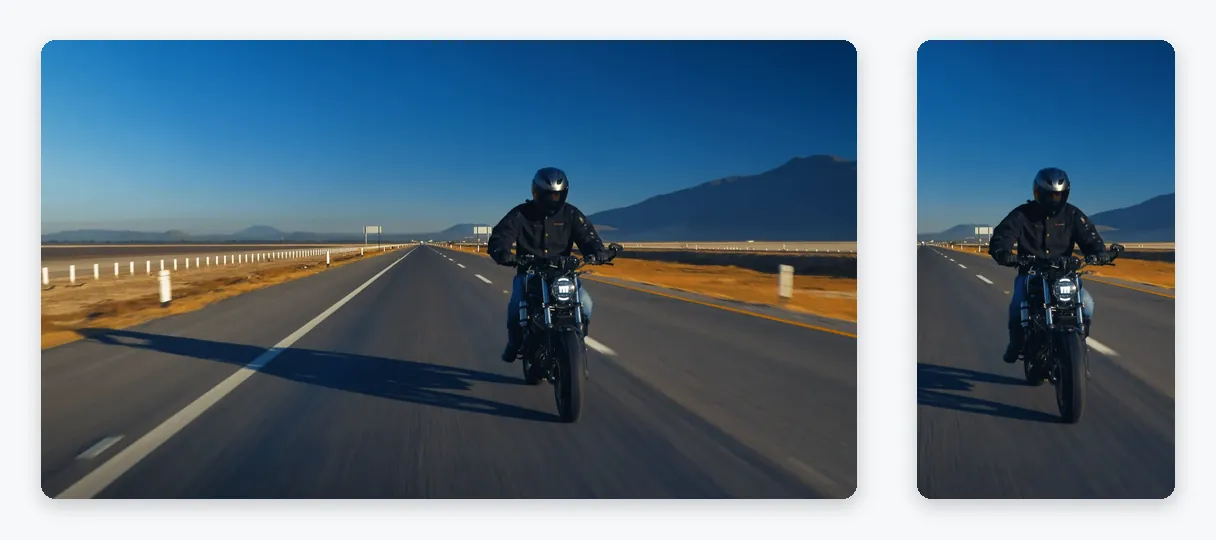
Il centro assistenza di YouTube spiega che il rapporto d'aspetto standard su computer è 16:9. Specifica inoltre che, se il video ha un rapporto diverso, il player si adatta automaticamente alle dimensioni ideali per corrispondere al video e al dispositivo dello spettatore, e che i video verticali potrebbero avere delle bande laterali aggiuntive, bianche per impostazione predefinita e grigio scuro nella modalità scura. La stessa pagina consiglia ai creator di non aggiungere manualmente bordi o barre nere al video, poiché ciò interferisce con l'adattamento automatico del player. Di conseguenza, un video che è già verticale non deve necessariamente essere forzato in widescreen: pensa a ciò che vuoi che gli spettatori vedano.
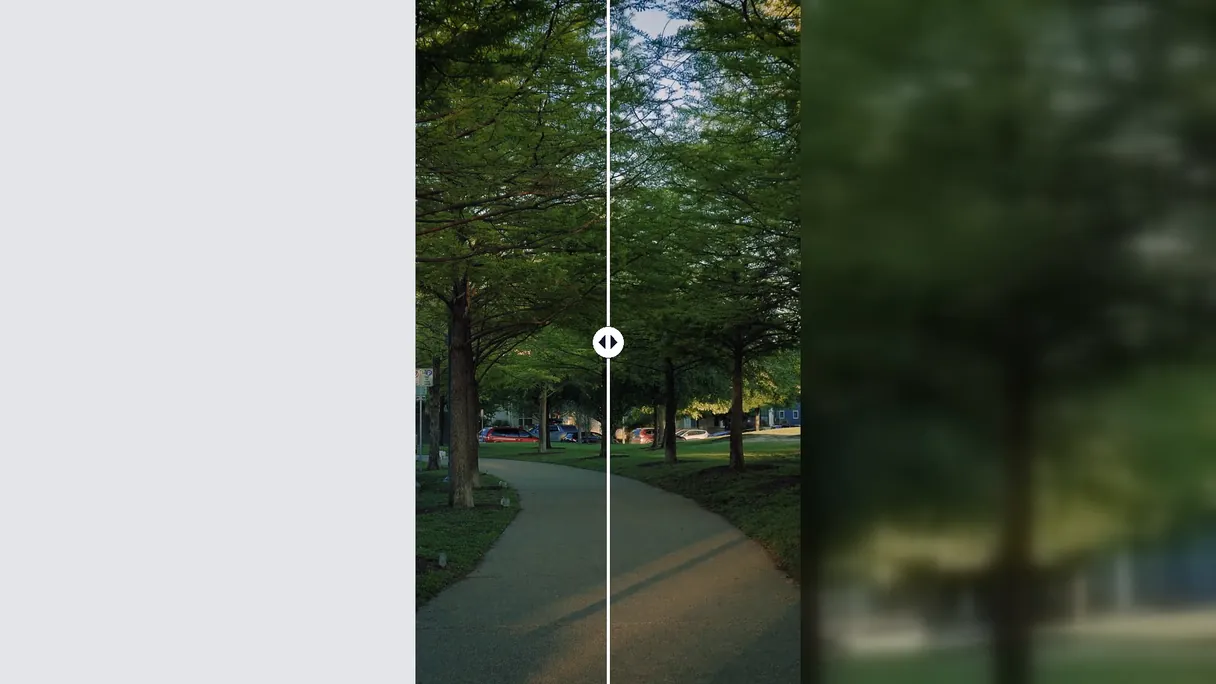
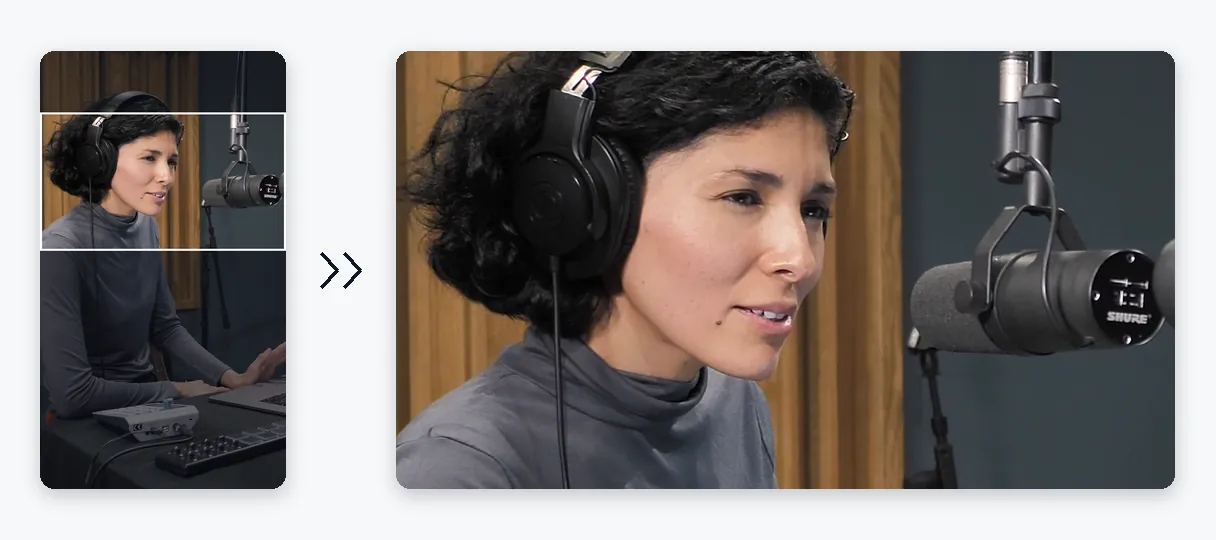
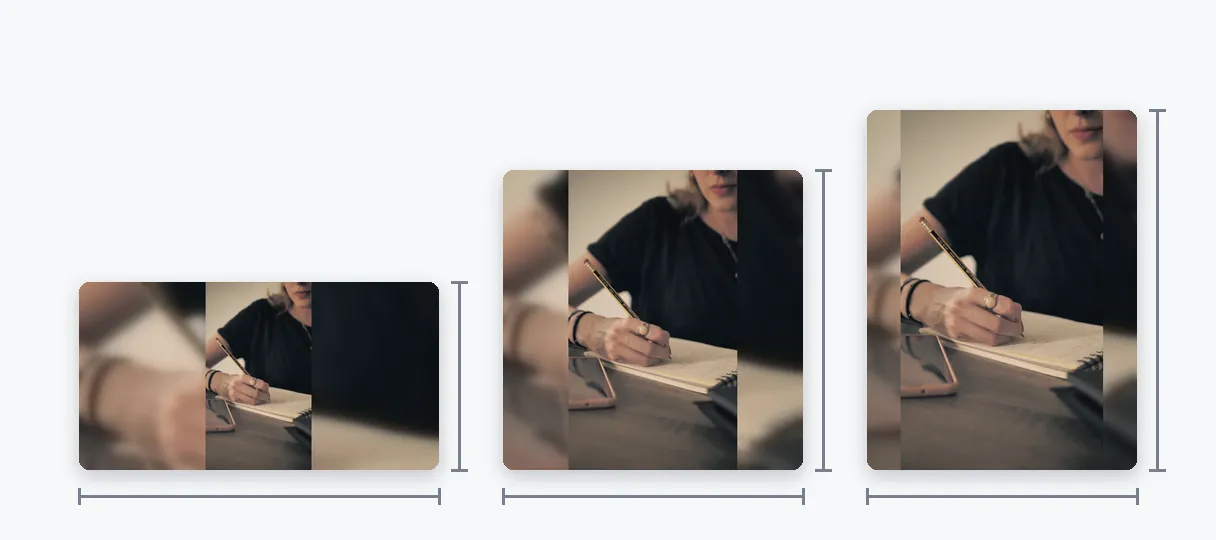
Il ridimensionamento è utile quando l'immagine creata non ha la forma che vuoi pubblicare: una registrazione in 4:3 che deve riempire un fotogramma widescreen, una clip quadrata riutilizzata come video o un video orizzontale che vuoi trasformare in uno Short. Sono disponibili due opzioni. Adatta mantiene l'immagine intera e riempie lo spazio vuoto con una copia sfocata e ingrandita del filmato, evitando che i margini diventino neri piatti. Riempi ingrandisce l'immagine fino ai bordi, taglia ciò che esce fuori e permette all'IA di mantenere il soggetto inquadrato. Klipa sceglie l'opzione più probabile per il tuo filmato, ma puoi scambiarla mentre l'anteprima si aggiorna. C'è anche l'opzione Stira, ma altera le proporzioni, quindi usala solo per sistemare una clip risultata schiacciata in fase di esportazione.
Dimensioni esatte per esigenze specifiche
Se hai bisogno di un formato specifico, come 1920x1080 (che corrisponde a 16:9), usa l'opzione personalizzata e inserisci larghezza e altezza in pixel. L'elenco dei formati offre anche 1:1 e 4:5 quando lo stesso video è destinato ad altre piattaforme.
Limiti da tenere a mente
Il ridimensionamento ridisegna l'inquadratura, non aggiunge definizione. Una sorgente piccola e poco definita rimarrà tale in un riquadro più grande. Non è nemmeno un metodo per rimpicciolire intenzionalmente un file: per alleggerirlo, comprimilo. E se cerchi un video orizzontale lungo da tagliare e convertire in verticale seguendo automaticamente chi parla, la soluzione migliore è Video in Shorts; qui puoi scegliere il formato e il modo di riempirlo in autonomia.