

コンテンツへスキップ

動画をFacebookに合わせよう。フィードからReels、ストーリーズまで

Facebookの配置場所を選ぶだけで、Klipaがクリップにぴったりの形に調整。

このツールは現在アップデート中です

他のツールを探す

1日の制限に達しました

ここにファイルをドロップ

参照
または

MP4, MOV, AVI, MKV, WebM

0 / 1000

字幕ファイルをここにドロップ

参照

SRT, VTT, ASS, SSA

AI
0 / 1000
例:

プラットフォーム

長さ

視聴者層とトーン 任意
AIが台本を作成中…

このツールを使用するには無料アカウントが必要です。数秒で登録できます!

動画の長さ
必要な分数
使用済み時間 / 上限
残り時間(分)
実行後の推定残高(分)
この動画には、画質の粗いコピーよりも高画質がふさわしい。 さらに高画質なバージョンが利用可能です。無料ダウンロードの後にロックを解除できます。

元の言語
翻訳先の言語

吹き替えを開始するには、2つの異なる言語を選択してください。

音声

開始前に比較できるよう、サンプルは翻訳先の言語で再生されます。

元の音声を背景に残す

音量を下げて、翻訳音声の背後に流します。

長さ :

フレーム内に残したい人物をタップ

プレビュー

出力フォーマット

動画ファイルを小さくしますか?

カスタムサイズ(ピクセル)

× px

フレーミング

追従する人物

背景

その他の設定

固定フレーム

同じショットの間はカメラが動きません

手ぶれを補正

揺れを抑えます — 完成した動画で確認できます

黒帯を残す

初期設定では自動で取り除かれます

引き伸ばして埋める

何も切り取らず、画像を引き伸ばします

2人が話すときは画面を分割

それぞれが画面の上半分と下半分に表示されます。オフの場合、1つのフレームが話している人を追います。

解像度

自動:ご利用プランで可能な最高画質

背景をアップロード中…

背景透過書き出し(ProRes .mov、アルファチャンネル付き)。パスまたはProプランの対象です。プレビューは市松模様で表示されます。

ドラッグ · サイズ変更 · 回転
配置
テキスト
ロゴ / 画像
共通設定
→
任意

完成版の長さ

探している内容

任意

ここに記入すると、一般的な基準よりも優先されます。

任意

箇所の選択に反映されます。概要が優先されます。

出力形式

2人が話すときは画面を分割

それぞれが画面の上半分と下半分に表示されます。オフの場合、1つのフレームが話している人を追います。

字幕付き

字幕スタイル

音声を抽出しています… 字幕のプレビューは数秒で表示されます。

この動画では音声が検出されませんでした。プレビューする字幕はありません。

現在プレビューを利用できません。字幕を有効にしてクリップを生成できます。失敗した場合はその旨が表示されます。

字幕のプレビューは一時的に利用できません。1日の利用上限に達しました。通常の分析料金でクリップを生成できます。

字幕をプレビューするには、無料アカウントにサインインしてください。

カットの強さ

無音部分の処理

トランジション

こちらも

言い淀みも削除する

「えーと」「あの」や言い直しをカット

背景ノイズを除去

ノイズ、エアコンの音、街の雑音

キーワード(任意)

動画を回転または反転すると有効になります。

出力形式を選択

MP4はあらゆる場所で再生できます。必要に応じて変更してください。

完了したらすぐにメールを受け取る。

動画を取得中

準備ができ次第ここに表示されます。

ハッシュタグをコピーしました — 投稿に貼り付けてください!

Klipaは役に立ちましたか?30秒だけ時間をください — Trustpilotでレビューを書く

Klipaは役に立ちましたか?30秒だけ時間をください — Trustpilotでレビューを書く


Klipaは役に立ちましたか?30秒だけ時間をください — Trustpilotでレビューを書く

処理前 処理後

フォーマット 長さ サイズ 品質 保存済み 削除した時間 カット ✓ この動画のロゴなし機能がアンロックされました

登録ユーザーは優先されます。

完了したらすぐにメールを受け取る。

今すぐキャンセルしますか?これまでの作業内容は破棄され、ファイルの再アップロードが必要になります。

ダウンロードされる動画はこのとおりです。

どこが気になりますか?

まだ暗すぎますか?

元の動画からやり直して、さらに明るくします。クレジットは使いません。

もっと鮮明にしますか?

動画の10秒で無料お試し。結果が気に入った場合のみお支払いいただきます。

Klipaは役に立ちましたか?30秒だけ時間をください — Trustpilotでレビューを書く

ロゴなし動画を準備中… ダウンロードが自動で始まります。

字幕 (.srt) 別ファイル

無料 Googleで1タップ クレジットカード不要
まずは基本を理解する

1本の動画、4つの形状:フィード、正方形、ワイドスクリーン、縦長

動画をFacebookのサイズに合わせるには、まずどこで表示されるかを決めましょう。このページはスマホのフィードに最適な縦長の4:5で開きますが、正方形の投稿、ワイドスクリーンのクリップ、Reels、Storiesなど、動画の掲載場所に合わせて1:1、16:9、9:16に変更することもできます。どんな動画をアップロードしても、余白が単なる黒帯になることはありません。

Facebookの動画サイズは1つではない

Facebookの動画サイズに関する検索結果がバラバラなのは、プラットフォームによって動画の表示方法が複数あるためです。最適なアスペクト比は何か、16:9の動画を投稿できるか、Reels、Stories、広告のサイズはどうすべきかといった質問がよく寄せられます。正直なところ、それは掲載場所によって異なり、Meta社がガイドラインを更新しているためでもあります。最新の推奨事項については、Metaのビジネスヘルプセンターをご確認ください。Klipaの役割は実用的です。動画編集ソフトを開くことなく、決めたサイズに素早く仕上げることができます。

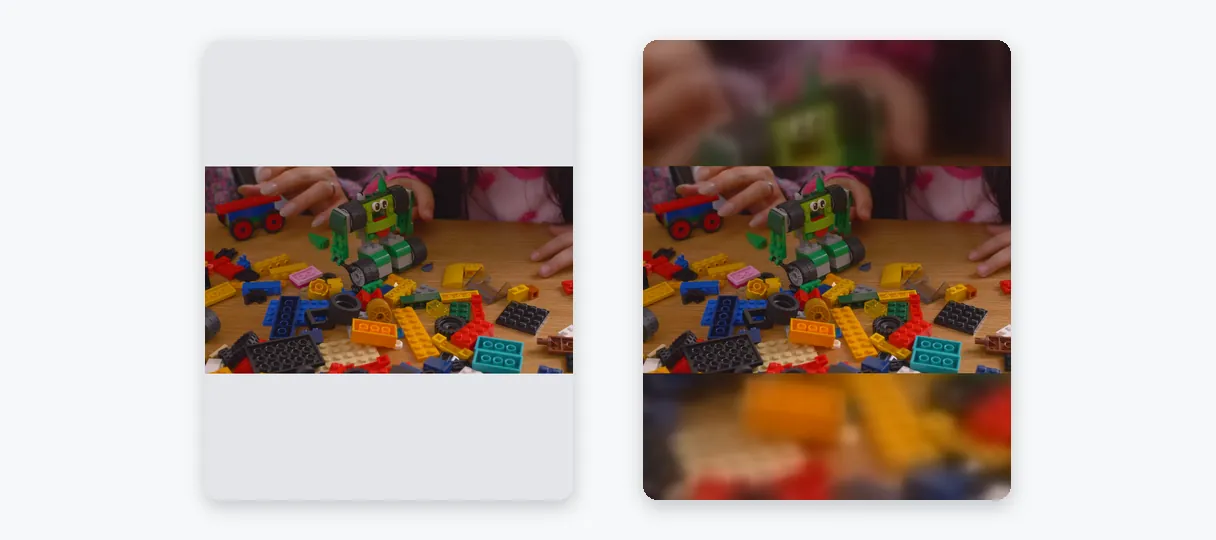
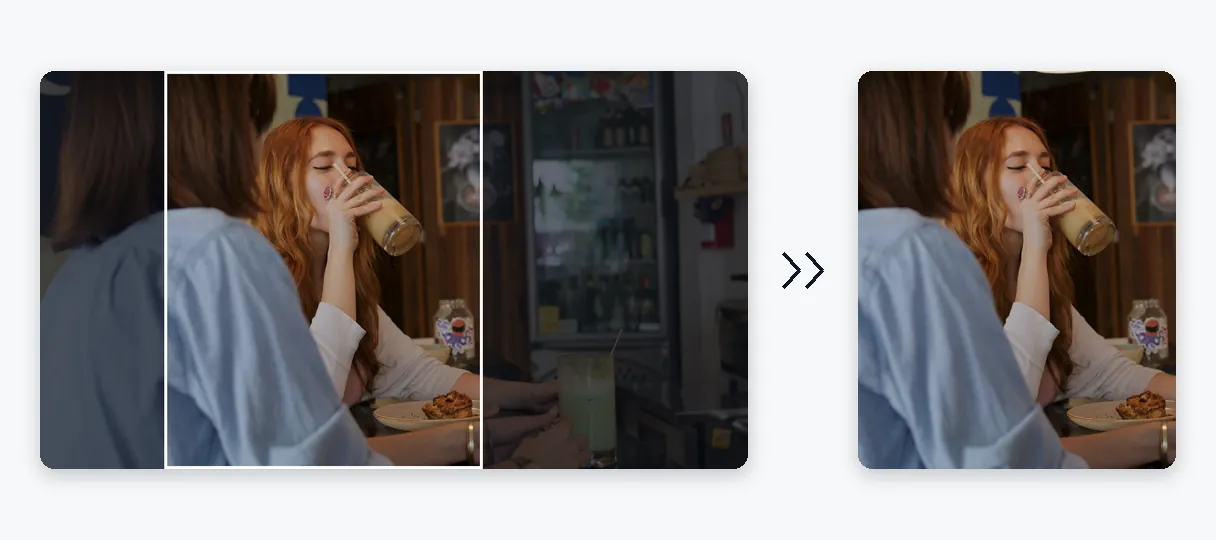
クリップが必要なサイズにそのまま合うことはめったにないため、本当の選択は「余白をどうするか」になります。「フィット」は動画全体を収め、ぼかした拡大コピーで余白を埋めます。画面のすべてのピクセルが保持され、比率は変わりません。「フィル」はフレーム全体を覆います。画像が拡大され、はみ出た部分はカットされますが、AIが主要な被写体を追跡するため、フレームから外れません。Klipaは動画に最適なオプションを事前に選択し、プレビューを確認しながら切り替えることができます。「ストレッチ」は画像を歪ませて強制的に正確なフォーマットに合わせるため、潰れたエクスポートを元に戻す場合にのみ使用するのが最適です。

正確な解像度

ブランドガイドラインやキャンペーンの指示書には、ピクセル単位のサイズが指定されていることがよくあります。カスタムオプションを使用すると、幅と高きの数値を直接入力して、その通りのフレームを作成できます。

できないこと

フレームを変更しても画質はシャープになりません。低解像度のクリップは拡大しても低解像度のままです。また、ファイルサイズを小さくするためのツールでもありません。ファイル容量が大きすぎてFacebookにアップロードできない場合は、圧縮してください。横長の動画を自動被写体追跡機能付きの縦長編集に変換したい場合は、「Video to Shorts」をご利用ください。このページでは、フレームの調整はあなた自身で行います。

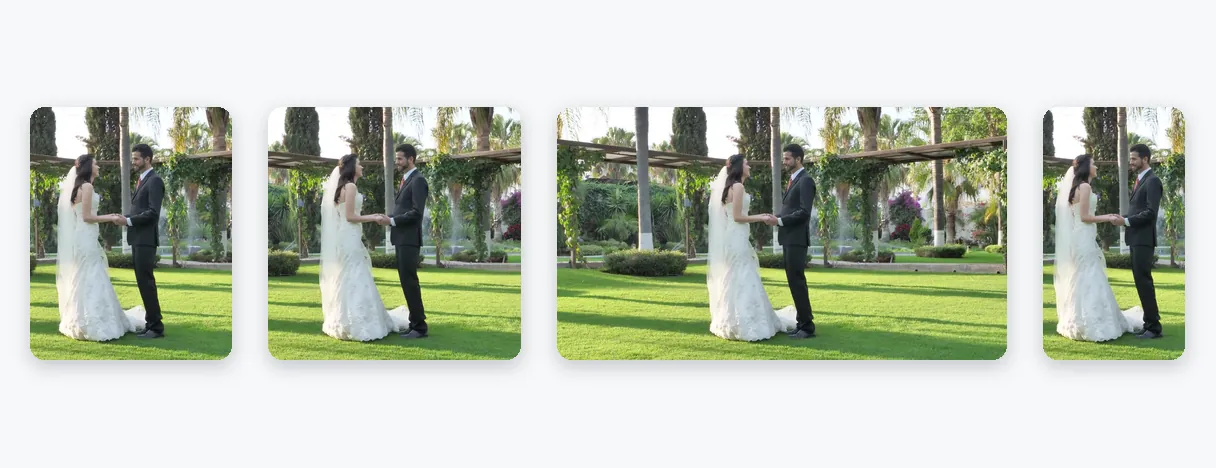
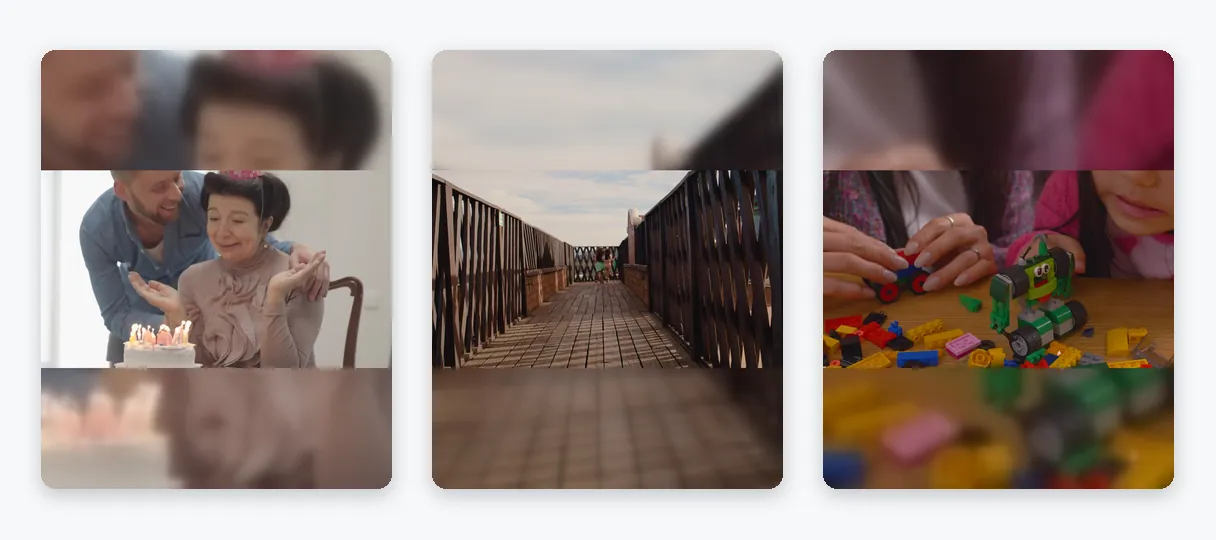
結果の例 — Facebook用動画リサイズ:フィード、Reels、Storiesをオンラインで
結果がその証拠です

ツールで作成される成果物

使い方

Facebook用の動画サイズを3ステップで変更する方法

ステップ 1

動画を選択

スマホやパソコンからファイルを選択。最大2 GBまでのMP4、MOV、AVI、MKV、WebMファイルを、横長・縦長・正方形問わず読み込めます。

ステップ 2

配置場所と塗りつぶしを選択

ページを開くとフィード用の4:5が選択されています。別の場所がターゲットなら1:1、16:9、9:16に変更。次に「フィット」または「フィル」を選択(Klipaが事前選択したものを変更することも可能)。

ステップ 3

プレビューしてダウンロード

プレビューで重要な部分が切れていないか確認したら、MP4をダウンロードしてスマホやパソコンからFacebookに投稿しよう。

Klipaが選ばれる理由

KlipaでFacebook動画をリサイズする理由

メリット — Facebook用動画リサイズ:フィード、Reels、Storiesをオンラインで

すべてのFacebook形状をリストで

フィード、正方形、ワイドスクリーン、Reels、Storiesで同じフレームは使えないよね。4:5、1:1、16:9、9:16が同じリストに並んでいるから、1回のアップロードで各バージョンを作成し、順番に比較して必要なものだけを残すことができるよ。

メリット — Facebook用動画リサイズ:フィード、Reels、Storiesをオンラインで

動画のまわりに黒帯なし

フッテージが選択した形に一致しない場合、Fitはその周囲にぼかした拡大エコーを表示するよ。このスペースはデッドゾーンではなくシーンの一部として認識され、オリジナルのプロポーションが完全に保持されるため、顔やテキストが自然に見えるんだ。

メリット — Facebook用動画リサイズ:フィード、Reels、Storiesをオンラインで

被写体を常に表示

画像を画面いっぱいに表示したい場合は「フィル」を選択します。AIが重要な人物やオブジェクトを追跡してフレーム内に収めるため、エッジが切り取られる際にシーンの外側だけが削られます。

メリット — Facebook用動画リサイズ:フィード、Reels、Storiesをオンラインで

手軽にオンラインで無料でお試し

インストールの必要はありません。すべてスマホやパソコンのブラウザ上で実行されます。プレビューを確認したら、Facebookやほとんどのツールで受け入れられるプレーンなMP4を、追加の変換なしで書き出せます。

導入事例

Facebook用動画のリサイズが必要な場面

モバイルフィード用の投稿を準備する

横長の動画は、スマホのフィードでは小さく見えてしまうことがあります。4:5 に変更し、ぼかし背景の上に全体を表示するか、画面いっぱいに切り抜くかを選択して、プレビューで両者を比較してみましょう。

ワイドスクリーン動画をそのまま再利用

録画やトレーラーなど、すでに 16:9 の動画であれば、不自然な寸法を少し修正するだけで十分な場合があります。16:9 を選択し、「フィット」を維持して、一貫性のあるフレームのファイルを書き出しましょう。

クリップからReelsやストーリーズを作成する

縦長バージョンにするには 9:16 に切り替えます。「フィット」ならシーン全体を維持し、「フィル」なら被写体を追尾します。ページ運営者なら、再撮影の手間なしで、1つの録画からフィード動画とリールの両方を作ることができます。

ページやグループで正方形を共有する

正方形は、手軽な投稿にぴったりの万能な形です。1:1 を選択し、シーンのすべての部分が重要な場合は「フィット」を、被写体が中央にいて端が見切れてもいい場合は「フィル」を選びましょう。

キャンペーンの要件にピクセル単位で合わせる

マーケティングの指示書などで正確な寸法が指定されている場合は、カスタムサイズとして直接入力します。ぴったりのフレームでクリップを書き出せ、送信前にプレビューでフレーミングを確認できます。

続けて利用

関連ツール

準備動画を取り込み、最適なフォーマットに
編集カット、音声のクリーンアップ、無音部分の削除
変換投稿用の短いクリップに変換
装飾字幕、翻訳、文字起こし
よくある質問

Facebook用の動画リサイズ:よくある質問

クリップをFacebook用に準備する方法を教えてください。

動画をアップロードし、フィード用なら4:5を維持するか、別の配置に合わせて1:1、16:9、9:16を選び、フィットまたはフィルを選択します。プレビューを確認してMP4をダウンロードしてください。プロセス全体がオンラインで行われ、インストールするソフトウェアはありません。

Facebookアップロードの最適な寸法は何ですか?

配置によって異なり、Metaは推奨事項を変更するため、Klipaではここでは数値を提示していません。現在のガイダンスについてはMetaビジネスヘルプセンターを確認し、形状を決定してこのページで選択してください。カスタムサイズでは正確なピクセル数も受け付けます。

Facebookはワイドスクリーンアップロードに対応していますか?

Facebookは複数の形状の動画に対応しており、このページには16:9のフォーマットも用意されています。ワイドスクリーンの見た目を維持したい場合は16:9を選択してください。スマホ用に縦長の画像が好みであれば、4:5に切り替えて「フィット」と「フィル」から選択してください。

Facebook動画の最適なアスペクト比は何ですか?

万能な答えはありません。動画をフィード、Reels、Storiesのどこに投稿するか、そして視聴者によって異なります。このページはフィード用の4:5で開きます。選択する前に、1つのセッションで1:1、16:9、9:16を比較できます。

Facebookに適応させる際に画像全体を維持するには:どうすればよいですか?

「フィット」を使用してください。フレームから何も消えません。動画が丸ごと収まり、追加のスペースにはクリップのぼかされたズーム済みのエコーが適用されるため、シーンの一部が失われることはありません。「フィル」はその逆で、画像が4辺すべてに届くように意図的にクロップします。

Facebookが受け付けない動画を縮小するにはどうすればよいですか?

形状の変更によってファイルが軽くなることがありますが、それはあくまで副次的な効果にすぎません。ファイルサイズが大きすぎてFacebookへのアップロードが拒否された場合は、寸法を変えずにファイルサイズを小さくできる動画コンプレッサーが最適な解決策です。フレームの問題はこのページで、ファイルの問題はコンプレッサーで解決してください。1つのクリップに両方を使用することも可能です。

トーキングヘッドのReel:全体像か埋め込みフレームか?

「Fit(フィット)」は背景をぼかしてシーン全体を表示するので、画面上のテキストなどすべてのディテールが重要な場合に便利。「Fill(フィル)」は縦長フレーム全体に表示して被写体を追うので、話している人物に向いているよ。両方を試して、プレビューで比較してみよう。

クリップを拡大したのにまだぼやけて見えます:なぜですか?

いいえ。異なるフレームによってカメラがキャプチャしなかったディテールが作成されるわけではなく、元の解像度を超えて拡大するとピクセルが広がるだけです。すでに圧縮されたコピーではなく、お持ちの最高品質のオリジナルから始めて、それをリサイズしてください。

ダウンロードしたFacebookクリップにブランドは入りますか?

はい。リサイズされた動画にはKlipaのロゴが入ります。ロゴなしでクリーンにダウンロードするには、その動画のパスまたはProプランをご利用ください。ページのテスト、フィットとフィルの比較、プレビューでの結果の確認は、その後の決定に関わらず無料です。

横長クリップを被写体を自動追尾する縦長に変換するツールはどれですか?

横長の動画を被写体を自動で追いかけながら縦長にリフレームしたい場合は、「動画をShortsに変換」を選んでください。Facebookの形状を自分で選んで、映像全体をぼかし背景の上に収めるか、クロップして画面を満たすかを自分で決めたい場合は、このページを選んでください。

あなたの番です

今すぐFacebook用に動画をリサイズする

フィード、正方形、ワイド、Reels、ストーリーズ:1度のアップロードで必要な形に。

今月のプレミアムトライアルを使い切りました。すべてのツールを使い続けるにはProにアップグレードしてください。

クレジットカード不要

まとめ

選択した配置に最適化

Facebookは複数の場所で動画を表示するため、目的に適した形を用意しましょう。4:5から始めるかフォーマットを切り替え、フィットまたはフィルを選び、プレビューを確認してMP4をダウンロードします。アップロードするにはファイルがまだ重い場合、その後ろで動画圧縮ツールを使ってスリムにできます。被写体を追跡しながら横長クリップを縦長にする必要がある場合は、Video to Shortsの方がスピーディーです。Meta公式のヘルプページには、年々変更される可能性のある最新のFacebook仕様が記載されています。

すべてのツール