

コンテンツへスキップ

Xに投稿する前に、動画を最適な形に整える

ワイド16:9から始めるもよし、投稿に合わせて正方形や縦長のフレームに切り替えるもよし。

このツールは現在アップデート中です

他のツールを探す

1日の制限に達しました

ここにファイルをドロップ

参照
または

MP4, MOV, AVI, MKV, WebM

0 / 1000

字幕ファイルをここにドロップ

参照

SRT, VTT, ASS, SSA

AI
0 / 1000
例:

プラットフォーム

長さ

視聴者層とトーン 任意
AIが台本を作成中…

このツールを使用するには無料アカウントが必要です。数秒で登録できます!

動画の長さ
必要な分数
使用済み時間 / 上限
残り時間(分)
実行後の推定残高(分)
この動画には、画質の粗いコピーよりも高画質がふさわしい。 さらに高画質なバージョンが利用可能です。無料ダウンロードの後にロックを解除できます。

元の言語
翻訳先の言語

吹き替えを開始するには、2つの異なる言語を選択してください。

音声

開始前に比較できるよう、サンプルは翻訳先の言語で再生されます。

元の音声を背景に残す

音量を下げて、翻訳音声の背後に流します。

長さ :

フレーム内に残したい人物をタップ

プレビュー

出力フォーマット

動画ファイルを小さくしますか?

カスタムサイズ(ピクセル)

× px

フレーミング

追従する人物

背景

その他の設定

固定フレーム

同じショットの間はカメラが動きません

手ぶれを補正

揺れを抑えます — 完成した動画で確認できます

黒帯を残す

初期設定では自動で取り除かれます

引き伸ばして埋める

何も切り取らず、画像を引き伸ばします

2人が話すときは画面を分割

それぞれが画面の上半分と下半分に表示されます。オフの場合、1つのフレームが話している人を追います。

解像度

自動:ご利用プランで可能な最高画質

背景をアップロード中…

背景透過書き出し(ProRes .mov、アルファチャンネル付き)。パスまたはProプランの対象です。プレビューは市松模様で表示されます。

ドラッグ · サイズ変更 · 回転
配置
テキスト
ロゴ / 画像
共通設定
→
任意

完成版の長さ

探している内容

任意

ここに記入すると、一般的な基準よりも優先されます。

任意

箇所の選択に反映されます。概要が優先されます。

出力形式

2人が話すときは画面を分割

それぞれが画面の上半分と下半分に表示されます。オフの場合、1つのフレームが話している人を追います。

字幕付き

字幕スタイル

音声を抽出しています… 字幕のプレビューは数秒で表示されます。

この動画では音声が検出されませんでした。プレビューする字幕はありません。

現在プレビューを利用できません。字幕を有効にしてクリップを生成できます。失敗した場合はその旨が表示されます。

字幕のプレビューは一時的に利用できません。1日の利用上限に達しました。通常の分析料金でクリップを生成できます。

字幕をプレビューするには、無料アカウントにサインインしてください。

カットの強さ

無音部分の処理

トランジション

こちらも

言い淀みも削除する

「えーと」「あの」や言い直しをカット

背景ノイズを除去

ノイズ、エアコンの音、街の雑音

キーワード(任意)

動画を回転または反転すると有効になります。

出力形式を選択

MP4はあらゆる場所で再生できます。必要に応じて変更してください。

完了したらすぐにメールを受け取る。

動画を取得中

準備ができ次第ここに表示されます。

ハッシュタグをコピーしました — 投稿に貼り付けてください!

Klipaは役に立ちましたか?30秒だけ時間をください — Trustpilotでレビューを書く

Klipaは役に立ちましたか?30秒だけ時間をください — Trustpilotでレビューを書く


Klipaは役に立ちましたか?30秒だけ時間をください — Trustpilotでレビューを書く

処理前 処理後

フォーマット 長さ サイズ 品質 保存済み 削除した時間 カット ✓ この動画のロゴなし機能がアンロックされました

登録ユーザーは優先されます。

完了したらすぐにメールを受け取る。

今すぐキャンセルしますか?これまでの作業内容は破棄され、ファイルの再アップロードが必要になります。

ダウンロードされる動画はこのとおりです。

どこが気になりますか?

まだ暗すぎますか?

元の動画からやり直して、さらに明るくします。クレジットは使いません。

もっと鮮明にしますか?

動画の10秒で無料お試し。結果が気に入った場合のみお支払いいただきます。

Klipaは役に立ちましたか?30秒だけ時間をください — Trustpilotでレビューを書く

ロゴなし動画を準備中… ダウンロードが自動で始まります。

字幕 (.srt) 別ファイル

無料 Googleで1タップ クレジットカード不要
まずは基本を理解する

デフォルトはワイド、投稿に合わせて正方形や縦長にも

Xと呼ばれるようになったTwitter用の動画を準備することは、形状を選ぶことから始まります。このページは、タイムラインに流すクリップの最も一般的な出発点であるため、ワイドスクリーンのフレームである16:9から始まります。正方形の1:1はワンクリックで選択でき、より背の高い画像が必要な場合には4:5や9:16も用意されています。余分なスペースが黒い帯に変換されることはありません。

ユーザーが実際に検索している疑問

Twitterの動画サイズに関する検索は、動画のサイズはどうあるべきか、1080ピクセルが機能するか、1080x1350のような背の高いフレームが受け入れられるか、ソーシャルメディアには4:3と16:9のどちらが良いかという同じ心配を巡っています。これらは形状に関する疑問であり、プラットフォームが変更できるXのルールに関するものです。Klipaは確認できないルールを引用しません。代わりに、1080x1350は4:5の比率であり、4:5はリストに含まれているなど、それぞれの形状をオンデマンドで提供します。Xが現在受け入れている内容については、Xの公式ヘルプページをお読みください。

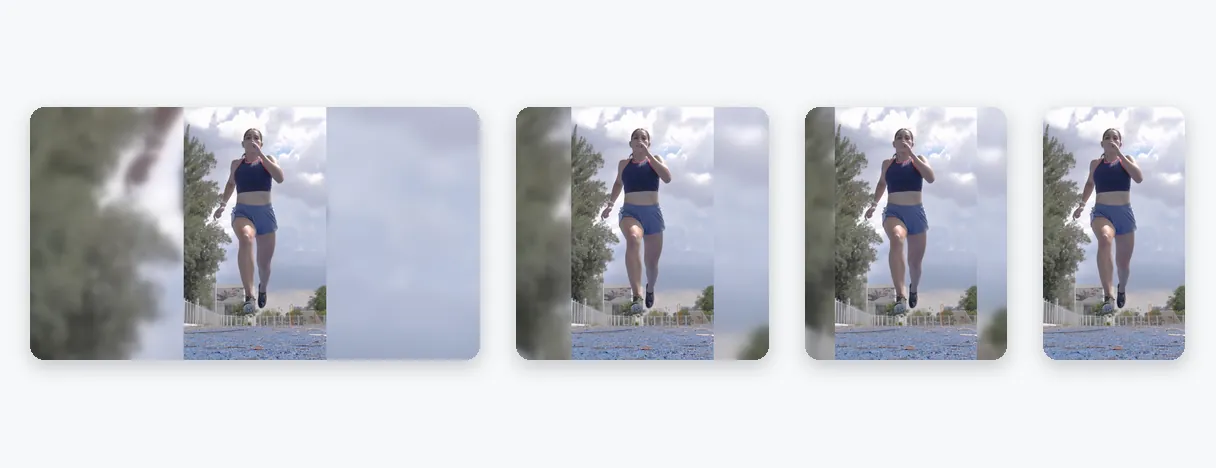
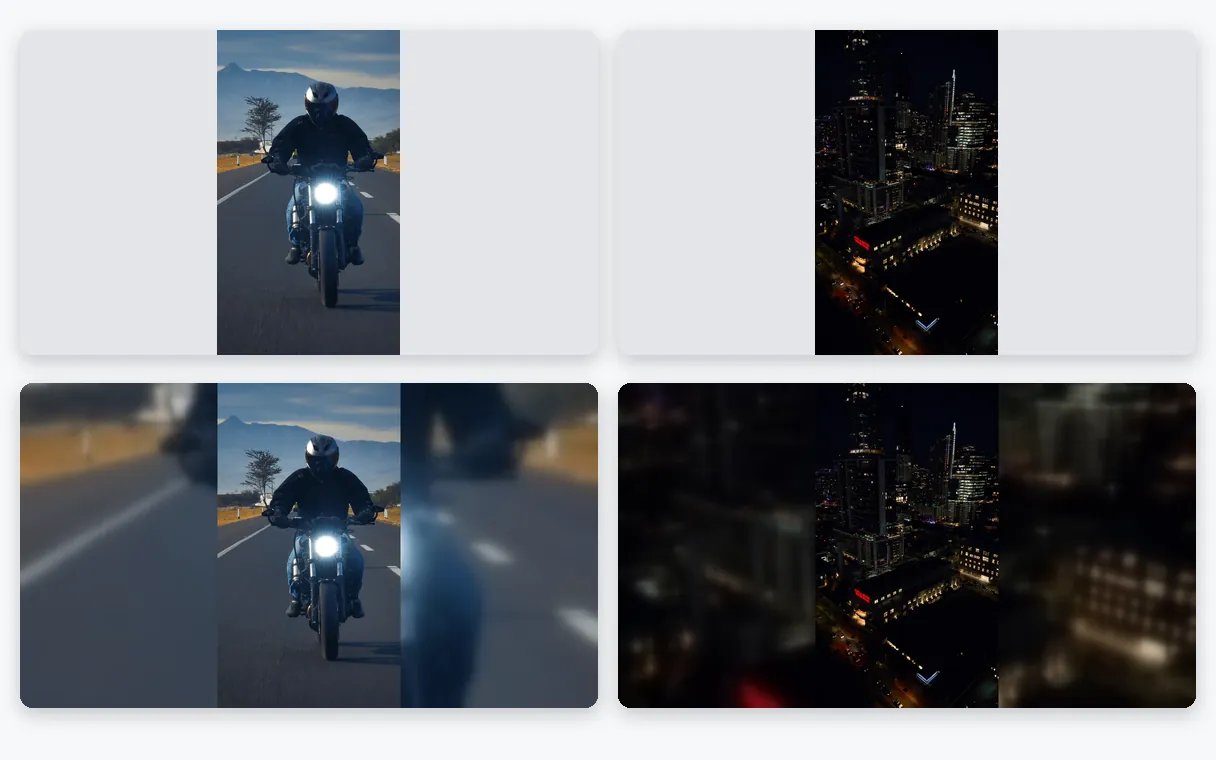
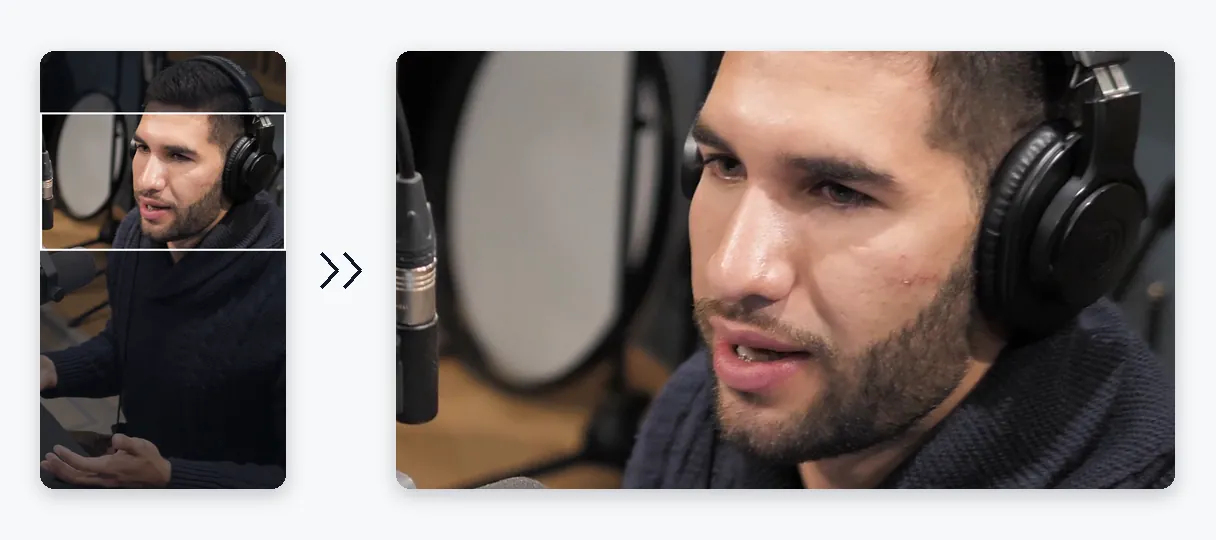
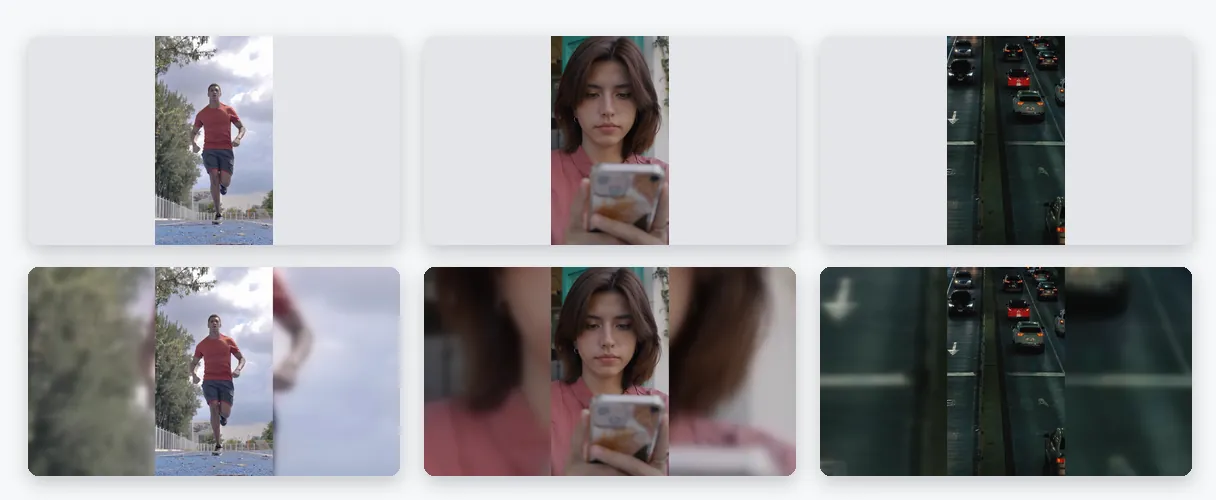
クリップと選択した形状が一致しない場合は、どちらを優先するかを決定します。フィットではクリップを完全な状態で保ち、その周囲にぼかした拡大版のエコーを配置します。プロパティはそのまま変更されず、端が失われることはありません。フィルではフレームを優先します。画像がすべての隅に届くまでズームされ、あふれた部分はドロップされ、AIが被写体をショット内に維持します。Klipaはお使いのフッテージを確認した上でいずれかを最初に設定し、プレビューが更新される間、タップで切り替えることができます。ストレッチは画像を正確なフォーマットに歪ませます。潰れた状態で書き出されたクリップを修復する場合にのみ使用してください。

必要な正確なピクセル数

ガイドラインやテンプレートにサイズが記載されている場合は、カスタムオプションを開いて両方の数値を入力してください。このページはそのフレームを出力し、各辺が偶数に調整されます。

心に留めておくべきこと

新しいフレームによってシャープネスが損なわれることはありません。小さくて柔らかいクリップはそのまま維持されます。再生時間とファイルサイズの制限は別問題です。Xの開発者向けドキュメントによると、動画の再生時間とファイルサイズの制限はユーザーの階層によって異なるとされているため、お使いのアカウントで許可されている内容を確認し、ファイルが重すぎる場合は圧縮機能を使用してください。長い横長の動画をカットし、話者を追跡しながら縦長にリフレームしたい場合は、Video to Shortsがそれを代行します。

結果の例 — X(Twitter)用動画リサイズ:16:9、正方形、縦長
結果がその証拠です

ツールで作成される成果物

使い方

3ステップでX用に動画をリサイズする方法

ステップ 1

クリップを追加

パソコンまたはスマホから動画を選択します。MP4、MOV、AVI、MKV、WebM 形式で、最大 2 GB までのファイルに対応しています。横長、正方形、縦長など、最初の形状は問いません。

ステップ 2

形状と塗りつぶしを選択

ページを開くと 16:9 に設定されています。正方形にするなら 1:1 を、より縦長の画面にするなら 4:5 または 9:16 を選択してください。次に「フィット」か「フィル」を決めます。Klipa がおすすめを提示するので、書き出し前に変更することも可能です。

ステップ 3

プレビューしてダウンロード

プレビューで重要な部分が切れていないか確認したら、MP4をダウンロードしてスマホやパソコンからXの投稿に添付しよう。

Klipaが選ばれる理由

KlipaでXの動画をリサイズする理由

メリット — X(Twitter)用動画リサイズ:16:9、正方形、縦長

ワイドスクリーン、正方形、縦長を一覧から選択

タイムラインへの投稿では、ある日は16:9、次の日は正方形が必要になることがあります。このページには16:9、1:1、4:5、9:16がまとめてリストされているため、同じクリップの複数のバージョンを作成し、プレビューで比較してタイムラインで最も見やすいものを維持できます。

メリット — X(Twitter)用動画リサイズ:16:9、正方形、縦長

無駄な帯なしでクリップ全体を表示

映像と選択した形状が一致しない場合、「フィット」は映像のぼかしたズーム済みのエコーで動画を包み込みます。画像の比率は維持され、何もトリミングされず、周囲は真っ黒に表示されるのではなくシーンに溶け込みます。

メリット — X(Twitter)用動画リサイズ:16:9、正方形、縦長

重要な部分を追うクロップ

「フィル」は、画面全体を覆うまで画像を拡大します。その際、AI が主要な被写体を追尾するため、シーンの外側の端が切り落とされても、話し手やオブジェクトを視界内にしっかりとキープできます。

メリット — X(Twitter)用動画リサイズ:16:9、正方形、縦長

オンラインで無料でお試し、インストール不要

スマホやパソコンのブラウザから、どのページでも開くことができます。インストールやプラグインは不要です。プレビューでクリップを確認したら、そのまま投稿に添付できる標準的な MP4 として書き出せます。

導入事例

X用に動画をリサイズするタイミング

ワイドスクリーンのクリップを綺麗に投稿

4:3の四角い動画をお持ちですか?それを16:9の投稿に変えましょう。フィットは両サイドにソフトなパネルを配置してシーン全体を保持します。フィルは全幅にズームするため、上下の端がフレームアウトします。

クリップを正方形に変換

正方形はコンパクト。1:1を選び、端にテキストがある表やスクショなら「フィット」を、人物や物体のクローズアップなら「フィル」を選ぼう。

タイムラインで縦長の画像試す

4:5を選んで縦長フレームでの見え方を確認するか、9:16を選んで完全な縦長バージョンを作成。プレビューで比較して、被写体が一番引き立つ方を選ぼう。

他の場所にある縦長動画を再利用する

スマホ専用プラットフォーム向けに作られたクリップを、16:9 や 1:1 に変換できます。「フィット」は両側の黒帯の代わりに、クリップ自体から生成されたぼかし背景を追加し、「フィル」はアクションの中央を切り抜きます。

指定のサイズに合わせる

ピクセル単位のサイズを指定された?カスタムオプションに数値を入力して書き出し、送信前にプレビューでフレーミングを確認しよう。

続けて利用

関連ツール

準備動画を取り込み、最適なフォーマットに
編集カット、音声のクリーンアップ、無音部分の削除
変換投稿用の短いクリップに変換
装飾字幕、翻訳、文字起こし
よくある質問

X用の動画リサイズ:よくある質問

生のクリップからX用MP4への最速のルートは?

クリップを追加し、16:9を維持するか1:1、4:5、9:16に変更してから、フィットとフィルから選択します。プレビューが問題なさそうであれば、MP4をダウンロードして投稿に添付してください。オンラインで実行されるため、インストールの必要はありません。

動画の寸法に関する公式のXガイドはありますか?

Xは推奨事項を変更する可能性があるため、このページでは指定していません。現在のガイダンスについてはXのヘルプページを確認し、形状を選んでここで選択してください。ガイダンスにピクセル数が記載されている場合は、カスタムオプションで正確な幅と高さを入力できます。

Xは1080×1350のクリップを正しく表示しますか?

1080×1350は4:5の比率で、4:5はこのページにあるフレームの形のひとつ。Xがそのフレームを期待通りに表示するかどうかはXのヘルプで確認してね。ここで4:5バージョンを作成して、プレビューで16:9や1:1と比較できるよ。

ソーシャルメディアには4:3と16:9のどちらが良いですか?

プラットフォームや視聴方法によって異なるよ。このページはほとんどのクリップですでに使われている16:9から始まり、1:1、4:5、9:16も提供しているよ。4:3で撮影されたフッテージはどちらのモードでも16:9に再シェイプでき、プレビューで何が得られ、何を失うかを確認できるよ。

Xで重いファイルが拒否されました:縮小するツールは?

フレームを変更してもファイルサイズが軽くなるわけではありません(小さな画像にすることで偶然わずかに軽くなることはありますが)。ディスク容量が問題である場合は、動画コンプレッサーの出番です。解像度を維持したままサイズを縮小できます。形状の変更にはこのページを、ファイルサイズの軽量化にはコンプレッサーをご利用ください。

ワイドスクリーンから縦長へ、すべての端を維持:可能ですか?

9:16を選んでからフィットを選択します。ワイドスクリーンの映像全体がぼかした背景の上に縦長フレームで収まり、切り取られることはありませんが、表示は小さくなります。画面を埋めたい場合は、フィルで両サイドを切り抜き、被写体を追跡します。

Xに長尺動画を投稿できますか?

それはアカウントによります。Xの開発者ドキュメントによると、動画の長さやファイルサイズの制限はユーザーの階層によって異なるため、ご自身のアカウントの制限を確認してください。Klipaはこれらの制限を拡張しません。フレームのリサイズによって動画の長さが変わることはありません。

アップスケールで映像が鮮明になりますか?

いいえ。アップスケールではカメラが記録していないディテールを追加することはできず、既存のピクセルを引き伸ばすだけ。すでに一度圧縮されたコピーではなく、手元にある最も鮮明なオリジナル素材から始めて、必要な形にリサイズしよう。

Xの投稿にKlipaのウォーターマークが表示されますか?

はい。リサイズされた動画にはKlipaのロゴが入ります。ロゴなしでクリーンにダウンロードするには、その動画のパスまたはProプランをご利用ください。各形状のプレビューや両方のフィルモードの試行は無料なので、ダウンロードを決定する前に結果を確認できます。

Shortsが自分でフレーム調整するなら、なぜ手動でリサイズするのですか?

「動画をShortsに変換」は、被写体を自動で追跡して横長動画から縦長動画を作成します。このページでは、X向けの形状を16:9、正方形、縦長の中から選び、背景をぼかして全体を残すかクロップするかを決定します。目的に合わせて選んでください。

あなたの番です

今すぐX用に動画をリサイズ

ワイド、正方形、縦長:1度のアップロードで、好きな形に。

今月のプレミアムトライアルを使い切りました。すべてのツールを使い続けるにはProにアップグレードしてください。

クレジットカード不要

まとめ

適切な形にして、すぐに投稿

X用の動画作成は、基本的に形状を選び、余白をどう埋めるかを決める作業です。16:9、正方形、縦長のいずれかから始め、「フィット」または「塗りつぶし」を選択し、プレビューを確認してMP4を保存します。まだ重すぎるファイルは、解像度を変えずに動画コンプレッサーで軽量化できます。また、被写体を追跡しながら縦長にする必要がある長尺の横長動画には、動画をShortsに変換が適しています。ご自身のアカウントに適用されるルールについては、Xのヘルプページをご参照ください。

すべてのツール