

コンテンツへスキップ

どのような形状で撮影した動画でも、Instagramにぴったり合わせる

投稿先を選ぶだけで、黒帯なしでKlipaが動画を自動リサイズ。

このツールは現在アップデート中です

他のツールを探す

1日の制限に達しました

ここにファイルをドロップ

参照
または

MP4, MOV, AVI, MKV, WebM

0 / 1000

字幕ファイルをここにドロップ

参照

SRT, VTT, ASS, SSA

AI
0 / 1000
例:

プラットフォーム

長さ

視聴者層とトーン 任意
AIが台本を作成中…

このツールを使用するには無料アカウントが必要です。数秒で登録できます!

動画の長さ
必要な分数
使用済み時間 / 上限
残り時間(分)
実行後の推定残高(分)
この動画には、画質の粗いコピーよりも高画質がふさわしい。 さらに高画質なバージョンが利用可能です。無料ダウンロードの後にロックを解除できます。

元の言語
翻訳先の言語

吹き替えを開始するには、2つの異なる言語を選択してください。

音声

開始前に比較できるよう、サンプルは翻訳先の言語で再生されます。

元の音声を背景に残す

音量を下げて、翻訳音声の背後に流します。

長さ :

フレーム内に残したい人物をタップ

プレビュー

出力フォーマット

動画ファイルを小さくしますか?

カスタムサイズ(ピクセル)

× px

フレーミング

追従する人物

背景

その他の設定

固定フレーム

同じショットの間はカメラが動きません

手ぶれを補正

揺れを抑えます — 完成した動画で確認できます

黒帯を残す

初期設定では自動で取り除かれます

引き伸ばして埋める

何も切り取らず、画像を引き伸ばします

2人が話すときは画面を分割

それぞれが画面の上半分と下半分に表示されます。オフの場合、1つのフレームが話している人を追います。

解像度

自動:ご利用プランで可能な最高画質

背景をアップロード中…

背景透過書き出し(ProRes .mov、アルファチャンネル付き)。パスまたはProプランの対象です。プレビューは市松模様で表示されます。

ドラッグ · サイズ変更 · 回転
配置
テキスト
ロゴ / 画像
共通設定
→
任意

完成版の長さ

探している内容

任意

ここに記入すると、一般的な基準よりも優先されます。

任意

箇所の選択に反映されます。概要が優先されます。

出力形式

2人が話すときは画面を分割

それぞれが画面の上半分と下半分に表示されます。オフの場合、1つのフレームが話している人を追います。

字幕付き

字幕スタイル

音声を抽出しています… 字幕のプレビューは数秒で表示されます。

この動画では音声が検出されませんでした。プレビューする字幕はありません。

現在プレビューを利用できません。字幕を有効にしてクリップを生成できます。失敗した場合はその旨が表示されます。

字幕のプレビューは一時的に利用できません。1日の利用上限に達しました。通常の分析料金でクリップを生成できます。

字幕をプレビューするには、無料アカウントにサインインしてください。

カットの強さ

無音部分の処理

トランジション

こちらも

言い淀みも削除する

「えーと」「あの」や言い直しをカット

背景ノイズを除去

ノイズ、エアコンの音、街の雑音

キーワード(任意)

動画を回転または反転すると有効になります。

出力形式を選択

MP4はあらゆる場所で再生できます。必要に応じて変更してください。

完了したらすぐにメールを受け取る。

動画を取得中

準備ができ次第ここに表示されます。

ハッシュタグをコピーしました — 投稿に貼り付けてください!

Klipaは役に立ちましたか?30秒だけ時間をください — Trustpilotでレビューを書く

Klipaは役に立ちましたか?30秒だけ時間をください — Trustpilotでレビューを書く


Klipaは役に立ちましたか?30秒だけ時間をください — Trustpilotでレビューを書く

処理前 処理後

フォーマット 長さ サイズ 品質 保存済み 削除した時間 カット ✓ この動画のロゴなし機能がアンロックされました

登録ユーザーは優先されます。

完了したらすぐにメールを受け取る。

今すぐキャンセルしますか?これまでの作業内容は破棄され、ファイルの再アップロードが必要になります。

ダウンロードされる動画はこのとおりです。

どこが気になりますか?

まだ暗すぎますか?

元の動画からやり直して、さらに明るくします。クレジットは使いません。

もっと鮮明にしますか?

動画の10秒で無料お試し。結果が気に入った場合のみお支払いいただきます。

Klipaは役に立ちましたか?30秒だけ時間をください — Trustpilotでレビューを書く

ロゴなし動画を準備中… ダウンロードが自動で始まります。

字幕 (.srt) 別ファイル

無料 Googleで1タップ クレジットカード不要
まずは基本を理解する

Reels、Stories、フィード投稿:それぞれにぴったりのフレームを

動画をInstagramのサイズに変更するには、まず表示される場所を決定してから、Klipaにフレームの調整を任せましょう。このページはReelsやStoriesの縦長サイズである9:16で開き、1回のタップでフィード投稿用の4:5や1:1に切り替えることができます。元の動画は横長、縦長、正方形のいずれでもよく、余白が黒帯で埋められることはありません。

1つの動画を複数の場所に投稿する

ReelsやStoryはスマホの画面を上から下まで埋め尽くすため、縦長のフレームが適しています。フィード投稿の場合は事情が異なり、Klipaでは縦長の4:5と正方形の1:1の2つの形状を提供しています。ワイドスクリーンのクリップをそのままアップロードすると、アプリ側で想定されていないフレームに収めようとするため、思い通りの見た目にならないことがあります。事前にサイズ変更を行えばその選択権があなたに戻り、エクスポートする前にプレビューで結果を確認できます。

すべてを維持するか、フレームを埋めるか

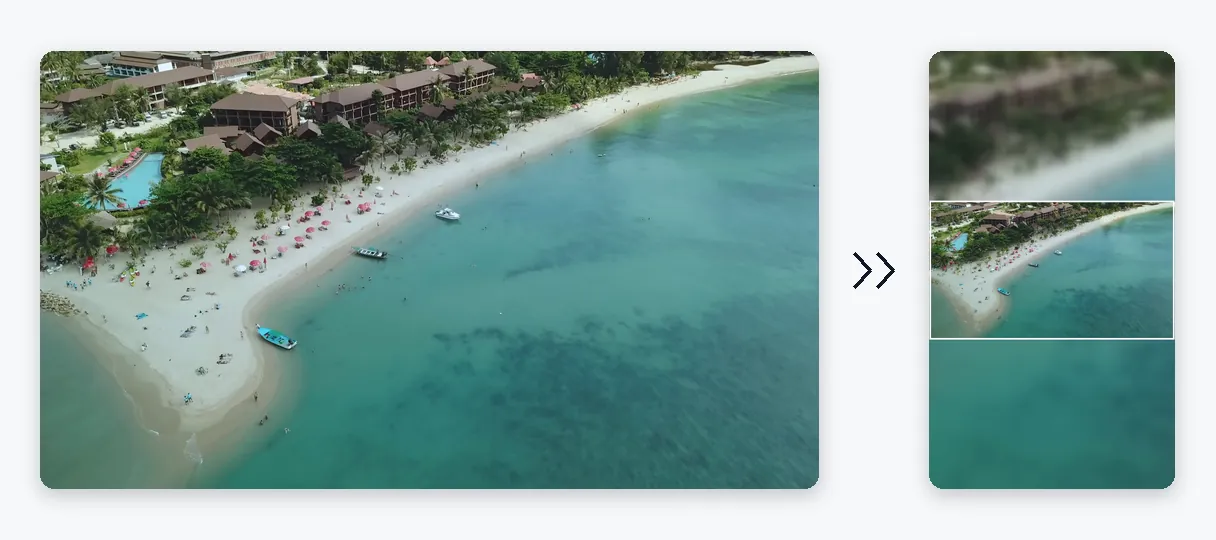
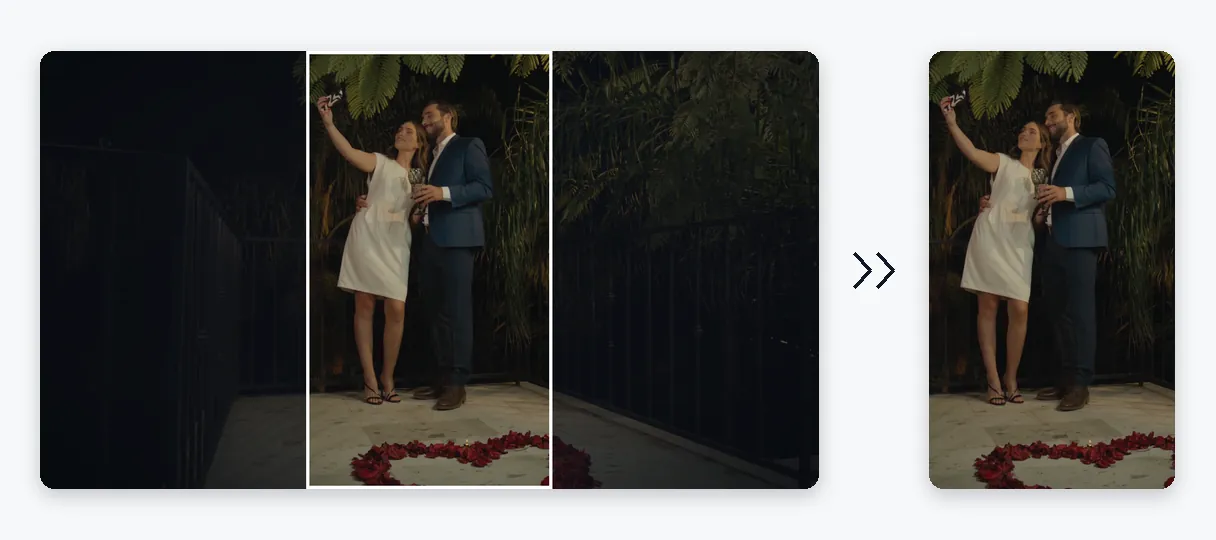
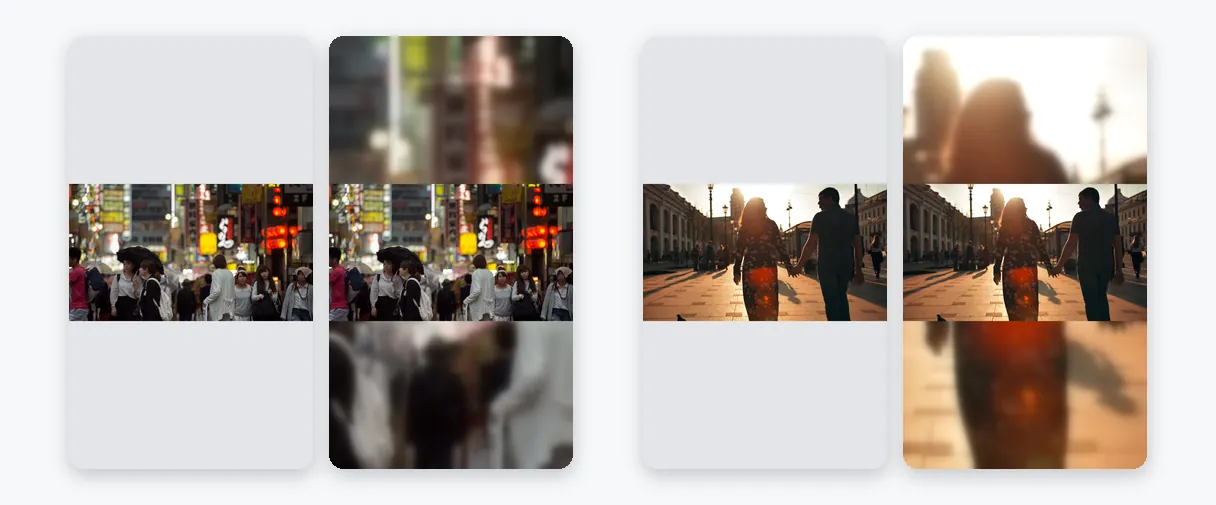
最もよくある質問「クロップせずに動画をInstagramに合わせる方法」には、2つのモードがお答えします。「フィット」は動画のすべてのピクセルを画面に残し、両側または上下を自分の映像のぼかしたコピーで埋めます。端が切れることはなく、比率も正確に保たれます。「フィル」は帯を一切残さずにフレーム全体を覆います。余分な端はトリミングされ、AIが最も重要な被写体を追跡するため、アクションが中央に収まります。Klipaは動画を分析した上でいずれかを提案しますが、選択するのはあなたです。3つ目のモードである「ストレッチ」は画像を正確なフォーマットに合わせて圧縮または引き伸ばしますが、画面内の人物にはほとんど適していません。

正方形またはカスタムサイズ

正方形で投稿しますか?1:1を選択し、「フィット」を維持してシーン全体を収めましょう。広告やテンプレート用の特定のフレームが必要ですか?幅と高さのピクセル数を入力すると、ページがその通りの形状を作成します。

サイズ変更の限界

サイズ変更で変わるのはフレームであり、ソースの品質ではありません。小さくて柔らかいクリップは、より大きなフレームの中でも小さくて柔らかいままです。ディテールが追加されるわけではないためです。また、重いファイルを軽くするためのものでもありません。動画が大きすぎてアップロードできない場合は、代わりに圧縮してください。横長の動画を、話者を自動追跡する縦長の動画に変換したい場合は、「Video to Shorts」が最適です。ここではフォーマットを選択し、トリミングするかどうかを自分で決定します。

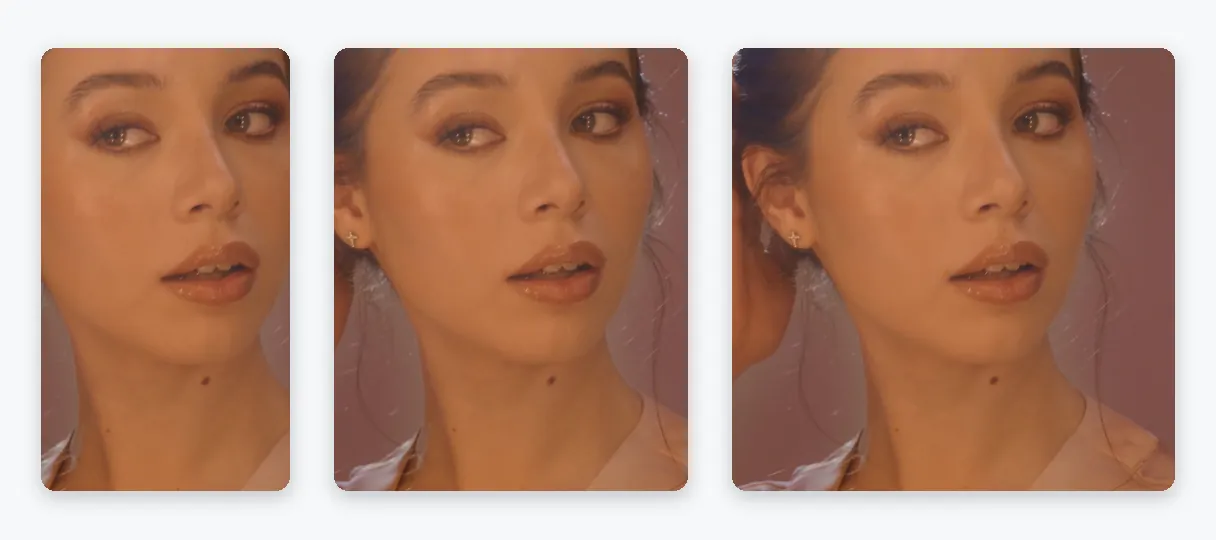
結果の例 — Instagram用動画リサイズ:Reels、Stories、投稿
結果がその証拠です

ツールで作成される成果物

使い方

Instagram用の動画サイズを3ステップで変更する方法

ステップ 1

動画をアップロード

スマホやパソコンからクリップを追加します。MP4、MOV、AVI、MKV、WebM に対応しており、最大 2 GB まで利用可能です。横長、縦長、正方形のどれでも、優れたスタート地点になります。

ステップ 2

Instagramのフォーマットを選択

ページを開くと、リールやストーリーズ向けの 9:16 に設定されています。フィード投稿にするには 4:5 や 1:1 に切り替えてください。Klipa が素材を分析して「フィット」または「フィル」を提案しますが、書き出し前に変更することも可能です。

ステップ 3

プレビューしてダウンロード

プレビューでフレームを確認したら、選んだ形(スマホやパソコンからInstagramにそのままアップロードできる状態)でMP4を書き出そう。

Klipaが選ばれる理由

KlipaでInstagram動画のサイズを変更する理由

メリット — Instagram用動画リサイズ:Reels、Stories、投稿

配置場所に合わせた最適なフレーム

片方にはReelsやStories、もう片方にはフィード投稿:9:16、4:5、1:1がこのページにまとめてリストされているため、編集ソフトを開き直したり、モンタージュをやり直したり、毎回最初から始めたりすることなく、配置ごとにバージョンを準備できます。

メリット — Instagram用動画リサイズ:Reels、Stories、投稿

意図しないクロップが発生しない

フィットを使うと、動画のすべてのピクセルが画面に残り、余分なスペースには映像自体のソフトにぼかされたバージョンが埋められます。クロップの問題を1クリックで一度に解決でき、後から黒帯を隠す必要もありません。

メリット — Instagram用動画リサイズ:Reels、Stories、投稿

フレーム内に収まる被写体

「Fill(フィル)」を選ぶと画面全体をカバーし、AIがメイン被写体を追跡して中央近くに保ってくれるよ。顔、商品、料理などが常に見える状態で、余分なフレームの端だけが消えるから、小さなスマホ画面にぴったりだよ。

メリット — Instagram用動画リサイズ:Reels、Stories、投稿

インストール不要のオンラインツール

アップロード、プレビュー、ダウンロードのすべてが、スマホやパソコンのブラウザ上で完結し、インストールは不要です。手に入るのは、あらゆるスマホ、パソコン、編集アプリで開ける通常の MP4 です。

導入事例

Instagram用動画のリサイズが必要な場面

横長動画をReelsに変換する

カメラやパソコンで横向きに撮影したクリップは、縦長の画面いっぱいに表示されません。9:16 を選択し、ぼかし背景に全体を表示するか、被写体を追尾して切り抜くかを選べます。

横長クリップからストーリーズを準備する

ワイドで撮影したチュートリアル、イベント、旅行の動画をストーリーズ用に活用。ページを開いた時点で9:16のフレームが選択されているので、埋め方を選ぶだけ。

フィードに正方形で投稿

1:1に切り替えて「フィット」を維持すれば、正方形の中にシーン全体が収まり、足りない余白はぼかしがカバーしてくれる。他の場所ですでに投稿したクリップを再利用するのに便利な方法。

ズームなしの4:5投稿を作成する

縦長動画を投稿した際に、切り取られたり拡大され過ぎていたりした場合は、事前に 4:5 にサイズ変更してプレビューを確認してください。あとから確認してがっかりする代わりに、フレーム内に何を残すかを自分で決められます。

1つの動画を複数フォーマットで活用

ショップ、スタジオ、クリエイターにとって、同じ動画をリール、ストーリーズ、通常投稿のすべてで必要とする場面はよくあります。同じファイルとページを使って各形状ごとに書き出し、それぞれにふさわしい場所で公開しましょう。

続けて利用

関連ツール

準備動画を取り込み、最適なフォーマットに
編集カット、音声のクリーンアップ、無音部分の削除
変換投稿用の短いクリップに変換
装飾字幕、翻訳、文字起こし
よくある質問

Instagram用の動画リサイズ:よくある質問

アップロードからReelまで:Klipaはクリップに何を行いますか?

動画をアップロードし、リールやストーリーなら9:16のフレームを維持するか、投稿用に4:5や1:1に切り替えます。次にフィットまたはフィルを選び、プレビューをちらっと確認してMP4を保存します。すべてブラウザ上で実行され、インストールの必要はありません。

Instagramの4:3と16:9:どちらが良いですか?

このページでは、Instagramで使われる縦長の9:16を最初に配置し、次に4:5、正方形の1:1を並べています。16:9もリストから選択可能で、カスタムサイズを使えば、他の比率が必要な場合も任意の幅と高さを入力できます。最新の規定については、Instagramのヘルプをご確認ください。

Instagramのリールは9:16ですか、それとも4:5ですか?

KlipaのReelsおよびStoriesの初期設定は9:16で、フィード投稿用には4:5と1:1が用意されています。Instagramの仕様は変更される場合があるため、最新の要件についてはヘルプセンターで確認し、それに合った形状をここで選んでください。エクスポートする前にプレビューでフレームを確認できます。

Instagramが画像の端を切ってしまうのを防ぐにはどうすればよいですか?

「フィット」を選択してください。動画全体がそのまま表示され、周囲のスペースには自分の映像のぼかしたコピーが埋め込まれるため、端が切れたり歪んだりすることはありません。対して「フィル」は、フレーム全体を覆うために意図的に端をクロップします。

1:1のクリップを公開するには何を選べばよいですか?

1:1を選択し、「Fit(フィット)」を選んでぼかし背景付きの完全なシーンを保持するか、「Fill(フィル)」を選んで被写体追跡クロップで正方形全体をカバーしよう。Klipaはフッテージを確認した上でどちらかを提案するよ。切り替えてプレビューで正方形がどう再描画されるか見てみよう。

Instagramが動画をズームしたのはなぜですか?

たいていの場合、表示されるフレームと形が違うため、一部が切り取られたり拡大されたりするのが原因。使うフォーマット(4:5など)にあらかじめリサイズして、プレビューを確認しよう。そうすれば、パブリッシュ後に驚くことなく、自分でフレーミングを決定できるよ。

Reelのファイルが大きすぎてアップロードできません:リサイズか圧縮か?

サイズ変更はフレームを変更し、その過程でファイルが軽くなることもありますが、特定のファイルサイズを狙ったものではありません。アップロードできないほどファイルが重い場合は、動画コンプレッサーをご利用ください。解像度を維持したままファイルサイズを小さくできます。形状が間違っているときはサイズ変更を、ファイルが重いときは圧縮をご利用ください。

フレームを大きくすると動画の品質が向上しますか?

いいえ。撮影されなかったディテールをより大きなフレームで復元することはできません。元の解像度を超えて拡大すると、既存のピクセルが引き伸ばされるだけです。よりシャープな結果を得るためには、最初からより高画質で撮影または書き出しを行ってください。

無料版のReelsには何が含まれますか?

はい:リサイズした動画にはKlipaのロゴが入ります。ロゴなしでクリーンにダウンロードするには、その動画のパスまたはProプランをご利用ください。決定する前に、ページを試してプレビューで結果を確認することができます。

「動画をShortsに」を選ぶべきなのはどんなときですか?

「動画をShortsに変換」は、話者や被写体を追尾して自動で縦長にしてくれるツールです。このページは、Instagramのフォーマットを指定した上で、ぼかし背景の全体表示にするかクロップするかをご自分でコントロールしたい場合のためのものです。目的に応じて最適な方をお選びください。

あなたの番です

今すぐInstagram用に動画をリサイズする

Reels、ストーリーズ、4:5、正方形:1度のアップロードで、黒帯なしの最適なフレームに。

今月のプレミアムトライアルを使い切りました。すべてのツールを使い続けるにはProにアップグレードしてください。

クレジットカード不要

まとめ

公開前にぴったりのサイズに整える

Instagramはリール、ストーリーズ、フィード投稿をそれぞれ異なる方法で表示するため、個別に準備するのが得策です。フォーマットを選び、画像全体を残すかフレームを埋めるかを決めてからエクスポートします。ファイルが重すぎる場合は、動画圧縮ツールに通してください。横長動画を自動で被写体を追尾しながら縦長に変換したい場合は、Video to Shortsをお試しください。いずれの場合も、ダウンロードする前にプレビューでフレームを確認できるため、モードを調整して予期せぬ結果を出さずに再度エクスポートできます。

すべてのツール