

コンテンツへスキップ

あらゆるクリップをTikTok用のフルスクリーン縦長動画に変換

横長や正方形のクリップを開くだけで、投稿用の9:16縦長バージョンが完成。

このツールは現在アップデート中です

他のツールを探す

1日の制限に達しました

ここにファイルをドロップ

参照
または

MP4, MOV, AVI, MKV, WebM

0 / 1000

字幕ファイルをここにドロップ

参照

SRT, VTT, ASS, SSA

AI
0 / 1000
例:

プラットフォーム

長さ

視聴者層とトーン 任意
AIが台本を作成中…

このツールを使用するには無料アカウントが必要です。数秒で登録できます!

動画の長さ
必要な分数
使用済み時間 / 上限
残り時間(分)
実行後の推定残高(分)
この動画には、画質の粗いコピーよりも高画質がふさわしい。 さらに高画質なバージョンが利用可能です。無料ダウンロードの後にロックを解除できます。

元の言語
翻訳先の言語

吹き替えを開始するには、2つの異なる言語を選択してください。

音声

開始前に比較できるよう、サンプルは翻訳先の言語で再生されます。

元の音声を背景に残す

音量を下げて、翻訳音声の背後に流します。

長さ :

フレーム内に残したい人物をタップ

プレビュー

出力フォーマット

動画ファイルを小さくしますか?

カスタムサイズ(ピクセル)

× px

フレーミング

追従する人物

背景

その他の設定

固定フレーム

同じショットの間はカメラが動きません

手ぶれを補正

揺れを抑えます — 完成した動画で確認できます

黒帯を残す

初期設定では自動で取り除かれます

引き伸ばして埋める

何も切り取らず、画像を引き伸ばします

2人が話すときは画面を分割

それぞれが画面の上半分と下半分に表示されます。オフの場合、1つのフレームが話している人を追います。

解像度

自動:ご利用プランで可能な最高画質

背景をアップロード中…

背景透過書き出し(ProRes .mov、アルファチャンネル付き)。パスまたはProプランの対象です。プレビューは市松模様で表示されます。

ドラッグ · サイズ変更 · 回転
配置
テキスト
ロゴ / 画像
共通設定
→
任意

完成版の長さ

探している内容

任意

ここに記入すると、一般的な基準よりも優先されます。

任意

箇所の選択に反映されます。概要が優先されます。

出力形式

2人が話すときは画面を分割

それぞれが画面の上半分と下半分に表示されます。オフの場合、1つのフレームが話している人を追います。

字幕付き

字幕スタイル

音声を抽出しています… 字幕のプレビューは数秒で表示されます。

この動画では音声が検出されませんでした。プレビューする字幕はありません。

現在プレビューを利用できません。字幕を有効にしてクリップを生成できます。失敗した場合はその旨が表示されます。

字幕のプレビューは一時的に利用できません。1日の利用上限に達しました。通常の分析料金でクリップを生成できます。

字幕をプレビューするには、無料アカウントにサインインしてください。

カットの強さ

無音部分の処理

トランジション

こちらも

言い淀みも削除する

「えーと」「あの」や言い直しをカット

背景ノイズを除去

ノイズ、エアコンの音、街の雑音

キーワード(任意)

動画を回転または反転すると有効になります。

出力形式を選択

MP4はあらゆる場所で再生できます。必要に応じて変更してください。

完了したらすぐにメールを受け取る。

動画を取得中

準備ができ次第ここに表示されます。

ハッシュタグをコピーしました — 投稿に貼り付けてください!

Klipaは役に立ちましたか?30秒だけ時間をください — Trustpilotでレビューを書く

Klipaは役に立ちましたか?30秒だけ時間をください — Trustpilotでレビューを書く


Klipaは役に立ちましたか?30秒だけ時間をください — Trustpilotでレビューを書く

処理前 処理後

フォーマット 長さ サイズ 品質 保存済み 削除した時間 カット ✓ この動画のロゴなし機能がアンロックされました

登録ユーザーは優先されます。

完了したらすぐにメールを受け取る。

今すぐキャンセルしますか?これまでの作業内容は破棄され、ファイルの再アップロードが必要になります。

ダウンロードされる動画はこのとおりです。

どこが気になりますか?

まだ暗すぎますか?

元の動画からやり直して、さらに明るくします。クレジットは使いません。

もっと鮮明にしますか?

動画の10秒で無料お試し。結果が気に入った場合のみお支払いいただきます。

Klipaは役に立ちましたか?30秒だけ時間をください — Trustpilotでレビューを書く

ロゴなし動画を準備中… ダウンロードが自動で始まります。

字幕 (.srt) 別ファイル

無料 Googleで1タップ クレジットカード不要
まずは基本を理解する

ワイドスクリーンのフッテージをTikTokの画面いっぱいに広がるクリップに

動画をTikTok用にリサイズする際に最も必要なのは、縦長の9:16のフレームです。このページはまさにその形状から始まります。横向きで撮影したクリップ、画面収録、または正方形で書き出した動画を追加し、余白の処理方法を選んで縦長のMP4をダウンロードするだけです。黒い帯は出ず、編集ソフトも不要で、面倒な設定も一切ありません。

なぜ16:9のクリップが縦長フィードで小さく見えるのか

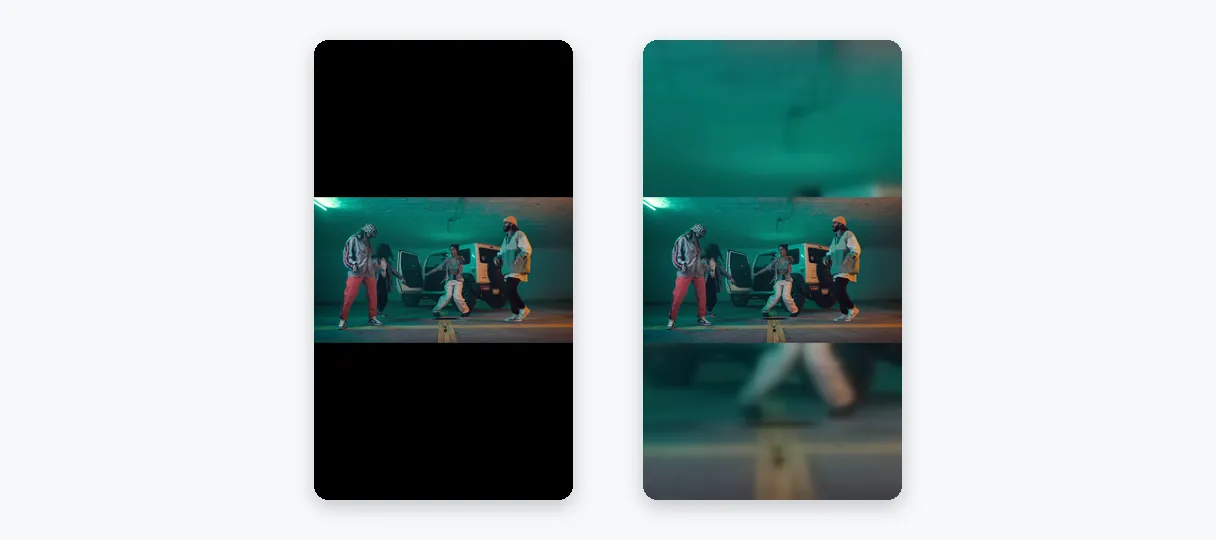
TikTokはスマートフォンを縦に持って視聴されます。その縦長のスペースにワイド画面の動画を配置すると、中央に細長い帯状の表示になり、上下に空白エリアができてしまいます。動画をクロップせずにオンラインで9:16に変換する方法を探している人のほとんどは、まさにこの「小さすぎる画像」や「半分に切れてしまった画像」を避けたいと考えています。これら2つの解決策はそれぞれ異なりますが、Klipaなら1つの画面で両方を利用できます。

全体像を収めるか、ベストな部分を縦長に切り取るか

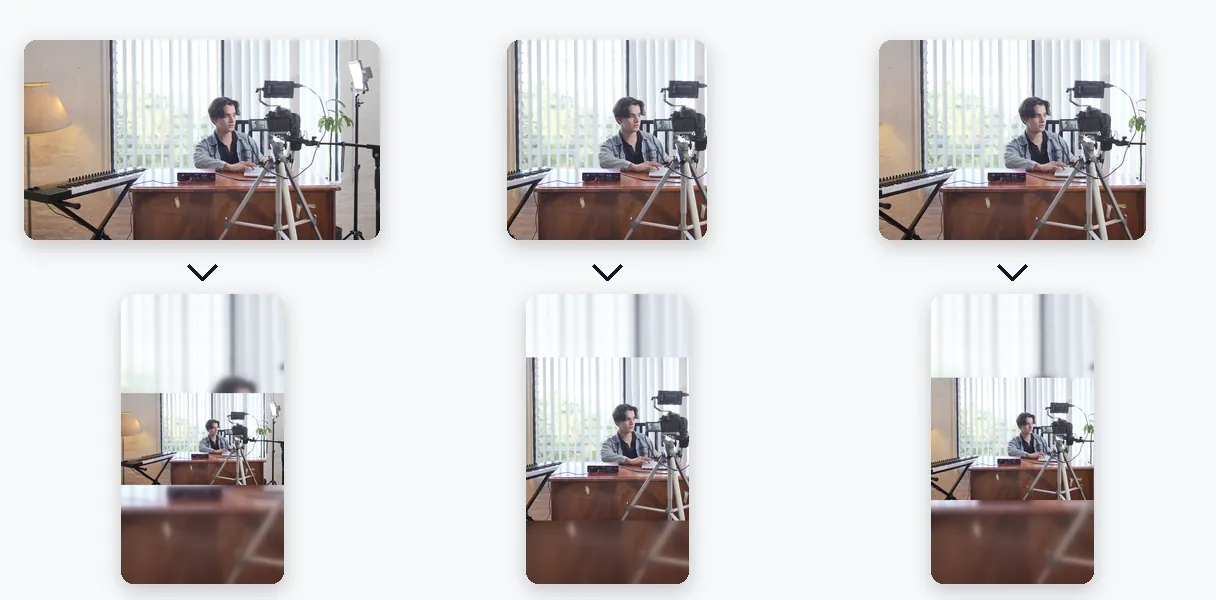
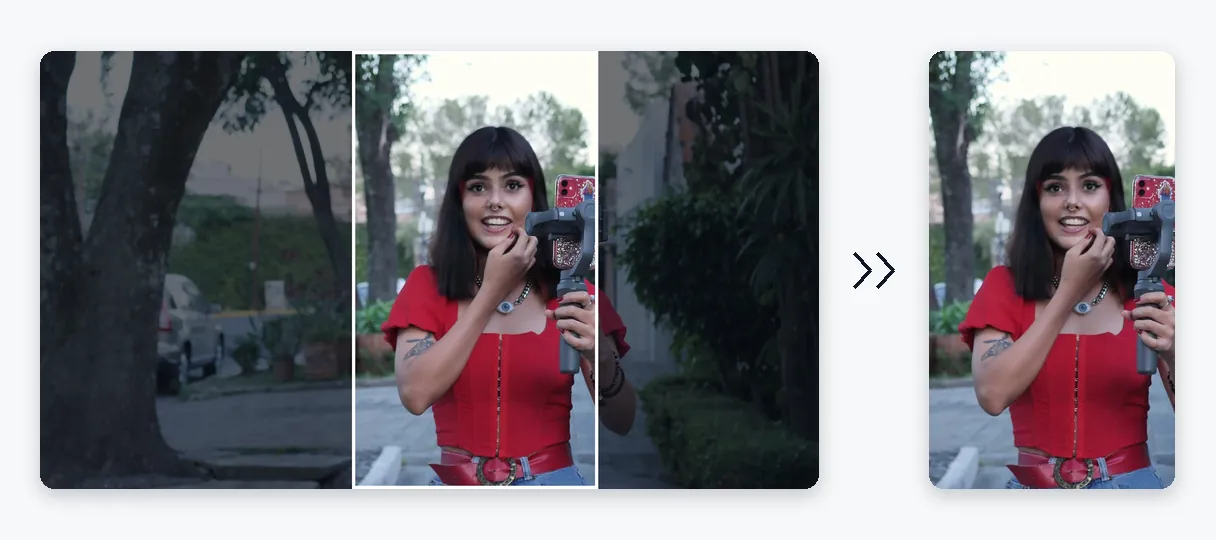
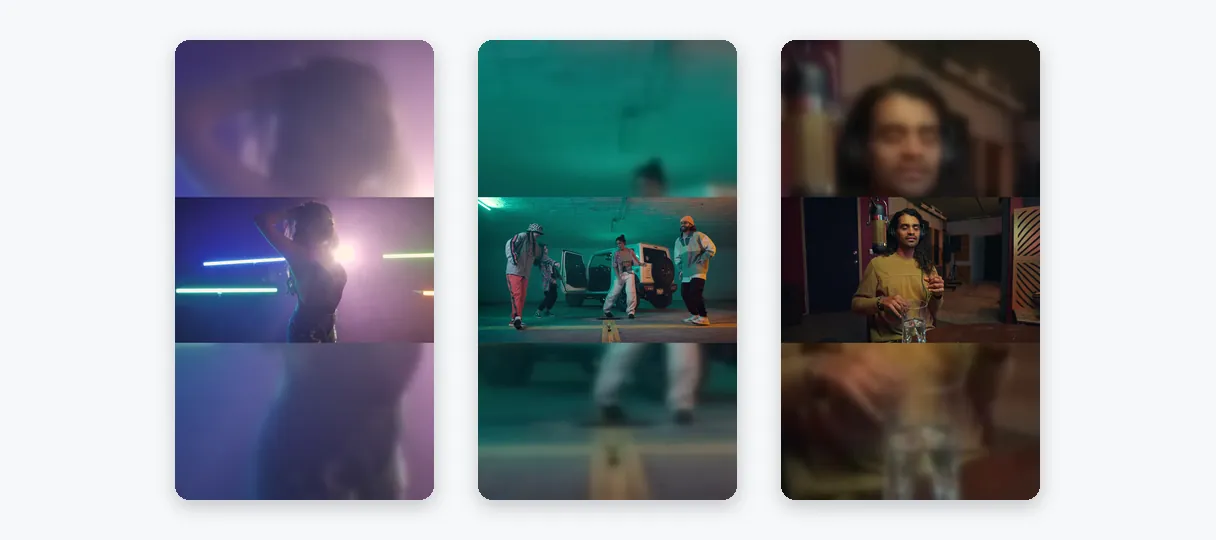
「フィット」を使用すると、クリップ全体が縦長のフレーム内に収まります。上下の空間には動画自体の拡大・ぼかしバージョンが背景として配置されるため、何も失われず、画像が引き伸ばされることもありません。画面収録、グラフ、風景など、すべての端が重要なコンテンツに最適です。「フィル」を使用すると、9:16のエリア全体を覆うまでクリップが拡大されます。両サイドがトリミングされる一方で、AIが被写体を追跡するため、話し手や動くオブジェクトは常に中央に維持されます。Klipaは素材を分析して最適な選択肢を自動で提案しますが、1回タップするだけで切り替えてプレビューの変化を確認することもできます。「ストレッチ」も用意されていますが、人物や形状が歪んでしまうため、潰れた状態で書き出されてしまったクリップの修正用にとっておきましょう。

他のアスペクト比と正確なサイズ

動画の公開先は1つとは限りません。フォーマットリストには16:9、1:1、4:5も用意されており、カスタムオプションを使えばピクセル単位で任意の幅と高さを指定できます。テンプレートや広告枠でアスペクト比ではなく正確な寸法が指定されている場合に便利です。

期待できること、できないこと

リサイズは画像のフレームを変更するものであり、画質を修復するものではありません。失われたディテールを新しく描き出すことはできないため、ぼやけた元の素材は拡大してもぼやけたままです。ファイルサイズが軽くなるわけでもありません。ファイル容量は圧縮という別の処理によって扱われます。また、長めの横長動画を分割し、話し手を自動で追尾しながら縦長にリフレームしたい場合は、「動画からShortsを作成」機能をご利用ください。このページでは、フレームとその埋め方を選択します。

結果の例 — TikTok用動画リサイズ:縦長9:16にオンラインで変換
結果がその証拠です

ツールで作成される成果物

使い方

3ステップでTikTok用に動画をリサイズする方法

ステップ 1

クリップを追加

スマホやパソコンから動画を選択します。MP4、MOV、AVI、MKV、WebM 形式に対応しており、サイズは 2 GB までOKです。横向きで撮影されたクリップが、このページで加工する典型的なスタート地点となります。

ステップ 2

9:16を維持し、塗りつぶしを選択

9:16のフレームがすでに選択されています。背景にぼかしを入れる「フィット」と、被写体を追いかける「フィル」から選びます。Klipaが動画を分析して1つ提案しますが、書き出す前ならいつでも切り替えられます。

ステップ 3

プレビューして保存

プレビューを再生してフレーミングを確認し、縦長のMP4を書き出してスマホからTikTokにアップロードするか、パソコンから送信しよう。

Klipaが選ばれる理由

KlipaでTikTok動画を準備する理由

メリット — TikTok用動画リサイズ:縦長9:16にオンラインで変換

最初のクリックで縦長フレームに

比率を探す必要はありません。ページを開くとフルスクリーンの縦長である9:16になっています。クリップを追加すれば、設定を一切いじる前から、フレーム内にどう収まるかのプレビューがすでに表示されます。

メリット — TikTok用動画リサイズ:縦長9:16にオンラインで変換

細い帯を作らずシーン全体を表示

「フィット」は、ワイド画面のクリップの周囲に縦長キャンバスを作成し、同じ映像のぼかした拡大版を背景として使用します。映像のプロパティはそのまま維持され、一部分がカットされることもありません。上下の空いた帯も単なる黒ではなく、あなたの映像の柔らかなエコーが表示されます。

メリット — TikTok用動画リサイズ:縦長9:16にオンラインで変換

アクションを追跡するクロップ

画面全体を埋める画像にしたい場合は、フィルでクリップを拡大し、被写体を追跡して中央に配置します。シーンの外側の端は失われますが、話している人物や動いているオブジェクトは画面内に維持されます。

メリット — TikTok用動画リサイズ:縦長9:16にオンラインで変換

無料でお試し、インストール不要

すべてはスマホやパソコンのブラウザ上で完結します。プレビューで仕上がりを確認したら、追加の変換ステップなしで、あらゆるスマホ、アプリ、編集ツールで開けるMP4を書き出せます。

導入事例

TikTok用に動画をリサイズするタイミング

YouTube動画をTikTokとして再利用

長い横長動画を撮り直す必要はありません。9:16 に変換し、「フィット」を選んでシーン全体を残すか、「フィル」を選んで話し手に焦点を合わせるだけで、縦長フィード用のバージョンが完成します。

画面録画やデモを投稿

ソフトウェアのチュートリアルや製品デモは、横長のフレームで録画されています。「フィット」を使えば、すべてのボタンやテキストの行が見切れることなく表示され、ウィンドウの上下のスペースはぼかしで埋められます。

間違えて横向きで撮影した素材を修正する

最高の瞬間にスマホを横向きに構えてしまいましたか?動画を諦めるのではなく、9:16 に変換しましょう。アクションが中央にある場合は「フィル」を、画面全体に広がっている場合は「フィット」を使用します。

正方形やフィード投稿をTikTokに変換する

正方形のフィード投稿用に作った動画を、ここで再利用できます。9:16 を選択し、ぼかし背景に正方形全体を表示する「フィット」を維持すれば、元のプロジェクトを再編集することなく新しいバージョンを公開できます。

ピクセル単位で正確にクリップを調整する

ブランドのテンプレート、字幕ツール、広告の仕様書などで、正確な寸法を指定されることがあります。カスタムサイズとしてピクセル単位の幅と高さに入力すれば、指定したフレーム通りのクリップを書き出せます。

続けて利用

関連ツール

準備動画を取り込み、最適なフォーマットに
編集カット、音声のクリーンアップ、無音部分の削除
変換投稿用の短いクリップに変換
装飾字幕、翻訳、文字起こし
よくある質問

TikTok用の動画リサイズ:よくある質問

横向きのクリップをTikTokにするには?

クリップを追加し、ページが開いたときの9:16フレームを維持します。次に「フィット」を選択してぼかした背景の上に全体を表示するか、「フィル」を選択して画面を覆うように切り抜きます。プレビューを確認して、縦長のMP4をダウンロードしてください。

TikTokは9:16ですか、それとも3:4ですか?

このページは、縦長のフルスクリーン形状である9:16から始まり、4:5、1:1、16:9、および任意のカスタム幅と高さも提供します。TikTokはサポート内容を変更する可能性があるため、現在のルールについては公式ヘルプセンターを確認し、一致するフレームをここで選択してください。

16:9から9:16に変更して、すべての端を維持できますか?

「フィット」がおすすめです。16:9の映像が縦長キャンバスの中央にそのまま収まり、上下の余白には同じ映像のぼかした拡大版が背景として表示されます。ピクセルは一切削られません。その代わり、画面全体のクロップに比べると、映像の表示サイズは小さくなります。

TikTokでクリップがトリミングされないようにするには?

投稿前に形を整えよう。すでに縦長フレームに一致している動画をカットする必要はないので、このページで9:16に変換してプレビューを確認してね。クリップがライブになってからクロップに気づくのではなく、何を残すかを正確に自分で決定できるよ。

「塗りつぶし」では左右の何が犠牲になりますか?

「Fill(フィル)」は縦長フレーム全体をカバーするまでクリップを拡大するため、左右の端がトリミングされるよ。AIがメインの被写体を追跡して、残った部分の中央にキープしてくれるんだ。両側のどの部分も失いたくない場合は、「Fit(フィット)」に切り替えよう。

重いTikTokファイル:リサイズするか、別の方法で圧縮するか?

多くの場合、原因はアスペクト比ではありません。フレームを変えるとファイルが軽くなることはありますが、このページの目的はファイルサイズの削減ではありません。ディスク容量が問題な場合は、寸法はそのままでファイルサイズを縮小できる動画コンプレッサーをご利用ください。形状の修正はこちらで、重いファイルの修正はコンプレッサーで行えます。

縦長にすると映像がよりシャープに見えますか?

残念ながらできません。カメラが記録していなかったピクセルを、大きなキャンバスが新しく作り出すことはできないため、既存のピクセルが引き延ばされて粗くなるだけです。画質が重要な場合は、ライブラリの中で最も高画質なオリジナルから始めてそれをリサイズすることで、スマホ画面で可能な限り最高の仕上がりにしてください。

カメラから直接MOVやMKVファイルを追加できますか?

MP4、MOV、AVI、MKV、WebMファイルを最大2 GBまで追加できます。どれを選んでも結果はMP4として書き出されるため、TikTokアプリやほとんどの編集プログラムで、間の変換ステップなしで開くことができます。

TikTokバージョンにはKlipaのマークが入りますか?

はい:リサイズされた動画にはKlipaのロゴが入ります。ロゴなしのクリーンな動画をダウンロードするには、その動画のパスを取得するか、Proプランをご利用ください。ページの試用、フレームのプレビュー、「フィット」と「塗りつぶし」の比較は無料ですので、ダウンロード方法を決める前に仕上がりをしっかり確認できます。

TikTok用の長い横長録画:どのツールですか?

少し異なります。「動画をShortsに変換」は、横長動画を解析して被写体を追う場所を自動で判断し、手軽に縦長にカットしてくれます。こちらのページでは、フォーマット、塗りつぶしモード、必要な場合は正確なサイズなど、すべてのコントロールを自分で操作できます。フレーミングを自分で指定したい場合は、このページをご利用ください。

あなたの番です

今すぐTikTok用に動画をリサイズ

横長を入力、縦長を出力:全体表示か縦長トリミングかはお好みで。

今月のプレミアムトライアルを使い切りました。すべてのツールを使い続けるにはProにアップグレードしてください。

クレジットカード不要

まとめ

投稿準備完了の縦型クリップ

TikTok用の動画を作成するには、9:16の維持、シーン全体か被写体のクローズアップかの選択、そしてプレビューの確認という3つの決定を行うだけです。その後、MP4をダウンロードして投稿します。大きすぎるファイルは、寸法を維持したままサイズを削減できる動画コンプレッサーを通すことができます。話し手を追跡して縦長に編集する必要がある長尺の横長動画には、動画をShortsに変換が最適です。これらのツールは1つのクリップに対してシームレスに連携できます。

すべてのツール