

コンテンツへスキップ

ピン留め用に動画を準備

数クリックで、動画を縦長のピン、全画面9:16、または定番の2:3にリサイズ。

このツールは現在アップデート中です

他のツールを探す

1日の制限に達しました

ここにファイルをドロップ

参照
または

MP4, MOV, AVI, MKV, WebM

0 / 1000

字幕ファイルをここにドロップ

参照

SRT, VTT, ASS, SSA

AI
0 / 1000
例:

プラットフォーム

長さ

視聴者層とトーン 任意
AIが台本を作成中…

このツールを使用するには無料アカウントが必要です。数秒で登録できます!

動画の長さ
必要な分数
使用済み時間 / 上限
残り時間(分)
実行後の推定残高(分)
この動画には、画質の粗いコピーよりも高画質がふさわしい。 さらに高画質なバージョンが利用可能です。無料ダウンロードの後にロックを解除できます。

元の言語
翻訳先の言語

吹き替えを開始するには、2つの異なる言語を選択してください。

音声

開始前に比較できるよう、サンプルは翻訳先の言語で再生されます。

元の音声を背景に残す

音量を下げて、翻訳音声の背後に流します。

長さ :

フレーム内に残したい人物をタップ

プレビュー

出力フォーマット

動画ファイルを小さくしますか?

カスタムサイズ(ピクセル)

× px

フレーミング

追従する人物

背景

その他の設定

固定フレーム

同じショットの間はカメラが動きません

手ぶれを補正

揺れを抑えます — 完成した動画で確認できます

黒帯を残す

初期設定では自動で取り除かれます

引き伸ばして埋める

何も切り取らず、画像を引き伸ばします

2人が話すときは画面を分割

それぞれが画面の上半分と下半分に表示されます。オフの場合、1つのフレームが話している人を追います。

解像度

自動:ご利用プランで可能な最高画質

背景をアップロード中…

背景透過書き出し(ProRes .mov、アルファチャンネル付き)。パスまたはProプランの対象です。プレビューは市松模様で表示されます。

ドラッグ · サイズ変更 · 回転
配置
テキスト
ロゴ / 画像
共通設定
→
任意

完成版の長さ

探している内容

任意

ここに記入すると、一般的な基準よりも優先されます。

任意

箇所の選択に反映されます。概要が優先されます。

出力形式

2人が話すときは画面を分割

それぞれが画面の上半分と下半分に表示されます。オフの場合、1つのフレームが話している人を追います。

字幕付き

字幕スタイル

音声を抽出しています… 字幕のプレビューは数秒で表示されます。

この動画では音声が検出されませんでした。プレビューする字幕はありません。

現在プレビューを利用できません。字幕を有効にしてクリップを生成できます。失敗した場合はその旨が表示されます。

字幕のプレビューは一時的に利用できません。1日の利用上限に達しました。通常の分析料金でクリップを生成できます。

字幕をプレビューするには、無料アカウントにサインインしてください。

カットの強さ

無音部分の処理

トランジション

こちらも

言い淀みも削除する

「えーと」「あの」や言い直しをカット

背景ノイズを除去

ノイズ、エアコンの音、街の雑音

キーワード(任意)

動画を回転または反転すると有効になります。

出力形式を選択

MP4はあらゆる場所で再生できます。必要に応じて変更してください。

完了したらすぐにメールを受け取る。

動画を取得中

準備ができ次第ここに表示されます。

ハッシュタグをコピーしました — 投稿に貼り付けてください!

Klipaは役に立ちましたか?30秒だけ時間をください — Trustpilotでレビューを書く

Klipaは役に立ちましたか?30秒だけ時間をください — Trustpilotでレビューを書く


Klipaは役に立ちましたか?30秒だけ時間をください — Trustpilotでレビューを書く

処理前 処理後

フォーマット 長さ サイズ 品質 保存済み 削除した時間 カット ✓ この動画のロゴなし機能がアンロックされました

登録ユーザーは優先されます。

完了したらすぐにメールを受け取る。

今すぐキャンセルしますか?これまでの作業内容は破棄され、ファイルの再アップロードが必要になります。

ダウンロードされる動画はこのとおりです。

どこが気になりますか?

まだ暗すぎますか?

元の動画からやり直して、さらに明るくします。クレジットは使いません。

もっと鮮明にしますか?

動画の10秒で無料お試し。結果が気に入った場合のみお支払いいただきます。

Klipaは役に立ちましたか?30秒だけ時間をください — Trustpilotでレビューを書く

ロゴなし動画を準備中… ダウンロードが自動で始まります。

字幕 (.srt) 別ファイル

無料 Googleで1タップ クレジットカード不要
まずは基本を理解する

Pinterestでは縦長動画が有利:ピン留めする前にリサイズしよう

Pinterestは縦長のプラットフォームです。ユーザーは縦長のピンの列をスクロールしていくため、その中に横長の動画を配置すると細長く見え、簡単にスワイプされてしまいます。Pinterest用に動画のサイズを変更するとは、公開前に縦長の形状に変換し、周囲の画像と同じようにフィード内で十分なスペースを占有させることを意味します。このページはフルスクリーンの縦長形状である9:16で開きますが、必要に応じてカスタムサイズを入力することもできます。

Pinterestのヘルプが推奨すること

ピンの仕様に関するPinterestのヘルプページでは、フルスクリーン動画には9:16の比率(または1080×1920ピクセル)が推奨されており、他にも1:2、2:3、3:4、4:5、1:1といった比率が機能すると記載されています。また、動画ピンの長さは4秒から5分で、WebではMP4およびM4Vに対応し、モバイルアプリではMOVもサポートされていると記載されています(出典:help.pinterest.com/en/article/review-pin-specs)。これらの数値は変更される可能性があるため、大規模なキャンペーンの前に該当ページをご確認ください。このページから出力される動画は対応形式の1つであるMP4になります。

定番の2:3ピンを作成する

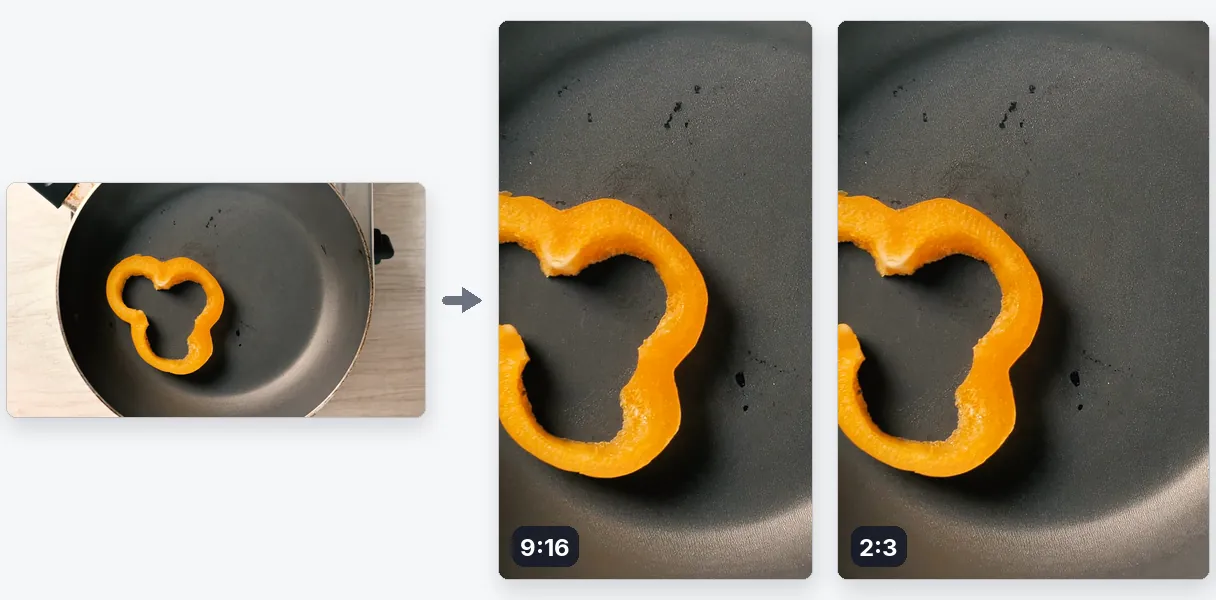
フォーマットボタンでは16:9、9:16、1:1、4:5を選択できます。標準的なピンで使用される2:3の形状はボタンとしては用意されていませんが、カスタムサイズで対応可能です。幅と高さのピクセル数(例: 1000×1500)を入力すると、動画はその正確なフレームに調整されます。動画エンコーディングの要件により、各辺は偶数に丸められるため、わずかな違いが生じるのは正常な動作です。

全体を表示するか、フレームに合わせてトリミングするか

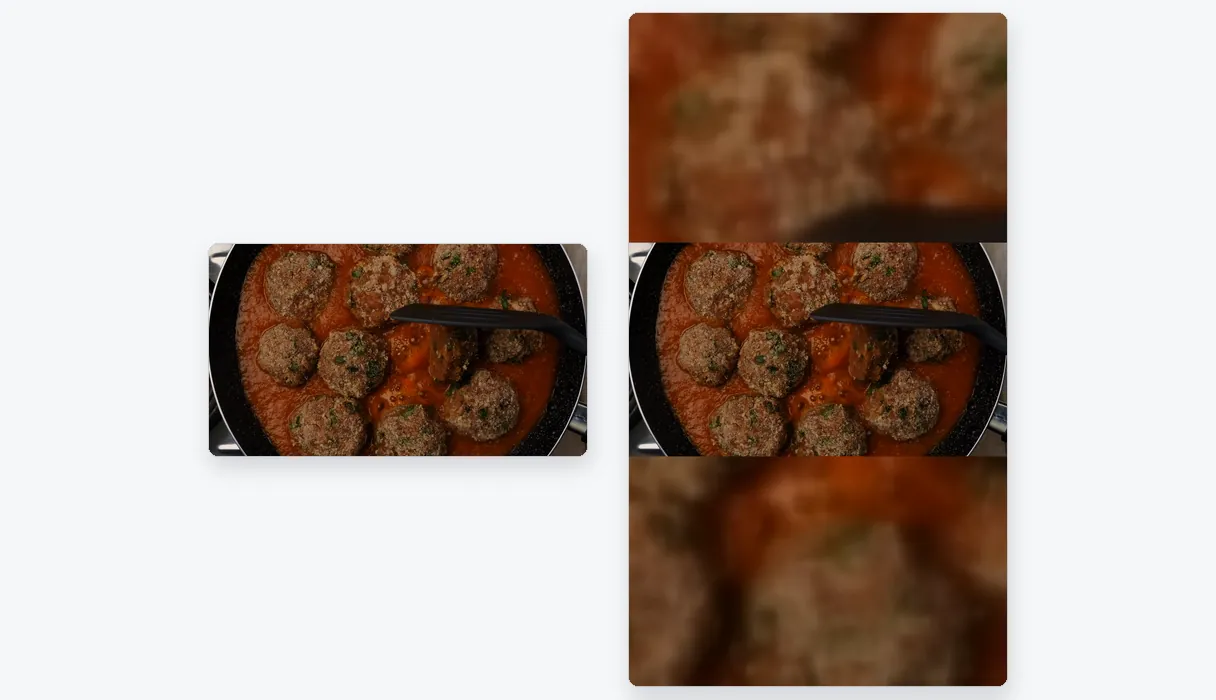
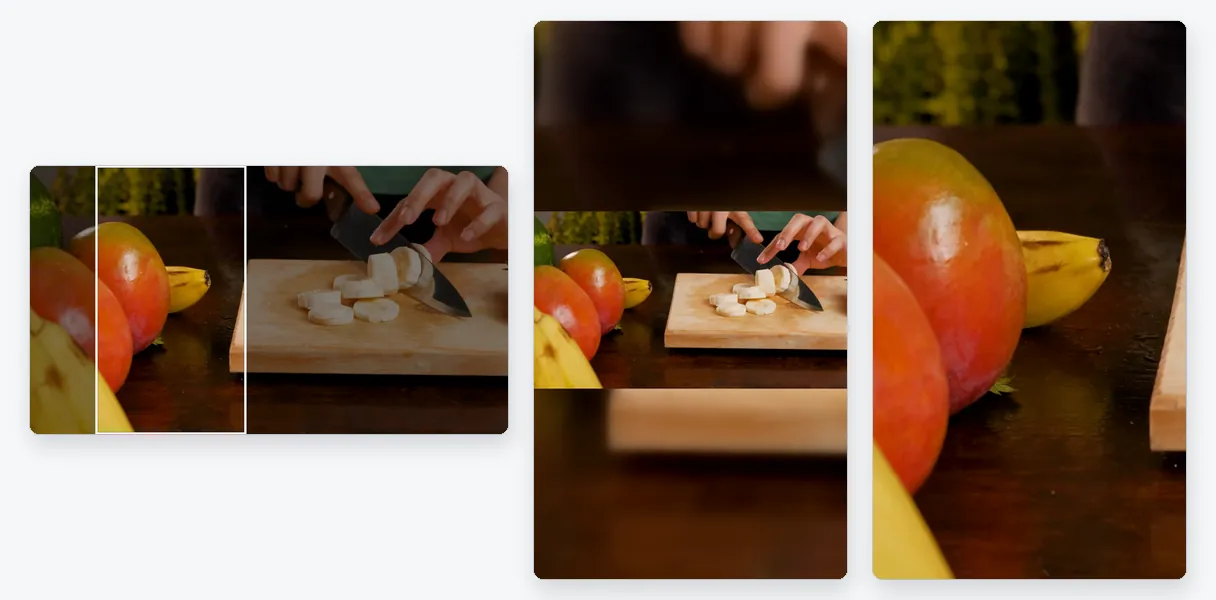
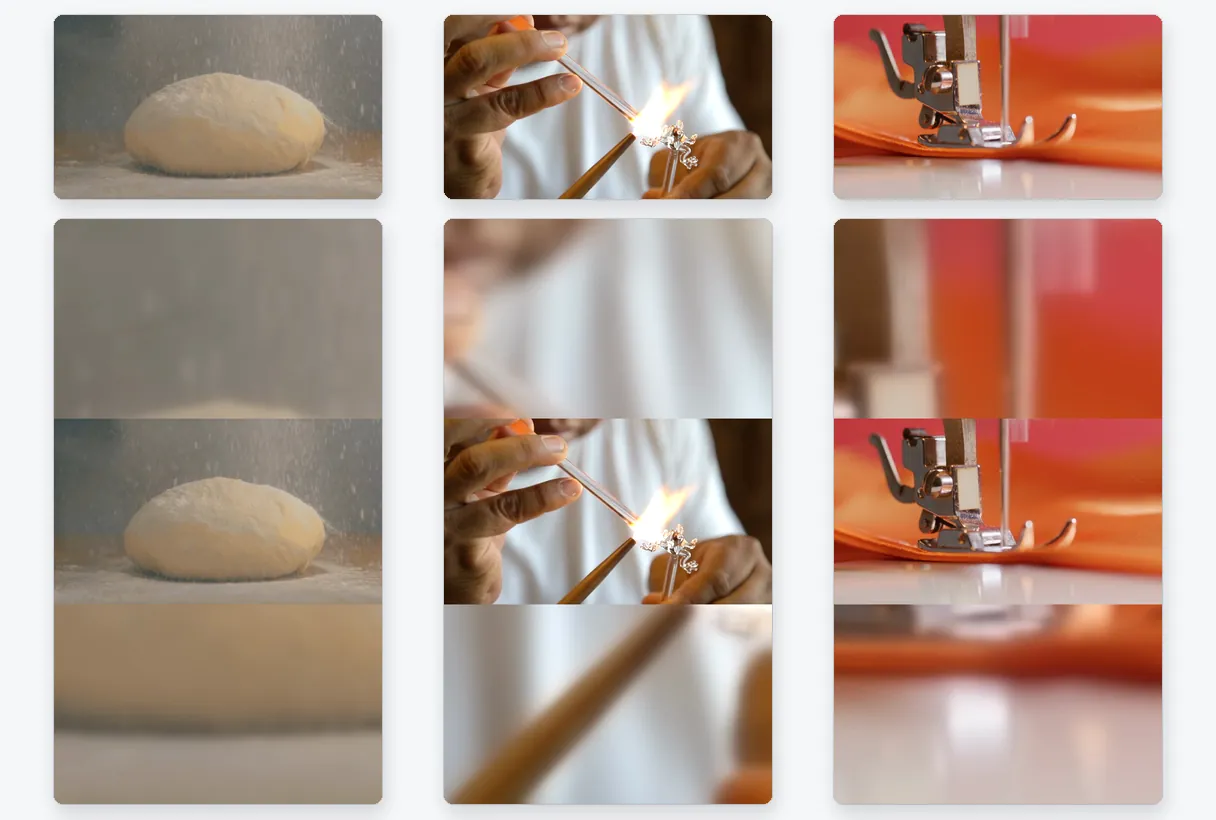
クリップの形状が異なる場合、3つの選択肢があります。「フィット」はすべてを保持し、クリップから作成されたぼかし背景で画像を拡張します。レシピやクラフトの解説など、何も見切れてほしくない場合に最適です。「フィル」はフレームが埋まるまでズームし、主要な被写体を追跡して余分な部分のみをカットするため、商品やインテリアの撮影に向いています。「ストレッチ」はプロポーションを歪めるため、修正用となります。ページではコンテンツに応じたおすすめが表示され、自由に変更できます。

知っておくべき制限事項

サイズ変更で変わるのは形状であり、長さやファイルサイズではありません。Pinterestの最小および最大時間の制限は引き続き適用されるため、長すぎるクリップは当社のビデオカッターでカットしてください。また、低解像度のソースはフレームを変更してもシャープにはなりません。最高画質のオリジナル素材から始めてください。

結果の例 — Pinterest用動画リサイズ:9:16および2:3のビデオピンサイズ
結果がその証拠です

ツールで作成される成果物

使い方

Pinterest用に動画をリサイズする方法

ステップ 1

動画をアップロード

パソコンやスマホからファイルを選ぶか、このページにドラッグしてください。横長のレシピ動画、正方形の商品撮影、縦長の動画など、どれでも使用できます。ファイルサイズは最大 2 GB まで対応しています。

ステップ 2

9:16を選択、または2:3サイズを入力

フルスクリーンのピンにするなら 9:16 のままで、あるいはカスタムサイズを開いて、2:3 なら例えば 1000 × 1500 ピクセルのように入力します。次に「フィット」、「フィル」、または「ストレッチ」と解像度を選び、プレビューを確認してから書き出してください。

ステップ 3

ダウンロードしてピンに追加

MP4を保存し、Pinterestでピンを作成する際にアップロードしよう。動画にKlipaロゴが入った状態なら無料でダウンロードでき、パスまたはProプランならロゴなしのファイルを取得できます。

Klipaが選ばれる理由

ピン留めする前に動画を準備する理由

メリット — Pinterest用動画リサイズ:9:16および2:3のビデオピンサイズ

フィードで存在感を放つピン

ピンは縦長の列で表示されるため、横長のクリップではそのスペースのほとんどが使われません。動画を9:16や2:3にリサイズすると、画像の中に並んでも存在感が増し、スクロールしている人が思わず足を止めてピンを見てくれます。

メリット — Pinterest用動画リサイズ:9:16および2:3のビデオピンサイズ

2つの縦型形状を1つのツールで

フルスクリーンの9:16はボタン1つで、2:3はカスタムサイズで簡単に作成できます。フルスクリーンの動画と標準的な見た目のピンを準備するために、2つのプログラムを使う必要はありません。同じページから、同じオリジナルを使って、わずか数分で両方を作成できます。

メリット — Pinterest用動画リサイズ:9:16および2:3のビデオピンサイズ

フレームのカット部分をコントロール

角にテキストがあるチュートリアルは、適当にクロップするわけにはいかないよね。「Fit(フィット)」はオリジナルのすべてのピクセルを維持し、残りの部分をソフトに埋めるよ。オブジェクトや顔の場合は、「Fill(フィル)」で被写体を表示し続けるよ。エクスポートに時間をかける前に、プレビューで比較できるんだ。

メリット — Pinterest用動画リサイズ:9:16および2:3のビデオピンサイズ

Pinterestに対応した通常のMP4

スマホの撮影映像から古いAVIファイルまで、アップロードしたものは何でもPinterestのヘルプに記載されているファイル形式の1つであるMP4になります。インストールの必要はなく、変換の手順もなく、オリジナルファイルは別の試行のためにそのまま残ります。

導入事例

Pinterest用にリサイズする価値のある動画

真上から撮影したレシピ

料理のクリップは横長で撮影されることがよくあります。2:3 にリサイズして「フィット」を選べば、柔らかい背景の上に料理全体が収まり、「フィル」を選べばお皿がフレームいっぱいに広がります。どちらを選んでも、情報過多なフィードで目を引くピンになります。

使用中の製品

16:9 の製品動画を持つショップなら、Pinterest ユーザー向けに縦長のバージョンを作ることができます。「フィル」は被写体の動きに合わせて追従するため、同じ素材をウェブサイトとピンの両方で活用できます。

ステップバイステップのクラフトやインテリアのプロジェクト

DIYのアイデアはこのプラットフォームの定番。プロジェクト動画の縦長バージョンなら、手元、材料、完成形をスマホでも読みやすいサイズで表示できる。

旅行やウェディングのムードボードクリップ

横長の休暇の映像を、旅行ボード用の縦長クリップに変えられます。「フィット」なら景色がしっかり収まり、「フィル」ならより没入感のある全画面シーケンスになります。見栄えの良い方を選んでください。

ブログ記事の動画をピンとして再利用する

サイト用に作った16:9の動画をPinterestからの誘導に活用しよう。イチから編集し直す代わりに、縦長フレームに一発でリサイズ。

続けて利用

関連ツール

準備動画を取り込み、最適なフォーマットに
編集カット、音声のクリーンアップ、無音部分の削除
変換投稿用の短いクリップに変換
装飾字幕、翻訳、文字起こし
よくある質問

Pinterestの動画サイズ:よくある質問

Pinterestの動画ピンのサイズはどれが最適ですか?

Pinterestのヘルプでは、フルスクリーン動画の推奨サイズとして9:16(1080×1920ピクセル)が挙げられており、その他のオプションとして1:2、2:3、3:4、4:5、1:1も紹介されています(出典:help.pinterest.com/en/article/review-pin-specs)。ここでは、9:16が初期フォーマットで、カスタムサイズとして2:3も利用可能です。

標準的なピンの形である2:3にするにはどうすればよいですか?

カスタムサイズを開き、2:3の比率で幅と高さを入力します(例: 1000×1500ピクセル)。「フィット」または「フィル」を選択し、プレビューを確認してダウンロードします。各辺は偶数に丸められるため、最終的なサイズが1ピクセル異なる場合があります。

Pinterestは9:16ですか?

部分的にそうです。Pinterestのヘルプによると、フルスクリーン動画の推奨比率は9:16で、1:2、2:3、3:4、4:5、1:1もリストアップされています。そのため縦長が主流であり、画面いっぱいに表示するには9:16が最適です。

ピン用に横長のクリップを縦長にする手順

クリップをアップロードし、9:16を維持します。「フィット」では16:9の画像全体が縦長フレームの中央に配置され、「フィル」では全高に拡大されて両側がトリミングされ、被写体が追跡されます。プレビューを確認してMP4をダウンロードしてください。

ピンナーはクリップ内のすべてを見ることができますか?

はい、「フィット」を選択してください。動画全体が常に表示され、上下の余白エリアにはクリップのぼかしバージョンが埋められます。これは、レシピ、チュートリアル、端の近くにテキストがあるあらゆるものにとって最も安全なオプションです。何も失われません。

Pinterestで許可されているファイルの種類と長さは何ですか?

Pinterestのヘルプには、ウェブ版ではMP4とM4V、モバイルアプリではMOVがリストされていて、長さは4秒から5分(出典: help.pinterest.com/en/article/review-pin-specs)。KlipaはMP4で書き出すから、動画カッターでクリップを短くすることもできるよ。

一括アップロードが拒否されました:リサイズで解決しますか?

必ずしもそうではないよ。異なるフレームは副次的にファイルを軽くするだけで、ファイルサイズを直接ターゲットにしていないんだ。すでに寸法が適切でファイルサイズが大きすぎる場合は、同じ解像度でファイルサイズを削減できる動画コンプレッサーが適切なツールだよ。

ピンの鮮度を保つ設定はどれですか?

手元にある最高のオリジナルから始め、それ以上の解像度を選ばないようにしよう。リサイズで録画されていないディテールを追加することはできないし、小さなソースからの大きなフレームはピクセルを引き伸ばすだけ。自動解像度を使えば、プランが許可する最高の品質が得られるよ。

ダウンロードしたピンにウォーターマークはスタンプされますか?

無料ダウンロードの動画にはKlipaのロゴが入ります。ロゴなしのファイルを取得するには、その動画のパスまたはProプランをご利用ください。処理全体、プレビューの確認まで試すことができ、ロゴなしファイルに価値があるかどうかを決定する前に最終フレームを確認できます。

ピンには自動の縦長変換と手動フレームのどちらが良いですか?

「動画をShortsに変換」は被写体を自動追尾して縦長動画を作成します。このページでは、カスタムの2:3サイズを含め、ターゲットの形状や、全体を残すかクロップするかを自分で決めることができます。Pinterestのように正確なプロポーションが重要な場合に最適です。

あなたの番です

動画をリサイズしてピン留め

フルスクリーンの9:16または2:3のカスタムサイズ、無料でお試しいただけます。

今月のプレミアムトライアルを使い切りました。すべてのツールを使い続けるにはProにアップグレードしてください。

クレジットカード不要

まとめ

ボードに最適な縦長動画の準備完了

Pinterest用の動画準備は、フルスクリーン用の9:16またはカスタムの2:3サイズの選択、全体表示かクロップかを選んでダウンロードするだけです。クリップがPinterestの許可する長さを超えている場合は、動画カッターで短くしてください。ファイルが大きすぎる場合は、動画コンプレッサーで形状を変えずにファイルサイズを削減できます。仕様は変更される場合があるため、大規模な公開の前にPinterestのヘルプを確認し、後で別のバージョンを作成できるように元データを保持しておいてください。

すべてのツール