

Przejdź do treści

Zamień pionowe wideo na poziome, zachowując całe krawędzie

Dopasuj pionowe wideo do szerokiego ekranu bez wycinania czegokolwiek z obrazu.

To narzędzie jest ulepszane

Sprawdź inne narzędzia

Osiągnięto dzienny limit

Upuść plik tutaj

Przeglądaj
lub

MP4, MOV, AVI, MKV, WebM

0 / 1000

Upuść plik z napisami tutaj

Przeglądaj

SRT, VTT, ASS, SSA

AI
0 / 1000
Przykłady:

Platforma

Czas trwania

Odbiorcy i ton Opcjonalnie
AI pisze Twój scenariusz…

Do użycia tego narzędzia potrzebne jest darmowe konto. Zarejestruj się w kilka sekund!

Czas trwania wideo
Wymagane minuty
Wykorzystane minuty / limit
Pozostałe minuty
Szacowane saldo po (min)
Ten film zasługuje na coś lepszego niż rozmazana kopia. Dostępna jest znacznie lepsza jakość — odblokuj ją po darmowym pobraniu.

Język źródłowy
Język docelowy

Wybierz dwa różne języki, aby rozpocząć dubbing.

Głos

Próbka odtwarza się w języku docelowym, abyś mógł ją porównać przed startem.

Zachowaj oryginalny głos w tle

Cicha głośność w tle za przetłumaczonym głosem.

Czas trwania :

Dotknij osoby, która ma zostać w kadrze

Podgląd

Format docelowy

Chcesz zmniejszyć rozmiar pliku wideo?

Własny rozmiar (piksele)

× px

Kadrowanie

Osoba do śledzenia

Tło

Więcej ustawień

Stały kadr

Kamera nie porusza się w obrębie jednego ujęcia

Stabilizuj obraz

Zmniejsza drgania — widoczne w gotowym filmie

Zachowaj czarne pasy

Domyślnie są usuwane automatycznie

Rozciągnij, aby wypełnić

Nic nie jest przycinane, obraz zostaje rozciągnięty

Podzielony ekran, gdy rozmawiają dwie osoby

Każda zajmuje połowę ekranu, u góry i u dołu. Wyłączone: jeden kadr podąża za osobą, która mówi.

Rozdzielczość

Automatycznie: najlepsza jakość dostępna w Twoim planie

Przesyłanie tła…

Eksport z przezroczystością (ProRes .mov z kanałem alfa). Dostępny w ramach Przepustki lub planu Pro; podgląd jest widoczny na szachownicy.

Przeciągnij · zmień rozmiar · obróć
Pozycja
Tekst
Logo / Obraz
Ustawienia ogólne
→
opcjonalnie

Długość ostatecznego montażu

Czego szukasz

Opcjonalnie

Jeśli to opiszesz, będzie to miało pierwszeństwo przed ogólnymi kryteriami.

Opcjonalnie

Pomaga w wyborze fragmentów. Twój opis pozostaje najważniejszy.

Format wyjściowy

Podzielony ekran, gdy rozmawiają dwie osoby

Każda zajmuje połowę ekranu, u góry i u dołu. Wyłączone: jeden kadr podąża za osobą, która mówi.

Napisy w cenie

Styl napisów

Wyodrębnianie mowy… podgląd napisów będzie gotowy za kilka sekund.

W tym filmie nie wykryto mowy: nie ma napisów do podglądu.

Podgląd jest obecnie niedostępny. Możesz wygenerować klipy z włączonymi napisami; ewentualny błąd zostanie zgłoszony.

Podgląd napisów jest tymczasowo niedostępny: wykorzystano dzienny limit. Nadal możesz generować klipy w standardowej cenie analizy.

Zaloguj się na bezpłatne konto, aby wyświetlić podgląd napisów.

Intensywność cięć

Co zrobić z ciszą

Przejście

Też

Usuń też zająknięcia

Wtrącenia typu „ee”, „yy” i falstarty

Usuń szum w tle

Szum, klimatyzacja, hałas uliczny

Słowa kluczowe (opcjonalnie)

Obróć lub odbij wideo, aby włączyć.

Wybierz format wyjściowy

MP4 odtwarza się wszędzie. Zmień to, aby dopasować do swoich potrzeb.

Wyślij mi e-mail, gdy tylko będzie gotowe.

Wideo w drodze

Pojawi się tutaj, gdy będzie gotowe.

Hashtagi skopiowane do schowka — wklej je do swojego postu!

Czy Klipa była przydatna? Poświęć nam 30 sekund — oceń nas na Trustpilot.

Czy Klipa była przydatna? Poświęć nam 30 sekund — oceń nas na Trustpilot.


Czy Klipa była przydatna? Poświęć nam 30 sekund — oceń nas na Trustpilot.

Przed Po

Format Długość Rozmiar Jakość Zapisano Usunięty czas Cięcia ✓ Odblokowano wersję bez logo dla tego wideo

Subskrybenci mają pierwszeństwo.

Wyślij mi e-mail, gdy tylko będzie gotowe.

Anulować teraz? Wykonana praca zostanie utracona, a plik trzeba będzie przesłać ponownie.

Tak będzie wyglądał pobrany film.

Co jest nie tak?

Nadal za ciemno?

Zaczynamy od nowa od oryginalnego wideo i rozjaśniamy je mocniej. Bez kredytów.

Chcesz ostrzejszy obraz?

Darmowy test na 10 sekundach Twojego filmu. Płacisz tylko, jeśli wynik Ci się spodoba.

Czy Klipa była przydatna? Poświęć nam 30 sekund — oceń nas na Trustpilot.

Przygotowujemy wideo bez znaku wodnego… Pobieranie rozpocznie się automatycznie.

Napisy (.srt) osobny plik

Darmowe Google 1 kliknięciem Bez karty kredytowej
Zrozum najpierw

Z pionu na poziom z zachowaniem całego obrazu

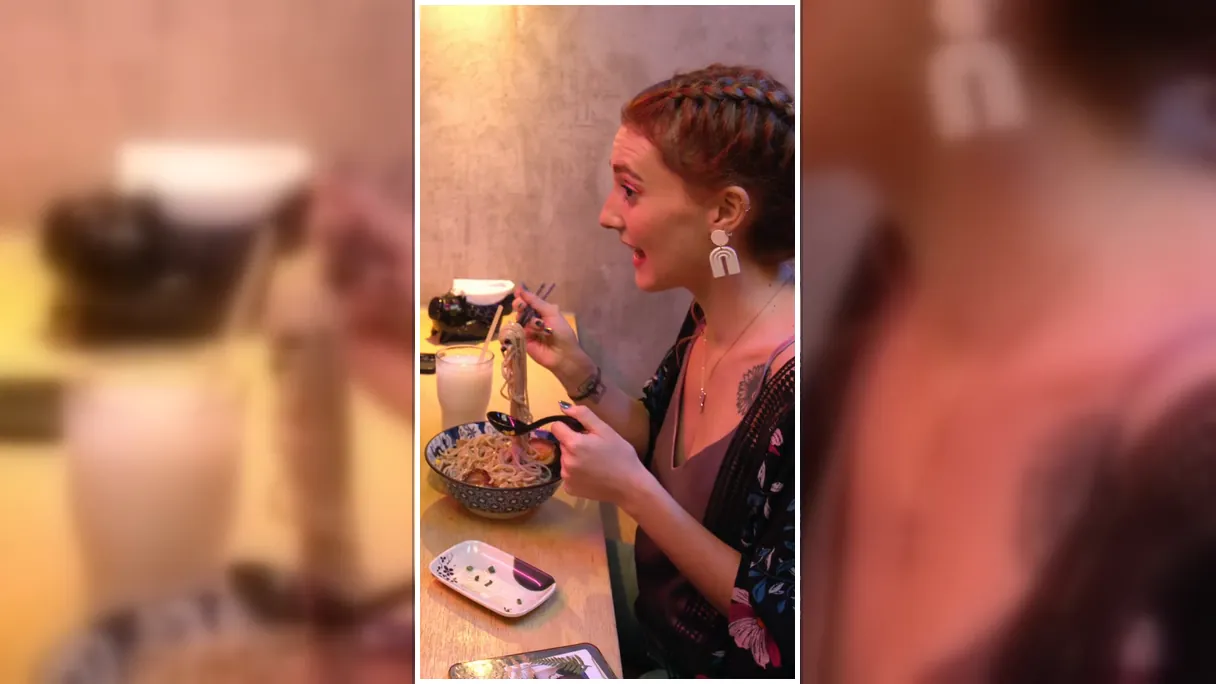
Wideo w pionie jest wyższe niż szersze, podczas gdy ekrany służące do dłuższego oglądania – jak odtwarzacz YouTube, telewizor, laptop czy projektor w sali konferencyjnej – mają proporcje odwrotne. Odtwarzając tam pionowy klip, zobaczysz po bokach dwa czarne pasy. Ta strona zmienia pionowe wideo w poziome w formacie 16:9: obraz pozostaje w całości i jest wyprostowany, a boki wypełnia rozmyta wersja Twojego nagrania. Nic nie jest przycinane ani rozciągane.

Konwersja to nie obracanie

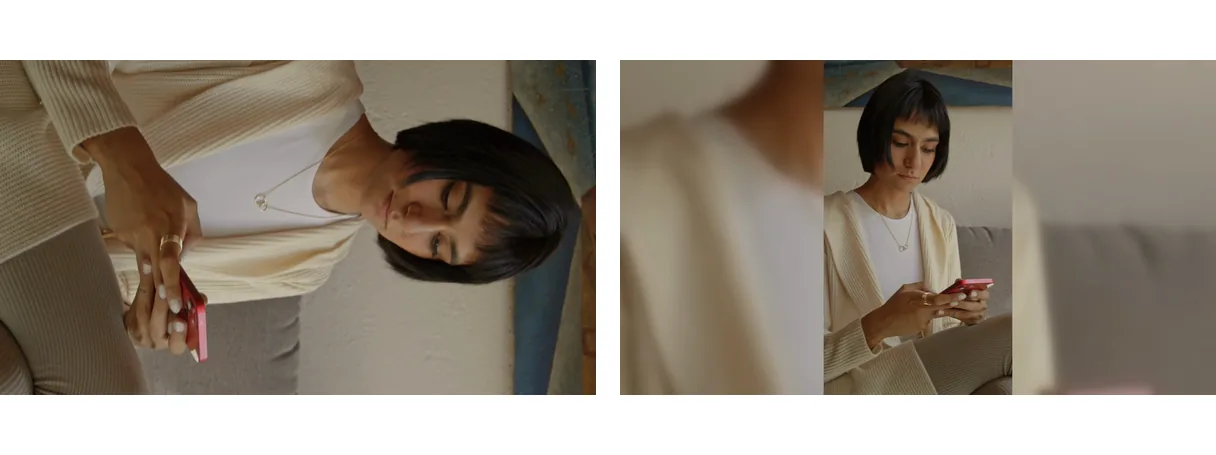
Wiele stron o tym profilu to w rzeczywistości narzędzia do obracania wideo. Obracanie przesuwa obraz o 90 stopni, przez co nagrany obiekt ląduje na boku. To dobre rozwiązanie tylko wtedy, gdy przypadkowo nagrasz film bokiem i odtwarza się on pod kątem. Prawdziwa konwersja z pionu na poziom utrzymuje obraz pionowo i zmienia przestrzeń wokół niego: kadr staje się szeroki, a Twoje pionowe wideo znajduje się na środku. Jeśli Twój klip jest po prostu przechylony, użyj naszego narzędzia do obracania. Jeśli jest poprawnie zorientowany, ale wąski – jesteś w odpowiednim miejscu.

Trzy sposoby na wypełnienie szerokiego kadru

Strona otwiera się w formacie 16:9 w trybie Dopasuj, ponieważ to on niczego nie usuwa. Dopasuj zachowuje widoczność całego wideo i wypełnia przestrzeń po bokach rozmywaną kopią Twojego nagrania. Wypełnij sprawia, że wideo zajmuje cały kadr bez pasów, ale format 16:9 jest dużo niższy niż pionowy, więc góra i dół zostają przycięte; sztuczna inteligencja śledzi główny obiekt i utrzymuje go w centrum, a tracone są tylko zbędne krawędzie. Rozciągnij wymusza idealne dopasowanie do formatu i zniekształca proporcje, więc sprawdza się do specyficznych efektów wizualnych, a nie czystej konwersji. Możesz zmienić tryb lub format na ekranie i sprawdzić podgląd przed wyeksportowaniem.

Czego to narzędzie nie robi

Niektóre osoby pytają, czy sztuczna inteligencja potrafi wygenerować brakujące boki pionowego wideo. Klipa nie generuje nowej zawartości obrazu, aby wydłużyć scenę. W trybie Dopasuj boki są rozmytą wersją samego wideo; w trybie Wypełnij krawędzie są przycinane. Oba rezultaty są przewidywalne i żaden nie dodaje niczego, co nie zostało nagrane.

Gotowe na YouTube, do telewizora lub prezentacji

Prześlij plik MP4, MOV, AVI, MKV lub WebM o wielkości do 2 GB i pobierz wynik jako standardowy plik MP4. Darmowe pobieranie zawiera logo Klipa; aby uzyskać czysty film bez logo, wykup przepustkę Global Pass dla tego wideo lub subskrypcję Pro.

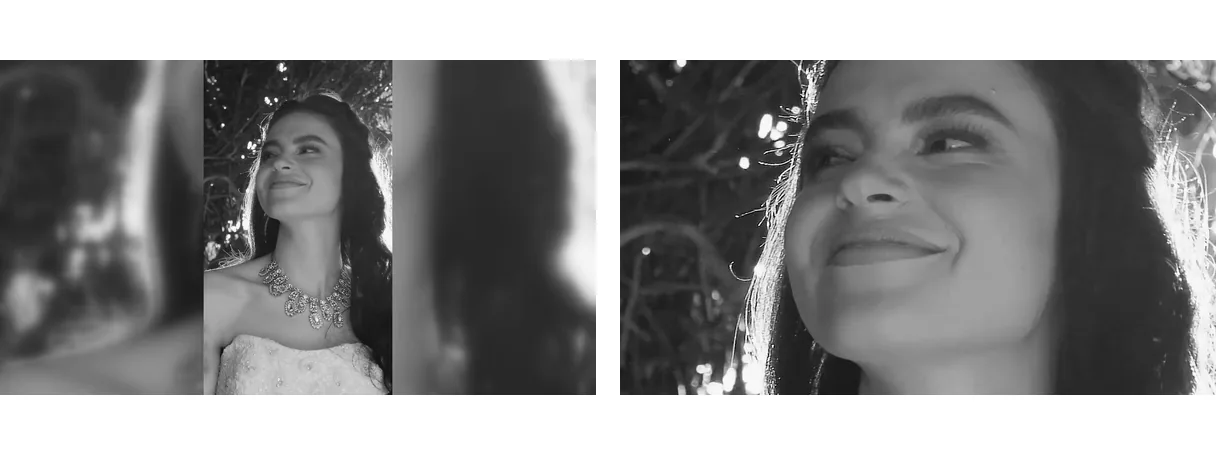
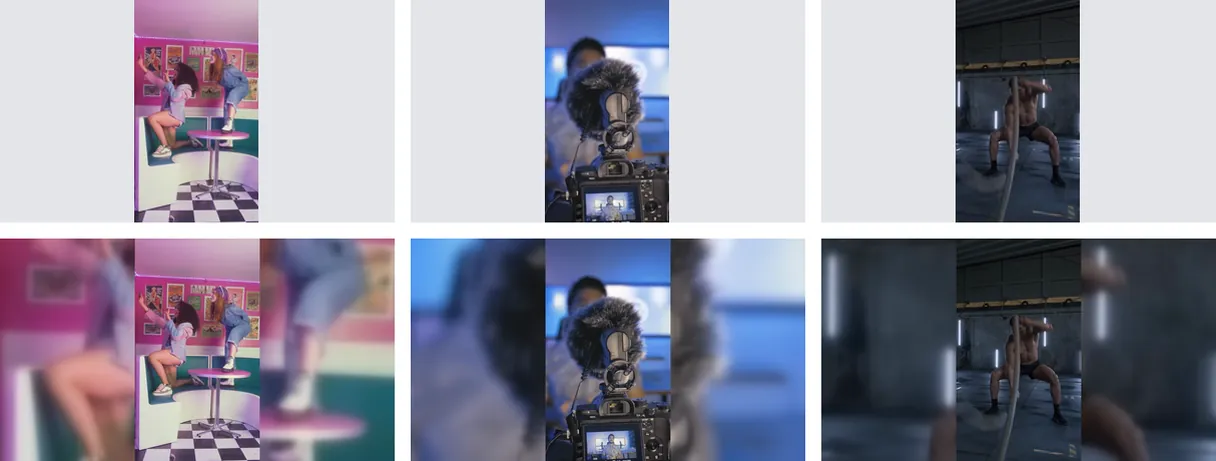
Przykładowy wynik — Wideo z pionowego na poziomy: Konwertuj bez przycinania
Efekty mówią same za siebie

Co tworzy to narzędzie

Jak to działa

Jak zmienić wideo z pionowego na poziome w 3 krokach

Krok 1

Wgraj swoje pionowe wideo

Upuść swój pionowy klip (MP4, MOV, AVI, MKV lub WebM, do 2 GB) albo wybierz go z telefonu, tabletu lub komputera. Strona otwiera się już ustawiona na szeroki ekran.

Krok 2

Sprawdź format i dopasowanie

Format 16:9 i dopasowanie są wybrane automatycznie: pionowy obraz pozostaje w całości, a boki są wypełnione rozmytym tłem. Wolisz pełny kadr? Przełącz na Wypełnienie (Fill). Podgląd pokazuje wynik przed eksportem.

Krok 3

Pobierz poziome wideo

Pobierz swoje poziome wideo jako plik MP4, gotowe na YouTube, telewizor lub prezentację. Bezpłatne pobieranie zawiera logo Klipa; przepustka Pass lub plan Pro je usuwają.

Dlaczego Klipa

Dlaczego warto przekształcić pion w poziom za pomocą Klipa?

Korzyść — Wideo z pionowego na poziomy: Konwertuj bez przycinania

Bez domyślnego przycinania

Strona uruchamia się w trybie Fit: Twoje pionowe wideo pozostaje w całości, a głowy, napisy i krawędzie nadal znajdują się w kadrze. Boki są wypełnione rozmytym tłem pobranym z samego nagrania, dzięki czemu nie tracisz żadnej części sfilmowanej sceny.

Korzyść — Wideo z pionowego na poziomy: Konwertuj bez przycinania

Obraz pozostaje w pionie

To zmiana ramki, a nie obrót obrazu. Twoi ludzie i teksty zachowują właściwą orientację na szerokim płótnie, w przeciwieństwie do narzędzi obracających wszystko na bok, przez co widzowie muszą przechylać głowę.

Korzyść — Wideo z pionowego na poziomy: Konwertuj bez przycinania

Twój styl, Twój wybór

Tryb Fit zachowuje wszystko, Fill wypełnia cały kadr, podczas gdy AI utrzymuje obiekt na środku, a Stretch dopasowuje się do dokładnego formatu. Przełączaj się między nimi na ekranie i najpierw sprawdź podgląd, aby wynik był dokładnie taki, jak chcesz.

Korzyść — Wideo z pionowego na poziomy: Konwertuj bez przycinania

Online, bez niczego do instalacji

Przesyłaj, dostosowuj i pobieraj z przeglądarki na telefonie lub komputerze. Nie musisz uczyć się obsługi programów ani otwierać osi czasu, dzięki czemu błyskawicznie obrobisz jeden lub kilka klipów. Strona służy do jednego zadania, więc ma niewiele ustawień do sprawdzenia.

Prawdziwe przypadki

Kiedy przekonwertować wideo pionowe na poziome

Opublikuj klip z telefonu na YouTube

Wideo nagrane pionowo na telefonie wygląda na małe w odtwarzaczu YouTube, otoczone czarnymi pasami po bokach. Wersja 16:9 z rozmytym tłem wypełnia odtwarzacz, a jednocześnie pokazuje cały obraz.

Wyświetl pionowe wideo na telewizorze

Filmy rodzinne, nagrania z wydarzeń i klipy z telefonu są często pionowe. Skonwertuj je na poziom przed odtworzeniem lub skopiowaniem na telewizor, aby wykorzystywały całą szerokość ekranu.

Umieść klip w prezentacji

Slajdy, prezentacje ze spotkań i rzutniki są poziome. Pozioma wersja pionowego klipu idealnie pasuje do slajdu bez dziwnych pustych obszarów, a osoba mówiąca lub produkt pozostają w pełni widoczne.

Wykorzystaj pionowy post w szerokim formacie

Wideo stworzone z myślą o pionowych feedach może zyskać drugie życie na stronie internetowej, w newsletterze lub na kanale poziomym. Przekonwertuj je raz do 16:9 zamiast składać montaż od nowa w edytorze.

Zachowaj czytelność napisów i tekstu

Gdy napisy lub tekst ekranowy znajdują się blisko krawędzi pionowego wideo, przycięcie mogłoby je uciąć. Tryb dopasowania (Fit) zachowuje każde słowo w kadrze, dzięki czemu przekaz nie ucierpi przy zmianie kształtu.

Kontynuuj z

Powiązane narzędzia

PrzygotujPobierz wideo i dopasuj odpowiedni format
EdytujWytnij, oczyść dźwięk i usuń ciszę
PrzekształćZmień je w krótkie klipy gotowe do publikacji
WzbogaćNapisy, tłumaczenie i transkrypcja
Często zadawane pytania

Wideo z pionowego na poziome: często zadawane pytania

Jakie kroki należy wykonać, aby zmienić pionowy klip na poziomy?

Wgraj swój pionowy klip, zostaw domyślnie wybrany format 16:9 i wyeksportuj. Strona jest ustawiona w trybie Dopasuj, więc cały obraz pozostaje w pionie na środku, a boki wypełnia rozmyta wersja Twojego nagrania. Konwersja odbywa się online i nie wymaga instalacji żadnych programów.

Czy przechodząc na poziom, można zachować cały obraz?

Tak. W trybie Dopasuj całe wideo pozostaje widoczne, nic nie jest wycinane ani zniekształcane: wolna przestrzeń po bokach jest wypełniona rozmytym tłem pobranym z Twojego nagrania. Jeśli wybierzesz Wypełnij, wideo pokryje cały kadr, a zbędne krawędzie na górze i na dole zostaną przycięte.

Czy sztuczna inteligencja potrafi dopisać brakujące boki mojego pionowego klipu?

Nie. Klipa nie generuje nowej scenografii, aby poszerzyć Twój obraz. W trybie Dopasuj boki to rozmyta wersja samego wideo, a w trybie Wypełnij sztuczna inteligencja śledzi główny obiekt i utrzymuje go w centrum, przycinając tylko nadmiarowe krawędzie. Wszystko, co widzisz, było już w Twoim nagraniu.

Czy konwersja pionu na poziom to to samo co obracanie wideo?

Nie. Obrót obraca cały obraz o 90 stopni, więc ludzie i tekst lądują na boku. To odpowiednie narzędzie tylko wtedy, gdy klip nagrano pod kątem. Konwersja utrzymuje obraz w pionie i poszerza ramę wokół niego. Jeśli musisz obrócić wideo, skorzystaj z naszego narzędzia do obracania.

Czy to działa dla klipu nagranego moim iPhone'em?

Tak. Otwórz tę stronę w przeglądarce w telefonie, wybierz wideo z urządzenia, sprawdź podgląd i pobierz wynik. Wszystko działa online, więc nie trzeba niczego instalować ani znać się na edycji. Na komputerze wygląda to dokładnie tak samo.

Jaki format wybrać na YouTube lub telewizor?

Wybierz 16:9, czyli szeroki format odtwarzaczy YouTube i telewizorów. To format, który strona domyślnie wybiera przy otwarciu. Możesz zmienić go na inny (np. 9:16, 1:1, 4:5) lub wpisać własny rozmiar, ale 16:9 to standard do oglądania w poziomie.

Co jeśli chcę, aby mój klip wypełnił cały ekran?

Przełącz z Dopasuj na Wypełnij. Wtedy wideo wypełni cały kadr bez pasów po bokach. Ponieważ szeroki kadr jest znacznie niższy od pionowego, góra i dół zostaną przycięte – sztuczna inteligencja śledzi główny obiekt, aby utrzymać go w centrum, a usuwane są tylko zbędne krawędzie.

Czy na moim gotowym poziomym pliku pojawi się logo?

Tak: przekonwertowane wideo zawiera logo Klipa. Aby pobrać je czyste, bez logo, kup przepustkę Pass dla tego wideo lub plan Pro. Niezależnie od wybranego trybu dopasowania (Fit, Fill lub Stretch), zasada dla darmowego pobierania jest taka sama.

Jakiego pliku potrzebuję i jaki limit rozmiaru obowiązuje?

Obsługujemy pliki MP4, MOV, AVI, MKV i WebM o rozmiarze do 2 GB. Niezależnie od tego, co wgrasz, wideo poziome jest eksportowane jako MP4 – to format, który YouTube, telewizory, telefony i programy do prezentacji odtwarzają bez żadnych dodatkowych konwersji.

A odwrotnie – z poziomego na pionowy: czy to tutaj możliwe?

Tak, ale to inne zadanie. Przejście z szerokiego do pionowego formatu oznacza wybór tego, co ma zostać w kadrze, co nasze narzędzie do tworzenia Shortów robi poprzez śledzenie obiektu. Ta strona powstała w odwrotnym celu: z pionu do poziomu, z zachowaniem całego obrazu.

Twoja kolej

Przekonwertuj pionowe wideo na poziome już teraz

16:9, cały obraz, rozmyte boki: wgraj i zobacz podgląd.

Wykorzystano miesięczny limit wersji próbnej premium. Przejdź na Pro, aby korzystać ze wszystkich narzędzi bez ograniczeń.

Bez karty kredytowej

Podsumowanie

Szeroki kadr bez utraty obrazu

Przejście z pionu do poziomu wcale nie musi oznaczać przycinania filmu. Włącz tryb Dopasuj, aby uzyskać pełny obraz na rozmytym tle, albo przełącz na Wypełnij, jeśli chcesz wypełnić całą kadr. Jeśli Twój klip jest po prostu przechylony i wymaga ćwierć obrotu, skorzystaj z naszego narzędzia do obracania wideo. Jeśli chcesz zrobić coś odwrotnego i stworzyć pionowy film z poziomego, wyprzuje funkcję Video to Shorts, która automatycznie śledzi główny obiekt. Obie strony działają tak samo: wgraj plik, sprawdź podgląd, pobierz.

Wszystkie narzędzia