Przejdź do treści

Dopasuj swoje wideo do formatu YouTube: szeroki ekran lub Shorts

Zacznij od szerokokątnego kadru 16:9 lub przełącz się na 9:16, jeśli wideo jest przeznaczone na Shorts.

To narzędzie jest ulepszane

Sprawdź inne narzędzia

Osiągnięto dzienny limit

Upuść plik tutaj

Przeglądaj
lub

MP4, MOV, AVI, MKV, WebM

0 / 1000

Upuść plik z napisami tutaj

Przeglądaj

SRT, VTT, ASS, SSA

AI
0 / 1000
Przykłady:

Platforma

Czas trwania

Odbiorcy i ton Opcjonalnie
AI pisze Twój scenariusz…

Do użycia tego narzędzia potrzebne jest darmowe konto. Zarejestruj się w kilka sekund!

Czas trwania wideo
Wymagane minuty
Wykorzystane minuty / limit
Pozostałe minuty
Szacowane saldo po (min)
Ten film zasługuje na coś lepszego niż rozmazana kopia. Dostępna jest znacznie lepsza jakość — odblokuj ją po darmowym pobraniu.

Język źródłowy
Język docelowy

Wybierz dwa różne języki, aby rozpocząć dubbing.

Głos

Próbka odtwarza się w języku docelowym, abyś mógł ją porównać przed startem.

Zachowaj oryginalny głos w tle

Cicha głośność w tle za przetłumaczonym głosem.

Czas trwania :

Dotknij osoby, która ma zostać w kadrze

Podgląd

Format docelowy

Chcesz zmniejszyć rozmiar pliku wideo?

Własny rozmiar (piksele)

× px

Kadrowanie

Osoba do śledzenia

Tło

Więcej ustawień

Stały kadr

Kamera nie porusza się w obrębie jednego ujęcia

Stabilizuj obraz

Zmniejsza drgania — widoczne w gotowym filmie

Zachowaj czarne pasy

Domyślnie są usuwane automatycznie

Rozciągnij, aby wypełnić

Nic nie jest przycinane, obraz zostaje rozciągnięty

Podzielony ekran, gdy rozmawiają dwie osoby

Każda zajmuje połowę ekranu, u góry i u dołu. Wyłączone: jeden kadr podąża za osobą, która mówi.

Rozdzielczość

Automatycznie: najlepsza jakość dostępna w Twoim planie

Przesyłanie tła…

Eksport z przezroczystością (ProRes .mov z kanałem alfa). Dostępny w ramach Przepustki lub planu Pro; podgląd jest widoczny na szachownicy.

Przeciągnij · zmień rozmiar · obróć
Pozycja
Tekst
Logo / Obraz
Ustawienia ogólne
→
opcjonalnie

Długość ostatecznego montażu

Czego szukasz

Opcjonalnie

Jeśli to opiszesz, będzie to miało pierwszeństwo przed ogólnymi kryteriami.

Opcjonalnie

Pomaga w wyborze fragmentów. Twój opis pozostaje najważniejszy.

Format wyjściowy

Podzielony ekran, gdy rozmawiają dwie osoby

Każda zajmuje połowę ekranu, u góry i u dołu. Wyłączone: jeden kadr podąża za osobą, która mówi.

Napisy w cenie

Styl napisów

Wyodrębnianie mowy… podgląd napisów będzie gotowy za kilka sekund.

W tym filmie nie wykryto mowy: nie ma napisów do podglądu.

Podgląd jest obecnie niedostępny. Możesz wygenerować klipy z włączonymi napisami; ewentualny błąd zostanie zgłoszony.

Podgląd napisów jest tymczasowo niedostępny: wykorzystano dzienny limit. Nadal możesz generować klipy w standardowej cenie analizy.

Zaloguj się na bezpłatne konto, aby wyświetlić podgląd napisów.

Intensywność cięć

Co zrobić z ciszą

Przejście

Też

Usuń też zająknięcia

Wtrącenia typu „ee”, „yy” i falstarty

Usuń szum w tle

Szum, klimatyzacja, hałas uliczny

Słowa kluczowe (opcjonalnie)

Obróć lub odbij wideo, aby włączyć.

Wybierz format wyjściowy

MP4 odtwarza się wszędzie. Zmień to, aby dopasować do swoich potrzeb.

Wyślij mi e-mail, gdy tylko będzie gotowe.

Wideo w drodze

Pojawi się tutaj, gdy będzie gotowe.

Hashtagi skopiowane do schowka — wklej je do swojego postu!

Czy Klipa była przydatna? Poświęć nam 30 sekund — oceń nas na Trustpilot.

Czy Klipa była przydatna? Poświęć nam 30 sekund — oceń nas na Trustpilot.


Czy Klipa była przydatna? Poświęć nam 30 sekund — oceń nas na Trustpilot.

Przed Po

Format Długość Rozmiar Jakość Zapisano Usunięty czas Cięcia ✓ Odblokowano wersję bez logo dla tego wideo

Subskrybenci mają pierwszeństwo.

Wyślij mi e-mail, gdy tylko będzie gotowe.

Anulować teraz? Wykonana praca zostanie utracona, a plik trzeba będzie przesłać ponownie.

Tak będzie wyglądał pobrany film.

Co jest nie tak?

Nadal za ciemno?

Zaczynamy od nowa od oryginalnego wideo i rozjaśniamy je mocniej. Bez kredytów.

Chcesz ostrzejszy obraz?

Darmowy test na 10 sekundach Twojego filmu. Płacisz tylko, jeśli wynik Ci się spodoba.

Czy Klipa była przydatna? Poświęć nam 30 sekund — oceń nas na Trustpilot.

Przygotowujemy wideo bez znaku wodnego… Pobieranie rozpocznie się automatycznie.

Napisy (.srt) osobny plik

Darmowe Google 1 kliknięciem Bez karty kredytowej
Zrozum najpierw

Szerokokątne dla zwykłych filmów, pionowe dla Shorts

Przygotowanie filmu na YouTube zaczyna się od zdecydowania, jaki to będzie rodzaj wideo. Ta strona otwiera się w formacie 16:9, czyli szerokokątnym, ponieważ od tego zaczyna większość osób: kwadratowy eksport, stary zapis 4:3 lub klip z telefonu, który musi zmieścić się w standardowym odtwarzaczu. Wolisz Shorta? Przełącz na 9:16, a te same narzędzia zadziałają w pionowym kadrze.

Co sam YouTube mówi o kształtach

Centrum pomocy YouTube podaje, że standardowe proporcje ekranu na komputerze to 16:9. Wyjaśnia również, że jeśli Twój film ma inne proporcje, odtwarzacz automatycznie zmienia rozmiar na idealny, dopasowany do wideo i urządzenia widzów, a pionowe filmy mogą zyskać dodatkowe marginesy – domyślnie białe, a w ciemnym motywie ciemnoszare. Ta sama strona radzi twórcom, aby nie dodawać marginesów ani czarnych pasów bezpośrednio do wideo, ponieważ zakłóca to automatyczne dostosowywanie się odtwarzacza. Zatem film, który jest już pionowy, nie zawsze musi być siłowo zmieniany na szerokokątny – zastanów się, co chcesz pokazać widzom.

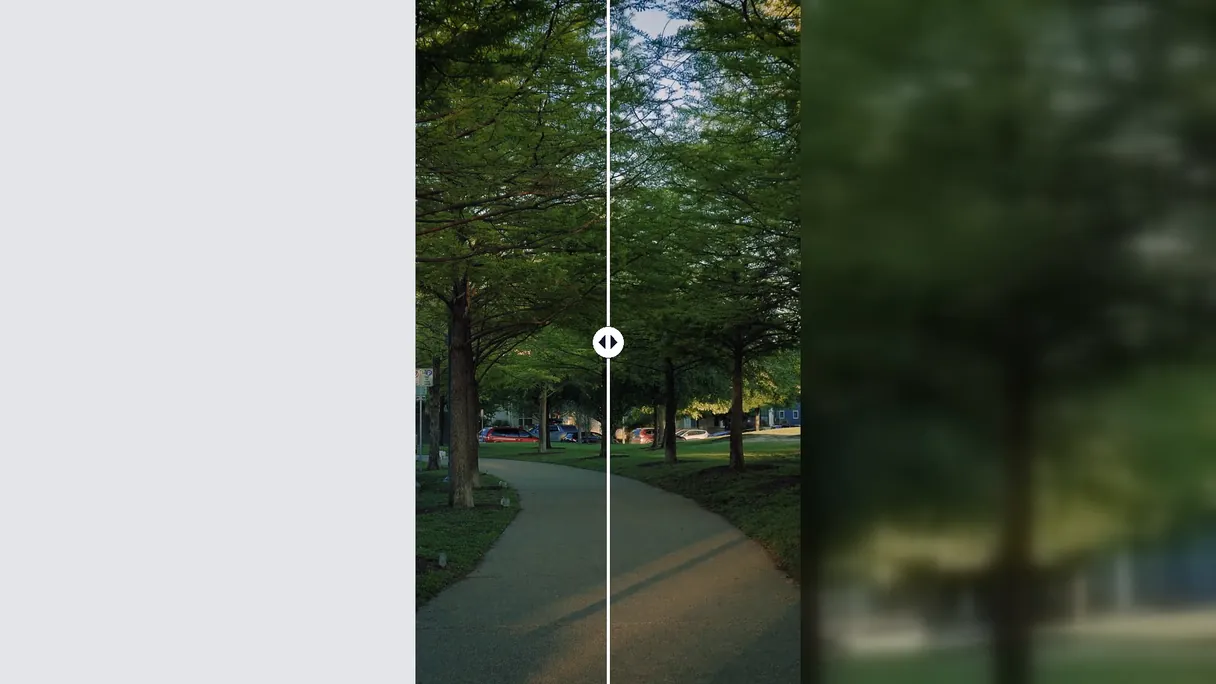
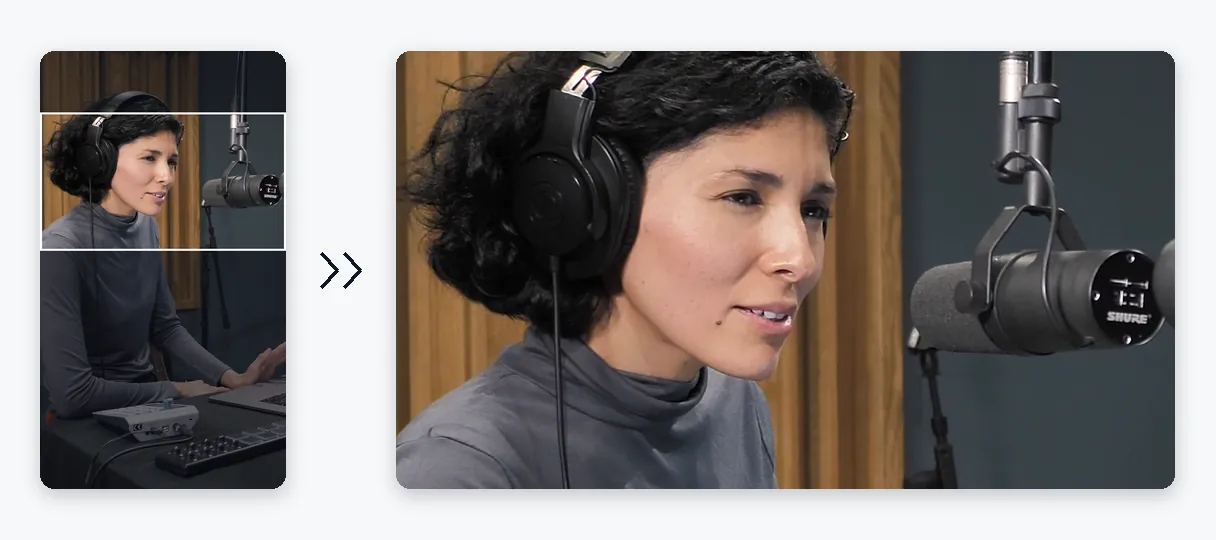
Zmiana rozmiaru pomaga, gdy stworzony przez Ciebie obraz ma inny kształt niż ten, który chcesz opublikować: nagranie 4:3, które ma wypełnić szeroki kadr, kwadratowy klip wykorzystany ponownie jako wideo, lub poziomy film, który chcesz przekształcić w Shorta. Dostępne są dwa sposoby obróbki. Dopasuj pozostawia obraz w całości, a wolną szerokość wypełnia rozmazaną, powiększoną kopią materiału, dzięki czemu luki nigdy nie stają się czarnymi pasami. Wypełnij powiększa obraz do samych krawędzi, odrzuca to, co wypada poza kadr, i pozwala sztucznej inteligencji utrzymać obiekt w kadrze. Klipa uruchamia tę opcję, która wydaje się najbardziej odpowiednia dla Twojego materiału; możesz ją zmienić w trakcie aktualizacji podglądu. Opcja Rozciągnij również jest dostępna, ale zniekształca proporcje, więc zachowaj ją dla klipów, które wyeksportowały się w spłaszczonej formie.

Dokładne rozmiary dla konkretnych potrzeb

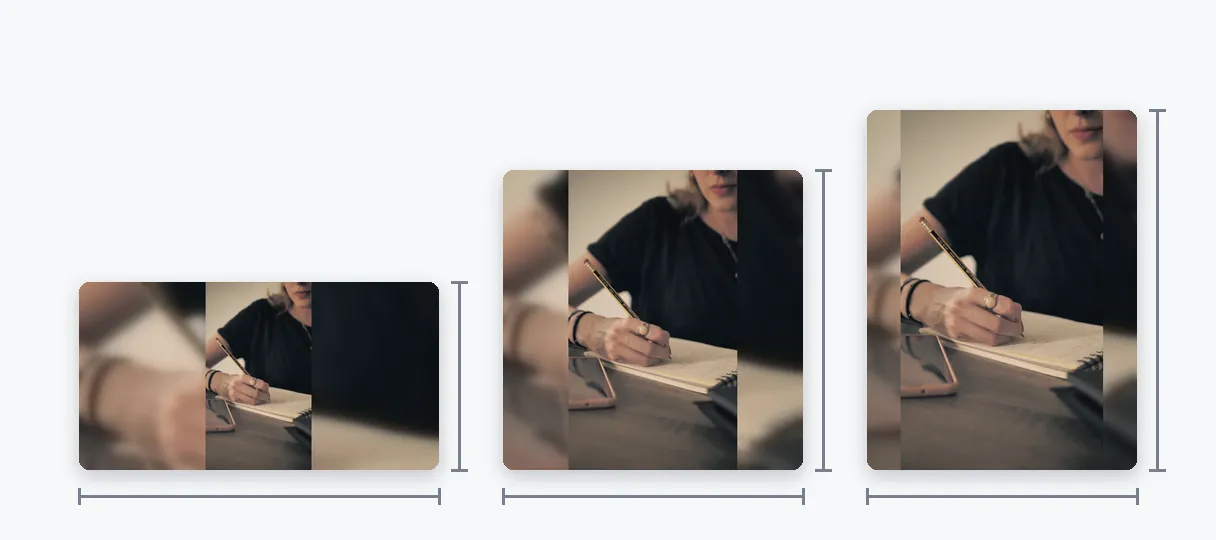
Jeśli potrzebujesz konkretnego kadru, na przykład 1920 na 1080, co odpowiada proporcjom 16:9, użyj opcji niestandardowej i wpisz szerokość oraz wysokość w pikselach. Lista formatów oferuje również 1:1 oraz 4:5, jeśli ten sam film trafia w inne miejsca.

Ograniczenia, o których warto wiedzieć

Zmiana rozmiaru przekadrowuje obraz, ale nie zwiększa jego ostrości. Małe, miękkie źródło pozostanie małe i miękkie w większym kadrze. To także nie jest sposób na celowe zmniejszenie pliku. Jeśli chodzi o wagę, użyj kompresji. A jeśli szukasz długiego poziomego wideo, które ma zostać pocięte i zmienione na pionowe z automatycznym śledzeniem mówcy, lepszym wyborem będzie Video to Shorts; tutaj wybierasz kadr i sposób wypełnienia samodzielnie.


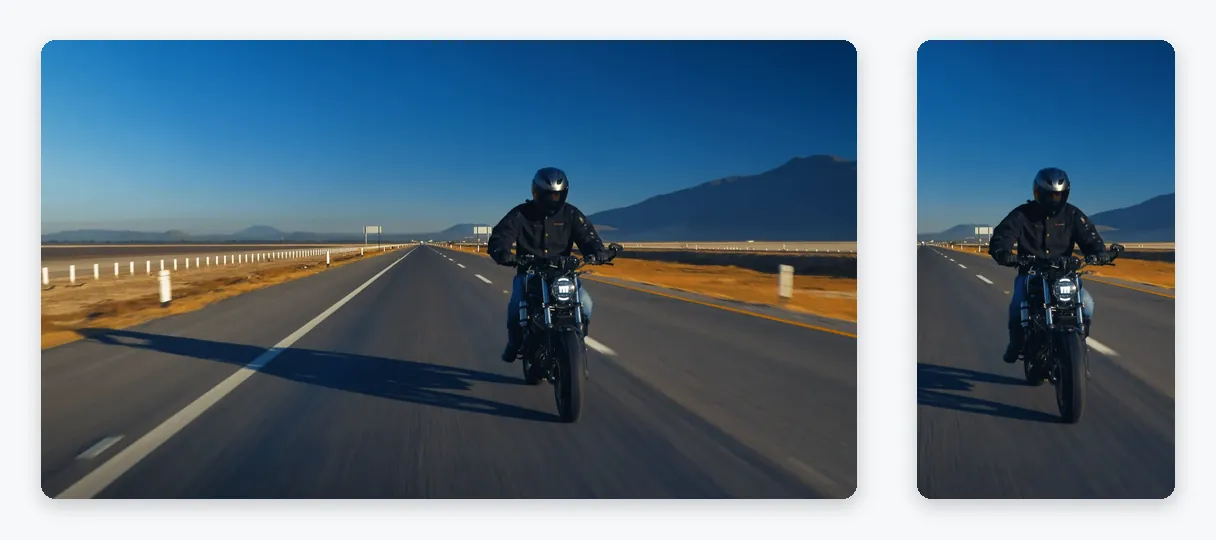
Przykładowy wynik — Zmień rozmiar wideo na YouTube: filmy 16:9 i Shorts 9:16
Efekty mówią same za siebie

Co tworzy to narzędzie

Jak to działa

Jak zmienić rozmiar wideo dla YouTube w 3 krokach

Krok 1

Dodaj wideo

Wybierz plik na komputerze lub telefonie. Obsługiwane formaty to MP4, MOV, AVI, MKV i WebM do 2 GB. Niezależnie od obecnego kształtu, strona go przekształci.

Krok 2

Wybierz 16:9 lub 9:16, a potem wypełnienie

Strona otwiera się w formacie 16:9 dla standardowego wideo. Zamiast tego wybierz 9:16 dla Shorta. Następnie zdecyduj między opcją Dopasuj z rozmytym tłem a Wypełnij ze śledzeniem obiektu. Klipa sugeruje jedno z nich dla Twojego materiału.

Krok 3

Wyświetl podgląd i pobierz

Sprawdź kadr w podglądzie, zmień tryb, jeśli coś ważnego zostało ucięte, i pobierz plik MP4, aby wgrać go na YouTube z komputera lub telefonu.

Dlaczego Klipa

Dlaczego warto zmieniać rozmiar wideo dla YouTube z Klipa?

Korzyść — Zmień rozmiar wideo na YouTube: filmy 16:9 i Shorts 9:16

Oba formaty YouTube na jednej stronie

Standardowe wideo i Short nie dzielą tego samego kadru. Strona otwiera się w formacie 16:9 i jednym kliknięciem przechodzi do 9:16, dzięki czemu ten sam upload pozwala uzyskać plik panoramiczny i pionowy – jeden po drugim.

Korzyść — Zmień rozmiar wideo na YouTube: filmy 16:9 i Shorts 9:16

Brak płaskich czarnych pasów

Gdy klip nie pasuje do ramki, Dopasuj wypełnia wolną przestrzeń rozmytą, powiększoną kopią nagrania. Nic nie jest rozciągnięte wbrew proporcjom, a otoczenie wygląda jak część obrazu, a nie jak pusta przerwa.

Korzyść — Zmień rozmiar wideo na YouTube: filmy 16:9 i Shorts 9:16

Kadrowanie zachowujące obiekt

Wypełnij sprawia, że obraz pokrywa cały kadr. Sztuczna inteligencja śledzi główny obiekt, dzięki czemu prezenter, produkt lub poruszający się obiekt pozostaje w tym, co zostało, nawet po przycięciu zewnętrznych krawędzi, co oszczędza Ci ręcznego ustawiania klatek kluczowych dla kadrowania.

Korzyść — Zmień rozmiar wideo na YouTube: filmy 16:9 i Shorts 9:16

Dokładne wymiary na żądanie

Potrzebujesz precyzyjnego kadru w pikselach do projektu lub szablonu? Wpisz dowolną szerokość i wysokość i wyeksportuj to. Krawędzie są doprowadzane do parzystych liczb, jak wymaga kodowanie wideo, a podgląd pokazuje wynik, zanim cokolwiek zatwierdzisz.

Prawdziwe przypadki

Kiedy zmienić rozmiar wideo dla YouTube

Przekształć stare nagranie 4:3 w format panoramiczny

Archiwalne nagrania lub obraz z kamery internetowej o kwadratowym kształcie można przenieść do formatu 16:9. Dopasuj zachowuje każdy fragment obrazu z rozmytymi obszarami po bokach, a Wypełnij powiększa go do pełnej szerokości kosztem góry i dołu.

Zamień wideo poziome w Short

Przełącz na 9:16 i wybierz, czy cała scena pozostaje na rozmytym tle, czy kadr jest wypełniony wokół mówcy. To szybki sposób na stworzenie pionowej wersji czegoś, co już opublikowałeś.

Użyj ponownie kwadratowego lub pionowego klipu jako wideo

Klip przygotowany pod feed lub ekrany telefonów można umieścić w ramce 16:9. Ponieważ YouTube odradza dodawanie pasów po bokach, tryb Dopasuj z rozmytym tłem lub Wypełnij wyglądają o wiele lepiej niż czarne marginesy.

Napraw wideo wyeksportowane w złym formacie

Jeśli render wyszedł zniekształcony lub rozciągnięty, wpisz oryginalne wymiary jako rozmiar niestandardowy i wybierz Rozciągnij. Obraz powróci do dawnych proporcji bez konieczności ponownego przechodzenia przez projekt w montażu.

Przygotuj materiał pod szablon lub dla klienta

Animacja banera kanału, intro lub wytyczne klienta mogą określać dokładne piksele. Użyj niestandardowego rozmiaru, aby je dopasować, a następnie podejrzyj kadrowanie przed eksportem pliku, który możesz przekazać dalej.

Kontynuuj z

Powiązane narzędzia

PrzygotujPobierz wideo i dopasuj odpowiedni format
EdytujWytnij, oczyść dźwięk i usuń ciszę
PrzekształćZmień je w krótkie klipy gotowe do publikacji
WzbogaćNapisy, tłumaczenie i transkrypcja
Często zadawane pytania

Zmiana rozmiaru wideo dla YouTube: często zadawane pytania

Co zrobić, aby przygotować wideo do przesłania na YouTube?

Dodaj wideo, a następnie wybierz kadr: zostaw 16:9 dla zwykłego przesyłania lub kliknij 9:16 dla Shorta. Następnie zdecyduj, czy cały obraz ma pozostać na rozmytym tle (Dopasuj), czy kadr ma zostać wypełniony i przycięty (Wypełnij). Wyświetl podgląd, a potem zapisz plik MP4, aby wrzucić go z dowolnego urządzenia.

Czy wideo na YouTube ma format 16:9 czy 4:3?

Zgodnie z centrum pomocy YouTube, standardowe proporcje obrazu dla YouTube na komputerze to 16:9. Dlatego ta strona otwiera się w proporcjach 16:9. Nagranie 4:3 można na nie nałożyć za pomocą opcji Dopasuj lub Wypełnij, a odtwarzacz sam dostosuje się do innych proporcji, jeśli zdecydujesz się ich nie ruszać.

Czy 1920x1080 to rozmiar na YouTube?

Rozdzielczość 1920 na 1080 to format 16:9, więc odpowiada standardowemu kadrze panoramicznemu. Aby uzyskać dokładnie taki rozmiar, wybierz opcję niestandardową i wpisz te dwie liczby. Aby dowiedzieć się, jakie rozdzielczości obsługuje obecnie YouTube, sprawdź jego centrum pomocy zamiast polegać na poradniku, który mógł się już zdezaktualizować.

Czy moje panoramiczne nagranie może stać się Shortem?

Wybierz 9:16. Dopasuj zachowuje cały obraz 16:9 w wysokiej ramce na rozmytym tle, dzięki czemu nic nie ginie, ale obraz jest mniejszy. Wypełnij zapełnia całą ramkę, przycina boki i śledzi obiekt, aby pozostał w kadrze.

Czy warto dodawać czarne pasy po bokach pionowego wideo przed wrzuceniem?

YouTube odradza dodawanie do wideo marginesów lub czarnych pasów bezpośrednio w pliku, ponieważ zakłócają one dostosowywanie się odtwarzacza do urządzenia widza. Jeśli chcesz, aby pionowe wideo wypełniło szerokokątny kadr, Wypełnij je przytnie, a Dopasuj użyje rozmytego tła zamiast czerni. Opcją jest też pozostawienie wideo w pionie.

Czy każdy brzeg mojego materiału przetrwa nowy kształt?

Odpowiedzią jest opcja Dopasuj. Cały obraz mieści się w nowym kadrze, a wolna przestrzeń jest zakryta miękką, powiększoną kopią Twojego materiału. Żaden krawędź nie jest obcięta, a proporcje są zachowane. Wypełnienie działa odwrotnie: celowo przycina kadr, tak aby obraz docierał do każdego rogu.

Czy wybranie 1920x1080 dodaje wyraźności maźniczemu źródłu?

Nie: większy obszar roboczy nie przywróci detali, które nigdy nie zostały zarejestrowane, a wyjście ponad rozdzielczość źródłową jedynie rozciąga posiadane piksele. Aby uzyskać lepszą jakość, zacznij od najlepszego dostępnego oryginału zamiast od kopii, która została już skompresowana.

Który przycisk zmniejsza rozmiar dużego pliku na YouTube?

Zmiana rozmiaru modyfikuje kadr, a mniejszy kadr może przy okazji odchudzić plik, ale wagą nie jest tu cel sam w sobie. Jeśli problemem jest samo przesyłanie, kompresor wideo jest do tego stworzony i zachowuje rozdzielczość bez zmian. Krótko mówiąc: format tutaj, waga tam.

Czy plik gotowy na YouTube jest oznaczony logo Klipa?

Tak: zmieniony film ma logo Klipa. Aby pobrać czysty plik bez logo, kup przepustkę na ten film lub plan Pro. Otwieranie strony, zmiana ramki, porównywanie trybów wypełnienia i czytanie podglądu nic nie kosztuje.

Co najlepiej pasuje do pionowej kopii długiego nagrania?

Funkcja „Wideo na Shortsy” wybiera, gdzie śledzić obiekt, i automatycznie zwraca pionowe wideo. Na tej stronie wybierasz kadr samodzielnie: panoramiczny lub pionowy, cały obraz na rozmytym tle lub przycięty. To lepsze rozwiązanie, gdy potrzebujesz także formatu 16:9 lub dokładnego rozmiaru.

Twoja kolej

Zmień rozmiar wideo dla YouTube teraz

Szerokokątne lub Shorts: zmień proporcje kadru i podejrzyj przed pobraniem.

Wykorzystano miesięczny limit wersji próbnej premium. Przejdź na Pro, aby korzystać ze wszystkich narzędzi bez ograniczeń.

Bez karty kredytowej

Podsumowanie

Właściwy kadr przed przesłaniem

Zwykły film na YouTube i Short zaczynają się od innych kadrów, a ta strona obsługuje oba: zostań przy 16:9 lub przejdź do 9:16, a następnie wybierz cały obraz lub kadr ze śledzeniem obiektu. Kiedy podgląd Cię zadowoli, wyeksportuj plik MP4. Plik, który okaże się za ciężki, można odchudzić za pomocą kompresora wideo w tej samej rozdzielczości, a długie nagranie poziome, które należy przyciąć i uczynić pionowym z automatycznym śledzeniem mówcy, pasuje do Video to Shorts. Te dwa narzędzia razem pokrywają typową drogę od nagrania do opublikowanego wideo.

Wszystkie narzędzia