

Przejdź do treści

Dopasuj wideo do Facebooka: od aktualności po Reels i Stories

Wybierz miejsce publikacji na Facebooku, a Klipa dopasuje format Twojego klipu.

To narzędzie jest ulepszane

Sprawdź inne narzędzia

Osiągnięto dzienny limit

Upuść plik tutaj

Przeglądaj
lub

MP4, MOV, AVI, MKV, WebM

0 / 1000

Upuść plik z napisami tutaj

Przeglądaj

SRT, VTT, ASS, SSA

AI
0 / 1000
Przykłady:

Platforma

Czas trwania

Odbiorcy i ton Opcjonalnie
AI pisze Twój scenariusz…

Do użycia tego narzędzia potrzebne jest darmowe konto. Zarejestruj się w kilka sekund!

Czas trwania wideo
Wymagane minuty
Wykorzystane minuty / limit
Pozostałe minuty
Szacowane saldo po (min)
Ten film zasługuje na coś lepszego niż rozmazana kopia. Dostępna jest znacznie lepsza jakość — odblokuj ją po darmowym pobraniu.

Język źródłowy
Język docelowy

Wybierz dwa różne języki, aby rozpocząć dubbing.

Głos

Próbka odtwarza się w języku docelowym, abyś mógł ją porównać przed startem.

Zachowaj oryginalny głos w tle

Cicha głośność w tle za przetłumaczonym głosem.

Czas trwania :

Dotknij osoby, która ma zostać w kadrze

Podgląd

Format docelowy

Chcesz zmniejszyć rozmiar pliku wideo?

Własny rozmiar (piksele)

× px

Kadrowanie

Osoba do śledzenia

Tło

Więcej ustawień

Stały kadr

Kamera nie porusza się w obrębie jednego ujęcia

Stabilizuj obraz

Zmniejsza drgania — widoczne w gotowym filmie

Zachowaj czarne pasy

Domyślnie są usuwane automatycznie

Rozciągnij, aby wypełnić

Nic nie jest przycinane, obraz zostaje rozciągnięty

Podzielony ekran, gdy rozmawiają dwie osoby

Każda zajmuje połowę ekranu, u góry i u dołu. Wyłączone: jeden kadr podąża za osobą, która mówi.

Rozdzielczość

Automatycznie: najlepsza jakość dostępna w Twoim planie

Przesyłanie tła…

Eksport z przezroczystością (ProRes .mov z kanałem alfa). Dostępny w ramach Przepustki lub planu Pro; podgląd jest widoczny na szachownicy.

Przeciągnij · zmień rozmiar · obróć
Pozycja
Tekst
Logo / Obraz
Ustawienia ogólne
→
opcjonalnie

Długość ostatecznego montażu

Czego szukasz

Opcjonalnie

Jeśli to opiszesz, będzie to miało pierwszeństwo przed ogólnymi kryteriami.

Opcjonalnie

Pomaga w wyborze fragmentów. Twój opis pozostaje najważniejszy.

Format wyjściowy

Podzielony ekran, gdy rozmawiają dwie osoby

Każda zajmuje połowę ekranu, u góry i u dołu. Wyłączone: jeden kadr podąża za osobą, która mówi.

Napisy w cenie

Styl napisów

Wyodrębnianie mowy… podgląd napisów będzie gotowy za kilka sekund.

W tym filmie nie wykryto mowy: nie ma napisów do podglądu.

Podgląd jest obecnie niedostępny. Możesz wygenerować klipy z włączonymi napisami; ewentualny błąd zostanie zgłoszony.

Podgląd napisów jest tymczasowo niedostępny: wykorzystano dzienny limit. Nadal możesz generować klipy w standardowej cenie analizy.

Zaloguj się na bezpłatne konto, aby wyświetlić podgląd napisów.

Intensywność cięć

Co zrobić z ciszą

Przejście

Też

Usuń też zająknięcia

Wtrącenia typu „ee”, „yy” i falstarty

Usuń szum w tle

Szum, klimatyzacja, hałas uliczny

Słowa kluczowe (opcjonalnie)

Obróć lub odbij wideo, aby włączyć.

Wybierz format wyjściowy

MP4 odtwarza się wszędzie. Zmień to, aby dopasować do swoich potrzeb.

Wyślij mi e-mail, gdy tylko będzie gotowe.

Wideo w drodze

Pojawi się tutaj, gdy będzie gotowe.

Hashtagi skopiowane do schowka — wklej je do swojego postu!

Czy Klipa była przydatna? Poświęć nam 30 sekund — oceń nas na Trustpilot.

Czy Klipa była przydatna? Poświęć nam 30 sekund — oceń nas na Trustpilot.


Czy Klipa była przydatna? Poświęć nam 30 sekund — oceń nas na Trustpilot.

Przed Po

Format Długość Rozmiar Jakość Zapisano Usunięty czas Cięcia ✓ Odblokowano wersję bez logo dla tego wideo

Subskrybenci mają pierwszeństwo.

Wyślij mi e-mail, gdy tylko będzie gotowe.

Anulować teraz? Wykonana praca zostanie utracona, a plik trzeba będzie przesłać ponownie.

Tak będzie wyglądał pobrany film.

Co jest nie tak?

Nadal za ciemno?

Zaczynamy od nowa od oryginalnego wideo i rozjaśniamy je mocniej. Bez kredytów.

Chcesz ostrzejszy obraz?

Darmowy test na 10 sekundach Twojego filmu. Płacisz tylko, jeśli wynik Ci się spodoba.

Czy Klipa była przydatna? Poświęć nam 30 sekund — oceń nas na Trustpilot.

Przygotowujemy wideo bez znaku wodnego… Pobieranie rozpocznie się automatycznie.

Napisy (.srt) osobny plik

Darmowe Google 1 kliknięciem Bez karty kredytowej
Zrozum najpierw

Jedno wideo, cztery kształty: feed, kwadrat, szeroki ekran i pion

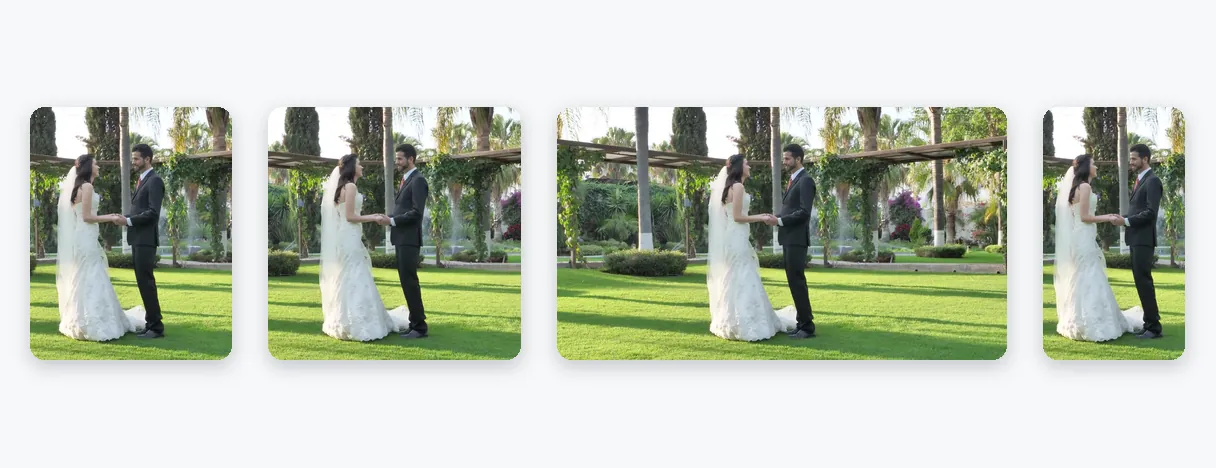
Dopasowanie wideo do Facebooka zależy od tego, gdzie będzie oglądane. Strona domyślnie otwiera się w proporcjach 4:5, czyli pionowym formacie idealnym do aktualności na telefonie, ale możesz też wybrać 1:1, 16:9 lub 9:16 dla innych miejsc: kwadratowego posta, klipu panoramicznego, Roleksów lub relacji. Niezależnie od tego, co wgrasz, puste miejsce nigdy nie będzie zwykłymi czarnymi pasami.

Facebook nie ma jednego formatu wideo

Wyszukiwania dotyczące rozmiarów wideo na Facebooku bywają rozbieżne, ponieważ platforma wyświetla filmy na kilka sposobów. Ludzie pytają o najlepsze proporcje, czy można opublikować wideo 16:9 oraz jaki rozmiar powinien mieć film do Rolki, relacji czy reklamy. Szczerze mówiąc, to zależy od umiejscowienia, a Meta regularnie aktualizuje swoje wytyczne. Aktualne rekomendacje znajdziesz w Centrum Pomocy dla Firm Meta. Rola Klipa jest czysto praktyczna: pozwala szybko uzyskać wyabrany format bez otwierania programu montażowego.

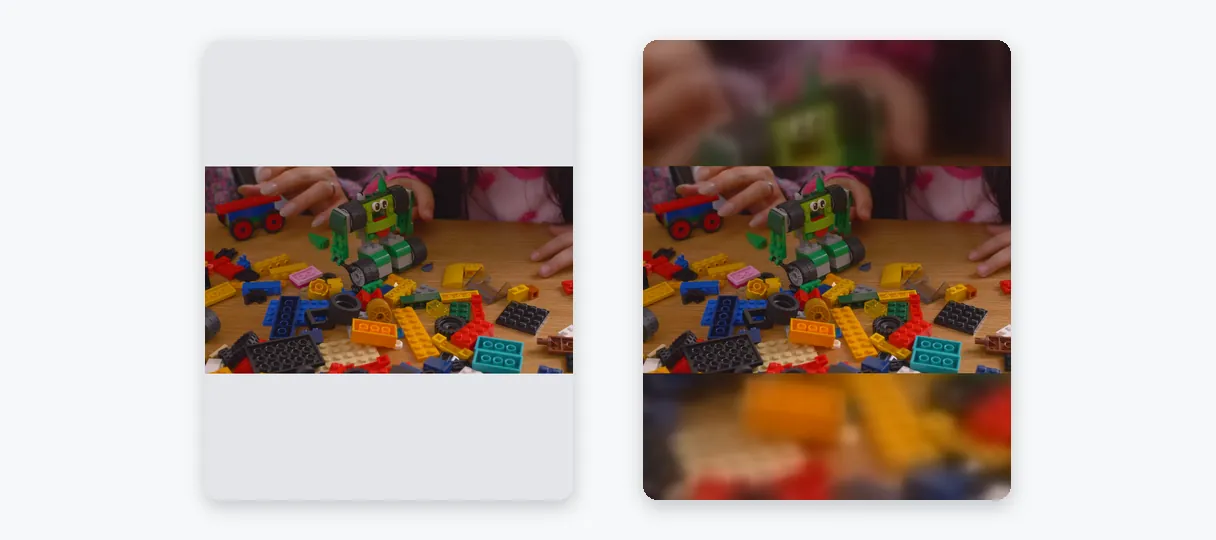
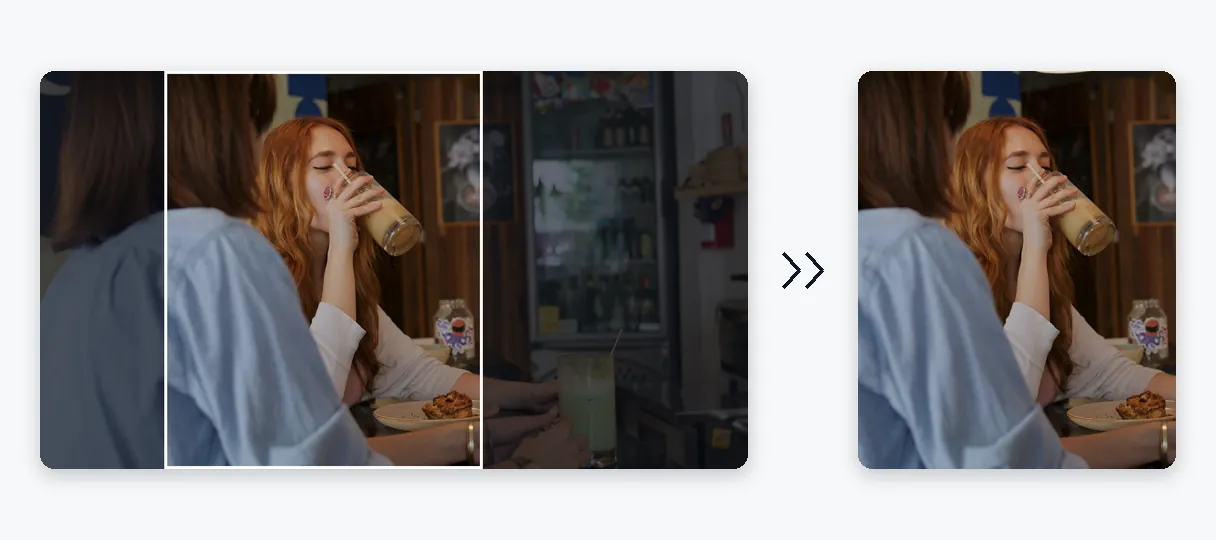
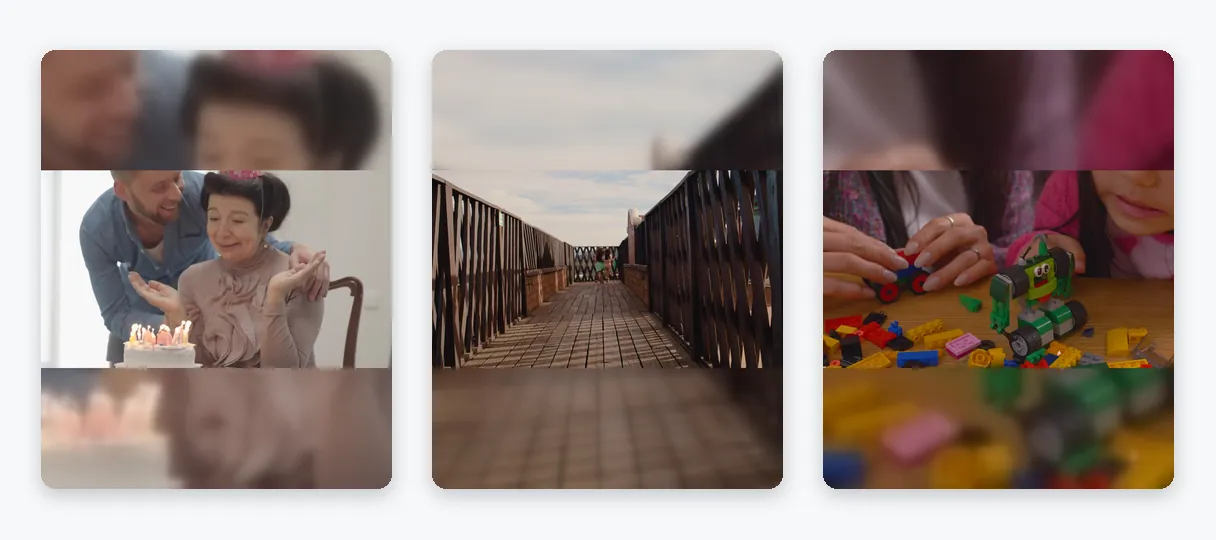
Klip rzadko idealnie pasuje do potrzebnego formatu, więc prawdziwy dylemat dotyczy tego, co zrobić z wolną przestrzenią. Opcja Dopasuj mieści całe wideo i sprawia, że wolne miejsce wypełnia powiększona, rozmyta kopia nagrania – każdy piksel Twojego obrazu zostaje zachowany, a proporcje pozostają nienaruszone. Wypełnij pokrywa cały kadr: obraz jest powiększony, nadmiar obcięty, a sztuczna inteligencja śledzi główny obiekt, aby pozostał w kadrze. Klipa automatycznie wybiera najbardziej odpowiednią opcję dla Twojego wideo, a Ty możesz ją zmienić, obserwując aktualizację podglądu. Rozciągnij zniekształca obraz, zmuszając go do dopasowania się do konkretnego formatu, dlatego najlepiej zostawić tę opcję do naprawiania zgniecionego eksportu.

Dokładne wymiary

Wytyczne marki i briefy kampanii często podają wartości w pikselach. Opcja niestandardowa pozwala wpisać dwie wartości (najpierw szerokość, potem wysokość), a strona wygeneruje dokładnie taki kadr.

Ograniczenia narzędzia

Zmiana kadru nie wyostrza nagrania: klip o niskiej rozdzielczości nadal będzie miał niską rozdzielczość po powiększeniu. To także nie jest narzędzie do zmniejszania wagi pliku – jeśli Facebook odrzuca Twoje wideo z powodu rozmiaru, skompresuj je. Jeśli Twoim celem jest przekształcenie poziomego wideo w pionową edycję z automatycznym śledzeniem obiektów, użyj funkcji Wideo na Shorts. Na tej stronie to Ty masz pełną kontrolę nad kadrem.

Przykładowy wynik — Zmień rozmiar wideo na Facebook: feed, Rolki i Stories online
Efekty mówią same za siebie

Co tworzy to narzędzie

Jak to działa

Jak zmienić rozmiar wideo dla Facebooka w 3 krokach

Krok 1

Wybierz wideo

Wybierz plik z telefonu lub komputera. Narzędzie obsługuje pliki MP4, MOV, AVI, MKV lub WebM o wielkości do 2 GB, niezależnie od tego, czy klip jest poziomy, pionowy czy kwadratowy.

Krok 2

Wybierz miejsce i wypełnienie

Strona otwiera się w formacie 4:5 dla aktualności. Zmień na 1:1, 16:9 lub 9:16, jeśli celujesz w coś innego. Następnie wybierz Dopasuj lub Wypełnij; Klipa wstępnie zaznacza jedno z nich, ale możesz to zmienić.

Krok 3

Wyświetl podgląd i pobierz

Przejrzyj podgląd, aby upewnić się, że nic ważnego nie zostało przycięte, pobierz plik MP4 i opublikuj go na Facebooku z telefonu lub komputera.

Dlaczego Klipa

Dlaczego warto zmieniać rozmiar wideo dla Facebooka z Klipa?

Korzyść — Zmień rozmiar wideo na Facebook: feed, Rolki i Stories online

Wszystkie formaty Facebooka na jednej liście

Feed, kwadrat, szeroki ekran, Reels i Stories nie wymagają takiego samego kadru. Formaty 4:5, 1:1, 16:9 i 9:16 znajdują się obok siebie na tej samej liście, dzięki czemu możesz przygotować każdą wersję z jednego pliku, porównać je po kolei i zachować tylko te, których potrzebujesz.

Korzyść — Zmień rozmiar wideo na Facebook: feed, Rolki i Stories online

Brak czarnych pasów wokół wideo

Jeśli Twój materiał nie pasuje do wybranego formatu, Dopasuj otacza go rozmytym, powiększonym echem samego siebie. Przestrzeń jest odbierana jako część sceny, a nie martwa strefa, a Twoje oryginalne proporcje są w pełni zachowane, dzięki czemu twarze i tekst wyglądają naturalnie.

Korzyść — Zmień rozmiar wideo na Facebook: feed, Rolki i Stories online

Widoczny główny obiekt

Wybierz opcję Wypełnij, gdy chcesz, aby obraz zajął cały ekran. Sztuczna inteligencja śledzi osobę lub obiekt, który ma znaczenie, i utrzymuje go w kadrze, więc przycinane są tylko zewnętrzne krawędzie sceny.

Korzyść — Zmień rozmiar wideo na Facebook: feed, Rolki i Stories online

Szybko, online, darmowy test

Nic nie trzeba instalować: wszystko działa w przeglądarce na telefonie lub komputerze. Zobaczysz podgląd, a potem wyeksportujesz zwykły plik MP4, który akceptuje Facebook i większość innych narzędzi, bez zbędnej konwersji.

Prawdziwe przypadki

Kiedy zmienić rozmiar wideo dla Facebooka

Przygotuj post do mobilnego feedu

Poziome wideo może wydawać się małe w aktualnościach telefonu. Zmień je na 4:5 i zdecyduj między pełnym obrazem na rozmytym tle a kadrem wypełniającym ekran, a następnie porównaj oba w podglądzie.

Użyj wideo panoramicznego bez zmian

Wideo, które ma już format 16:9, takie jak nagranie lub zwiastun, może wymagać jedynie korekty kilku niestandardowych wymiarów. Wybierz 16:9, zachowaj Dopasuj i wyeksportuj plik o spójnym kadrze.

Stwórz Rolkę lub Relację z klipu

Przełącz na 9:16, aby uzyskać wersję pionową. Dopasuj zachowuje całą scenę, Wypełnij śledzi obiekt. Właściciel strony może zamienić jedno nagranie w wideo do aktualności i Reel bez ponownego kręcenia czegokolwiek.

Udostępnij kwadrat na Stronie lub w grupie

Kwadrat to neutralny kształt, który sprawdza się w szybkich postach. Wybierz 1:1, zachowaj Dopasuj, jeśli każdy element sceny ma znaczenie, lub Wypełnij, gdy obiekt jest w centrum, a krawędzie są zbędne.

Dopasuj kreację kampanii co do piksela

Gdy wytyczne marketingowe podają dokładne wymiary, wpisz je jako niestandardowy rozmiar. Eksportujesz klip o tym precyzyjnym kadrze i możesz zweryfikować kadrowanie w podglądzie przed wysłaniem.

Kontynuuj z

Powiązane narzędzia

PrzygotujPobierz wideo i dopasuj odpowiedni format
EdytujWytnij, oczyść dźwięk i usuń ciszę
PrzekształćZmień je w krótkie klipy gotowe do publikacji
WzbogaćNapisy, tłumaczenie i transkrypcja
Często zadawane pytania

Zmiana rozmiaru wideo dla Facebooka: często zadawane pytania

Przeprowadź mnie przez proces przygotowania klipu na Facebooka.

Wrzuć wideo, zostaw 4:5 do aktualności lub wybierz 1:1, 16:9 lub 9:16 dla innego miejsca, a potem wybierz Dopasuj lub Wypełnij. Spójrz na podgląd i pobierz plik MP4. Cały proces odbywa się online, bez instalowania oprogramowania.

Jakie wymiary powinien mieć film przesyłany na Facebooka?

To zależy od umiejscowienia i Meta zmienia swoje zalecenia, więc Klipa nie podaje tu konkretnej liczby. Przeczytaj Centrum Pomocy dla Firm Meta w celu uzyskania aktualnych wytycznych, zdecyduj się na kształt i wybierz go na tej stronie. Rozmiar niestandardowy akceptuje również dokładnie piksele.

Czy Facebook przyjmuje materiały szerokokątne?

Facebook akceptuje wideo w różnych formatach, a ta strona wymienia 16:9 wśród nich. Jeśli chcesz zachować szeroki ekran, wybierz 16:9. Jeśli wolisz wyższy obraz do telefonu, przełącz na 4:5 i wybierz między Dopasuj a Wypełnij.

Jaki jest najlepszy współczynnik proporcji dla filmów na Facebooku?

Nie ma uniwersalnej odpowiedzi: to zależy od tego, czy wideo trafia do aktualności, na Reels czy do Stories, oraz od publiczności. Ta strona otwiera się na 4:5 dla aktualności i możesz porównać 1:1, 16:9 oraz 9:16 w jednej sesji przed dokonaniem wyboru.

Zachowanie pełnego obrazu przy adaptacji na Facebooka: jak?

Użyj Dopasuj. Nic nie opuszcza kadru: Twoje wideo jest zawarte w całości, a dodatkowa przestrzeń przyjmuje rozmyte, powiększone echo klipu, dzięki czemu żadna część sceny nie ginie. Wypełnij to przeciwieństwo, celowe przycięcie, aby obraz docierał do wszystkich czterech krawędzi.

Jak mogę zmniejszyć wideo, którego Facebook nie chce przyjąć?

Zmiana kształtu czasami odchudza plik, ale dzieje się tak tylko przy okazji. Gdy Facebook odrzuca plik z powodu zbyt dużego rozmiaru, właściwym rozwiązaniem jest kompresor wideo, który zmniejsza rozmiar bez dotykania wymiarów. Problemy z kadrem należą do tej strony, problemy z rozmiarem pliku do kompresora – na tym samym klipie możesz użyć obu narzędzi.

Rolka z gadającą głową: cały obraz czy wypełniona ramka?

Dopasuj pokazuje całą scenę z rozmytym tłem, co pomaga, gdy liczy się każdy detal, np. tekst na ekranie. Wypełnij zajmuje cały pionowy kadr i śledzi obiekt, co pasuje do osoby mówiącej. Wypróbuj obie opcje i porównaj je w podglądzie.

Powiększyłem klip, a on nadal wygląda miękko: dlaczego?

Nie. Inny kadr nie tworzy szczegółów, których kamera nie zarejestrowala, a powiększanie ponad rozdzielczość źródłową jedynie rozprasza jej piksele. Zacznij od najlepszego oryginału, jaki masz, a nie kopii, która już była skompresowana, a następnie zmień rozmiar tego.

Czy pobrany klip z Facebooka ma oznaczenia?

Tak: zmienione wideo zawiera logo Klipa. Aby pobrać je czyste, bez logo, zdobądź przepustkę dla tego wideo lub plan Pro. Testowanie strony, porównywanie Dopasuj z Wypełnij i sprawdzanie wyniku w podglądzie jest darmowe, niezależnie od tego, co postanowisz później.

Które narzędzie zamienia poziomowy klip w samodzielnie śledzący pionowy?

Wybierz „Wideo na Shortsy”, gdy chcesz przekształcić wideo poziome w pionowe z automatycznym śledzeniem obiektu. Wybierz tę stronę, gdy chcesz samodzielnie dobrać format dla Facebooka i zdecydować, czy obraz ma zostać w całości na rozmytym tle, czy przycięty do wypełnienia kadru.

Twoja kolej

Zmień rozmiar wideo dla Facebooka teraz

Aktualności, kwadrat, szerokokątne, Reels lub Stories: jedno wgranie, potrzebny format.

Wykorzystano miesięczny limit wersji próbnej premium. Przejdź na Pro, aby korzystać ze wszystkich narzędzi bez ograniczeń.

Bez karty kredytowej

Podsumowanie

Gotowe do wybranego miejsca

Facebook wyświetla filmy w różnych miejscach, więc przygotuj format pasujący do Twojego celu. Zacznij od 4:5 lub zmień proporcje, wybierz Dopasuj lub Wypełnij, sprawdź podgląd i pobierz plik MP4. Jeśli wynikowy plik jest nadal za ciężki do wrzucenia, kompresor wideo pomoże go odchudzić. W przypadku poziomego klipu, który musi stać się pionowy z śledzeniem obiektu, Video to Shorts zadziała szybciej. Oficjalne strony pomocy Meta pozostają najlepszym źródłem aktualnych specyfikacji dla Facebooka, które mogą zmieniać się z roku na rok.

Wszystkie narzędzia