

Przejdź do treści

Sformatuj swoje wideo do feedu na LinkedIn

Nadaj swojemu postowi, ogłoszeniu lub klipowi z webinaru kadr pasujący do aktualności na LinkedIn.

To narzędzie jest ulepszane

Sprawdź inne narzędzia

Osiągnięto dzienny limit

Upuść plik tutaj

Przeglądaj
lub

MP4, MOV, AVI, MKV, WebM

0 / 1000

Upuść plik z napisami tutaj

Przeglądaj

SRT, VTT, ASS, SSA

AI
0 / 1000
Przykłady:

Platforma

Czas trwania

Odbiorcy i ton Opcjonalnie
AI pisze Twój scenariusz…

Do użycia tego narzędzia potrzebne jest darmowe konto. Zarejestruj się w kilka sekund!

Czas trwania wideo
Wymagane minuty
Wykorzystane minuty / limit
Pozostałe minuty
Szacowane saldo po (min)
Ten film zasługuje na coś lepszego niż rozmazana kopia. Dostępna jest znacznie lepsza jakość — odblokuj ją po darmowym pobraniu.

Język źródłowy
Język docelowy

Wybierz dwa różne języki, aby rozpocząć dubbing.

Głos

Próbka odtwarza się w języku docelowym, abyś mógł ją porównać przed startem.

Zachowaj oryginalny głos w tle

Cicha głośność w tle za przetłumaczonym głosem.

Czas trwania :

Dotknij osoby, która ma zostać w kadrze

Podgląd

Format docelowy

Chcesz zmniejszyć rozmiar pliku wideo?

Własny rozmiar (piksele)

× px

Kadrowanie

Osoba do śledzenia

Tło

Więcej ustawień

Stały kadr

Kamera nie porusza się w obrębie jednego ujęcia

Stabilizuj obraz

Zmniejsza drgania — widoczne w gotowym filmie

Zachowaj czarne pasy

Domyślnie są usuwane automatycznie

Rozciągnij, aby wypełnić

Nic nie jest przycinane, obraz zostaje rozciągnięty

Podzielony ekran, gdy rozmawiają dwie osoby

Każda zajmuje połowę ekranu, u góry i u dołu. Wyłączone: jeden kadr podąża za osobą, która mówi.

Rozdzielczość

Automatycznie: najlepsza jakość dostępna w Twoim planie

Przesyłanie tła…

Eksport z przezroczystością (ProRes .mov z kanałem alfa). Dostępny w ramach Przepustki lub planu Pro; podgląd jest widoczny na szachownicy.

Przeciągnij · zmień rozmiar · obróć
Pozycja
Tekst
Logo / Obraz
Ustawienia ogólne
→
opcjonalnie

Długość ostatecznego montażu

Czego szukasz

Opcjonalnie

Jeśli to opiszesz, będzie to miało pierwszeństwo przed ogólnymi kryteriami.

Opcjonalnie

Pomaga w wyborze fragmentów. Twój opis pozostaje najważniejszy.

Format wyjściowy

Podzielony ekran, gdy rozmawiają dwie osoby

Każda zajmuje połowę ekranu, u góry i u dołu. Wyłączone: jeden kadr podąża za osobą, która mówi.

Napisy w cenie

Styl napisów

Wyodrębnianie mowy… podgląd napisów będzie gotowy za kilka sekund.

W tym filmie nie wykryto mowy: nie ma napisów do podglądu.

Podgląd jest obecnie niedostępny. Możesz wygenerować klipy z włączonymi napisami; ewentualny błąd zostanie zgłoszony.

Podgląd napisów jest tymczasowo niedostępny: wykorzystano dzienny limit. Nadal możesz generować klipy w standardowej cenie analizy.

Zaloguj się na bezpłatne konto, aby wyświetlić podgląd napisów.

Intensywność cięć

Co zrobić z ciszą

Przejście

Też

Usuń też zająknięcia

Wtrącenia typu „ee”, „yy” i falstarty

Usuń szum w tle

Szum, klimatyzacja, hałas uliczny

Słowa kluczowe (opcjonalnie)

Obróć lub odbij wideo, aby włączyć.

Wybierz format wyjściowy

MP4 odtwarza się wszędzie. Zmień to, aby dopasować do swoich potrzeb.

Wyślij mi e-mail, gdy tylko będzie gotowe.

Wideo w drodze

Pojawi się tutaj, gdy będzie gotowe.

Hashtagi skopiowane do schowka — wklej je do swojego postu!

Czy Klipa była przydatna? Poświęć nam 30 sekund — oceń nas na Trustpilot.

Czy Klipa była przydatna? Poświęć nam 30 sekund — oceń nas na Trustpilot.


Czy Klipa była przydatna? Poświęć nam 30 sekund — oceń nas na Trustpilot.

Przed Po

Format Długość Rozmiar Jakość Zapisano Usunięty czas Cięcia ✓ Odblokowano wersję bez logo dla tego wideo

Subskrybenci mają pierwszeństwo.

Wyślij mi e-mail, gdy tylko będzie gotowe.

Anulować teraz? Wykonana praca zostanie utracona, a plik trzeba będzie przesłać ponownie.

Tak będzie wyglądał pobrany film.

Co jest nie tak?

Nadal za ciemno?

Zaczynamy od nowa od oryginalnego wideo i rozjaśniamy je mocniej. Bez kredytów.

Chcesz ostrzejszy obraz?

Darmowy test na 10 sekundach Twojego filmu. Płacisz tylko, jeśli wynik Ci się spodoba.

Czy Klipa była przydatna? Poświęć nam 30 sekund — oceń nas na Trustpilot.

Przygotowujemy wideo bez znaku wodnego… Pobieranie rozpocznie się automatycznie.

Napisy (.srt) osobny plik

Darmowe Google 1 kliknięciem Bez karty kredytowej
Zrozum najpierw

Jedno wideo, właściwy kadr do profesjonalnego feedu

Wideo zmontowane z myślą o sali konferencyjnej lub stronie internetowej firmy rzadko sprawdza się w mediach społecznościowych. Jest szerokie, ma marginesy, a tekst znajduje się tam, gdzie przesuwa się kciuk. Zmiana rozmiaru wideo dla LinkedIn oznacza celowy wybór kadru: kwadrat, poziom lub pion. Ta strona otwiera się w formacie 1:1, czyli kwadracie, i pozwala zmienić go na 16:9, 9:16, 4:5 lub niestandardowy rozmiar.

Co mówi oficjalna strona pomocy LinkedIn

Strona pomocy LinkedIn dotycząca specyfikacji wideo dla stron akceptuje proporcje od 1:2,4 do 2,4:1, rozdzielczość od 256 na 144 do nawet 4096 na 2304 oraz filmy trwające od 3 sekund do 10 minut, o rozmiarze pliku do 5 GB. Informuje również, że pliki AVI, QuickTime i MOV nie są już obsługiwane (źródło: linkedin.com/help/linkedin/answer/a1311816). Zatem formaty 16:9, 1:1, 4:5 i 9:16 mieszczą się w akceptowanym zakresie, a wybór między nimi to kwestia twórcza, a nie ograniczenie techniczne. Specyfikacje mogą ulec zmianie, więc sprawdź tę stronę przed rozpoczęciem kampanii.

Dlaczego ostrzeżenie dotyczące formatu MOV ma znaczenie

Nagrania z ekranu i klipy z telefonu to często pliki MOV, a niektóre programy montażowe eksportują pliki AVI. Wgraj dowolny z nich tutaj, a pobierzesz plik MP4 — typ, który LinkedIn wymienia jako obsługiwany. Zmiana rozmiaru i konwersja odbywają się w jednym kroku, więc nie musisz szukać osobnego konwertera.

Wybór między kwadratem, poziomem a pionem

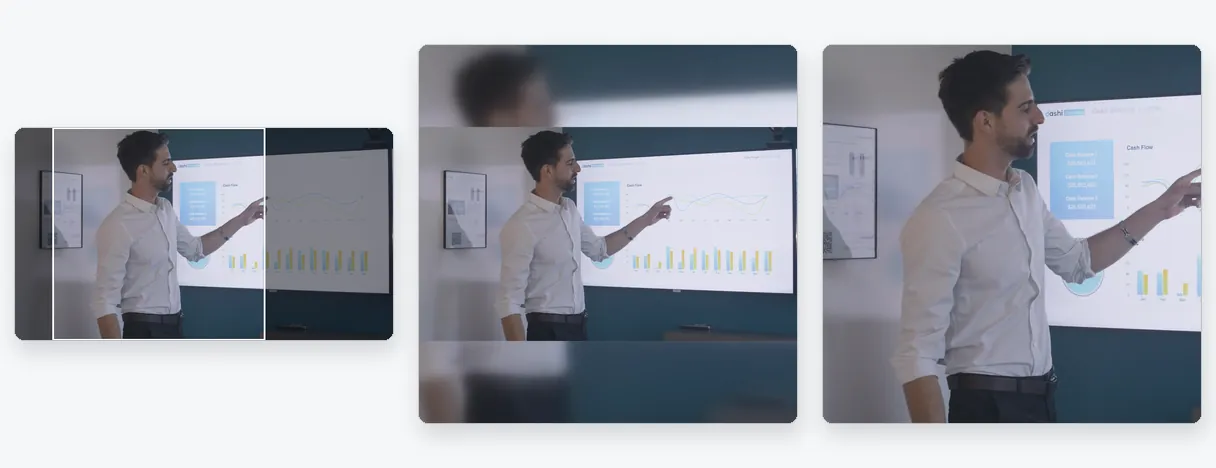
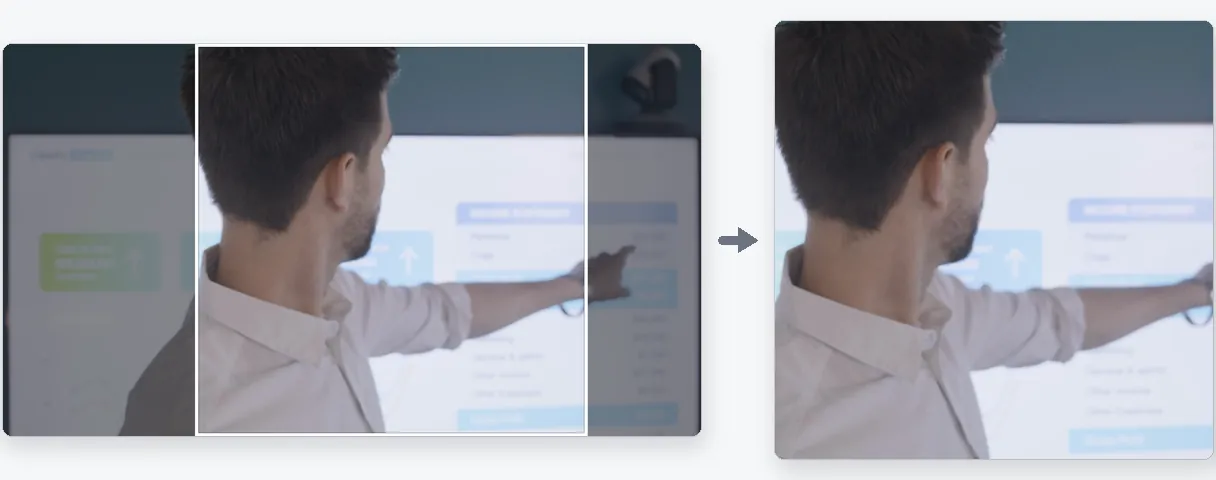
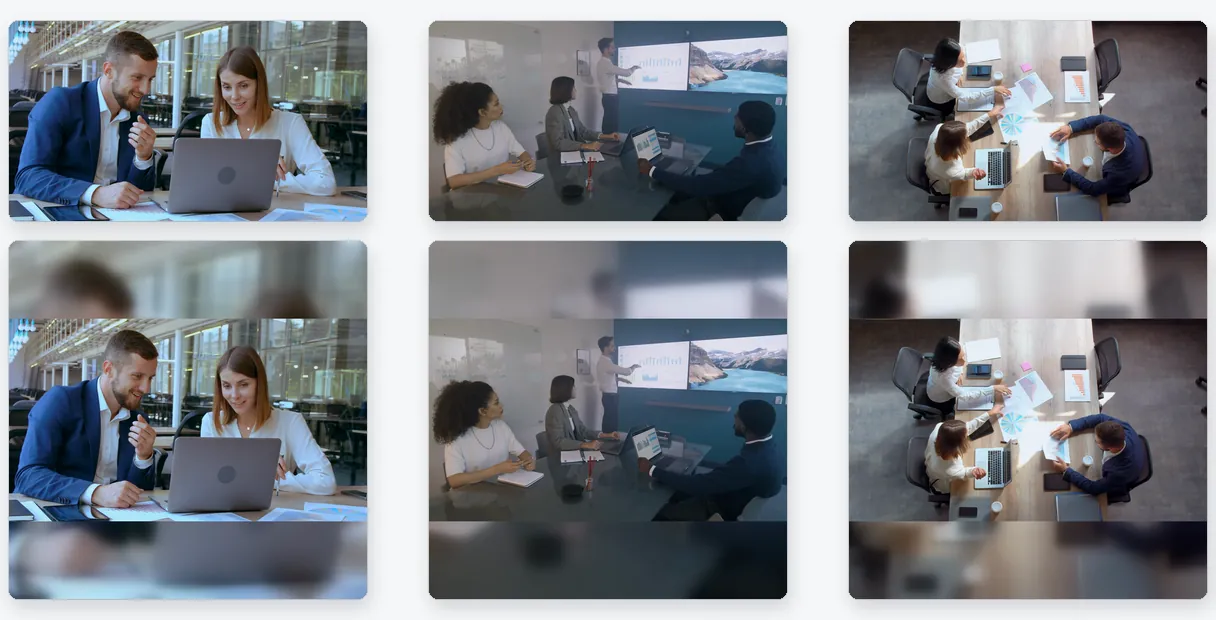
Kwadrat 1:1 daje zwarty, zbalansowany blok w aktualnościach i sprawdza się w przypadku gadającej głowy lub slajdu. Poziom 16:9 pasuje do nagranego przemówienia lub demo produktu, które już ma taki kształt. Pion 9:16 zajmuje najwięcej wysokości na ekranie telefonu. Potem pojawia się pytanie, co dzieje się z obrazem. Dopasuj zachowuje całą klatkę z rozmytym tłem w miejscach, gdzie zostaje wolna przestrzeń, dzięki czemu slajd z tekstem nigdy nie zostanie przycięty. Wypełnij przycina do kadru i śledzi główny obiekt, co pasuje do mówcy. Rozciągnij zniekształca obraz i służy wyłącznie do naprawy.

Zanim opublikujesz

Zmiana rozmiaru nie przycina wideo ani nie zmniejsza jego wagi i nie wyostrzy rozmytego nagrania. Do tych zadań użyj przycinarki lub kompresora.

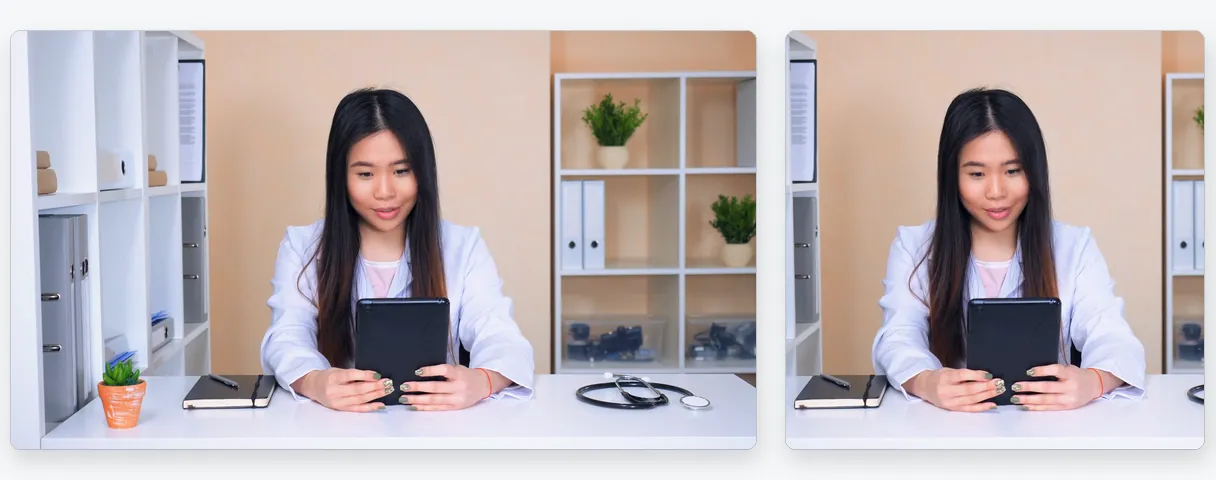
Przykładowy wynik — Zmień rozmiar wideo na LinkedIn: kwadrat 1:1, 16:9 lub pion
Efekty mówią same za siebie

Co tworzy to narzędzie

Jak to działa

Jak zmienić rozmiar wideo dla LinkedIn

Krok 1

Prześlij wideo

Wybierz nagranie ze swoich plików lub biblioteki telefonu albo po prostu upuść je na stronę. Fragment webinaru, demo lub szybki klip z telefonu – wszystko się sprawdzi. Maksymalny akceptowany plik to 2 GB.

Krok 2

Wybierz kadr i tryb dopasowania

Strona otwiera się w kwadratowym formacie 1:1. Przełącz na 16:9, 9:16 lub 4:5, gdy wymaga tego post, a następnie zachowaj sugerowany tryb lub wybierz inny. Ustaw rozdzielczość, a podgląd na żywo pokaże kadr.

Krok 3

Pobierz i dołącz do swojego postu

Zapisz plik MP4 i dołącz go do swojego posta na LinkedIn. Darmowe pobieranie zawiera logo Klipa; plan Pass lub Pro dostarcza plik bez logo.

Dlaczego Klipa

Co przygotowane wideo robi dla Twojego postu

Korzyść — Zmień rozmiar wideo na LinkedIn: kwadrat 1:1, 16:9 lub pion

Kadr dobrany pod tablicę

Zamiast pozwalać, by szeroki klip leżał jako cienki pasek, sam decydujesz, ile miejsca na ekranie zajmuje. Kwadratowe lub pionowe formaty zajmują więcej miejsca w telefonie, a poziomy pozostaje w sam raz do przemówienia. Wybór należy do Ciebie, a podgląd pokazuje każdy z nich.

Korzyść — Zmień rozmiar wideo na LinkedIn: kwadrat 1:1, 16:9 lub pion

Tekst i slajdy pozostają czytelne

Profesjonalne wideo zawierają napisy, wykresy i logo blisko krawędzi. Dzięki opcji Dopasuj nic z tego nie jest przycinane, ponieważ cały kadr zostaje, a rozmyte przedłużenie wypełnia resztę. Możesz sprawdzić, czy każde słowo nadal jest na ekranie przed wyeksportowaniem.

Korzyść — Zmień rozmiar wideo na LinkedIn: kwadrat 1:1, 16:9 lub pion

Mówca pozostaje w kadrze

Gdy chcesz ciaśniej przyciąć prezentera, Wypełnij śledzi główny obiekt, dzięki czemu osoba nie zostaje ucięta przez nową ramkę. To szybki sposób na zmianę szerokiego nagrania w kwadratowy lub pionowy wycinek bez ręcznego kadrowania.

Korzyść — Zmień rozmiar wideo na LinkedIn: kwadrat 1:1, 16:9 lub pion

Konwersja i zmiana rozmiaru w jednym kroku

Pliki MOV i AVI wychodzą jako MP4, co jest obsługiwanym typem na stronie pomocy LinkedIna, a nowy kadr nakładany jest w tym samym przebiegu. Nic do instalowania, żadnego drugiego narzędzia, a oryginalny plik zostaje nietknięty na inną wersję.

Prawdziwe przypadki

Gdzie zmiana rozmiaru pomaga wideo na LinkedIn

Fragment webinaru lub przemówienia

Nagranie konferencji w formacie 16:9 może stać się kwadratowym fragmentem. Wypełnij podąża za mówcą, Dopasuj utrzymuje widoczność slajdów – wybierz dla każdego klipu to, co lepiej służy przekazowi.

Demo produktu dla potencjalnych klientów

Demo nagrane na komputerze jest szerokie i szczegółowe. Zmień jego kształt na 1:1 lub 4:5 za pomocą opcji Dopasuj, aby interfejs pozostał nienaruszony, lub zachowaj 16:9, jeśli ekran musi wyglądać dokładnie tak, jak został nagrany.

Ogłoszenie firmowe lub oferta pracy

Rekruterze i zespoły ds. komunikacji wykorzystują ponownie wideo stworzone z myślą o stronie internetowej. Wersja pionowa lub kwadratowa idealnie pasuje do aktualności osób czytających na telefonie, bez konieczności proszenia zespołu wideo o nowy eksport.

Krókka wiadomość od założyciela

Wiadomość nagrana na telefonie jest często od razu pionowa lub przypadkowo pozioma. Zmień jej kadr na kwadrat lub 9:16, aby pasował do Twojego posta, i upewnij się, że twarz pozostaje na środku.

Podsumowanie wydarzenia

Szeroko ujęte materiały z konferencji lub dnia zespołu można przekształcić w klip podsumowujący dla Twojej strony. Stwórz wersję 16:9 na stronę internetową i wersję 1:1 do aktualności z tego samego pliku.

Kontynuuj z

Powiązane narzędzia

PrzygotujPobierz wideo i dopasuj odpowiedni format
EdytujWytnij, oczyść dźwięk i usuń ciszę
PrzekształćZmień je w krótkie klipy gotowe do publikacji
WzbogaćNapisy, tłumaczenie i transkrypcja
Często zadawane pytania

Rozmiary wideo na LinkedIn: Twoje pytania

Jaki kadr pasuje do wideo na LinkedIn?

Pomoc LinkedIn akceptuje proporcje obrazu od 1:2.4 do 2.4:1, więc 16:9, 1:1, 4:5 i 9:16 mieszczą się w tym zakresie (źródło: linkedin.com/help/linkedin/answer/a1311816). To, który z nich jest najlepszy, zależy od treści: kwadratowy do kompaktowego posta, poziomy do przemówienia, pionowy na telefony.

Czy szeroki format 16:9 jest akceptowany na LinkedIn?

Tak. 16:9 mieści się w proporcjach obrazu akceptowanych przez stronę pomocy LinkedIn, które wynoszą od 1:2.4 do 2.4:1. Jeśli chcesz mieć inny kadr, na przykład kwadrat, wgraj plik 16:9 tutaj i zmień format. Dopasuj zachowuje cały obraz, Wypełnij go przycina.

Czy rozmiar 1080 na 1350 jest akceptowalny w poście na LinkedIn?

1080 na 1350 to kadr 4:5. Znajduje się on wewnątrz akceptowanego przez stronę pomocy LinkedIn zakresu proporcji obrazu i rozdzielczości. Format 4:5 to jeden z przycisków tutaj, dzięki czemu możesz wyprodukować go bezpośrednio i sprawdzić podgląd przed eksportem.

Czy format 1920x1080 działa na LinkedIn?

Tak jest: 1920 na 1080 to 16:9 i mieści się w zakresie rozdzielczości od 256 na 144 do 4096 na 2304 wymienionym na stronie pomocy LinkedIn. Wybierz 16:9 i rozdzielczość 1080p tutaj, jeśli Twoje wideo jest w innym kształcie i chcesz przywrócić je do tamtego kadru.

Co stanie się z wgranym plikiem MOV lub AVI?

Pomoc LinkedIna mówi, że pliki AVI, QuickTime i MOV nie są już obsługiwane. Wrzuć je tutaj bez obaw: wideo jest dostarczane jako MP4, co znajduje się na liście obsługiwanych typów, a nowy kadr nakładany jest w trakcie tej samej operacji.

Jak chronić slajdy i napisy przed przycięciem?

Wybierz Dopasuj. Cały obraz zostaje na ekranie, a wolna przestrzeń jest wypełniana rozmytym przedłużeniem klipu, więc wykres lub podpis przy krawędzi nigdy nie zostanie obcięty. Wypełnij robi odwrotnie: zakrywa kadr i przycina nadmiar.

Co jeśli moje nagranie przekracza limity LinkedIn?

Zmiana rozmiaru zmienia kadr, a nie czas trwania, i odchudza plik tylko ubocznie. Pomoc LinkedIn podaje limit 10 minut i 5 GB dla stron. Aby skrócić klip, użyj trymera wideo; aby zmniejszyć wagę bez dotykania rozdzielczości, użyj kompresora.

Czy moje wideo na LinkedIn będzie wyglądać ostrzej po zmianie rozmiaru?

Nie. Zmiana kadru nie stworzy detali, których kamera nie uchwyciła, a proszenie o więcej pikseli, niż ma źródło, tylko rozciąga istniejące. Zacznij od najczystszego oryginału, jaki posiadasz. Automatyczna rozdzielczość wybiera najlepszą jakość, na jaką pozwala Twój plan.

Czy gotowy plik jest w jakikolwiek sposób oznaczony?

W darmowym pliku do pobrania logo Klipa znajduje się na wideo. Aby uzyskać czysty plik do publikacji na swojej stronie, potrzebujesz przepustki obejmującej to wideo lub planu Pro. Wypróbowanie procesu i podglądu nic nie kosztuje, co pozwala najpierw ocenić kadr.

Dlaczego wybrać ręczne kadrowanie zamiast automatycznego przycięcia?

„Wideo na Shortsy” samodzielnie wybiera pionowy kadr, śledząc obiekt bez potrzeby jakiejkolwiek konfiguracji. Ta strona służy do celowego wyboru kadru: kwadratowego, poziomego, 4:5 lub w rozmiarze wpisanym w pikselach, z zachowaniem całego obrazu lub z przycięciem. W przypadku prezentacji i ekranów taka kontrola ma duże znaczenie.

Twoja kolej

Wykaadruj wideo dla LinkedIn

Kwadrat, poziom lub pion, wypróbuj za darmo.

Wykorzystano miesięczny limit wersji próbnej premium. Przejdź na Pro, aby korzystać ze wszystkich narzędzi bez ograniczeń.

Bez karty kredytowej

Podsumowanie

Wideo dopasowane do tablicy

Przygotowanie wideo na LinkedIn wymaga kilku prostych decyzji: zacznij od kwadratu 1:1 lub przejdź do 16:9, 9:16 lub 4:5, wybierz między pełnym obrazem a kadrowaniem, sprawdź podgląd, a następnie pobierz plik MP4. Jeśli nagranie jest za długie, przytnij je za pomocą narzędzia do przycinania wideo. Gdy plik jest za duży do wrzucenia, kompresor wideo zmniejszy jego wagę, nie zmieniając kształtu. Specyfikacja stale ewoluuje, więc przed ważną publikacją rzuć okiem na stronę pomocy LinkedIna.

Wszystkie narzędzia