

Ir para o conteúdo

Dê ao seu vídeo o formato certo antes de publicá-lo no X

Comece do widescreen 16:9 ou mude para o formato quadrado ou vertical na sua postagem.

Esta ferramenta está sendo aprimorada

Explore outras ferramentas

Limite diário atingido

Solte seu arquivo aqui

Procurar
ou

MP4, MOV, AVI, MKV, WebM

0 / 1000

Solte seu arquivo de legenda aqui

Procurar

SRT, VTT, ASS, SSA

IA
0 / 1000
Exemplos:

Plataforma

Duração

Público e tom Opcional
A IA está escrevendo seu roteiro…

Conta gratuita necessária para usar esta ferramenta. Cadastre-se em segundos!

Duração do vídeo
Minutos necessários
Minutos usados / limite
Minutos restantes
Saldo estimado após (min)
Este vídeo merece mais do que uma cópia borrada. Tem uma qualidade muito melhor disponível — libere após o seu download gratuito.

Idioma de origem
Idioma de destino

Escolha dois idiomas diferentes para começar a dublar.

Voz

A amostra é reproduzida no idioma de destino para você comparar antes de começar.

Manter a voz original ao fundo

Volume baixo, por trás da voz traduzida.

Duração :

Toque na pessoa que deve ficar no enquadramento

Pré-visualização

Formato de destino

Quer reduzir o tamanho do arquivo de vídeo?

Tamanho personalizado (pixels)

× px

Enquadramento

Pessoa a seguir

Fundo

Mais ajustes

Enquadramento fixo

A câmera não se move dentro de um mesmo plano

Estabilizar a imagem

Atenua os tremores — visível no vídeo final

Manter as faixas pretas

Por padrão, elas são removidas automaticamente

Deformar para preencher

Nada é cortado, a imagem é esticada

Tela dividida quando duas pessoas falam

Cada uma fica com metade da tela, em cima e embaixo. Desativado: um único enquadramento segue quem fala.

Resolução

Automático: a melhor qualidade permitida pelo seu plano

Enviando fundo…

Exportação transparente (ProRes .mov com canal alfa). Exclusivo para o Pass ou plano Pro; a pré-visualização aparece em um fundo quadriculado.

Arraste · redimensione · gire
Posição
Texto
Logo / Imagem
Configurações comuns
→
opcional

Duração da edição final

O que você está procurando

Opcional

Se você escrever algo aqui, isso terá prioridade sobre os critérios gerais.

Opcional

Orienta a seleção dos trechos. Seu briefing continua sendo a prioridade.

Formato de Saída

Tela dividida quando duas pessoas falam

Cada uma fica com metade da tela, em cima e embaixo. Desativado: um único enquadramento segue quem fala.

Legendas incluídas

Estilo da legenda

Extraindo a fala… a pré-visualização das legendas fica pronta em alguns segundos.

Nenhuma fala detectada neste vídeo: não há legendas para pré-visualizar.

A prévia está indisponível no momento. Você pode gerar clipes com as legendas ativadas; qualquer falha será informada.

A prévia das legendas está temporariamente indisponível: o limite diário foi atingido. Você ainda pode gerar clipes pelo preço habitual da análise.

Entre na sua conta gratuita para visualizar as legendas.

Intensidade do corte

O que fazer com os silêncios

Transição

Também

Remover hesitações também

Os "né", "hum" e falsos começos

Limpar o ruído de fundo

Chiado, ar-condicionado, barulho da rua

Palavras-chave (opcional)

Gire ou espelhe o vídeo para ativar.

Escolha o formato de saída

MP4 roda em tudo. Mude para atender à sua necessidade.

Receba um e-mail assim que estiver pronto.

Vídeo a caminho

Ele aparecerá aqui assim que estiver pronto.

Hashtags copiadas para a área de transferência — cole na sua publicação!

O Klipa foi útil? Dá 30 segundos da sua atenção — deixe uma avaliação no Trustpilot.

O Klipa foi útil? Dá 30 segundos da sua atenção — deixe uma avaliação no Trustpilot.


O Klipa foi útil? Dá 30 segundos da sua atenção — deixe uma avaliação no Trustpilot.

Antes Depois

Formato Duração Tamanho Qualidade Salvo Tempo removido Cortes ✓ Sem logo desbloqueado para este vídeo

Assinantes têm prioridade.

Receba um e-mail assim que estiver pronto.

Cancelar agora? O trabalho já feito será perdido e o arquivo precisará ser enviado novamente.

Este é o seu vídeo exatamente como será baixado.

O que não está bom?

Ainda escuro demais?

Recomeçamos a partir do seu vídeo original e o clareamos mais. Sem créditos.

Quer uma imagem mais nítida?

Teste grátis em 10 segundos do seu vídeo. Você só paga se gostar do resultado.

O Klipa foi útil? Dá 30 segundos da sua atenção — deixe uma avaliação no Trustpilot.

Preparando seu vídeo sem logo… O download vai começar sozinho.

Legendas (.srt) arquivo separado

Gratuito Google em 1 clique Sem cartão de crédito
Entenda primeiro

Widescreen por padrão, quadrado ou vertical quando a publicação pedir

Preparar um vídeo para o Twitter, agora chamado de X, começa com a escolha de um formato. Esta página começa no 16:9, o enquadramento widescreen, porque é o ponto de partida mais comum para um clipe que vai para a linha do tempo. O quadrado 1:1 está a um clique de distância, e o 4:5 ou 9:16 estão lá quando você quer uma imagem mais alta. O espaço extra nunca é transformado em barras pretas.

As perguntas que as pessoas realmente pesquisam

As buscas sobre o tamanho de vídeos no Twitter giram em torno das mesmas preocupações: qual deve ser o tamanho de um vídeo, se 1080 pixels funciona, se um enquadramento mais alto como 1080 por 1350 é aceito e qual é melhor para as redes sociais, 4:3 ou 16:9. Essas são dúvidas sobre formato e sobre as regras do X, que a plataforma pode alterar. A Klipa não cita regras que não pode confirmar. O que ela faz é fornecer cada formato sob demanda: 1080 por 1350, por exemplo, é uma proporção 4:5, e o 4:5 está na lista. Para saber o que o X aceita no momento, consulte as páginas de ajuda do próprio X.

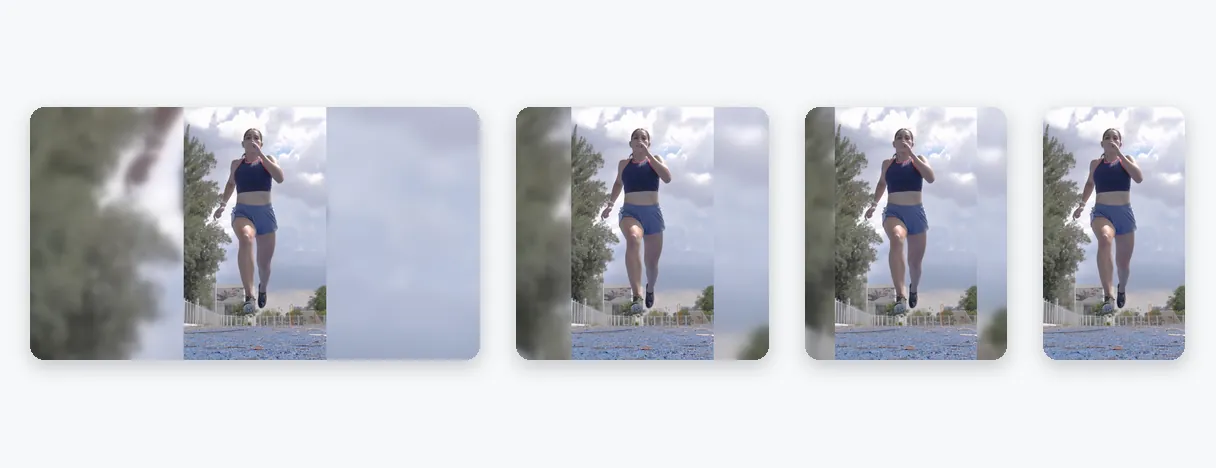
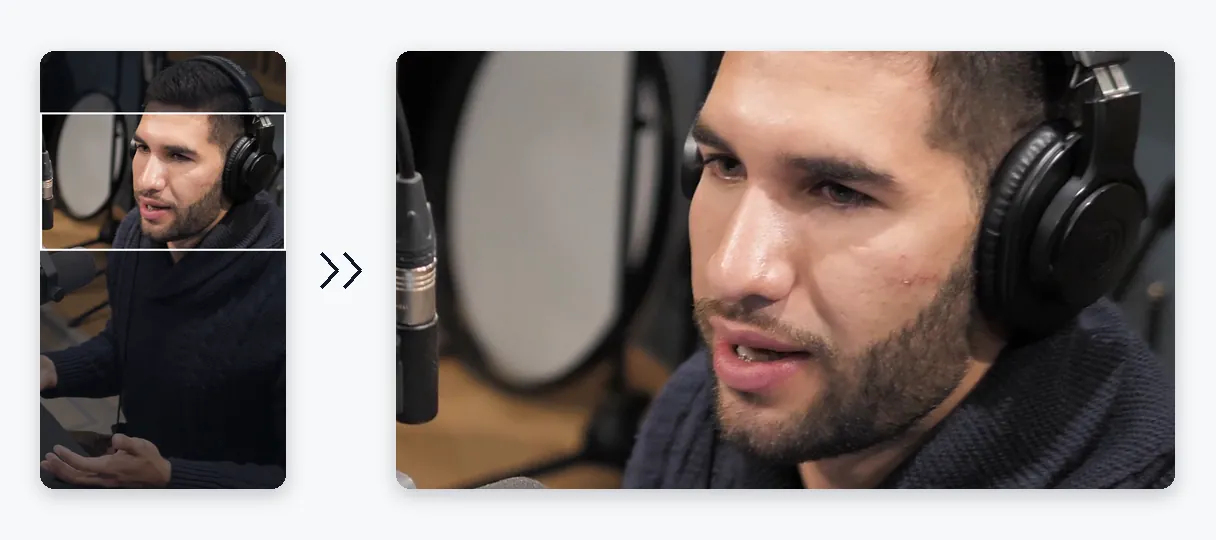
Sempre que o clipe e o formato escolhido divergirem, você decide quem cede. O modo Ajustar permite que o clipe fique completo e o envolve com uma cópia ampliada e desfocada de si mesmo; as proporções não são tocadas e nenhuma borda é perdida. O modo Preencher faz o enquadramento vencer: a imagem ganha zoom para alcançar todos os cantos, o excesso é descartado e a IA mantém o assunto em foco. A Klipa define um deles primeiro após analisar sua gravação, e um toque altera o modo enquanto a prévia é atualizada. Esticar deforma a imagem para o formato exato; reserve esse recurso para consertar um clipe que foi exportado achatado.

Pixels exatos quando você precisar deles

Se uma diretriz ou um template indicar um tamanho, abra a opção personalizada e digite ambos os números. A página gera esse enquadramento, com cada lado ajustado para um número par.

O que manter em mente

Um novo enquadramento não altera a nitidez: um clipe pequeno e sem foco continuará assim. Os limites de duração e peso são outra questão. A documentação para desenvolvedores do X diz que a duração do vídeo e os limites de tamanho de arquivo variam de acordo com o nível da conta, então verifique o que a sua permite e use a compressão se o arquivo estiver muito pesado. Para cortar um vídeo longo na horizontal e reenquadrá-lo na vertical enquanto o palestrante é rastreado, o Vídeo para Shorts faz isso para você.

Resultado de exemplo — Redimensionar Vídeo para o X (Twitter): 16:9, Quadrado e Vertical
Prova no resultado

O que a ferramenta produz

Como funciona

Como redimensionar um vídeo para o X em 3 passos

Passo 1

Adicione seu clipe

Escolha o vídeo no seu computador ou celular. A página aceita arquivos MP4, MOV, AVI, MKV e WebM de até 2 GB, e qualquer formato inicial (paisagem, quadrado ou retrato) é válido.

Passo 2

Escolha o formato e o preenchimento

A página abre em 16:9. Escolha 1:1 para um formato quadrado, ou 4:5 / 9:16 para uma imagem mais alta. Depois, decida entre Ajustar e Preencher; o Klipa começa com uma sugestão, que você pode alterar antes de exportar.

Passo 3

Visualize e baixe

Assista à pré-visualização para garantir que nada importante foi cortado, baixe o MP4 e anexe à sua postagem no X pelo celular ou computador.

Por que o Klipa

Por que redimensionar seus vídeos do X com o Klipa?

Benefício — Redimensionar Vídeo para o X (Twitter): 16:9, Quadrado e Vertical

Widescreen, quadrado ou vertical em uma única lista

Uma postagem na linha do tempo pode pedir 16:9 em um dia e um formato quadrado no dia seguinte. A página lista 16:9, 1:1, 4:5 e 9:16 juntos, para que você possa criar várias versões do mesmo clipe, compará-las na prévia e manter a que funcionar melhor em uma linha do tempo.

Benefício — Redimensionar Vídeo para o X (Twitter): 16:9, Quadrado e Vertical

Seu clipe inteiro, sem barras pretas

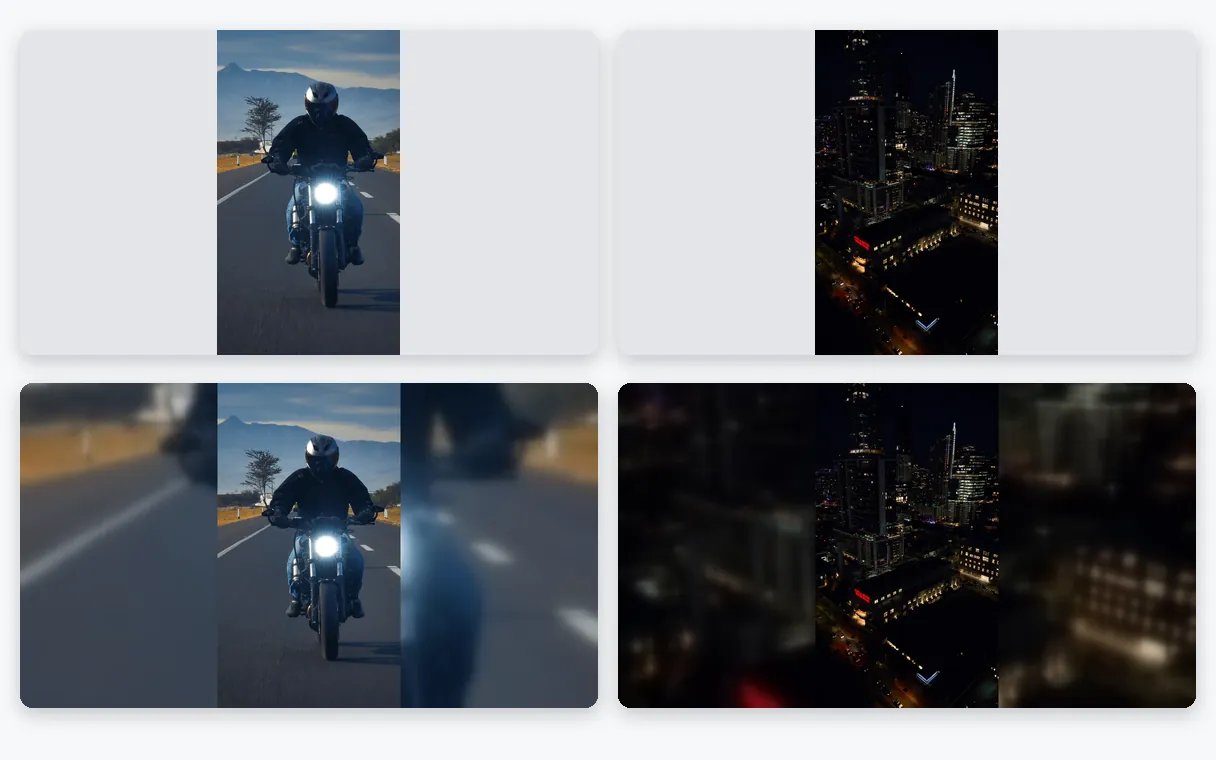
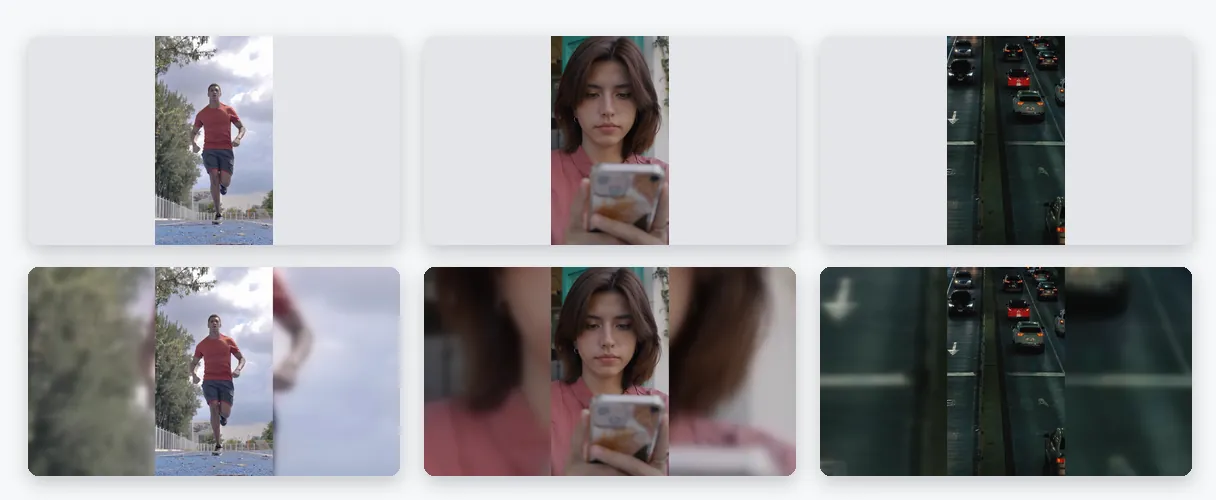
Quando a gravação e o formato que você escolheu não coincidem, o Ajustar envolve seu vídeo em um eco desfocado e com zoom da gravação. A imagem mantém suas proporções, nada é cortado, e o cenário ao redor combina com a cena em vez de aparecer como um fundo preto sólido.

Benefício — Redimensionar Vídeo para o X (Twitter): 16:9, Quadrado e Vertical

Um corte que foca no que importa

O Preenchimento dá zoom na imagem até que ela ocupe a tela inteira. A IA rastreia o assunto principal durante o processo, mantendo quem fala ou o objeto em evidência, mesmo que as bordas externas da cena sejam cortadas.

Benefício — Redimensionar Vídeo para o X (Twitter): 16:9, Quadrado e Vertical

Online, teste grátis, sem instalação

Abra a página em qualquer navegador, no celular ou no computador: sem instalações ou plug-ins. O clipe é verificado na pré-visualização e exportado como um MP4 padrão pronto para ser anexado a uma publicação na hora.

Casos reais

Quando redimensionar um vídeo para o X

Poste um clipe widescreen sem cortes

Tem uma gravação quadrada 4:3? Transforme-a em uma postagem 16:9. A opção Encaixar mantém a cena inteira entre dois painéis suaves nas laterais. Preencher dá zoom na largura total, então uma faixa das bordas superior e inferior sai de cena.

Transforme um clipe em quadrado

O formato quadrado é compacto. Escolha 1:1 e depois Ajustar para gráficos, capturas de tela e conteúdos com texto nas bordas, ou Preencher para um close de uma pessoa ou objeto.

Experimente uma imagem mais alta na timeline

Escolha 4:5 para ver como o clipe fica em um formato vertical, ou 9:16 para a versão totalmente vertical. Compare na pré-visualização e fique com a que melhor destaca o seu assunto.

Reaproveite um vídeo vertical de outro lugar

Um clipe feito para uma plataforma estritamente móvel pode ser trazido para 16:9 ou 1:1. Em vez de tarjas pretas nas laterais, o Ajustar adiciona um fundo desfocado criado a partir do próprio clipe, e o Preenchimento corta o centro da ação.

Siga o formato de um briefing

Tem as medidas exatas em pixels? Insira os números na opção personalizada, exporte e revise o enquadramento na pré-visualização antes de enviar.

Continuar com

Ferramentas Relacionadas

PrepararBaixe o vídeo e ajuste o formato certo
EditarCorte, limpe o som e os silêncios
TransformarTransforme em clipes curtos, prontos para publicar
EnriquecerLegendas, tradução e transcrição
Dúvidas frequentes

Redimensionando um vídeo para o X: perguntas frequentes

Caminho mais rápido de um clipe bruto para um MP4 pronto para o X?

Adicione seu clipe, mantenha 16:9 ou mude para 1:1, 4:5 ou 9:16, e depois escolha entre Encaixar e Preencher. Quando a prévia estiver boa, baixe o MP4 e anexe-o à sua postagem. A página roda online, então não há nada para instalar.

Existe um guia oficial do X sobre dimensões de vídeo?

O X pode alterar suas recomendações, então esta página não especifica uma. Leia as páginas de ajuda do próprio X para obter a orientação atual, escolha um formato e selecione-o aqui. Se a orientação citar pixels, a opção personalizada permite inserir uma largura e altura exatas.

O X exibe um clipe de 1080 por 1350 perfeitamente?

1080 por 1350 é uma proporção de 4:5, e 4:5 é um dos formatos disponíveis nesta página. Se o X exibe esse enquadramento do jeito que você espera, é bom conferir na ajuda do X. Você pode gerar uma versão 4:5 aqui e compará-la com uma 16:9 ou 1:1 na prévia.

O formato 4:3 ou 16:9 é melhor para as redes sociais?

Depende da plataforma e de como as pessoas assistem. Esta página começa em 16:9, que a maioria dos clipes já usa, e também oferece 1:1, 4:5 e 9:16. Gravações feitas em 4:3 podem ser reajustadas para 16:9 em qualquer um dos modos, e a prévia mostra o que você ganha ou perde.

O X rejeita meu arquivo pesado: qual ferramenta o encolhe?

Um enquadramento diferente não resulta em um arquivo mais leve, embora uma imagem menor possa reduzir um pouco o peso por acidente. Quando o problema é o tamanho em disco, o compressor de vídeo é a ferramenta: ele o reduz mantendo a mesma resolução. Use esta página para o formato e o compressor para o peso.

Widescreen para vertical, mantendo cada borda: é possível?

Escolha 9:16 e, em seguida, Encaixar. A imagem panorâmica inteira entra no formato vertical sobre um fundo desfocado, nada é cortado, mas ela aparece menor. Se preferir preencher a tela, Preencher corta as laterais e rastreia o assunto.

Posso postar vídeos longos no X?

Isso depende da sua conta. A documentação para desenvolvedores do X diz que a duração do vídeo e os limites de tamanho de arquivo variam de acordo com o nível do usuário, então verifique o que o seu permite. O Klipa não estende esses limites: redimensionar o enquadramento não muda a duração de um vídeo.

Aumentar a escala melhora a nitidez?

Não. A ampliação não consegue adicionar detalhes que a câmera nunca gravou; ela apenas espalha os pixels existentes em uma área maior. Trabalhe com o original mais nítido que você tiver, em vez de uma cópia que já foi comprimida, e redimensione esse arquivo para o formato que você precisa.

Minha postagem no X vai mostrar a marca d'água do Klipa?

Sim: o vídeo redimensionado leva a logo do Klipa. Para baixá-lo limpo, sem marca d'água, adquira um Pass para esse vídeo ou um plano Pro. Visualizar cada formato e testar ambos os modos de preenchimento é gratuito, para que você possa avaliar o resultado antes de decidir baixar.

Se os Shorts mudam o enquadramento sozinhos, por que redimensionar manualmente?

O recurso Vídeo para Shorts acompanha o assunto automaticamente para produzir um vídeo vertical a partir de um horizontal. Nesta página, você escolhe o formato para o X, de 16:9 a quadrado ou vertical, e decide se a imagem inteira fica em um fundo borrado ou é cortada. Escolha de acordo com o seu objetivo.

Sua vez

Redimensione seu vídeo para o X agora

Widescreen, quadrado ou vertical: um único upload e o formato que você escolher.

Você usou seu teste premium este mês. Assine o Pro para continuar usando todas as ferramentas.

Não precisa de cartão de crédito

Para fechar

O formato certo e pronto para postar

Preparar um vídeo para o X basicamente significa escolher um formato e decidir o que preenche o espaço restante. Comece com 16:9 ou vá de quadrado ou vertical, escolha Ajustar ou Preencher, dê uma olhada na prévia e salve o MP4. Um arquivo que ainda esteja muito pesado pode ser reduzido com o compactador de vídeo sem alterar a resolução, enquanto uma gravação longa na horizontal que precisa virar vertical com rastreamento de assunto se encaixa perfeitamente no Vídeo para Shorts. Para as regras aplicáveis à sua conta, consulte as páginas de ajuda do X.

Todas as ferramentas