跳至内容
先了解基础
Reels、快拍或动态:为每一个赋予合适的画幅
要为 Instagram 调整视频尺寸,只需确定它将出现在哪里,然后让 Klipa 重新塑形画面。这个页面默认使用 Reels 和快拍的 9:16 高挑竖屏尺寸,只需轻轻一点即可切换到 4:5 或 1:1 的动态帖子尺寸。你的源视频可以是横屏、竖屏或正方形,留白处绝不会被填充黑边。
一个视频,多个发布位置
Reel 或快拍会从头到尾占满手机屏幕,因此它需要一个竖屏画面。动态帖子则不同,竖屏的 4:5 和正方形的 1:1 是 Klipa 为其提供的两种形状。如果你直接上传宽屏剪辑,应用不得不将其塞进一个并非为其设计的画面中,最终呈现的效果可能和你想象的不一样。先调整尺寸可以把选择权交回你手中,导出前预览就能看到最终效果。
保留所有内容,或填充画面
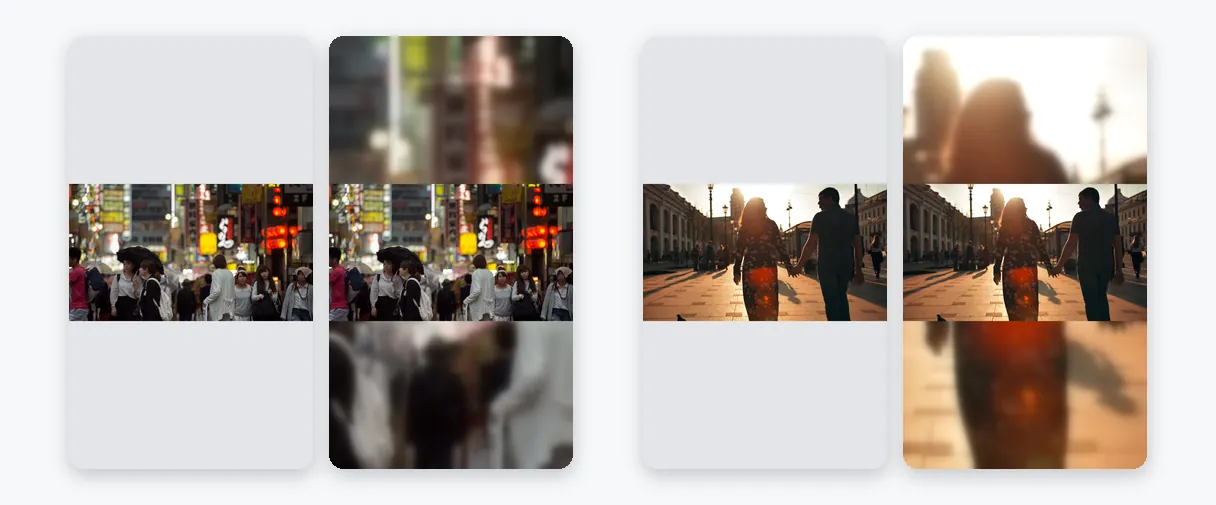
两种模式解答了大家最常问的问题:如何在不裁剪的情况下将视频适配到 Instagram。适应(Fit)让视频的每一个像素都留在屏幕上,并在两侧或顶部和底部填充你自己的视频内容的柔和模糊副本。边缘不会丢失,比例保持不变。Fill(填充)用画面填满整个框架且没有任何黑边:多余的边缘被裁剪,AI 会追踪最重要的人或物,确保裁剪落在动作发生的地方。Klipa 会在查看你的视频后推荐其中一种模式,决定权依然在你。第三种模式拉伸(Stretch)会将画面挤压或拉伸到确切的格式,这很少适合画面中的人物。
正方形或自定义尺寸
要发正方形帖子?选择 1:1 并保持“适应”以在其中查看你的整个场景。需要为广告或模板定制特定画面?输入像素宽度和高度,页面就会生成完全符合该形状的内容。
尺寸调整的边界
调整尺寸改变的是画面,而不是源文件的质量。小而柔和的剪辑在大画面中依然小而柔和,因为并没有添加任何细节。它也不是为了让大文件变轻而设计的:如果你的视频太大而无法上传,请改用压缩功能。如果你希望将横屏视频变成能够自动跟随演讲者的竖屏视频,“视频转 Shorts”就是为此而生。在这里,你可以选择格式,并决定是否裁剪任何内容。
使用指南
3 步调整 Instagram 视频尺寸
第 1 步上传您的视频
添加手机或电脑中的剪辑。支持 MP4、MOV、AVI、MKV 和 WebM,最大支持 2 GB。横屏、竖屏或正方形素材都是绝佳的起点。
第 2 步选择 Instagram 格式
页面默认打开 Reels 和 Stories 的 9:16 尺寸。如果要发布动态帖子,可切换为 4:5 或 1:1。Klipa 会在查看您的素材后推荐“适应”或“填充”,您可以在导出前进行更改。
第 3 步预览然后下载
在预览中检查画面,然后导出符合你所选比例的 MP4,即可通过手机或电脑上传到 Instagram。
为什么选择 Klipa
为什么要用 Klipa 调整 Instagram 视频尺寸?
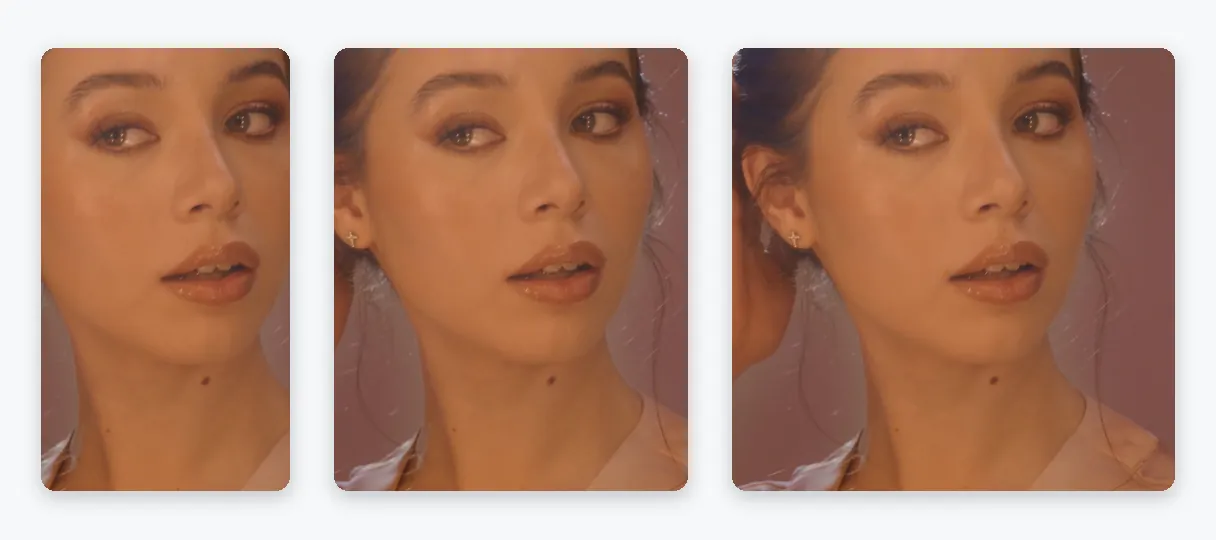
适配每个版位的精确定格
一侧是 Reels 和 Stories,另一侧是动态帖子:此页面将 9:16、4:5 和 1:1 并列展示,让你无需重新打开剪辑软件、重新制作蒙太奇或每次都从头开始,就能为每个发布位置准备好相应的版本。
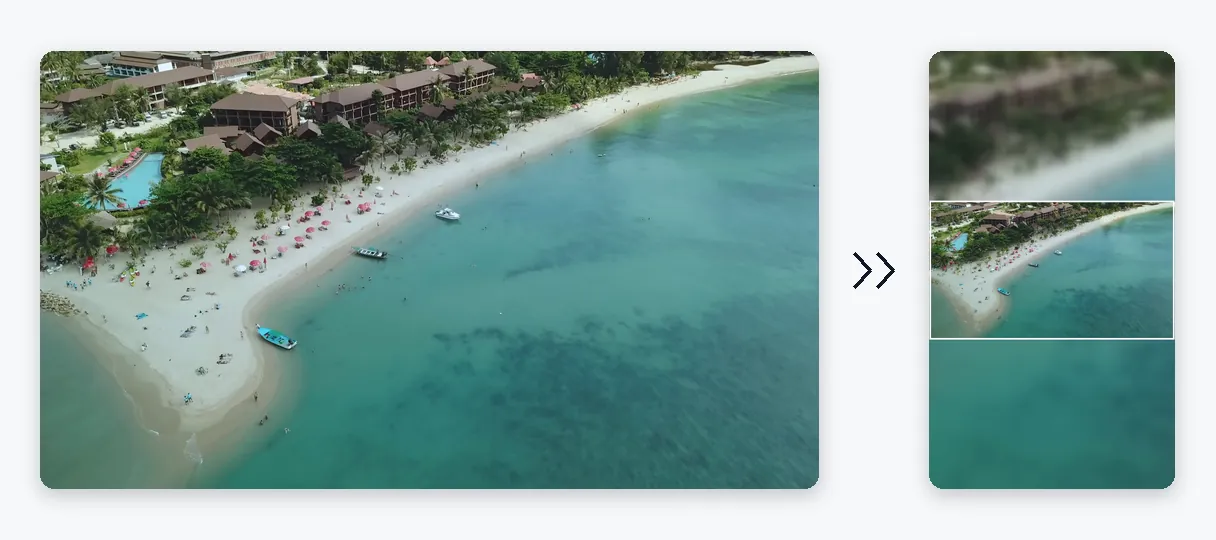
在你不想裁剪时保留完整画面
“适合”模式会将视频的每一个像素保留在屏幕上,并用视频本身的柔和模糊版本填满多余空间。只需轻轻点击一次,你就能一次性搞定裁剪问题,事后无需隐藏任何黑边。
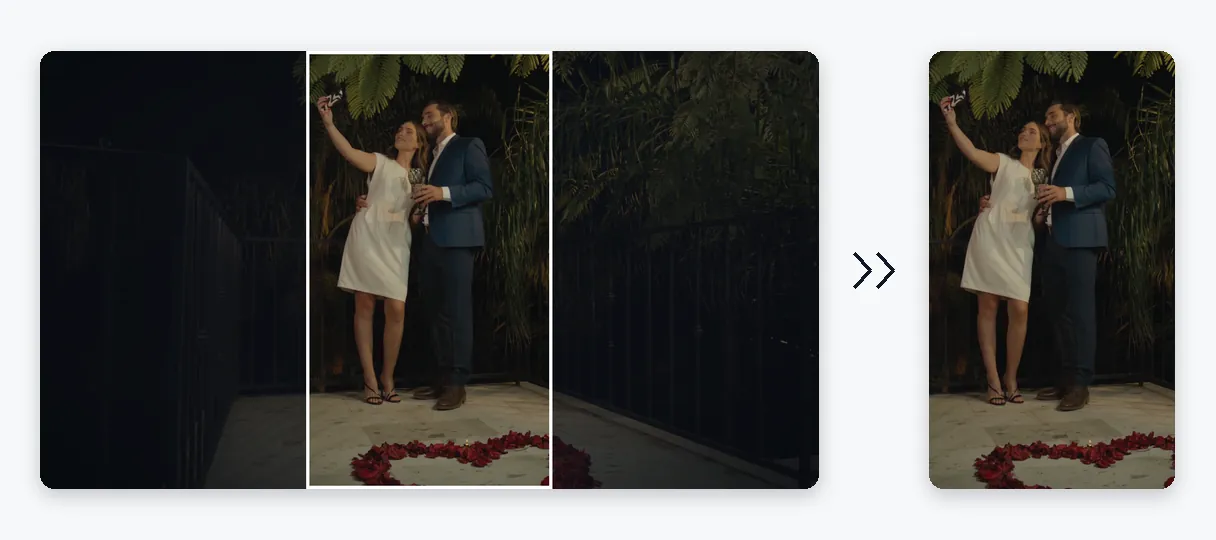
主体始终保持在画面内
选择“填充”以覆盖整个屏幕,AI 会追踪主要主体并将其保持在中央。人脸、产品或菜品始终清晰可见,只有多余的边缘从画幅中消失,这正是手机小屏幕上所需要的效果。
在线处理,无需安装
上传、预览、下载:所有这一切都在您的浏览器中(在手机或电脑上)进行,无需安装任何东西。您得到的是一个任何手机、电脑或编辑应用程序都能打开的普通 MP4。
真实案例什么时候需要调整 Instagram 视频尺寸
将横屏视频转为 Reel
在相机或电脑上横向拍摄的剪辑无法填满竖屏。选择 9:16,并决定是在模糊背景上显示完整画面,还是进行主体追踪裁剪。
从横屏剪辑制作快拍
在宽屏下录制的教程、活动或旅行可以变成快拍。打开页面时已默认选中 9:16 画面,因此你只需选择填充方式即可。
在动态中发布正方形视频
切换到 1:1 并保持“适应”模式,即可在方形中查看完整场景,利用模糊效果填充缺失的空间。这是重复使用你在其他地方发布过的剪辑的简洁方式。
制作不被放大的 4:5 动态发布
如果竖屏视频在发布时看起来被裁剪或放大,请提前将其调整为 4:5 并检查预览。由您决定什么保留在画面内,而不是发布后才发现问题。
跨格式复用单个视频
店铺、工作室或创作者通常需要将同一个视频用作 Reel、Story 和帖子。使用相同的文件和相同的页面,每种形状导出一次,然后将每个版本发布到它所属的地方。
常见问题
调整 Instagram 视频尺寸:常见问题解答
从上传到发布 Reel:Klipa 对我的视频做了什么?
上传视频,Reel 或 Story 选择 9:16 画幅,或切换为 4:5 或 1:1 来发布普通动态。然后选择“适合”或“填充”,扫一眼预览并保存 MP4。整个过程都在你的浏览器中运行,无需安装。
Instagram 上的 4:3 与 16:9:哪个更好?
此页面将高挑的 9:16 放在首位,其次是 4:5 和 1:1 正方形,因为这些是 Instagram 常用的尺寸。16:9 仍然保留在列表中,自定义尺寸允许你在需要其他比例时输入任意宽度和高度。有关当前规则,请阅读 Instagram 官方帮助。
Instagram Reels 是 9:16 还是 4:5 比例?
Klipa 针对 Reels 和 Stories 的起点是 9:16,并为动态帖子提供 4:5 和 1:1。Instagram 可能会更改其接受的内容,因此请查看其帮助中心了解当前的规格,然后在此处选择匹配的形状。预览会在导出前显示画幅。
怎么防止 Instagram 裁剪掉我画面的边缘?
请选择“适应”。你的整个视频将保持完整可见,周围的空白区域会用你自己的视频素材的模糊副本来填充,因此不会裁剪任何边缘,也没有任何变形。相比之下,“填充”则是为了覆盖整个画幅而故意裁剪边缘。
发布 1:1 剪辑时我该选什么?
选择 1:1,然后选择“适应”以保留带模糊背景的完整场景,或者选择“Fill(填充)”通过带主体追踪的裁剪来覆盖整个正方形。Klipa 会在分析你的素材后推荐其中一种;在两者之间切换,预览会实时重新绘制正方形。
为什么 Instagram 会放大我的视频?
通常是因为它的尺寸与显示它的画幅不匹配,导致部分画面被裁剪或放大。请先将其调整为你将要使用的格式(例如 4:5),然后检查预览。这样构图就由你掌控,而不是发布后才给你惊喜。
Reel 文件太大无法上传:该调整尺寸还是压缩?
调整尺寸会改变画面,并可能在此过程中减小文件体积,但它从不针对特定的文件重量。如果你的困扰是剪辑太大而无法上传,请使用视频压缩器:它在分辨率保持不变的同时降低文件大小。当比例不对时调整尺寸,当文件太大时进行压缩。
更大的画幅能提升视频画质吗?
不会。更大的画幅无法还原原本并未拍摄到的细节:超越源分辨率只会拉伸已经存在的像素。要想获得更清晰的效果,请一开始就以更高的质量拍摄或导出原始视频。
我的 Reel 免费版有什么内容?
是的:调整大小后的视频带有 Klipa 水印。若要下载无水印的干净版本,可购买单次通行证或 Pro 订阅。你完全可以先试用页面并在预览中查看效果,再做决定。
什么时候我应该选择“视频转 Shorts”?
“视频转 Shorts”是能够自行转为竖屏、追踪发言者或主体的工具。此页面适用于你想要掌舵的时候:你指定 Instagram 格式,然后在模糊背景上的完整画面和裁剪之间进行选择。选择与工作相匹配的那一个。
轮到你了
立即为 Instagram 调整视频尺寸
Reels、快拍、4:5 或方形:上传一次,获取合适的画面,拒绝黑边。
你本月的高级试用额度已用完。升级到 Pro 版即可无限制使用所有工具。
结语
发布前调整好合适的尺寸
Instagram 对 Reel、Story 和动态帖子的展示方式各不相同,因此最好为每个发布渠道单独准备。选择格式,决定是保留整个画面还是填满画面,然后导出。如果文件太大,可以通过视频压缩器处理。如果你想将横屏视频转为竖屏并自动追踪主体,请尝试短视频制作工具。在任何情况下,预览都会在下载前向你展示画面,因此你可以调整模式并再次导出,不会有任何意外。
我们使用 Cookie 来运行 Klipa、衡量访问量并改进广告投放。
推荐每年节省 61,08 $
您的套餐
- 您的视频不带 Klipa 标志
- 最高创作画质 Full HD (1080p)视您的原始视频而定
- ≈ 可将 20 个 10 分钟的视频剪成片段
- 视频最长 2 小时
- 文件保存 30 天
- 链接下载 100 小时每 30 天,支持所有兼容平台
- 非 AI 工具:每款工具每月可处理 250 次,无需积分
- 优先处理您的视频将跳过免费排队
Klipa 全部工具
- AI 剪辑长视频中的精彩时刻,最多 10 个片段
- AI 混剪将整段视频浓缩为高光集锦
- 动态字幕11 种样式,支持所有画幅
- 语音翻译7 种声音可选
- 转写与字幕翻译音频转文字,自动识别语言
- 声音清理去除静音、口头禅和背景噪音
- 竖屏取景与画面修饰追踪主体、提升画质、移除背景
- Klipa Studio完整编辑器:剪切、加字幕、导出
- 全部编辑工具压缩、转换、剪切、GIF、标志…
- 脚本与话题标签由 AI 为您的发布内容撰写
每年省下 72 $
您的套餐
- 您的视频不带 Klipa 标志
- 最高创作画质 4K Ultra HD (2160p)视您的原始视频而定
- ≈ 可将 60 个 10 分钟的视频剪成片段×3
- 视频最长 2 小时
- 文件保存 90 天×3
- 链接下载 400 小时每 30 天,支持所有兼容平台×4
- 非 AI 工具:完全不限量,无需积分∞
- 优先处理您的视频将跳过免费排队
Klipa 全部工具
- AI 剪辑长视频中的精彩时刻,最多 10 个片段
- AI 混剪将整段视频浓缩为高光集锦
- 动态字幕11 种样式,支持所有画幅
- 语音翻译7 种声音可选
- 转写与字幕翻译音频转文字,自动识别语言
- 声音清理去除静音、口头禅和背景噪音
- 竖屏取景与画面修饰追踪主体、提升画质、移除背景
- Klipa Studio完整编辑器:剪切、加字幕、导出
- 全部编辑工具压缩、转换、剪切、GIF、标志…
- 脚本与话题标签由 AI 为您的发布内容撰写
免费 · 0 $ — 供您体验:赠送 20 积分,可用于体验所有工具。作品带有 Klipa 标志。
显示金额即为最终扣款总额,不收取任何附加费用。
继续即表示你接受我们的服务条款和隐私政策。



