跳至内容
先了解基础
Snapchat 是竖屏的:发送前将视频设为该比例
Snapchat 打开时是一个高大的全屏画布,为电脑屏幕拍摄或剪辑的视频不属于这里。原封不动地发送 16:9 的片段,它会显示为一条窄带,或者应用会替你决定剪掉什么。为 Snapchat 调整视频大小意味着你自己以竖屏 9:16 进行准备,以便由你决定观众看到的内容。此页面直接打开该格式。
Snapchat 自身对画面的看法
Snapchat 的业务帮助针对其单张图片或视频广告描述了 1080x1920 像素的全屏画布、9:16 的比例(来源:businesshelp.snapchat.com)。它是整个应用的形状,并且回答了许多人在 Google 中输入的问题:是的,Snapchat 是 9:16。诸如时长或文件大小等限制取决于你发布的位置,并且会随时间变化,因此此处没有为普通 Snap 设置固定的数字。请查看应用了解当前限制。
整幅画面还是全屏:由你决定
将横屏视频放入竖屏画面总是需要做出权衡。使用适合,没有任何内容被移除:视频位于中间,上方和下方的空间由剪辑的模糊扩展填充。使用Fill(填充),视频会放大直到没有空间剩下,AI 会将主要主体保持在视野中,不适合的两侧会被剪掉。Stretch(拉伸)会弯曲图片以适应画面,主要用于修复被压扁导出的素材。系统会根据你的内容推荐一种模式,你也可以覆盖它。
为什么你的视频看起来更小或更柔和
人们经常问为什么 Snapchat 会把视频变小。当形状与屏幕不匹配时,图片只占据其中的一部分,因此看起来很小。修复形状可以解决该影响。画质则是另一回事:低清晰度的源文件在重新调整大小后依然保持柔和,因为没有任何工具可以重现相机从未捕捉到的细节。如果你的问题反而是文件过大,那么压缩器就是完成这项工作的工具。
你将获得什么
手机录像和来自其他来源的文件都可以,返回的是一个 MP4。查看实时预览,下载,然后从你的手机相册发布。
使用指南
如何为 Snapchat 调整视频尺寸
第 1 步添加您的视频
选择手机相册或电脑中的剪辑,或者将其拖放到此处。支持横屏、正方形或已经是竖屏的视频。最大接受的文件大小为 2 GB。
第 2 步保持 9:16 比例并选择画面的填充方式
页面默认从竖屏 9:16 开始。你可以先试试推荐的模式,如果想要其他效果,也可以切换为“适合”、“填充”或“拉伸”,然后选择分辨率。预览会实时更新,方便你在下载前评估 Snap 的效果。
第 3 步从相册下载并发布
将 MP4 保存到你的设备,然后从相机胶卷将其添加到快拍或故事中。免费下载带有 Klipa 水印,Pass 或 Pro 套餐可去除水印。
为什么选择 Klipa
发布前调整尺寸带来的好处
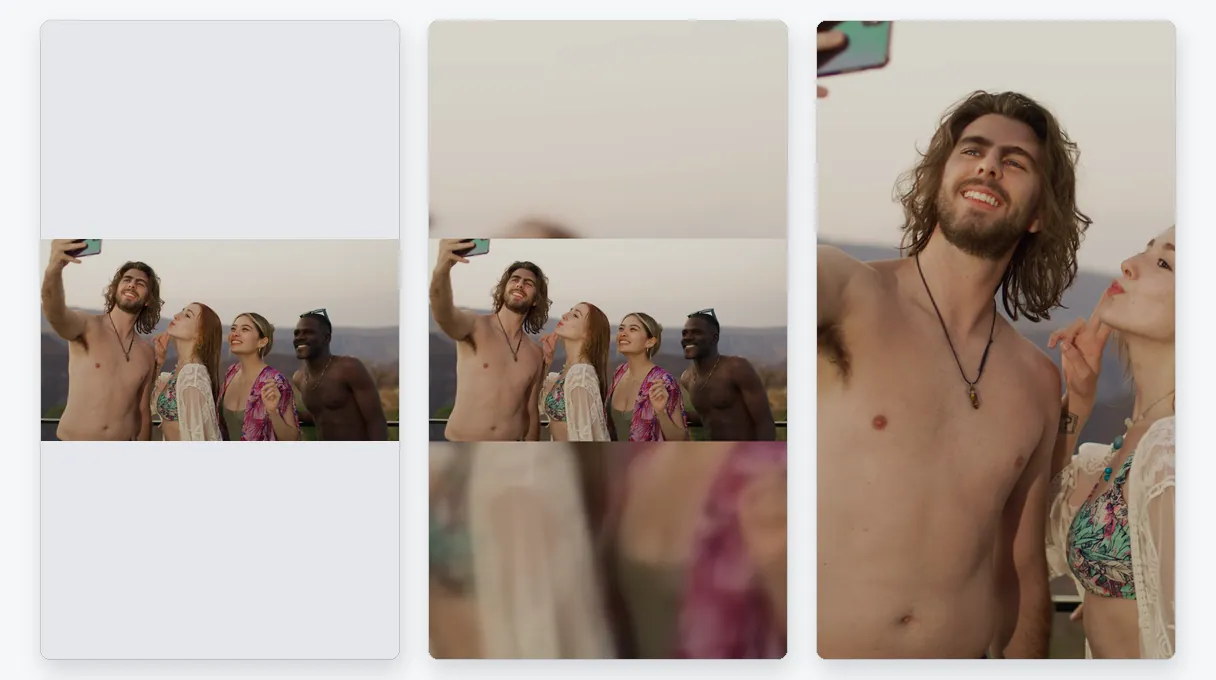
告别狭窄的画面条
在垂直应用中显示的横屏视频会显得迷失在屏幕中央。先调整其画幅,空白区域就会变成画面的模糊延伸,或者变成覆盖整个画幅的裁剪画面:这样一来,Snap 就会看起来像是专门为该应用设计的。
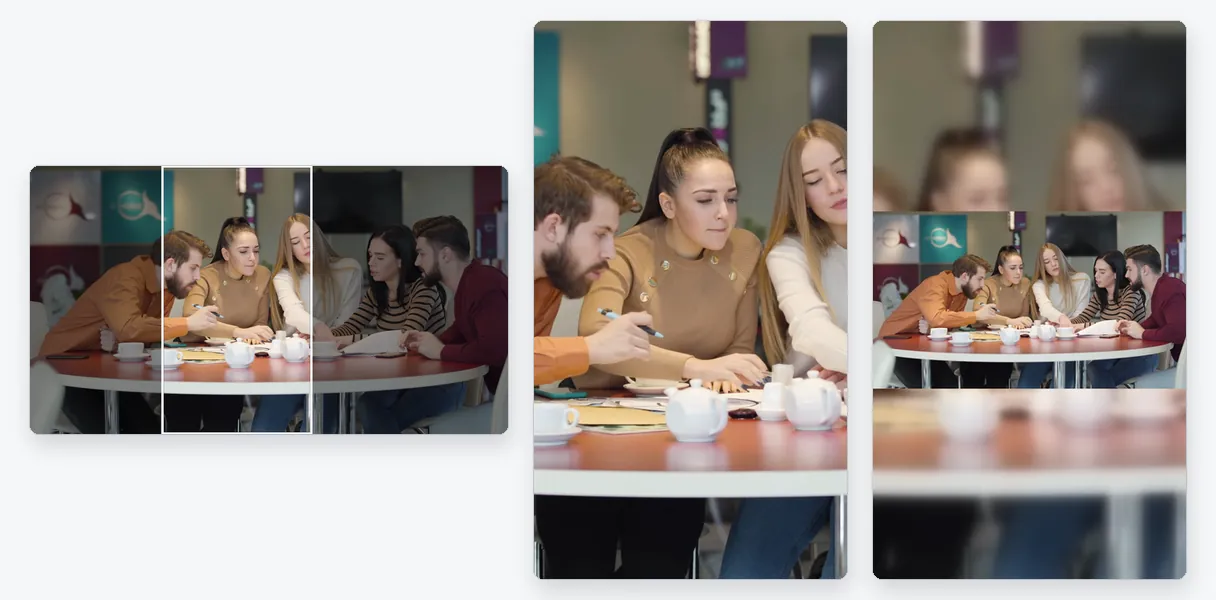
由您决定裁剪内容
如果不管它,应用会自动在它喜欢的地方裁剪,通常会切到人脸。在这里,当你选择“填充”时会追踪主体,而选择“适应”时则不会裁剪任何内容。两者都可以在提交前在预览中查看,因此最终结果无需盲目猜测。
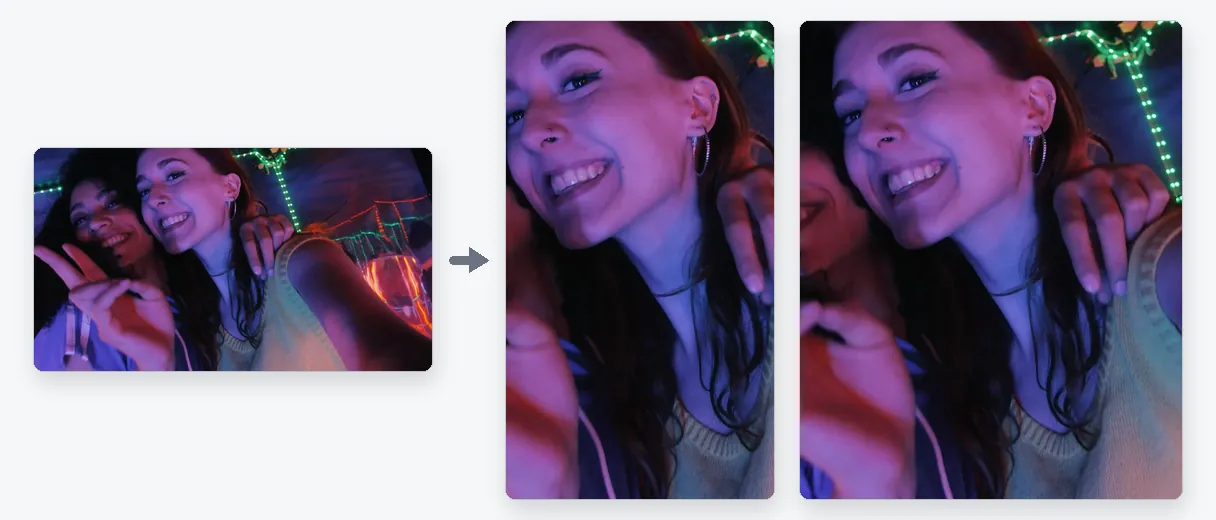
一个素材,多个竖屏版本
你可以保留单个横向原件并为 Snapchat 制作全屏版本,然后为另一个应用制作不同的版本,而无需打开编辑器。每次尝试只需片刻,且你的原件绝不会被修改,因此每当对结果不满意时,你都可以重新开始。
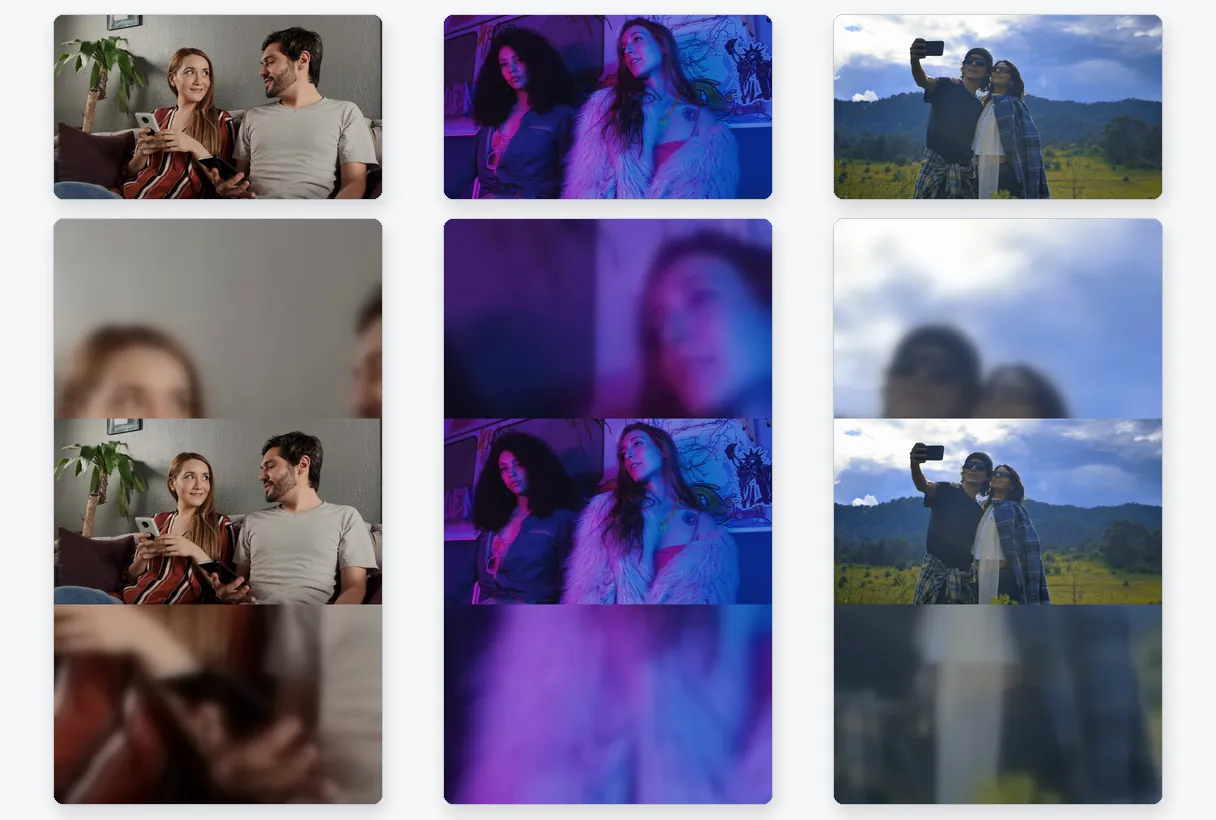
无需安装任何软件
整个操作都在网页上进行,在您的手机或电脑浏览器中完成。无需下载额外的应用程序,输出是每个相册和每个应用程序都能识别的普通 MP4。
真实案例调整尺寸能派上用场的 Snapchat 场景
来自相机或无人机的横屏剪辑
相机、无人机或运动相机拍出的素材天生就是宽屏的。“填充”模式能呈现充满全屏且动作始终在画内的 Snap,而“适合”模式则保留完整的风景,适合以风景为核心的视频。
为电脑屏幕准备的视频
以 16:9 编辑的演示文稿、短片或录制课程仍然可以发布到 Snapchat。将其调整为竖屏画面,而无需在时间轴中重新编辑所有内容。
由多个素材合并而成的 Story
当你将不同形状的剪辑组合成快拍时,请先将每个剪辑调整为 9:16。这样播放时就不会在全屏和小条之间产生突兀的跳跃。
专为动态制作的正方形视频
为其他应用准备的 1:1 剪辑在长屏上显得很小。“适应”功能为其添加模糊背景,而“放大”则将其放大到全高并裁剪两侧。
推广产品的企业
拥有横屏产品视频的店铺或创作者可以将其重新用于竖屏受众。只需调整一次大小,检查预览,相同的素材即可兼顾两种屏幕。
常见问题
调整 Snapchat 视频尺寸:常见问题解答
Snapchat 是 9:16 比例吗?
是的。Snapchat 是一款垂直的全屏应用,其业务帮助中心为广告描述了 9:16 的画布(来源:businesshelp.snapchat.com)。因此,9:16 的视频可以填满屏幕而不会产生黑边。本页从该格式开始,唯一需要选择的就是填充方式。
哪几步能把 16:9 画面变成竖屏?
添加视频并保持在 9:16。选择“适应”以便在柔和背景上保留完整的 16:9 画面,或者选择“填充”将其放大至满高度并裁剪两侧,同时由 AI 追踪主体。检查预览,然后下载 MP4。
为什么我的 Snap 在屏幕上显示得那么小?
通常是因为视频不是竖屏的:16:9 的剪辑在高瘦的屏幕上只占据中间一窄条,看起来很小。在发布前将其更改为 9:16 可以消除这种效果。如果画面依然模糊,原因在于源视频的分辨率。
Snap 有可能避免任何裁剪吗?
可以,选择“适应”即可。整个视频保持可见,剩余空间由剪辑画面的模糊延伸部分填充。代价是画面占屏幕的比例比“填充”要小,“填充”可以实现全屏但代价是裁剪两侧。
有什么方法可以通过 Snapchat 发送大视频?
画幅和文件大小是两个独立的问题,Klipa 的尺寸调整工具只处理前者。如果文件对应用来说过大或过长,请使用我们的视频切割工具将其剪短,然后用压缩器缩小。单纯调整尺寸只是顺带让文件变轻。
重新调整尺寸能拯救有噪点的 Snap 吗?
不会。新的画幅无法添加相机从未记录的细节,高于源视频的分辨率只会摊薄现有像素。为了获得更清晰的快照,请从你拥有的最佳原始素材开始,然后在此处重新调整尺寸。无论使用哪种工具,道理都是一样的。
哪种模式能做出更好看的 Snap?
当人物或物体靠近中心时,“填充”看起来最自然,因为主体保持在画幅内且屏幕饱满。当整个场景必须保持可见时(例如风景或合影),“适应”效果更好。页面会推荐一种,你也可以随时切换。
可以直接使用手机录制的视频吗?
支持最大 2 GB 的常见视频格式文件:手机拍摄的 MP4 和 MOV,以及 AVI、MKV 和 WebM。你下载的是 MP4 格式,因此将其添加到 Snapchat 之前无需进行任何转换。无需重命名。
我的 Snap 上会出现水印吗?
免费下载的视频带有 Klipa 水印。若要获取无水印视频,可购买单次通行证或 Pro 订阅。你可以先试用预览和整个流程,以便在决定前先评估效果。
这个页面和自动竖屏工具有什么区别?
“视频转 Shorts”功能会自动追踪主体,将横屏视频变为竖屏,无需选择任何设置。当你想要自行决定画面如何适应 9:16 画幅时,请选择本页面:带模糊的完整画面、裁剪填充,或是自定义像素尺寸。
轮到你了
让你的视频填满 Snap 屏幕
竖屏 9:16 画幅,完整显示或铺满全屏,免费试用。
你本月的高级试用额度已用完。升级到 Pro 版即可无限制使用所有工具。
结语
准备好发布全屏 Snap
为 Snapchat 准备视频大约需要一分钟:保持 9:16,决定画面是保持完整还是填满屏幕,查看预览并下载。如果视频片段超出了应用允许的时长,请先用视频裁剪器进行裁剪。如果你希望无需任何设置就能自动追踪主体,可以使用短视频制作工具。无论你选择哪种方式,你的原始文件都将保持不变,因此你可以在之后尝试其他版本,并保留在手机上看起来最好的那个。
我们使用 Cookie 来运行 Klipa、衡量访问量并改进广告投放。
推荐每年节省 61,08 $
您的套餐
- 您的视频不带 Klipa 标志
- 最高创作画质 Full HD (1080p)视您的原始视频而定
- ≈ 可将 20 个 10 分钟的视频剪成片段
- 视频最长 2 小时
- 文件保存 30 天
- 链接下载 100 小时每 30 天,支持所有兼容平台
- 非 AI 工具:每款工具每月可处理 250 次,无需积分
- 优先处理您的视频将跳过免费排队
Klipa 全部工具
- AI 剪辑长视频中的精彩时刻,最多 10 个片段
- AI 混剪将整段视频浓缩为高光集锦
- 动态字幕11 种样式,支持所有画幅
- 语音翻译7 种声音可选
- 转写与字幕翻译音频转文字,自动识别语言
- 声音清理去除静音、口头禅和背景噪音
- 竖屏取景与画面修饰追踪主体、提升画质、移除背景
- Klipa Studio完整编辑器:剪切、加字幕、导出
- 全部编辑工具压缩、转换、剪切、GIF、标志…
- 脚本与话题标签由 AI 为您的发布内容撰写
每年省下 72 $
您的套餐
- 您的视频不带 Klipa 标志
- 最高创作画质 4K Ultra HD (2160p)视您的原始视频而定
- ≈ 可将 60 个 10 分钟的视频剪成片段×3
- 视频最长 2 小时
- 文件保存 90 天×3
- 链接下载 400 小时每 30 天,支持所有兼容平台×4
- 非 AI 工具:完全不限量,无需积分∞
- 优先处理您的视频将跳过免费排队
Klipa 全部工具
- AI 剪辑长视频中的精彩时刻,最多 10 个片段
- AI 混剪将整段视频浓缩为高光集锦
- 动态字幕11 种样式,支持所有画幅
- 语音翻译7 种声音可选
- 转写与字幕翻译音频转文字,自动识别语言
- 声音清理去除静音、口头禅和背景噪音
- 竖屏取景与画面修饰追踪主体、提升画质、移除背景
- Klipa Studio完整编辑器:剪切、加字幕、导出
- 全部编辑工具压缩、转换、剪切、GIF、标志…
- 脚本与话题标签由 AI 为您的发布内容撰写
免费 · 0 $ — 供您体验:赠送 20 积分,可用于体验所有工具。作品带有 Klipa 标志。
显示金额即为最终扣款总额,不收取任何附加费用。
继续即表示你接受我们的服务条款和隐私政策。



