跳至内容
先了解基础
默认宽屏,当帖子需要时可切换为方形或竖屏
为 Twitter (现已更名为 X)准备视频,第一步是选择尺寸。此页面默认从 16:9 宽屏画幅开始,因为这是剪辑进入时间轴最常见的起点。1:1 正方形只需点击一次即可切换,而当你想要更高挑的画面时,4:5 或 9:16 随时可用。你的多余空间绝不会变成黑边。
人们真正在搜索的问题
围绕 Twitter 视频尺寸的搜索大多集中在相同的担忧上:视频应该是多大尺寸、1080 像素是否适用、诸如 1080×1350 这样更高挑的画幅是否被接受,以及 4:3 还是 16:9 更适合社交媒体。这些都是关于画面比例以及 X 规则的问题,而平台的规则可能会发生变化。Klipa 不会引用无法确认的规则。它所做的是按需为你提供各种画幅:例如,1080×1350 是 4:5 的比例,而 4:5 就在列表中。关于 X 目前接受的规格,请参阅 X 自己的帮助页面。
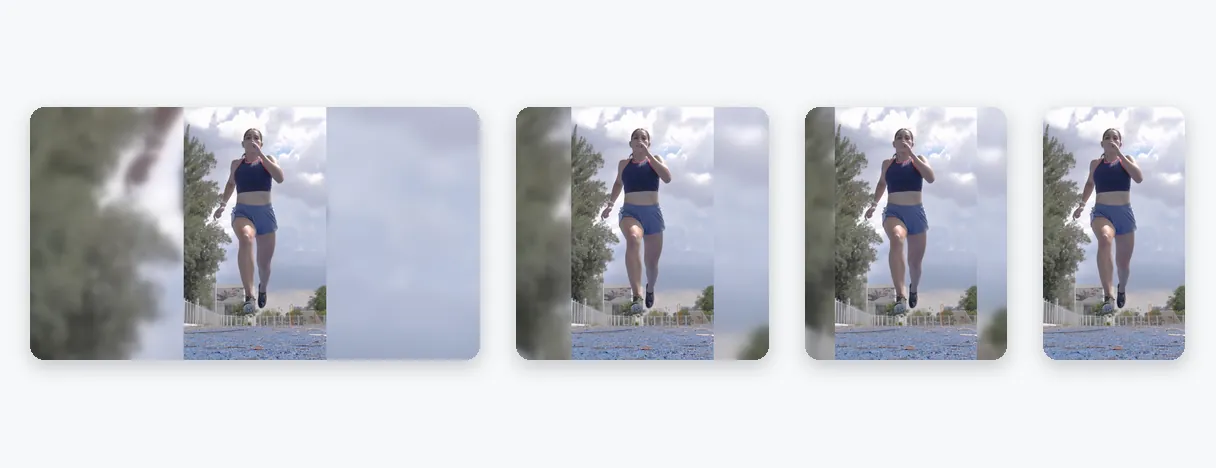
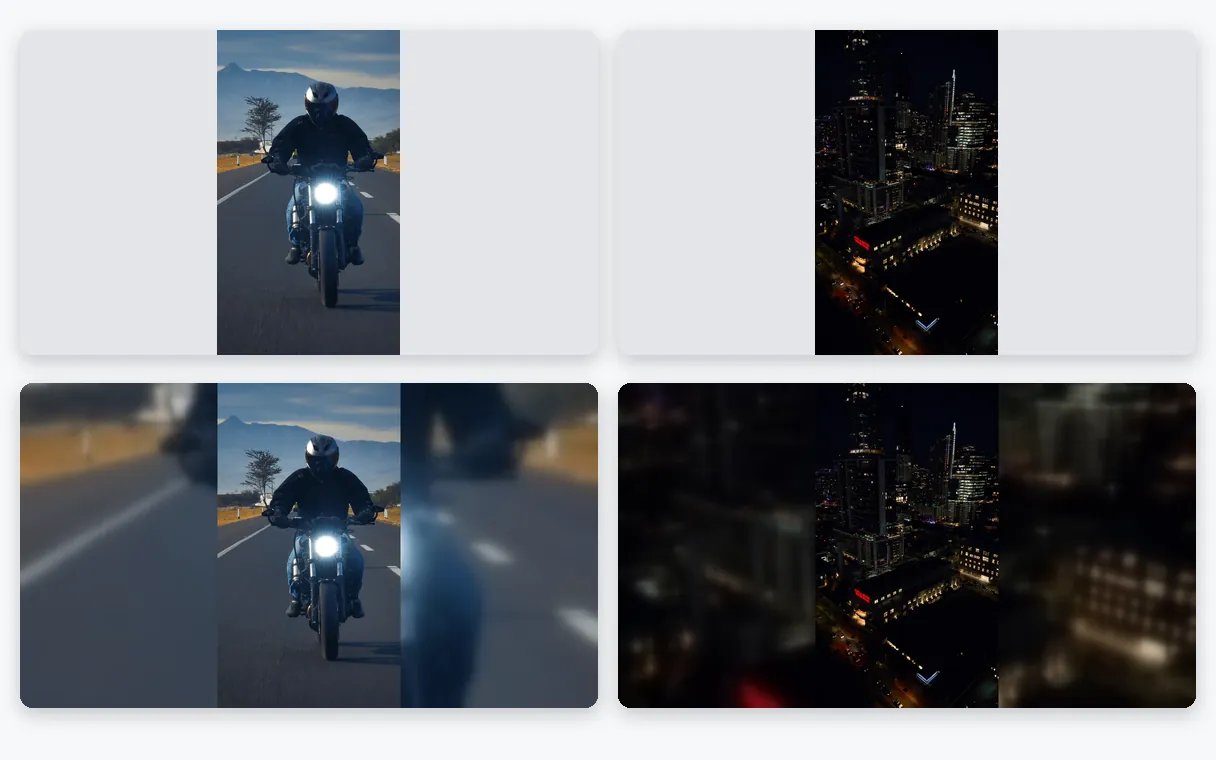
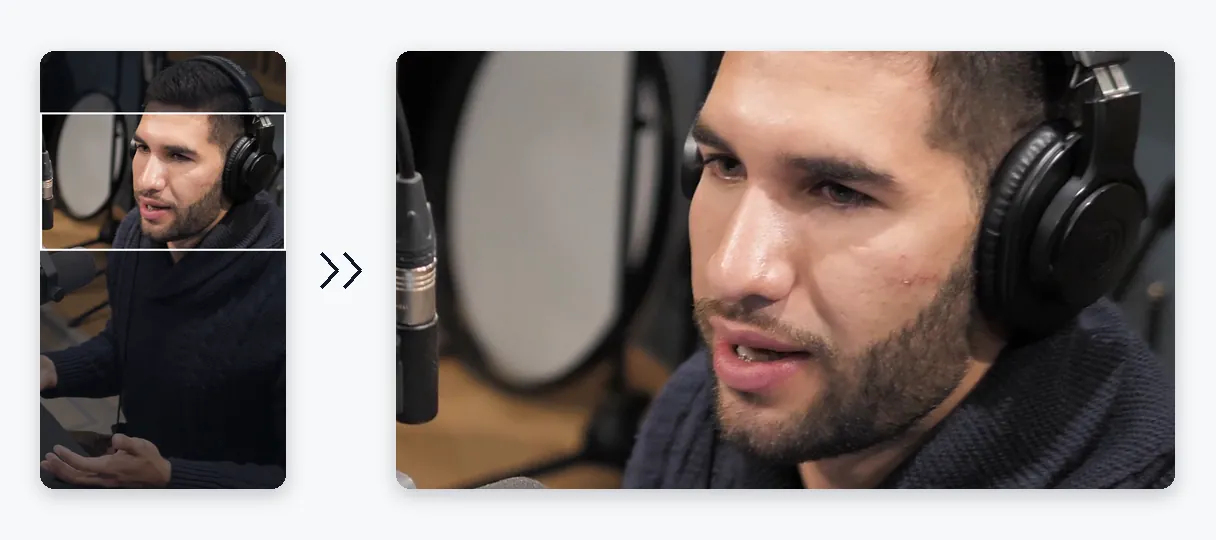
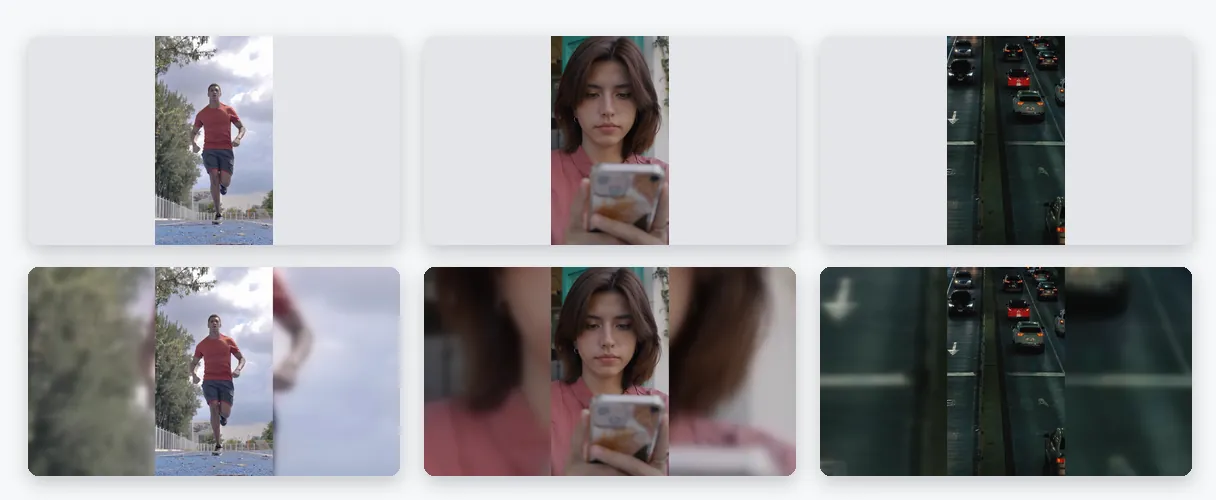
每当剪辑内容与所选画幅不匹配时,由你决定如何处理。适应 (Fit)能让剪辑保持完整,并在四周环绕一个模糊且放大的自身倒影;比例保持不变,边缘不会丢失。填充 (Fill)则让画幅占满:画面被放大到触及每一个角落,溢出部分被裁剪掉,同时 AI 会确保主体始终在画面内。Klipa 会在查看你的素材后自动设置其中一种,点击即可切换,预览也会随之刷新。拉伸 (Stretch)会把画面强行扭曲成指定格式;仅用于修复被压扁导出的剪辑。
需要时可设置精确像素
如果某项指南或模板规定了尺寸,请打开自定义选项并输入两个数值。页面将输出该画幅,并将每一边调整为偶数。
注意事项
更改画幅不会影响清晰度:原本较小、较模糊的剪辑依然如此。时长和文件大小限制则是另一回事。X 的开发者文档指出,视频时长和文件大小限制因用户层级而异,因此请检查你的账户允许的范围,如果文件过大请使用压缩功能。若要剪切一个长横屏视频并在追踪发言者的同时将其重构为竖屏,“视频转 Shorts”功能可以为你代劳。
使用指南 3 步为 X 调整视频尺寸
第 1 步 添加您的剪辑 从电脑或手机中选择视频。本页面接受最大 2 GB 的 MP4、MOV、AVI、MKV 和 WebM 文件,并且任何初始形状(横屏、正方形或竖屏)都可以。
第 2 步 选择画面形状和填充方式 页面默认打开 16:9。选择 1:1 获得正方形,或选择 4:5 或 9:16 获得更高的图片。然后在“适应”和“填充”之间做出决定;Klipa 从建议开始,您可以在导出前进行覆盖。
第 3 步 预览然后下载 观看预览以确保没有裁剪掉重要内容,然后下载 MP4,即可通过手机或电脑将其附加到你在 X 平台上的帖子中。
为什么选择 Klipa 为什么用 Klipa 调整 X 视频尺寸?
宽屏、正方形或高屏一应俱全
时间线动态可能今天需要 16:9,明天就需要正方形。此页面将 16:9、1:1、4:5 和 9:16 放在一起,方便你为同一个视频制作多个版本,在预览中进行对比,并保留在时间线上阅读效果最好的那一个。
保留完整画面,告别黑边
当素材与你选择的形状不匹配时,“Live”会将你的视频包裹在素材的模糊、缩放回响中。画面保持其比例,没有任何裁剪,周围环境与场景融为一体,而不会显示为纯黑色。
智能追踪重点内容的裁剪
“填充”会缩放图片直到它占据整个画面。AI 在此过程中会跟踪主要主体,这使得演讲者或物体保持在视野中,即使场景的外边缘被切掉。
在线使用,免费试用,免安装
在手机或电脑上的任何浏览器中打开页面:无需安装,无需插件。在预览中检查剪辑,然后导出为可直接附加到帖子的标准 MP4。
何时需要为 X 调整视频尺寸 完美发布宽屏剪辑 录制的是方方正正的 4:3 视频?把它变成 16:9 的动态。使用“适合”模式,画面完整保留,两侧则用柔和面板填充。使用“填充”模式,画面会放大至全宽,但上下边缘会略微被裁剪。
将剪辑转为正方形 方形十分紧凑。选择 1:1,然后选择“适应”以展示图表、截图和边缘有文字的内容,或者选择“填充”以特写人物或物体。
在时间轴中尝试更高的画面 选择 4:5 查看剪辑在竖屏中的效果,或选择 9:16 获取完整的竖版版本。在预览中进行对比,保留最能展现主体的版本。
重复利用其他地方的竖屏视频 为纯手机平台制作的剪辑可以带到 16:9 或 1:1。“适应”功能不会显示黑边,而是添加由剪辑本身构建的模糊背景,“填充”功能则裁剪到动作中心。
符合规范要求的尺寸 简报中明确指定了像素大小?在自定义选项中输入数字,导出,并在发送前通过预览检查画面构图。
常见问题 调整 X 视频尺寸:常见问题解答
从原始视频到 X 专用 MP4 的最快路径是什么? 添加你的剪辑,保持 16:9 或切换为 1:1、4:5、9:16,然后在“适合”和“填充”之间进行选择。预览满意后,下载 MP4 并将其附加到你的推文中。页面在线运行,无需安装任何东西。
官方有没有关于 X 视频尺寸的指南? X 可能会更改其推荐规范,因此本页面不作具体说明。请查阅 X 官方的帮助页面了解最新指导,选择一个形状并在此处选中。如果指南中给出了具体像素,你可以通过自定义选项输入精确的宽度和高度。
X 会正常显示 1080x1350 的视频吗? 1080乘1350是4:5的比例,而4:5正是本页面支持的尺寸之一。至于 X 是否会按你预期的那样显示该画幅,请查阅 X 的帮助中心进行确认。你可以在这里制作一个 4:5 的版本,然后在预览中与 16:9 或 1:1 的版本进行对比。
社交媒体用 4:3 还是 16:9 更好? 这取决于平台以及用户的观看方式。本页面默认从 16:9 开始(大多数剪辑已采用该比例),同时还提供 1:1、4:5 和 9:16。以 4:3 拍摄的素材可以通过这两种模式重新塑形为 16:9,预览会展示你的画面增减情况。
X 提示文件太大被拒:哪个工具能压缩? 不同的画幅并不代表更轻的文件,尽管较小的图片可能会意外地减轻一些重量。当问题是磁盘上的大小时,视频压缩器就是工具:它在相同分辨率下对其进行减小。使用此页面处理形状,使用压缩器处理重量。
宽屏转竖屏,保留所有边缘:能做到吗? 选择 9:16,然后选择“适合”。整个宽屏画面会缩小并显示在带模糊背景的高窄画幅中,画面不会被裁剪。如果你更希望填满屏幕,“填充”模式会裁剪两侧并追踪主体。
我可以在 X 上发布长视频吗? 这取决于你的账号。X 的开发者文档指出,视频时长和文件大小限制因用户层级而异,请检查你的账号支持的额度。Klipa 并没有延长这些限制:调整画幅并不会改变视频的时长。
升级分辨率会让画面更清晰吗? 不会。分辨率放大无法凭空增加相机从未捕捉到的细节,它只是把现有的像素拉伸到更大的区域。建议使用你手头最清晰的原始素材,而不是已经压缩过一次的副本,并将其调整为你需要的尺寸。
我的 X 帖子会显示 Klipa 水印吗? 是的:调整大小后的视频带有 Klipa 水印。若要下载无水印的干净视频,请购买该视频的通行证或 Pro 计划。预览每个形状并尝试两种填充模式都是免费的,因此你可以在决定下载之前先评估效果。
既然 Shorts 会自动调整构图,为什么还要手动改尺寸? “视频转短片”功能会自动追踪主体,将横屏视频转换为竖屏视频。在此页面中,你可以为 X 选择画面比例(从 16:9 到正方形再到竖屏),并决定画面是保持完整并带有模糊背景,还是进行裁剪。请根据你的目标进行选择。
轮到你了 立即为 X 调整视频尺寸
宽屏、方形或竖屏:上传一次,选择你想要的比例。
你本月的高级试用额度已用完。升级到 Pro 版即可无限制使用所有工具。
结语 选择合适的比例,然后发布
为 X 准备视频主要意味着选择形状并决定如何填充剩余空间。从 16:9 开始或选择正方形或竖屏、选择适应或填充、预览一下并保存 MP4。仍然太重的视频可以使用视频压缩器 在不改变分辨率的情况下减小体积,而必须变成带有主体追踪功能的竖屏长横屏录像则适合用视频转短片 。有关适用于你账号的规则,请参考 X 的帮助页面。
我们使用 Cookie 来运行 Klipa、衡量访问量并改进广告投放。
按月付费 按年付费 −34%
推荐
每年节省 61,08 $
您的套餐
您的视频不带 Klipa 标志 最高创作画质 Full HD (1080p) 视您的原始视频而定 ≈ 可将 20 个 10 分钟的视频剪成片段 视频最长 2 小时 文件保存 30 天 链接下载 100 小时 每 30 天,支持所有兼容平台 非 AI 工具:每款工具每月可处理 250 次,无需积分 优先处理 您的视频将跳过免费排队 Klipa 全部工具
AI 剪辑 长视频中的精彩时刻,最多 10 个片段 AI 混剪 将整段视频浓缩为高光集锦 动态字幕 11 种样式,支持所有画幅 语音翻译 7 种声音可选 转写与字幕翻译 音频转文字,自动识别语言 声音清理 去除静音、口头禅和背景噪音 竖屏取景与画面修饰 追踪主体、提升画质、移除背景 Klipa Studio 完整编辑器:剪切、加字幕、导出 全部编辑工具 压缩、转换、剪切、GIF、标志… 脚本与话题标签 由 AI 为您的发布内容撰写
每年省下 72 $
您的套餐
您的视频不带 Klipa 标志 最高创作画质 4K Ultra HD (2160p) 视您的原始视频而定 ≈ 可将 60 个 10 分钟的视频剪成片段 ×3 视频最长 2 小时 文件保存 90 天 ×3 链接下载 400 小时 每 30 天,支持所有兼容平台 ×4 非 AI 工具:完全不限量 ,无需积分 ∞ 优先处理 您的视频将跳过免费排队 Klipa 全部工具
AI 剪辑 长视频中的精彩时刻,最多 10 个片段 AI 混剪 将整段视频浓缩为高光集锦 动态字幕 11 种样式,支持所有画幅 语音翻译 7 种声音可选 转写与字幕翻译 音频转文字,自动识别语言 声音清理 去除静音、口头禅和背景噪音 竖屏取景与画面修饰 追踪主体、提升画质、移除背景 Klipa Studio 完整编辑器:剪切、加字幕、导出 全部编辑工具 压缩、转换、剪切、GIF、标志… 脚本与话题标签 由 AI 为您的发布内容撰写 免费 · 0 $ — 供您体验:赠送 20 积分,可用于体验所有工具。作品带有 Klipa 标志。
免费开始 显示金额即为最终扣款总额,不收取任何附加费用。
×
使用 Google 账号继续
使用 Apple 继续
使用 Microsoft 账号继续
使用 Facebook 继续
不注册,继续
继续即表示你接受我们的服务条款和隐私政策。
使用 Google 账号继续
使用 Apple 继续
使用 Microsoft 账号继续
使用 Facebook 继续
继续
+