跳至内容
先了解基础
常规视频用宽屏,Shorts 用竖屏
为 YouTube 准备视频的第一步是决定它将是哪种类型的视频。这个页面默认打开 16:9 的宽屏画幅,因为这是大多数人开始的地方:正方形导出视频、旧的 4:3 录像,或者是必须放入标准播放器中的手机视频。更喜欢 Shorts 短视频?切换到 9:16,同样的工具在纵向画幅下也能完美运行。
YouTube 官方关于画幅的说明
YouTube 的帮助中心指出,电脑上的标准宽高比是 16:9。它还解释说,如果你的视频采用不同的宽高比,播放器会自动更改为与你的视频和观众设备相匹配的理想尺寸,并且竖屏视频可能会获得额外的填充边距(默认情况下浅色主题为白色,深色主题为深灰色)。同一页面建议创作者不要直接向视频添加填充边距或黑边,因为这会干扰播放器自动调整。因此,已经是竖屏的视频并不总是需要强行改成宽屏:想想你希望观众看到什么。
当你制作的画面不是你想发布的形状时,调整尺寸就派上用场了:需要填满宽屏画幅的 4:3 录像、作为视频重复使用的正方形剪辑,或者你想当作 Short 短视频的横屏视频。这里提供两种处理方式。适应 (Fit) 会保留完整画面,并用素材的模糊放大副本来填充多余的宽度,因此空隙永远不会变成纯黑色。Fill(填满) 会将画面放大到边缘,裁掉超出范围的部分,并让 AI 保持对主体的取景。Klipa 会根据你的素材自动选择看起来最可能合适的那一个选项;你可以在预览更新的同时进行切换。Stretch(拉伸) 也在那里,但它会扭曲比例,所以请把它留给导出时被压扁的剪辑。
满足特定需求的精确尺寸
如果你需要特定的画幅(例如 1920x1080,即 16:9 的形状),请使用自定义选项并输入像素宽度和高度。当同一个视频要发布到其他地方时,格式列表还提供 1:1 和 4:5。
值得了解的限制
调整尺寸会重新构图,但不会增加清晰度。小而模糊的源视频在更大的画幅中依然会小而模糊。它也不是故意缩小文件体积的方法。关于文件大小,请选择压缩。对于需要剪辑并变成竖屏且自动追踪演讲者的长横屏视频,视频转短视频 (Video to Shorts) 是更好的途径;在这里,你可以自行选择画幅和填充方式。
使用指南
3 步调整 YouTube 视频尺寸
第 1 步添加您的视频
选择电脑或手机上的文件。支持的类型包括 MP4、MOV、AVI、MKV 和 WebM,最大 2 GB。无论其当前形状如何,此页面都可以对其进行调整。
第 2 步选择 16:9 或 9:16 及填充方式
页面默认打开 16:9 的标准视频。请改为选择 9:16 的 Short。然后在带模糊背景的“适应”和进行主体跟踪的“填充”之间做出决定。Klipa 会为您的素材推荐一个。
第 3 步预览然后下载
在预览中检查画面,如果某些不该裁剪的内容被裁掉了,请调整模式,然后下载 MP4 以通过电脑或手机上传到 YouTube。
为什么选择 Klipa
为什么用 Klipa 调整 YouTube 视频尺寸?
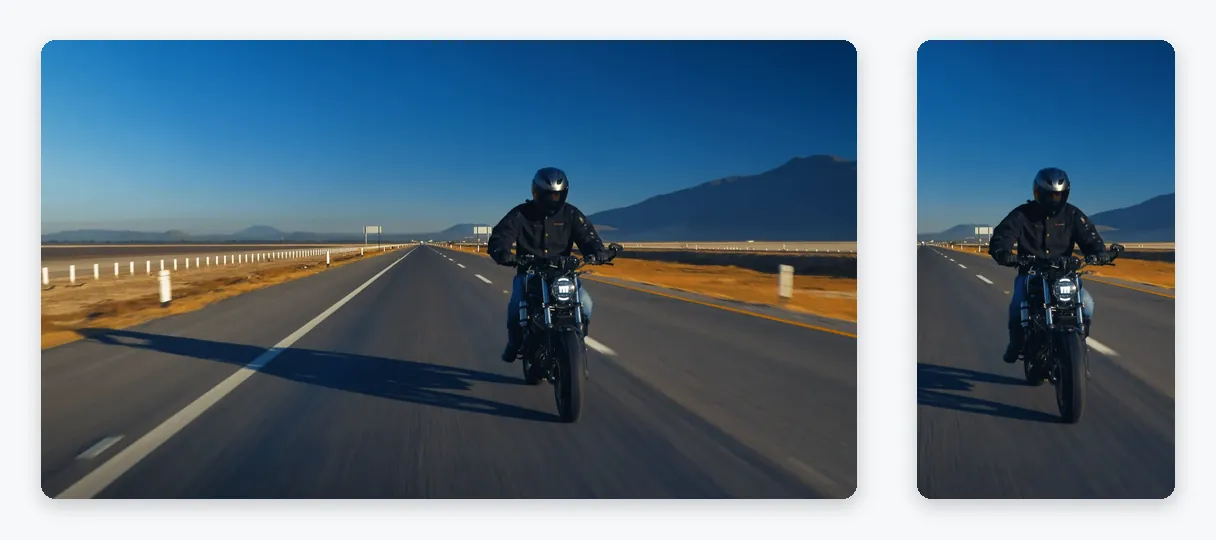
支持两种 YouTube 形状,一站搞定
标准视频和 Short 不共享画面。页面默认打开 16:9,只需轻轻一按即可切换到 9:16,因此同一个上传可以为您提供宽屏文件和竖屏文件,一个接一个。
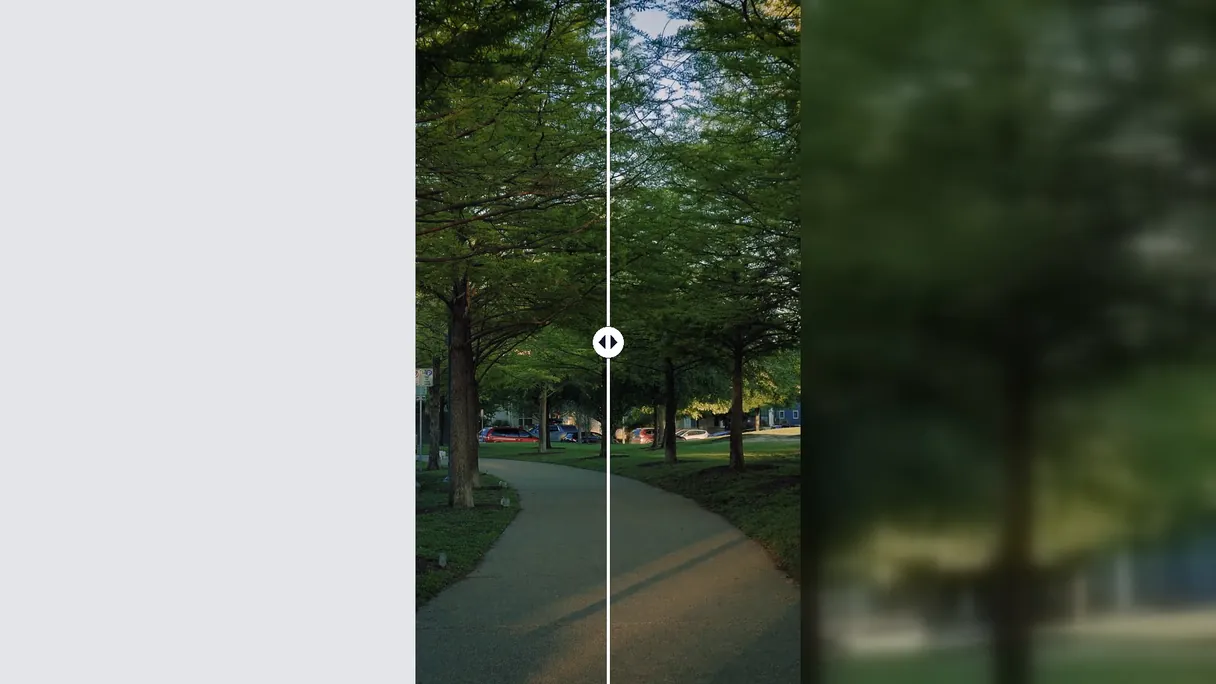
告别死板的黑边
当你的剪辑与画幅不匹配时,“适合”模式会用放大且模糊的原始画面副本填满空白区域。画面不会产生任何变形失真,周围的背景看起来也像是画面的一部分,而不是突兀的黑边。
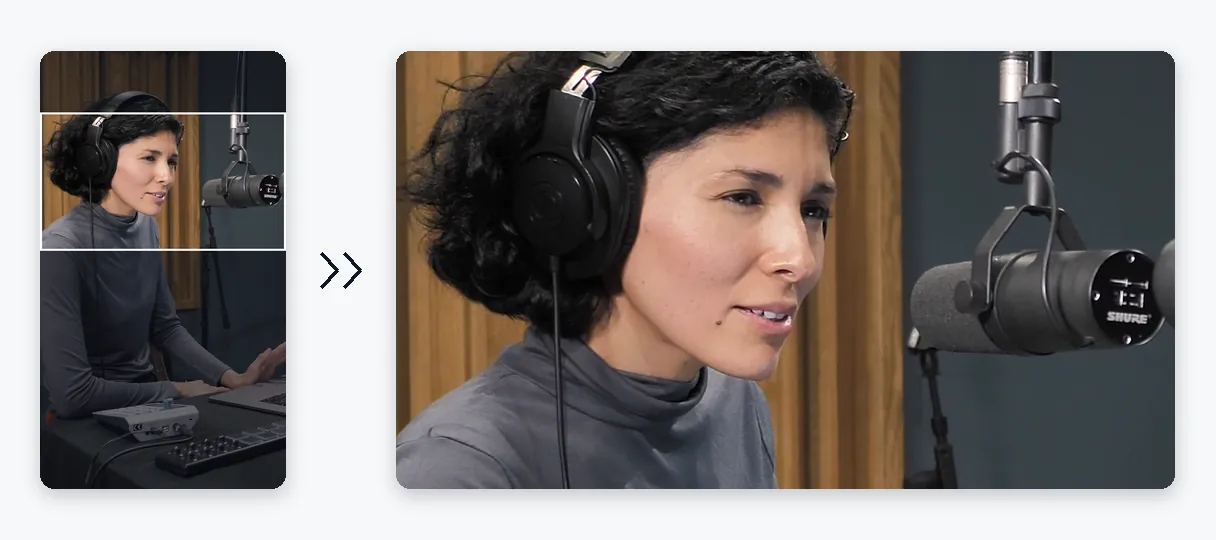
智能裁剪,留住主体
“填充”使画面覆盖整个画幅。AI 会跟随主要主体,因此即使外边缘被裁剪掉,演讲者、产品或移动的对象依然会保留在保留区域内,这为你省去了手动打关键帧裁剪的麻烦。
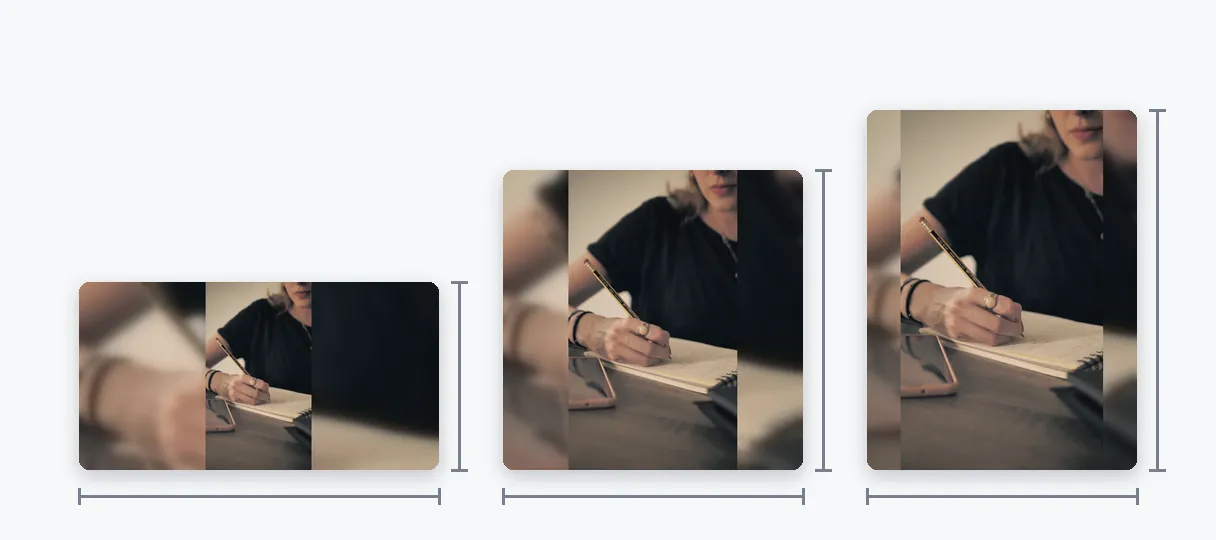
按需定制精确尺寸
项目或模板需要精确的像素尺寸?输入任意宽度和高度即可导出。正如视频编码所要求的,画面两侧会被调整为偶数像素,预览功能会在你进行任何确认之前展示最终效果。
真实案例什么时候需要调整 YouTube 视频尺寸
将旧的 4:3 录像转换为宽屏
将方正形状的归档素材或网络摄像头录像转换为 16:9。“适合”模式能保留画面的每个部分,并在两侧显示模糊区域;“填充”模式则将其放大至全宽,代价是裁剪掉顶部和底部。
将横屏视频转为 Short
切换到 9:16,并选择是在模糊背景上保留整个场景,还是在演讲者周围填充画面。这是为已发布的内容制作竖屏版本的快捷方法。
将正方形或竖屏剪辑作为视频重复使用
为动态消息或手机观众制作的竖屏剪辑可以放入 16:9 画幅中。由于 YouTube 不建议硬加黑边,使用带模糊背景的“适合”或“填充”会比生硬的黑边看起来更清爽。
修复尺寸导出错误的视频
如果渲染出来的视频被压扁或拉伸了,你可以输入原始尺寸作为自定义大小并选择“拉伸”。这样就能让画面恢复原有比例,无需重新打开剪辑项目。
为模板或客户准备素材
频道横幅动画、片头或客户简报可能会指定精确的像素。使用自定义尺寸匹配它们,然后在导出可交付的文件之前预览构图。
常见问题
调整 YouTube 视频尺寸:常见问题解答
怎样才能让视频准备好上传到 YouTube?
添加视频,然后选择画幅:常规上传保留 16:9,或点击 9:16 制作 Shorts。接下来,决定是将整个画面保留在模糊背景上(适应),还是填充并裁剪画幅(填充)。预览后,保存 MP4 即可从任何设备进行上传。
YouTube 视频是 16:9 还是 4:3 比例?
根据 YouTube 帮助中心,电脑上 YouTube 的标准宽高比为 16:9。因此,本页面默认打开即为 16:9。4:3 的录像可以通过“适应”或“填充”移入其中,如果你选择保持原样,播放器会自动适应其他比例。
1920x1080 是 YouTube 尺寸吗?
1920×1080 是 16:9 的形状,因此它与标准的宽屏画幅相匹配。要生成精确的该尺寸,请选择自定义选项并输入这两个数字。对于 YouTube 目前支持的分辨率,请检查其帮助中心,而不是依赖可能已过时的指南。
我的宽屏录像可以变成 Short 吗?
选择 9:16。“适合”模式会将你整个 16:9 的画面放在模糊背景的竖屏画幅中,画面无损失但会变小。“填充”模式则会铺满整个画幅、裁剪两侧,并追踪主体以确保其始终在视野内。
上传前给竖屏视频加上黑边明智吗?
YouTube 建议不要直接在视频中添加填充物或黑边,因为这会干扰播放器适应观众的设备。如果你想让竖屏视频填满宽屏画面,“填充”会进行裁剪,而“Fit(适应)”会使用模糊背景而不是黑边。保持竖屏也是一个选项。
更改画幅后,画面的每个边缘都能保留吗?
“适应”就是答案。完整画面位于新画幅内部,多余的空间用你素材的柔和放大副本覆盖。没有任何边缘被剪切,比例得以保持。填充则相反:它会刻意裁剪,使画面到达每个角落。
选择 1920x1080 能提高小分辨率素材的清晰度吗?
不会:更大的画布无法找回从未捕捉到的细节,高于源视频分辨率的做法只会摊薄你现有的像素。为了获得更好的画质,请从手头最好的原始素材开始,而不是已经压缩过的副本。
哪个按钮可以减小较大的 YouTube 文件?
调整尺寸会改变画幅,较小的画幅可能会顺便让文件变小,但这并不是它的主要目的。如果上传本身成问题,视频压缩器正是为此设计的,且能保持分辨率不变。简而言之,尺寸在这里调,大小在那里压。
导出的 YouTube 专用文件上带有 Klipa 的标志吗?
是的:调整大小后的视频带有 Klipa 水印。若要下载无水印的干净版本,可购买单次通行证或 Pro 订阅。打开页面、更改画幅、比较两种填充模式以及查看预览都是完全免费的。
长视频的竖屏版本最适合做什么?
“视频转 Shorts”会选择追踪主体的位置并自行返回垂直视频。在本页面中,你可以自己挑选画幅:宽屏或垂直、完整画面置于模糊背景上或进行裁剪。当你还需要 16:9 或精确尺寸时,这是更好的选择。
轮到你了
立即为 YouTube 调整视频尺寸
宽屏或 Shorts:在下载前调整画面比例并预览。
你本月的高级试用额度已用完。升级到 Pro 版即可无限制使用所有工具。
结语
上传前选择正确的画面
普通的 YouTube 视频和 Shorts 始于不同的画面,本页面两者兼顾:保持 16:9 或切换至 9:16,然后选择整个画面或带主体追踪的裁剪。当预览让你满意时,导出 MP4。过大的文件可以使用视频压缩器以相同分辨率进行压缩,而需要裁剪并变为竖屏且自动追踪发言者的长横屏录像则属于短视频制作工具。这两款工具结合起来,涵盖了从录制到发布视频的常规路线。
我们使用 Cookie 来运行 Klipa、衡量访问量并改进广告投放。
推荐每年节省 61,08 $
您的套餐
- 您的视频不带 Klipa 标志
- 最高创作画质 Full HD (1080p)视您的原始视频而定
- ≈ 可将 20 个 10 分钟的视频剪成片段
- 视频最长 2 小时
- 文件保存 30 天
- 链接下载 100 小时每 30 天,支持所有兼容平台
- 非 AI 工具:每款工具每月可处理 250 次,无需积分
- 优先处理您的视频将跳过免费排队
Klipa 全部工具
- AI 剪辑长视频中的精彩时刻,最多 10 个片段
- AI 混剪将整段视频浓缩为高光集锦
- 动态字幕11 种样式,支持所有画幅
- 语音翻译7 种声音可选
- 转写与字幕翻译音频转文字,自动识别语言
- 声音清理去除静音、口头禅和背景噪音
- 竖屏取景与画面修饰追踪主体、提升画质、移除背景
- Klipa Studio完整编辑器:剪切、加字幕、导出
- 全部编辑工具压缩、转换、剪切、GIF、标志…
- 脚本与话题标签由 AI 为您的发布内容撰写
每年省下 72 $
您的套餐
- 您的视频不带 Klipa 标志
- 最高创作画质 4K Ultra HD (2160p)视您的原始视频而定
- ≈ 可将 60 个 10 分钟的视频剪成片段×3
- 视频最长 2 小时
- 文件保存 90 天×3
- 链接下载 400 小时每 30 天,支持所有兼容平台×4
- 非 AI 工具:完全不限量,无需积分∞
- 优先处理您的视频将跳过免费排队
Klipa 全部工具
- AI 剪辑长视频中的精彩时刻,最多 10 个片段
- AI 混剪将整段视频浓缩为高光集锦
- 动态字幕11 种样式,支持所有画幅
- 语音翻译7 种声音可选
- 转写与字幕翻译音频转文字,自动识别语言
- 声音清理去除静音、口头禅和背景噪音
- 竖屏取景与画面修饰追踪主体、提升画质、移除背景
- Klipa Studio完整编辑器:剪切、加字幕、导出
- 全部编辑工具压缩、转换、剪切、GIF、标志…
- 脚本与话题标签由 AI 为您的发布内容撰写
免费 · 0 $ — 供您体验:赠送 20 积分,可用于体验所有工具。作品带有 Klipa 标志。
显示金额即为最终扣款总额,不收取任何附加费用。
继续即表示你接受我们的服务条款和隐私政策。



