

الانتقال إلى المحتوى

حول فيديو عمودياً إلى أفقي مع الحفاظ على الحواف كاملة

اجعل فيديوك العمودي يناسب الشاشة العريضة دون اقتطاع أي جزء من الصورة.

جاري تحسين هذه الأداة

استكشف أدوات أخرى

تم بلوغ الحد اليومي

أفلت ملفك هنا

تصفح
أو

MP4, MOV, AVI, MKV, WebM

0 / 1000

أسقط ملف الترجمة هنا

تصفح

SRT, VTT, ASS, SSA

AI
0 / 1000
أمثلة:

المنصة

المدة

الجمهور والنبرة اختياري
الذكاء الاصطناعي يكتب سكريبت الخاص بك...

مطلوب حساب مجاني لاستخدام هذه الأداة. سجل في ثوانٍ!

مدة الفيديو
الدقائق المطلوبة
الدقائق المستخدمة / الحد الأقصى
الدقائق المتبقية
الرصيد المتوقع بعد (دقيقة)
هذا الفيديو يستحق أفضل من نسخة ضبابية. توفر جودة أعلى بكثير — افتحها بعد التنزيل المجاني.

لغة المصدر
اللغة المستهدفة

اختر لغتين مختلفتين للبدء بالدبلجة.

الصوت

تُشغل عينة الصوت باللغة المستهدفة لكي تتمكن من المقارنة قبل البدء.

الاحتفاظ بالصوت الأصلي في الخلفية

صوت منخفض، في خلفية الصوت المترجم.

المدة :

المس الشخص الذي تريد إبقاءه داخل الإطار

معاينة

التنسيق المستهدف

هل تريد تقليل حجم ملف الفيديو؟

حجم مخصص (بالبكسل)

× px

التأطير

الشخص المتتبَّع

الخلفية

إعدادات إضافية

إطار ثابت

لا تتحرك الكاميرا داخل اللقطة الواحدة

تثبيت الصورة

يخفف الاهتزاز — يظهر في الفيديو النهائي

الإبقاء على الأشرطة السوداء

تُزال تلقائيًا افتراضيًا

تمديد لملء الإطار

لا يُقص أي جزء، وتُمدَّد الصورة

تقسيم الشاشة عندما يتحدث شخصان

يحصل كل منهما على نصف الشاشة، في الأعلى والأسفل. عند الإيقاف، يتبع إطار واحد الشخص المتحدث.

الدقة

تلقائي: أفضل جودة تتيحها باقتك

جاري رفع الخلفية...

تصدير بخلفية شفافة (ProRes .mov مع ألفا). مخصص لبطاقة المرور أو خططة Pro؛ تظهر المعاينة على خلفية مربعات.

اسحب · غيّر المقاس · دور
الموضع
نص
شعار / صورة
إعدادات شائعة
→
اختياري

مدة التعديل النهائي

ما تبحث عنه

اختياري

إذا كتبت هذا، فسيكون له الأولوية على المعايير العامة.

اختياري

تساعد في توجيه اختيار المقاطع. ويظل موجزك هو الأولوية.

صيغة الإخراج

تقسيم الشاشة عندما يتحدث شخصان

يحصل كل منهما على نصف الشاشة، في الأعلى والأسفل. عند الإيقاف، يتبع إطار واحد الشخص المتحدث.

الترجمة مضمّنة

نمط الترجمة

جارٍ استخراج الكلام… ستكون معاينة الترجمة جاهزة خلال ثوانٍ.

لم يُرصد أي كلام في هذا الفيديو: لا توجد ترجمة لمعاينتها.

المعاينة غير متاحة حاليًا. يمكنك إنشاء المقاطع مع تفعيل الترجمة؛ وسيتم الإبلاغ عن أي إخفاق.

معاينة الترجمة غير متاحة مؤقتًا: تم بلوغ الحد اليومي المسموح به. لا يزال بإمكانك إنشاء المقاطع بسعر التحليل المعتاد.

سجّل الدخول إلى حسابك المجاني لمعاينة الترجمة.

شدة القص

ماذا تفعل مع الصمت

الانتقال

أيضاً

إزالة الترددات أيضاً

كلمات التردد مثل "ممم"، "آه" والبدايات الخاطئة

تنظيف ضوضاء الخلفية

التخلص من التشويش، صوت المكيف، وضوضاء الشارع

الكلمات المفتاحية (اختياري)

قم بتدوير الفيديو أو عكسه للتفعيل.

اختر صيغة الإخراج

تنسيق MP4 يعمل في كل مكان. غيره حسب احتياجك.

تلقي بريد إلكتروني فور جهوزه.

الفيديو في الطريق

سيظهر هنا فور أن يصبح جاهزًا.

تم نسخ الهاشتاجات إلى الحافظة — الصقها في منشورك!

هل كان Klipa مفيداً؟ امنحنا 30 ثانية من وقتك — اترك تقييماً على Trustpilot.

هل كان Klipa مفيداً؟ امنحنا 30 ثانية من وقتك — اترك تقييماً على Trustpilot.


هل كان Klipa مفيداً؟ امنحنا 30 ثانية من وقتك — اترك تقييماً على Trustpilot.

قبل بعد

التنسيق المدة الحجم الجودة تم الحفظ الوقت المُزال القصاصات ✓ تم إلغاء قفل خلو الفيديو من الشعار

المشتركون يحصلون على الأولوية.

تلقي بريد إلكتروني فور جهوزه.

هل تريد الإلغاء الآن؟ سيتم فقدان العمل الذي تم إنجازه وسيتعين رفع الملف مرة أخرى.

هذا هو الفيديو كما سيُنزَّل.

ما الذي لا يناسبك؟

ما زال الفيديو داكنًا؟

نبدأ من جديد من الفيديو الأصلي ونزيد إضاءته. دون استهلاك أرصدة.

هل تريد صورة أوضح؟

تجربة مجانية على 10 ثانية من الفيديو. لا تدفع إلا إذا أعجبتك النتيجة.

هل كان Klipa مفيداً؟ امنحنا 30 ثانية من وقتك — اترك تقييماً على Trustpilot.

جاري تجهيز فيديوك بدون شعار… سيبدأ التحميل تلقائياً.

الترجمات (.srt) ملف منفصل

مجاني بنقرة واحدة عبر Google بدون بطاقة ائتمان
فهم الأولويات

من طولي إلى عرضي، مع الاحتفاظ بالصورة كاملة

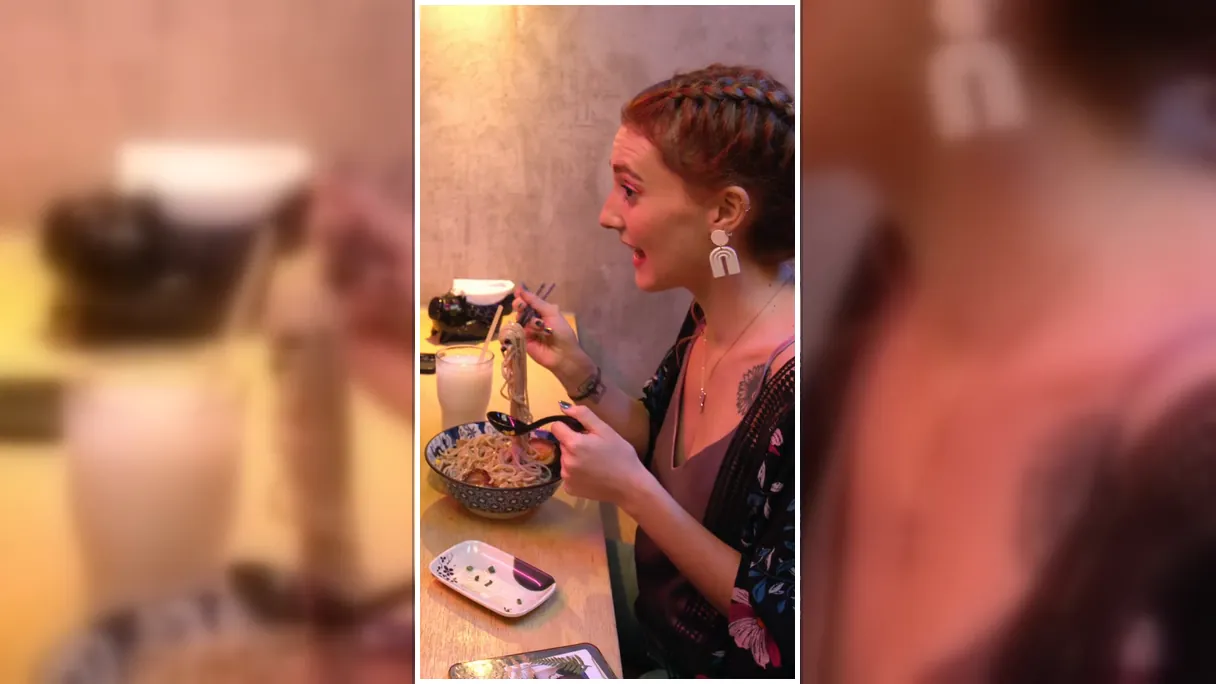
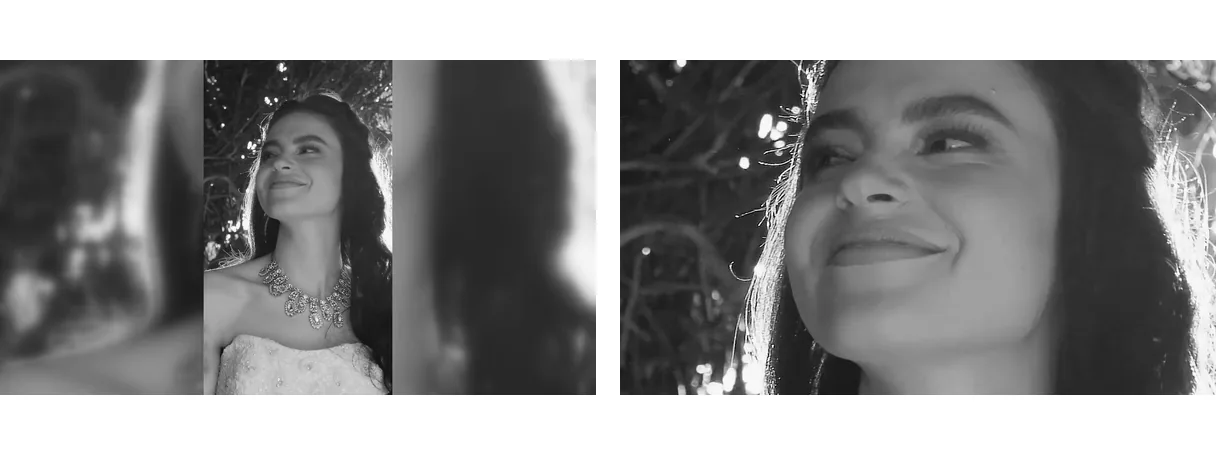
الفيديو العمودي أطول من عرضه، بينما الشاشات المستخدمة للمشاهدة الطويلة، مثل مشغل YouTube أو التلفزيون أو الكمبيوتر المحمول أو جهاز العرض في غرف الاجتماعات، فهي عكس ذلك تماماً. إذا شغّلت مقطعاً عمودياً عليها، فستحصل على شريطين فارغين وعريضين على الجانبين. تحول هذه الصفحة فيديو العمودي الخاص بك إلى فيديو أفقي بنسبة 16:9: تبقى الصورة سليمة وفي وضعية قائمة، ويتم ملء الجانبين بنسخة ضبابية من لقطتك نفسها. لا يتم اقتصاص أي شيء ولا تمديد أي شيء.

التحويل ليس تدويراً

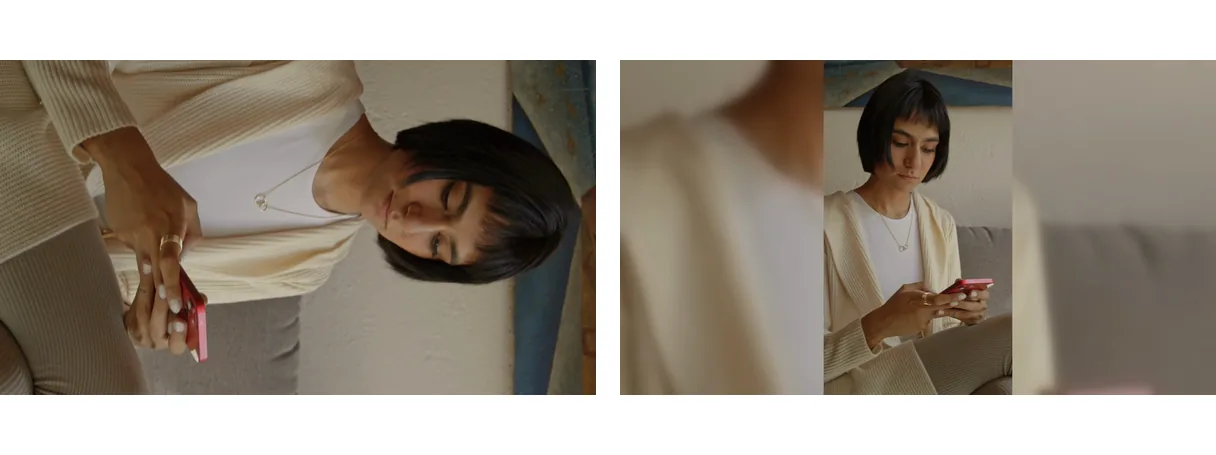
العديد من الصفحات التي تتصدر نتائج البحث لهذا الطلب هي في الواقع أدوات لتدوير الفيديو. يقوم المدوِّر بلي الصورة بمقدار 90 درجة، مما يجعل موضوعك مستلقياً على جانبه. هذا هو الحل الصحيح فقط عندما تقوم بتصوير مقطع بشكل جانبي عن طريق الخطأ ويتم تشغيله مائلاً. أما التحويل الحقيقي من عمودي إلى أفقي فيحافظ على الصورة قائمة ويغير المساحة المحيطة بها: يصبح الإطار عريضاً ويستقر فيديو العمودي الخاص بك في المنتصف. إذا كان مقطعك مائلاً ببساطة، فاستخدم أداة التدوير الخاصة بنا. وإذا كان صحيحاً ولكنه ضيق، فأنت في المكان الصحيح.

ثلاث طرق لملء إطار عريض

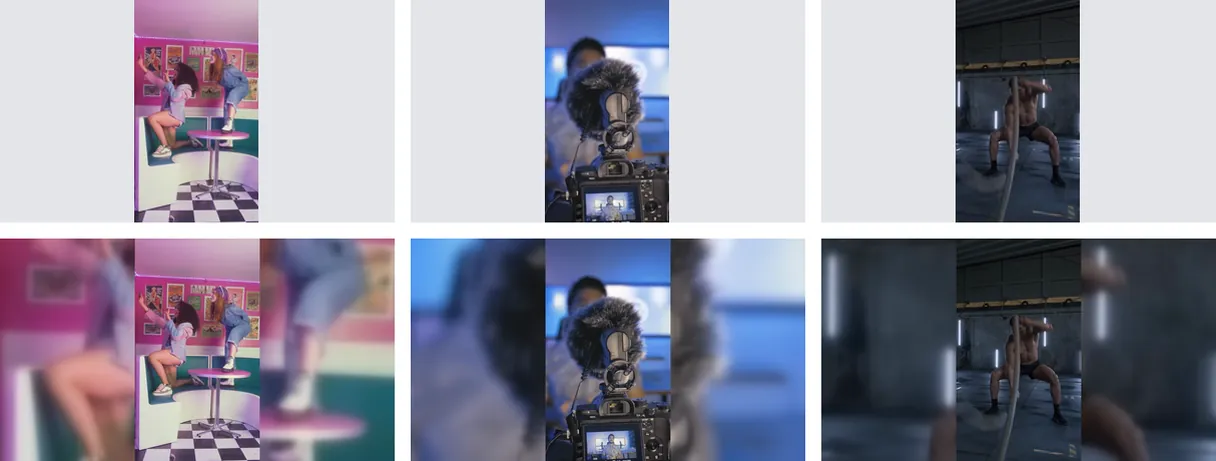
تفتح الصفحة على نسبة 16:9 في وضع الاحتواء (Fit)، لأنه الوضع الذي لا يحذف شيئاً. يحافظ Fit على الفيديو مرئياً بالكامل ويملأ المساحة على كل جانب بنسخة ضبابية من لقطتك. يجعل Fill الفيديو يغطي الإطار بأكمله بدون أشرطة، لكن إطار 16:9 أقصر بكثير من الإطار العمودي، لذا يتم اقتصاص الجزء العلوي والسفلي؛ تتبع الذكاء الاصطناعي الموضوع الرئيسي وتبقيه في المنتصف، ولا يضيع سوى الحواف الإضافية. يجبر Stretch الصورة على التوافق مع التنسيق بدقة ويشوه أبعادها، لذا فهو يناسب المظهر الخاص بدلاً من التحويل النظيف. يمكنك تبديل الوضع أو التنسيق على الشاشة والتحقق من المعاينة قبل التصدير.

ما لا تفعله هذه الأداة

يسأل بعض الناس عما إذا كان الذكاء الاصطناعي قادراً على ابتكار الجوانب المفقودة للفيديو العمودي. لا تقوم Klipa بتوليد محتوى مرئي جديد لتوسيع مشهدك. في وضع الاحتواء (Fit)، تكون الجوانب نسخة ضبابية من الفيديو نفسه؛ وفي وضع الملء (Fill)، يتم اقتصاص الحواف. كلا النتيجتين متوقعتان، ولا تضيف أي منهما شيئاً لم يتم تصويره.

جاهز لـ YouTube أو التلفزيون أو العروض التقديمية

ارفع ملف MP4 أو MOV أو AVI أو MKV أو WebM بحجم يصل إلى 2 جيجابايت وحمل النتيجة بتنسيق MP4 قياسي. يحمل التحميل المجاني شعار Klipa؛ وللحصول على فيديو نظيف بدون شعار، احصل على Pass لهذا الفيديو أو اشترك في خطة Pro.

نتيجة تجريبية — فيديو من طولي إلى عرضي: تحويل بدون قص
البرهان في النتيجة

ما تنتجه الأداة

كيف يعمل

كيف تحول فيديو عمودياً إلى عرضي في 3 خطوات

الخطوة 1

ارفع مقطعك العمودي

اسقط مقطعك العمودي (MP4 أو MOV أو AVI أو MKV أو WebM، حتى 2 جيجابايت) أو اختره من هاتفك أو جهازك اللوحي أو حاسوبك. الصفحة تفتح جاهزة للشاشة العريضة.

الخطوة 2

تحقق من التنسيق والملاءمة

تم اختيار 16:9 والاحتواء تلقائياً: الصورة العمودية تبقى كاملة والجوانب تمتلئ بخلفية ضبابية. تفضل الشاشة الكاملة؟ انتقل إلى وضع التعبئة. المعاينة تعرض النتيجة قبل التصدير.

الخطوة 3

حمّل الفيديو العرضي

حمل فيديوك الأفقي بصيغة MP4، جاهز ليوتيوب، أو التلفزيون، أو العروض التقديمية. التنزيل المجاني يحمل شعار Klipa، ويمكنك إزالته باستخدام باقة Pass أو خطة Pro.

لماذا Klipa

لماذا تحول الفيديو من طولي إلى عرضي باستخدام Klipa؟

ميزة — فيديو من طولي إلى عرضي: تحويل بدون قص

بدون قص افتراضياً

تبدأ الصفحة في وضع الاحتواء: يبقى فيديوك العمودي كاملاً، مع بقاء الرؤوس والتعليقات والحواف داخل الصورة. الجوانب تمتلئ بخلفية ضبابية مأخوذة من نفس اللقطات، فلا تفقد أبداً أي جزء من المشهد.

ميزة — فيديو من طولي إلى عرضي: تحويل بدون قص

تبقى الصورة معتدلة

هذا تغيير في إطار العرض وليس تدوير للصورة. يحافظ الأشخاص والنصوص على الاتجاه الصحيح داخل الشاشة العريضة، على عكس أدوات التدوير التي تضع كل شيء على جانبه وتجبر المشاهدين على إمالة رؤوسهم.

ميزة — فيديو من طولي إلى عرضي: تحويل بدون قص

مظهر من اختيارك

الاحتواء يحافظ على كل شيء، والتعبئة تغطي الإطار بالكامل بينما يبقي الذكاء الاصطناعي الموضوع في المنتصف، والتمدد يناسب الشكل المحدد. تنقل بينها على الشاشة وشاهد المعاينة أولاً.

ميزة — فيديو من طولي إلى عرضي: تحويل بدون قص

عبر الإنترنت، دون الحاجة لأي تثبيت

ارفع، عدّل وحمل من متصفحك، على الهاتف أو الكمبيوتر. لا توجد برامج مونتاج يتعين عليك تعلمها ولا شريط زمني لفتحه، مما يجعل الأمر سريعاً لمقطع واحد أو عدة مقاطع. الصفحة مصممة لمهمة واحدة، لذا هناك القليل من الإعدادات التي تحتاج لقراءتها قبل البدء.

حالات حقيقية

متى تحول فيديو عمودياً إلى عرضي

انشر مقطع هاتف على YouTube

الفيديو المُصور عمودياً على هاتفك يظهر صغيراً في مشغل يوتيوب، محاطاً باللون الأسود من الجانبين. نسخة 16:9 مع خلفية ضبابية تملأ المشغل وتُظهر الصورة كاملة.

اعرض فيديو عمودياً على شاشة تلفزيون

فيديوهات العائلة وتجيلات المناسبات والمقاطع المحفوظة من الهاتف غالباً ما تكون عمودية. حولها إلى أفقية قبل عرضها على التلفزيون، لتمتلئ الشاشة بالكامل.

ضع مقطعاً في عرض تقديمي

الشرائح وعروض الاجتماعات والشاشات أفقية. النسخة الأفقية من مقطعك العمودي تناسب الشريحة دون ترك مساحات فارغة غريبة، ويبقى المتحدث أو المنتج ظاهراً بالكامل.

أعد استخدام منشور عمودي على تنسيق عريض

الفيديو المصمم للموجز العمودي يمكنه إيجاد حياة ثانية على موقع إلكتروني، أو نشرة إخبارية، أو قناة أفقية. حوله مرة واحدة إلى 16:9 بدلاً من إعادة المونتاج في برنامج تحرير.

حافظ على وضوح الترجمة والنصوص

عندما تكون التعليقات أو النصوص على الشاشة قريبة من حواف الفيديو العمودي، فإن القص سيقوم بقطعها. وضع الاحتواء يحافظ على كل كلمة في الإطار، لتبقى الرسالة واضحة رغم تغير شكل الفيديو.

متابعة مع

أدوات ذات صلة

تحضيراجلب الفيديو واحصل على التنسيق المناسب
تعديلقص ونظف الصوت والفترات الصامتة
تحويلحوله إلى مقاطع قصيرة جاهزة للنشر
إثراءالترجمة، النقل النصي، والدبلجة
الأسئلة الشائعة

فيديو من طولي إلى عرضي: أسئلة متكررة

ما هي خطوات تحويل مقطعي الطولي إلى عرضي؟

ارفع مقطعك الرأسي، حافظ على تنسيق 16:9 المحدد مسبقاً، ثم قم بالتصدير. تم ضبط الصفحة على وضع ملاءمة (Fit)، لذا تظل الصورة بأكملها قائمة في المنتصف وتمتلئ الجوانب بنسخة ضبابية من لقطاتك. يتم التحويل عبر الإنترنت، دون الحاجة لتثبيت أي شيء.

هل من الممكن الاحتفاظ بالصورة بأكملها عند التحويل إلى العرضي؟

نعم. في وضع ملاءمة (Fit) يظل الفيديو بأكمله مرئياً، لا شيء يُحذف ولا شيء يتشوه: المساحة على كل جانب تملؤها خلفية ضبابية مأخوذة من لقطاتك. إذا اخترت ملء (Fill) بدلاً من ذلك، سيغطي الفيديو الإطار بالكامل، وسيتم اقتصاص الحواف الإضافية في الأعلى والأسفل.

هل يمكن الذكاء الاصطناعي ابتكار الجوانب المفقودة لمقطعي العمودي؟

لا. لا تقوم Klipa بتوليد مشاهد جديدة لتمديد صورتك. في وضع ملاءمة (Fit) تكون الجوانب نسخة ضبابية من الفيديو نفسه، وفي وضع ملء (Fill) يتعقب الذكاء الاصطناعي الموضوع الرئيسي ويبقيه في المنتصف بينما يتم اقتصاص الحواف الزائدة فقط. كل ما تراه كان موجوداً بالفعل في لقطاتك.

هل تحويل الفيديو من طولي إلى عرضي هو نفس تدويره؟

لا. التدوير يقلب الصورة بأكملها بربع دورة، بحيث يصبح الأشخاص والنصوص على جانبهم. إنها الأداة المناسبة فقط لمقطع تم تصويره بميل. أما التحويل فيحافظ على الصورة قائمة ويوسع الإطار حولها. إذا كنت بحاجة إلى قلب فيديو، فاستخدم أداة التدوير الخاصة بنا.

هل يعمل هذا مع مقطع تم تصويره بهاتفي الـ iPhone؟

نعم. افتح هذه الصفحة في متصفح هاتفك، اختر الفيديو من جهازك، عاين النتيجة وحملها. كل شيء يعمل عبر الإنترنت، فلا داعي لتثبيت أي تطبيق ولا يتطلب الأمر خبرة في المونتاج. الكمبيوتر يعمل بنفس الطريقة تماماً.

ما التنسيق الذي يجب أن أختاره لـ YouTube أو التلفزيون؟

اختر 16:9، الشكل العريض لمشغلات يوتيوب والتلفزيونات. إنه التنسيق الذي تحدده هذه الصفحة تلقائياً عند فتحها. يمكنك التغيير إلى تنسيق آخر على الشاشة، مثل 9:16 أو 1:1 أو 4:5، أو إدخال مقاس مخصص، ولكن 16:9 هو المعيار للمشاهدة الافقية.

ماذا لو أردت أن يملأ مقطعي الشاشة بأكملها؟

انتقل من ملاءمة (Fit) إلى ملء (Fill). سيغطي الفيديو الإطار بأكمله حينها بدون أشرطة جانبية. وبما أن الإطار العريض أقصر بكثير من الإطار الرأسي، يتم اقتصاص الجزء العلوي والسفلي؛ حيث تتبع الذكاء الاصطناعي الموضوع الرئيسي لإبقائه في المنتصف، ولا يتمت إزالة سوى الحواف الإضافية.

هل سيظهر شعار على ملفي العرضي النهائي؟

نعم: الفيديو المُحول يحمل شعار Klipa. لتحميله بدون شعار، احصل على تمريرة (Pass) لهذا الفيديو أو اشترك في خطة Pro. أيا كان وضع الاحتواء الذي تختاره، فالقاعدة تطبق على التنزيل المجاني.

ما نوع الملف الذي أحتاجه، وما هو حد الحجم المطبق؟

يتم قبول ملفات MP4 وMOV وAVI وMKV وWebM بحجم يصل إلى 2 جيجابايت. بغض النظر عما ترفعه، يتم تصدير فيديو الأفق بصيغة MP4، وهي الصيغة التي تقرؤها يوتيوب، التلفزيونات، الهواتف وبرامج العروض التقديمية مباشرة دون أي خطوة تحويل إضافية من طرفك.

وما العكس، من عريض إلى طولي: هل هذا ممكن هنا؟

نعم، ولكنها مهمة مختلفة. الانتقال من العريض إلى الطولي يعني اختيار ما تبقيه في الإطار، وهو ما تقوم به أداة Video to Shorts التابعة لنا عبر تتبع الموضوع. هذه الصفحة مصممة للاتجاه المعاكس: من الرأسي إلى الأفقي، مع إبقاء الصورة كاملة.

دورك الآن

حول فيديو العمودي إلى عرضي الآن

16:9، الصورة كاملة، جوانب ضبابية: ارفع الفيديو وشاهد المعاينة.

لقد استنفذت تجربتك المميزة لهذا الشهر. ارتقِ إلى Pro لمتابعة استخدام كل الأدوات.

لا حاجة بطاقة ائتمان

ختاماً

إطار عريض دون فقدان أجزاء من الصورة

التحويل من الوضع العمودي إلى الأفقي لا يعني بالضرورة اقتصاص الفيديو الخاص بك. حافظ على وضع الاحتواء (Fit) للحصول على صورة كاملة بخلفية ضبابية، أو انتقل إلى وضع الملء (Fill) عندما تريد تغطية الإطار بالكامل. إذا كان مقطعك مائلاً فقط ويحتاج إلى ربع دورة، فاستخدم أداة تدوير الفيديو الخاصة بنا. إذا كنت تريد العكس وتحويل فيديو أفقي إلى عمودي، جرب Video to Shorts، والتي تتابع العنصر الأساسي نيابة عنك. تعمل كلا الصفحتين بالطريقة نفسها: ارفع، تفقد المعاينة، ثم حمل.

كل الأدوات