

الانتقال إلى المحتوى

اجعل فيديوك بالشكل المناسب لـ YouTube: شاشة عريضة أو Shorts

ابدأ من الإطار العريض 16:9، أو اتحول لـ 9:16 لو الفيديو مخصص لـ Shorts.

جاري تحسين هذه الأداة

استكشف أدوات أخرى

تم بلوغ الحد اليومي

أفلت ملفك هنا

تصفح
أو

MP4, MOV, AVI, MKV, WebM

0 / 1000

أسقط ملف الترجمة هنا

تصفح

SRT, VTT, ASS, SSA

AI
0 / 1000
أمثلة:

المنصة

المدة

الجمهور والنبرة اختياري
الذكاء الاصطناعي يكتب سكريبت الخاص بك...

مطلوب حساب مجاني لاستخدام هذه الأداة. سجل في ثوانٍ!

مدة الفيديو
الدقائق المطلوبة
الدقائق المستخدمة / الحد الأقصى
الدقائق المتبقية
الرصيد المتوقع بعد (دقيقة)
هذا الفيديو يستحق أفضل من نسخة ضبابية. توفر جودة أعلى بكثير — افتحها بعد التنزيل المجاني.

لغة المصدر
اللغة المستهدفة

اختر لغتين مختلفتين للبدء بالدبلجة.

الصوت

تُشغل عينة الصوت باللغة المستهدفة لكي تتمكن من المقارنة قبل البدء.

الاحتفاظ بالصوت الأصلي في الخلفية

صوت منخفض، في خلفية الصوت المترجم.

المدة :

المس الشخص الذي تريد إبقاءه داخل الإطار

معاينة

التنسيق المستهدف

هل تريد تقليل حجم ملف الفيديو؟

حجم مخصص (بالبكسل)

× px

التأطير

الشخص المتتبَّع

الخلفية

إعدادات إضافية

إطار ثابت

لا تتحرك الكاميرا داخل اللقطة الواحدة

تثبيت الصورة

يخفف الاهتزاز — يظهر في الفيديو النهائي

الإبقاء على الأشرطة السوداء

تُزال تلقائيًا افتراضيًا

تمديد لملء الإطار

لا يُقص أي جزء، وتُمدَّد الصورة

تقسيم الشاشة عندما يتحدث شخصان

يحصل كل منهما على نصف الشاشة، في الأعلى والأسفل. عند الإيقاف، يتبع إطار واحد الشخص المتحدث.

الدقة

تلقائي: أفضل جودة تتيحها باقتك

جاري رفع الخلفية...

تصدير بخلفية شفافة (ProRes .mov مع ألفا). مخصص لبطاقة المرور أو خططة Pro؛ تظهر المعاينة على خلفية مربعات.

اسحب · غيّر المقاس · دور
الموضع
نص
شعار / صورة
إعدادات شائعة
→
اختياري

مدة التعديل النهائي

ما تبحث عنه

اختياري

إذا كتبت هذا، فسيكون له الأولوية على المعايير العامة.

اختياري

تساعد في توجيه اختيار المقاطع. ويظل موجزك هو الأولوية.

صيغة الإخراج

تقسيم الشاشة عندما يتحدث شخصان

يحصل كل منهما على نصف الشاشة، في الأعلى والأسفل. عند الإيقاف، يتبع إطار واحد الشخص المتحدث.

الترجمة مضمّنة

نمط الترجمة

جارٍ استخراج الكلام… ستكون معاينة الترجمة جاهزة خلال ثوانٍ.

لم يُرصد أي كلام في هذا الفيديو: لا توجد ترجمة لمعاينتها.

المعاينة غير متاحة حاليًا. يمكنك إنشاء المقاطع مع تفعيل الترجمة؛ وسيتم الإبلاغ عن أي إخفاق.

معاينة الترجمة غير متاحة مؤقتًا: تم بلوغ الحد اليومي المسموح به. لا يزال بإمكانك إنشاء المقاطع بسعر التحليل المعتاد.

سجّل الدخول إلى حسابك المجاني لمعاينة الترجمة.

شدة القص

ماذا تفعل مع الصمت

الانتقال

أيضاً

إزالة الترددات أيضاً

كلمات التردد مثل "ممم"، "آه" والبدايات الخاطئة

تنظيف ضوضاء الخلفية

التخلص من التشويش، صوت المكيف، وضوضاء الشارع

الكلمات المفتاحية (اختياري)

قم بتدوير الفيديو أو عكسه للتفعيل.

اختر صيغة الإخراج

تنسيق MP4 يعمل في كل مكان. غيره حسب احتياجك.

تلقي بريد إلكتروني فور جهوزه.

الفيديو في الطريق

سيظهر هنا فور أن يصبح جاهزًا.

تم نسخ الهاشتاجات إلى الحافظة — الصقها في منشورك!

هل كان Klipa مفيداً؟ امنحنا 30 ثانية من وقتك — اترك تقييماً على Trustpilot.

هل كان Klipa مفيداً؟ امنحنا 30 ثانية من وقتك — اترك تقييماً على Trustpilot.


هل كان Klipa مفيداً؟ امنحنا 30 ثانية من وقتك — اترك تقييماً على Trustpilot.

قبل بعد

التنسيق المدة الحجم الجودة تم الحفظ الوقت المُزال القصاصات ✓ تم إلغاء قفل خلو الفيديو من الشعار

المشتركون يحصلون على الأولوية.

تلقي بريد إلكتروني فور جهوزه.

هل تريد الإلغاء الآن؟ سيتم فقدان العمل الذي تم إنجازه وسيتعين رفع الملف مرة أخرى.

هذا هو الفيديو كما سيُنزَّل.

ما الذي لا يناسبك؟

ما زال الفيديو داكنًا؟

نبدأ من جديد من الفيديو الأصلي ونزيد إضاءته. دون استهلاك أرصدة.

هل تريد صورة أوضح؟

تجربة مجانية على 10 ثانية من الفيديو. لا تدفع إلا إذا أعجبتك النتيجة.

هل كان Klipa مفيداً؟ امنحنا 30 ثانية من وقتك — اترك تقييماً على Trustpilot.

جاري تجهيز فيديوك بدون شعار… سيبدأ التحميل تلقائياً.

الترجمات (.srt) ملف منفصل

مجاني بنقرة واحدة عبر Google بدون بطاقة ائتمان
فهم الأولويات

شاشة عريضة للفيديوهات العادية، وعمودية لـ Shorts

تجهيز الفيديو لـ YouTube يبدأ بتحديد نوع الفيديو الذي سيكون عليه. هذه الصفحة تفتح على مقاس 16:9، الإطار العريض، لأنه المكان الذي يبدأ منه معظم الناس: تصدير مربع، أو تسجيل قديم بأبعاد 4:3، أو مقطع هاتف يجب أن يظهر في مشغل قياسي. تفضل فيديو Short؟ انتقل إلى 9:16 وستعمل نفس الأدوات في إطار عمودي.

ما تقوله YouTube نفسها عن الأشكال

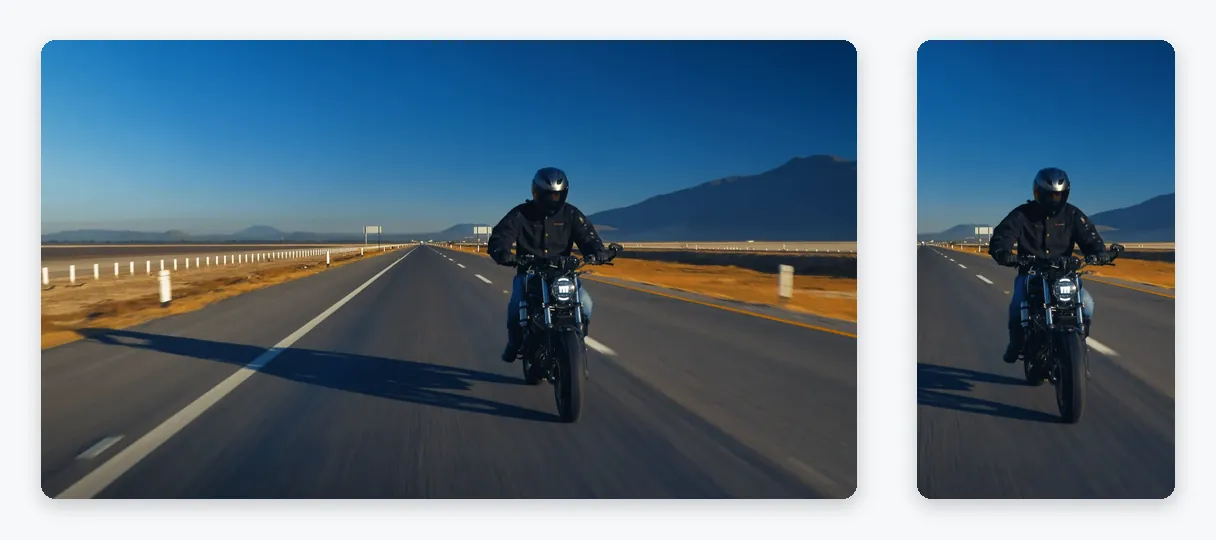
يصرح مركز مساعدة YouTube أن نسبة العرض إلى الارتفاع القياسية على الكمبيوتر هي 16:9. كما يوضح أنه إذا كان لفيديوِك نسبة مختلفة، فإن المشغل يتلقائياً إلى الحجم المثالي ليناسب الفيديو وجهاز المشاهد، وأن الفيديوهات العمودية قد تحصل على حشو إضافي، أبيض افتراضياً ورمادي داكن في الوضع الداكن. نفس الصفحة تنصح صناع المحتوى بعدم إضافة حشو أو أشرطة سوداء مباشرة إلى الفيديو، لأن ذلك يتداخل مع ضبط المشغل لنفسه. لذلك، الفيديو العمودي بالفعل لا يحتاج دائماً إلى أن يتم فرضه في إطار عريض: فكر فيما تريد أن يراه المشاهدون.

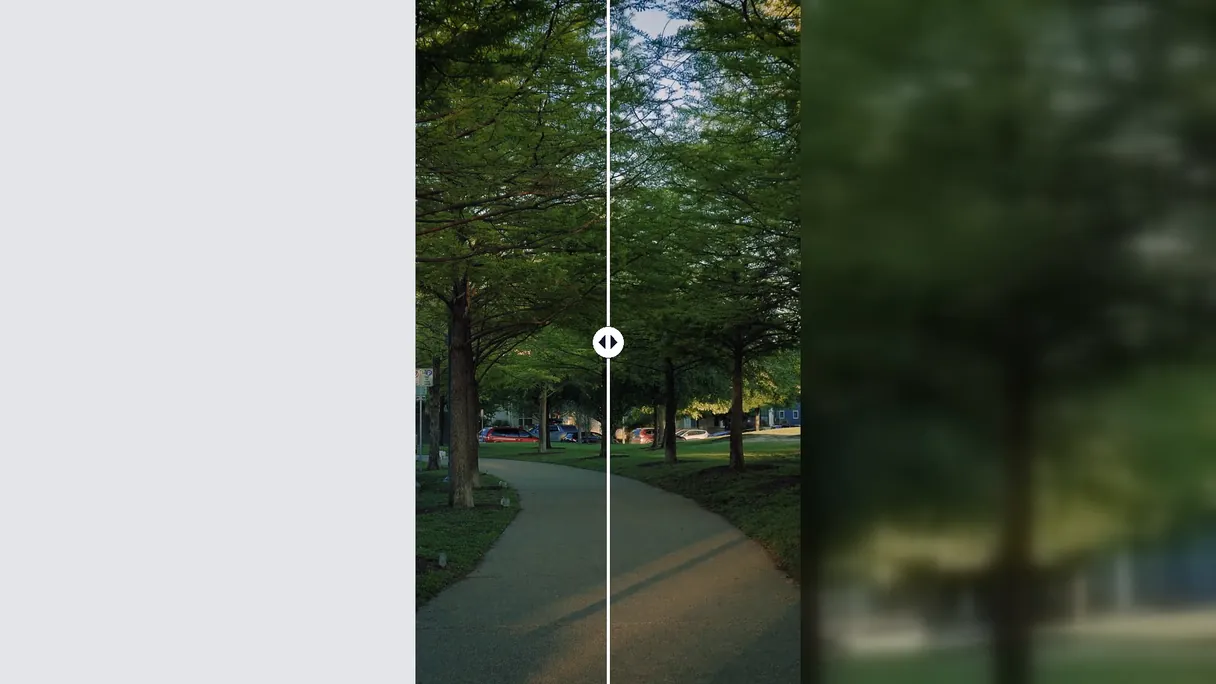
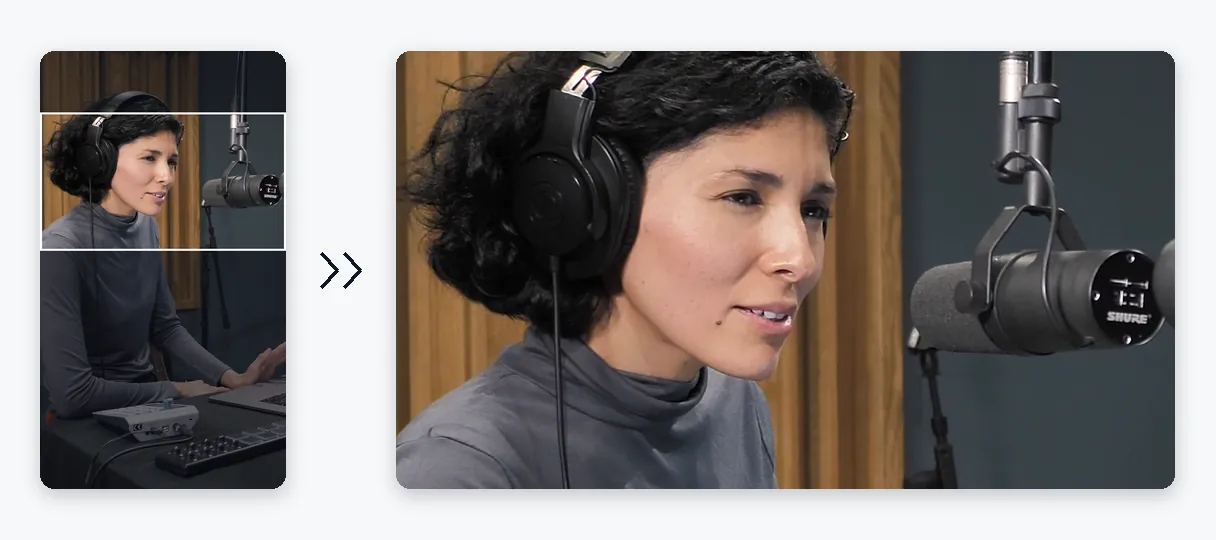
تغيير الحجم يساعد عندما لا تكون الصورة التي صنعتها بالشكل الذي ترغب في نشره: تسجيل 4:3 يجب أن يملأ إطاراً عريضاً، أو مقطع مربع يُعاد استخدامه كفيديو، أو فيديو أفقي تريده كـ Short. هناك خياران متاحان. خيار Fit (احتواء) يترك الصورة كاملة ويرسم العرض الإضافي بنسخة ضبابية ومكبرة من اللقطات، حتى لا تتحول الفجوات أبدًا إلى لون أسود مصمت. خيار Fill (تعبئة) يكبر الصورة حتى الحواف، ويزيل ما يقع في الخارج ويسمح للذكاء الاصطناعي بالحفاظ على تأطير الموضوع. يبدأ Klipa بالخيار الأرجح للقطاتك؛ ويمكنك تبديله بينما يتم تحديث المعاينة. خيار Stretch (تمدد) موجود أيضاً، لكنه يشوه النسب، لذا احتفظ به للمقطعات التي خرجت مضغوطة عند التصدير.

مقاسات دقيقة للاحتياجات الدقيقة

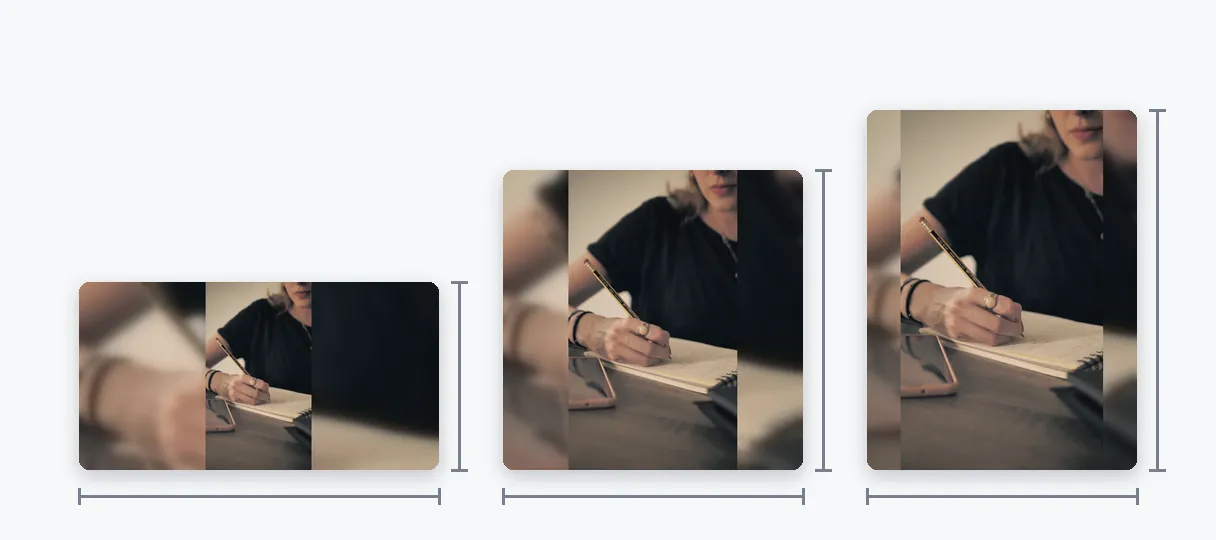
إذا كنت بحاجة إلى إطار معين، مثل 1920 في 1080، وهو شكل 16:9، استخدم الخيار المخصص وأدخل العرض والارتفاع بالبكسل. قائمة الصيغ توفر أيضاً 1:1 و 4:5 عندما يكون نفس الفيديو متجهاً لأماكن أخرى.

حدود تجدر معرفتها

تغيير الحجم يعيد التأطير؛ ولا يضيف حدة للصورة. المصدر الصغير والناعم يظل صغيراً وناعماً في إطار أكبر. كما أنها ليست وسيلة لتقليص حجم الملف عن قصد. للوزن، استخدم الضغط. وللفيديو الأفقي الطويل الذي يجب قصه وتحويله لعمودي مع تتبع المتحدث تلقائياً، فإن أداة Video to Shorts هي الطريق الأفضل؛ وهنا، أنت تختار الإطار والطريقة التي تملؤه بها بنفسك.

نتيجة تجريبية — تغيير مقاس فيديو لـ YouTube: فيديوهات 16:9 ومقاطع Shorts بنسبة 9:16
البرهان في النتيجة

ما تنتجه الأداة

كيف يعمل

كيف تغير مقاس فيديو لـ YouTube في 3 خطوات

الخطوة 1

أضف فيديو

اختر الملف من كمبيوترك أو موبايلك. الأنواع المقبولة هي MP4، MOV، AVI، MKV وWebM، لحد 2 جيجابايت. مهما كان شكله الحالي، الصفحة تقدر تعيد تشكيله.

الخطوة 2

اختر 16:9 أو 9:16، ثم التعبئة

تفتح الصفحة على مقاس 16:9 للفيديوهات القياسية. اختر بدلاً من ذلك 9:16 لفيديوهات Shorts. ثم قرر بين الاحتواء (Fit)، مع خلفية ضبابية، والتعبئة (Fill)، مع تتبع الموضوع. تقترح Klipa أحدهما بناءً على لقطاتك.

الخطوة 3

معاينة ثم تحميل

راجع الإطار في المعاينة، عدل الوضع لو في حاجة مقصوصة والمفروض متقسش، وحمل ملف MP4 عشان ترفعه على يوتيوب من كمبيوترك أو موبايلك.

لماذا Klipa

لماذا تغير مقاس فيديوهات يوتيوب باستخدام Klipa؟

ميزة — تغيير مقاس فيديو لـ YouTube: فيديوهات 16:9 ومقاطع Shorts بنسبة 9:16

شكلا يوتيوب في صفحة واحدة

الفيديو القياسي ومنشور Short لا يتشاركان الإطار نفسه. تفتح الصفحة على 16:9 وتتحول إلى 9:16 بنقرة واحدة، بحيث يمنحك نفس الرفع ملفاً عريضاً وملفاً عمودياً، الواحد تلو الآخر.

ميزة — تغيير مقاس فيديو لـ YouTube: فيديوهات 16:9 ومقاطع Shorts بنسبة 9:16

بدون أشرطة سوداء مزعجة

حين لا يتطابق مقطعك مع الإطار، يملأ خيار «ملاءمة» المساحة الفارغة بنسخة مكبّرة وضبابية من اللقطات. لا شيء يُمطّ بنسب مشوهة، وتبدو المحيطات جزءًا من الصورة بدل أن تكون فراغًا.

ميزة — تغيير مقاس فيديو لـ YouTube: فيديوهات 16:9 ومقاطع Shorts بنسبة 9:16

قص يحافظ على العنصر الأساسي

يجعل Fill الصورة تغطي الإطار بأكمله. يتبع الذكاء الاصطناعي الموضوع الرئيسي بحيث يظل العارض أو المنتج أو الكائن المتحرك داخل ما تبقى، حتى بعد تشذيب الحواف الخارجية، مما يغنيك عن تحديد الإطارات الرئيسية للاقتصاص يدوياً.

ميزة — تغيير مقاس فيديو لـ YouTube: فيديوهات 16:9 ومقاطع Shorts بنسبة 9:16

أبعاد دقيقة حسب الطلب

هل تحتاج إلى إطار دقيق بالبكسل لمشروع أو قالب؟ أدخل أي عرض وارتفاع وقم بتصدير ذلك. يتم جلب الجوانب إلى أرقام زوجية، كما يتطلب ترميز الفيديو، وتُظهر المعاينة النتيجة قبل التزامك بأي شيء.

حالات حقيقية

متى تحتاج لتغيير مقاس فيديو ليوتيوب

احمل تسجيل 4:3 قديم إلى العرض العريض

يمكن نقل لقطات الأرشيف أو التقاطات كاميرا الويب ذات الشكل المربع إلى نسبة 16:9. تحافظ ملاءمة (Fit) على كل جزء من الصورة مع وجود مناطق جانبية ضبابية، بينما يكبرها ملء (Fill) لتملأ العرض كاملاً على حساب الجزء العلوي والسفل.

حول فيديو عريض إلى Short

انتقل إلى 9:16 واختر ما إذا كان المشهد كاملاً سيظل على خلفية ضبابية أم سيتم ملء الإطار حول المتحدث. إنها طريقة سريعة لإنتاج نسخة عمودية لمحتوى نشرته مسبقاً.

أعد استخدام مقطع مربع أو عمودي كفيديو

يمكن وضع مقطع مصمم لخلاصة الأخبار أو لمشاهدة الهاتف فقط داخل إطار 16:9. وبما أن YouTube ينصح بتجنب الأشرطة السوداء الثابتة، فإن خياري ملاءمة (Fit) مع خلفية ضبابية أو ملء (Fill) هما أنظف من إضافة جوانب سوداء.

أصلح فيديو تم تصديره بالشكل الخاطئ

إذا خرج الفيديو مطفأً أو ممطوطاً، فأدخل الأبعاد الأصلية كحجم مخصص واختر تمطيط (Stretch). تُعاد الصورة إلى تلك النسب دون الحاجة للعودة إلى مشروع التعديل الخاص بك مرة أخرى.

جهز لقطات لقالب أو عميل

قد تحدد رسوم متحركة لبانر القناة، أو مقدمة، أو تفاصيل عميل بكسلات دقيقة. استخدم المقاس المخصص لمطابقتها، ثم عاين التأطير قبل تصدير الملف لتسليمه.

متابعة مع

أدوات ذات صلة

تحضيراجلب الفيديو واحصل على التنسيق المناسب
تعديلقص ونظف الصوت والفترات الصامتة
تحويلحوله إلى مقاطع قصيرة جاهزة للنشر
إثراءالترجمة، النقل النصي، والدبلجة
الأسئلة الشائعة

تغيير مقاس فيديو لـ YouTube: الأسئلة الشائعة

ماذا أفعل لجعل الفيديو جاهزاً للرفع على YouTube؟

أضف الفيديو، ثم اختر الإطار: اترك 16:9 للرفع العادي أو اضغط على 9:16 لـ Short. بعد ذلك، قرر ما إذا كانت الصورة بأكملها ستبقى على خلفية ضبابية (احتواء) أو سيتم ملء الإطار وقصه (ملء). معاينة الفيديو، ثم احفظ ملف MP4 للرفع من أي جهاز.

هل فيديوهات يوتيوب 16:9 أم 4:3؟

وفقاً لمركز مساعدة YouTube، نسبة العرض إلى الارتفاع القياسية لـ YouTube على الكمبيوتر هي 16:9. لذلك تفتح هذه الصفحة على نسبة 16:9. يمكن نقل تسجيل بنسبة 4:3 إليها باستخدام الاحتواء أو الملء، ويتكيف المشغل مع النسب الأخرى بنفسك إذا اخترت تركها كما هي.

هل دقة 1920x1080 مقاس يوتيوب؟

1920 في 1080 هو شكل 16:9، لذا فهو يطابق إطار العرض العريض القياسي. لإنتاج هذا الحجم تماماً، اختر الخيار المخصص وأدخل هذا الرقمين. للتعرف على الدقة التي تدعمها YouTube حالياً، تحقق من مركز المساعدة الخاص بها بدلاً من الاعتماد على دليل قد يكون قديم النمو.

هل يمكن لتسجيل العرض العريض الخاص بي أن يصبح Short؟

حدد 9:16. تحافظ ملاءمة (Fit) على صورة 16:9 بالكامل في الإطار الطويل فوق خلفية ضبابية، لذلك لا شيء يُفقد ولكن الصورة تصبح أصغر. يغطي ملء (Fill) الإطار بأكمله، ويقص الجانبين، ويتتبع الموضوع حتى يبقى في الرؤية.

هل من الأفضل إضافة أشرطة سودة على جانبي الفيديو الطولي قبل رفعه؟

تنصح YouTube بعدم إضافة حشو أو أشرطة سوداء مباشرة إلى الفيديو، لأن ذلك يتداخل مع تكيف المشغل مع جهاز المشاهد. إذا كنت تريد أن يملأ الفيديو العمودي إطاراً عريضاً، فإن Fill يقصه، وFit يستخدم خلفية ضبابية بدلاً من السواد. ترك الفيديو عمودياً هو خيار متاح أيضاً.

هل ستنجو كل أطراف لقطاتي عند تغيير الشكل؟

الاحتواء هو الجواب. توضع الصورة الكاملة داخل الإطار الجديد، والمساحة الفارغة مغطاة بنسخة ناعمة ومكبرة من اللقطات الخاصة بك. لا يتم قطع أي حافة وتثبت النسب. يعمل الملء بالطريقة المعاكسة: فهو يقص عن عمد بحيث تصل الصورة إلى كل ركن.

هل يضيف اختيار دقة 1920x1080 وضوحاً للمصدر صغير الحجم؟

لا: مساحة العمل الأكبر لا يمكنها إعادة تفاصيل لم تُلتَقط أبداً، والصعود فوق دقة المصدر يقتصر على تمديد البكسلات التي تمتلكها. للحصول على جودة أفضل، ابدأ بأفضل أصل متاح بدلاً من نسخة تم ضغطها مسبقاً.

أي زر يخفف من حجم ملف يوتيوب الكبير؟

تغيير الحجم يعَدل الإطار، والإطار الأصغر قد يخفف الملف في طريقه، لكن الحجم ليس هدفه الأساسي. إذا كانت المشكلة في الرفع نفسه، فضاغط الفيديو مصمم خصيصاً لهذا الغرض ويحافظ على الدقة دون تغيير. باختصار، الشكل هنا، والحجم هناك.

هل يحمل الملف الجاهز لـ YouTube شعار Klipa؟

نعم: يحمل الفيديو المُعاد ضبطه شعار Klipa. لتحميله نظيفاً بدون شعار، احصل على Pass لذلك الفيديو أو اشتراك Pro. فتح الصفحة، وتغيير الإطار، ومقارنة وضعي الملء، وقراءة المعاينة لا يكلف شيئاً.

ما الذي يناسب النسخة العمودية لتسجيل طويل بشكل أفضل؟

يختار Video to Shorts مكان تتبع الموضوع ويعيد فيديو عمودياً بمفرده. في هذه الصفحة، تختار الإطار بنفسك: عريض أو عمودي، صورة كاملة فوق خلفية ضبابية أو مقصوصة. إنه الخيار الأنسب عندما تريد أيضاً نسبة 16:9 أو حجماً دقيقاً.

دورك الآن

غيّر حجم فيديوك ليوتيوب الآن

عريض أو شورتس: عدل شكل الإطار واعمل معاينة قبل ما تحمله.

لقد استنفذت تجربتك المميزة لهذا الشهر. ارتقِ إلى Pro لمتابعة استخدام كل الأدوات.

لا حاجة بطاقة ائتمان

ختاماً

الإطار المناسب قبل الرفع

فيديو يوتيوب العادي وفيديو Short يبدآن من أبعاد مختلفة، وهذه الصفحة تتعامل مع الاثنين معا: ابق على نسبة 16:9 أو انتقل إلى 9:16، ثم اختر الصورة كاملة أو القص بتتبع الموضوع. عندما تنال المعاينة إعجابك، قم بتصدير ملف MP4. يمكن تصغير الملفات الثقيلة باستخدام مضغط الفيديو مع الاحتفاظ بنفس الدقة، أما التسجيلات الأفقية الطويلة التي يجب قصها وجعلها عمودية مع تتبع المتحدث تلقائياً فتنتمي إلى أداة الفيديو إلى Shorts. تكفيك هاتان الأداةتان لتغطية المسار المعتاد من التسجيل وحتى نشر الفيديو.

كل الأدوات