

الانتقال إلى المحتوى

نسق فيديوك لخلاصة لينكد إن

ادي لمنشورك أو إعلانك أو مقطع الوبينار الإطار المناسب لخلاصة لينكد إن.

جاري تحسين هذه الأداة

استكشف أدوات أخرى

تم بلوغ الحد اليومي

أفلت ملفك هنا

تصفح
أو

MP4, MOV, AVI, MKV, WebM

0 / 1000

أسقط ملف الترجمة هنا

تصفح

SRT, VTT, ASS, SSA

AI
0 / 1000
أمثلة:

المنصة

المدة

الجمهور والنبرة اختياري
الذكاء الاصطناعي يكتب سكريبت الخاص بك...

مطلوب حساب مجاني لاستخدام هذه الأداة. سجل في ثوانٍ!

مدة الفيديو
الدقائق المطلوبة
الدقائق المستخدمة / الحد الأقصى
الدقائق المتبقية
الرصيد المتوقع بعد (دقيقة)
هذا الفيديو يستحق أفضل من نسخة ضبابية. توفر جودة أعلى بكثير — افتحها بعد التنزيل المجاني.

لغة المصدر
اللغة المستهدفة

اختر لغتين مختلفتين للبدء بالدبلجة.

الصوت

تُشغل عينة الصوت باللغة المستهدفة لكي تتمكن من المقارنة قبل البدء.

الاحتفاظ بالصوت الأصلي في الخلفية

صوت منخفض، في خلفية الصوت المترجم.

المدة :

المس الشخص الذي تريد إبقاءه داخل الإطار

معاينة

التنسيق المستهدف

هل تريد تقليل حجم ملف الفيديو؟

حجم مخصص (بالبكسل)

× px

التأطير

الشخص المتتبَّع

الخلفية

إعدادات إضافية

إطار ثابت

لا تتحرك الكاميرا داخل اللقطة الواحدة

تثبيت الصورة

يخفف الاهتزاز — يظهر في الفيديو النهائي

الإبقاء على الأشرطة السوداء

تُزال تلقائيًا افتراضيًا

تمديد لملء الإطار

لا يُقص أي جزء، وتُمدَّد الصورة

تقسيم الشاشة عندما يتحدث شخصان

يحصل كل منهما على نصف الشاشة، في الأعلى والأسفل. عند الإيقاف، يتبع إطار واحد الشخص المتحدث.

الدقة

تلقائي: أفضل جودة تتيحها باقتك

جاري رفع الخلفية...

تصدير بخلفية شفافة (ProRes .mov مع ألفا). مخصص لبطاقة المرور أو خططة Pro؛ تظهر المعاينة على خلفية مربعات.

اسحب · غيّر المقاس · دور
الموضع
نص
شعار / صورة
إعدادات شائعة
→
اختياري

مدة التعديل النهائي

ما تبحث عنه

اختياري

إذا كتبت هذا، فسيكون له الأولوية على المعايير العامة.

اختياري

تساعد في توجيه اختيار المقاطع. ويظل موجزك هو الأولوية.

صيغة الإخراج

تقسيم الشاشة عندما يتحدث شخصان

يحصل كل منهما على نصف الشاشة، في الأعلى والأسفل. عند الإيقاف، يتبع إطار واحد الشخص المتحدث.

الترجمة مضمّنة

نمط الترجمة

جارٍ استخراج الكلام… ستكون معاينة الترجمة جاهزة خلال ثوانٍ.

لم يُرصد أي كلام في هذا الفيديو: لا توجد ترجمة لمعاينتها.

المعاينة غير متاحة حاليًا. يمكنك إنشاء المقاطع مع تفعيل الترجمة؛ وسيتم الإبلاغ عن أي إخفاق.

معاينة الترجمة غير متاحة مؤقتًا: تم بلوغ الحد اليومي المسموح به. لا يزال بإمكانك إنشاء المقاطع بسعر التحليل المعتاد.

سجّل الدخول إلى حسابك المجاني لمعاينة الترجمة.

شدة القص

ماذا تفعل مع الصمت

الانتقال

أيضاً

إزالة الترددات أيضاً

كلمات التردد مثل "ممم"، "آه" والبدايات الخاطئة

تنظيف ضوضاء الخلفية

التخلص من التشويش، صوت المكيف، وضوضاء الشارع

الكلمات المفتاحية (اختياري)

قم بتدوير الفيديو أو عكسه للتفعيل.

اختر صيغة الإخراج

تنسيق MP4 يعمل في كل مكان. غيره حسب احتياجك.

تلقي بريد إلكتروني فور جهوزه.

الفيديو في الطريق

سيظهر هنا فور أن يصبح جاهزًا.

تم نسخ الهاشتاجات إلى الحافظة — الصقها في منشورك!

هل كان Klipa مفيداً؟ امنحنا 30 ثانية من وقتك — اترك تقييماً على Trustpilot.

هل كان Klipa مفيداً؟ امنحنا 30 ثانية من وقتك — اترك تقييماً على Trustpilot.


هل كان Klipa مفيداً؟ امنحنا 30 ثانية من وقتك — اترك تقييماً على Trustpilot.

قبل بعد

التنسيق المدة الحجم الجودة تم الحفظ الوقت المُزال القصاصات ✓ تم إلغاء قفل خلو الفيديو من الشعار

المشتركون يحصلون على الأولوية.

تلقي بريد إلكتروني فور جهوزه.

هل تريد الإلغاء الآن؟ سيتم فقدان العمل الذي تم إنجازه وسيتعين رفع الملف مرة أخرى.

هذا هو الفيديو كما سيُنزَّل.

ما الذي لا يناسبك؟

ما زال الفيديو داكنًا؟

نبدأ من جديد من الفيديو الأصلي ونزيد إضاءته. دون استهلاك أرصدة.

هل تريد صورة أوضح؟

تجربة مجانية على 10 ثانية من الفيديو. لا تدفع إلا إذا أعجبتك النتيجة.

هل كان Klipa مفيداً؟ امنحنا 30 ثانية من وقتك — اترك تقييماً على Trustpilot.

جاري تجهيز فيديوك بدون شعار… سيبدأ التحميل تلقائياً.

الترجمات (.srt) ملف منفصل

مجاني بنقرة واحدة عبر Google بدون بطاقة ائتمان
فهم الأولويات

فيديو واحد، بالإطار المناسب لموجز أعمال احترافي

الفيديو الذي تم تحريره لغرفة عروض تقديمية أو موقع إلكتروني للشركات نادراً ما يحقق تفاعلاً جيداً في الخلاصة الاجتماعية. فهو عريض، وله هوامش، والنص يقع في مكان تمر سريعاً بإصبعك فوقه. إعادة ضبط حجم الفيديو لـ لينكد إن (LinkedIn) تعني اختيار إطار مقصود: مربع، أفقي أو عمودي. تفتح هذه الصفحة على نسبة 1:1، التنسيق المربع، وتتيح لك التغيير إلى 16:9 أو 9:16 أو 4:5 أو حجم مخصص.

ما توضحه صفحة المساعدة الخاصة بـ لينكد إن

تقبل صفحة المساعدة الخاصة بـ لينكد إن بشأن مواصفات الفيديو للصفحات نسب عرض إلى ارتفاع تتراوح من 1:2.4 إلى 2.4:1، ودقة تبدأ من 256×144 وتصل إلى 4096×2304، وفيديوهات تتراوح مدتها من 3 ثوانٍ إلى 10 دقائق، بحجم ملف يصل إلى 5 جيجابايت. وتشير أيضاً إلى أن ملفات AVI وQuickTime وMOV لم تعد مدعومة (المصدر: linkedin.com/help/linkedin/answer/a1311816). لذا فإن نسب 16:9 و1:1 و4:5 و9:16 تقع جميعها ضمن النطاق المقبول، والختيار بينها هو قرار إبداعي وليس قيداً تقنياً. المواصفات قد تتغير، لذا تحقق من تلك الصفحة عند إطلاق حملة.

لماذا تحذير ملفات MOV مهم

تسجيلات الشاشة ومقاطع الهاتف غالباً ما تكون بصيغة MOV، وبعض برامج المونتاج تقوم بالتصدير بصيغة AVI. ارفع أي منهما هنا وما ستنزله هو ملف MP4، وهي الصيغة التي تدرجها صفحة لينكد إن ضمن الملفات المدعومة. تتم عملية تغيير الحجم والتحويل في خطوة واحدة، لذا لن تحتاج إلى البحث عن محول منفصل.

الاختيار بين المربع، الأفقي، والعمودي

التنسيق المربع 1:1 يمنح شكلاً متوازناً ومضغوطاً في الخلاصة ويعمل بشكل جيد مع المقابلات أو شرائح العرض. التنسيق الأفقي 16:9 يناسب المحادثات المسجلة أو عروض المنتجات التي تملك هذا الشكل مسبقاً. أما التنسيق العمودي 9:16 فيستغل أكبر مساحة طولية على الهاتف. ثم يأتي السؤال حول ما يحدث للصورة. ملاءمة (Fit) تحافظ على الإطار بأكمله، مع إضافة خلفية ضبابية ممتدة في المساحات الفارغة، لكي لا يتم قطع أي شريحة تحتوي على نصوص. ملء (Fill) تقوم بالقص لتناسب الإطار وتتبع الموضوع الرئيسي، وهو ما يناسب المتحدثين. تمدد (Stretch) يشوه الصورة ومخصص لأغراض الإصلاح فقط.

قبل أن تنشر

إعادة ضبط الحجم لا تقص الفيديو أو تقلل وزنه، ولا يمكنها جعل التسجيل الضبابي حاداً. استخدم أداة القص أو المضغط لتلك المهام.

نتيجة تجريبية — تغيير مقاس فيديو لـ LinkedIn: مربع 1:1، أو 16:9، أو عمودي
البرهان في النتيجة

ما تنتجه الأداة

كيف يعمل

كيف تغير مقاس فيديو لينكد إن

الخطوة 1

ارفع فيديو الخاص بك

اختر التسجيل من ملفاتك أو مكتبة هاتف، أو ببساطة اسحبه إلى الصفحة. مقتطفات الندوات عبر الإنترنت، أو العروض التوضيحية، أو مقاطع الهاتف السريعة كلها تناسب ذلك. الحد الأقصى لحجم الملف هو 2 جيجابايت.

الخطوة 2

اختر الإطار ووضع الملء المناسب

تفتح الصفحة على المقاس المربع 1:1. انتقل إلى 16:9 أو 9:16 أو 4:5 عندما يتطلب المنشور ذلك، ثم احتفظ بالوضع المقترح أو اختر غيره. اضبط الدقة، وستعرض المعاينة الحية الإطار.

الخطوة 3

قم بتنزيله وأرفقه بمنشورك

احفظ ملف MP4 وارفعه وأنت بتكتب منشورك على لينكد إن. التحميل المجاني بينزل بشعار Klipa؛ وخطة Pass أو Pro بتديك الملف من غير شعار.

لماذا Klipa

ما يفعله الفيديو المجهز لمنشورك

ميزة — تغيير مقاس فيديو لـ LinkedIn: مربع 1:1، أو 16:9، أو عمودي

إطار مختار خصيصاً للخلاصات

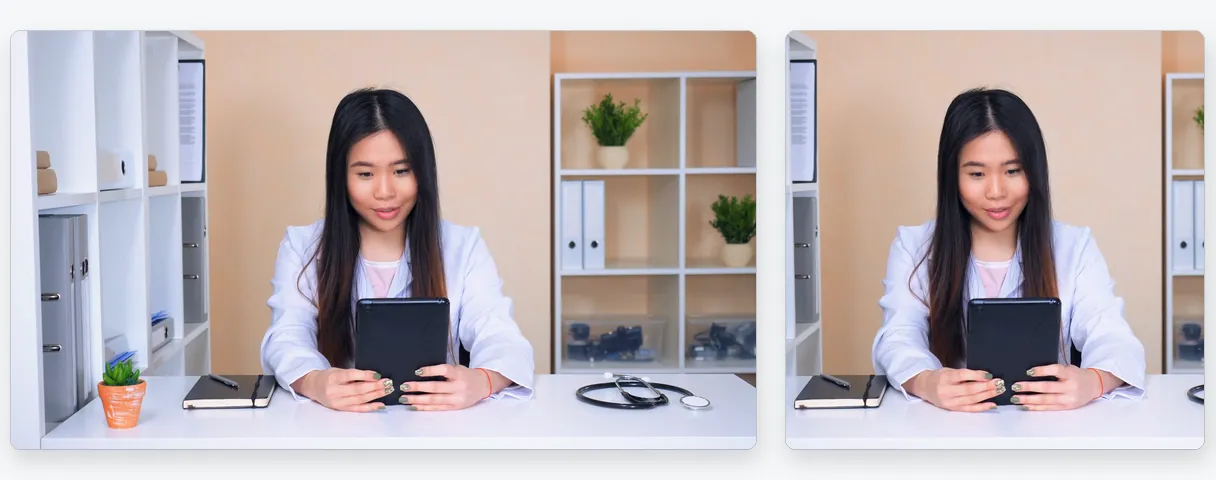
بدلاً من ترك مقطع عريض كشريط رفيع، أنت تقرر مقدار المساحة التي يستهلكها من الشاشة. تشغل التنسيقات المربعة أو الرأسية مساحة أكبر على الهاتف، ويظل الوضع الأفقي مناسباً للمحادثات. الخيار لك، وتُظهر المعاينة كلاً منها.

ميزة — تغيير مقاس فيديو لـ LinkedIn: مربع 1:1، أو 16:9، أو عمودي

تبقى النصوص والشرائح واضحة وسهلة القراءة

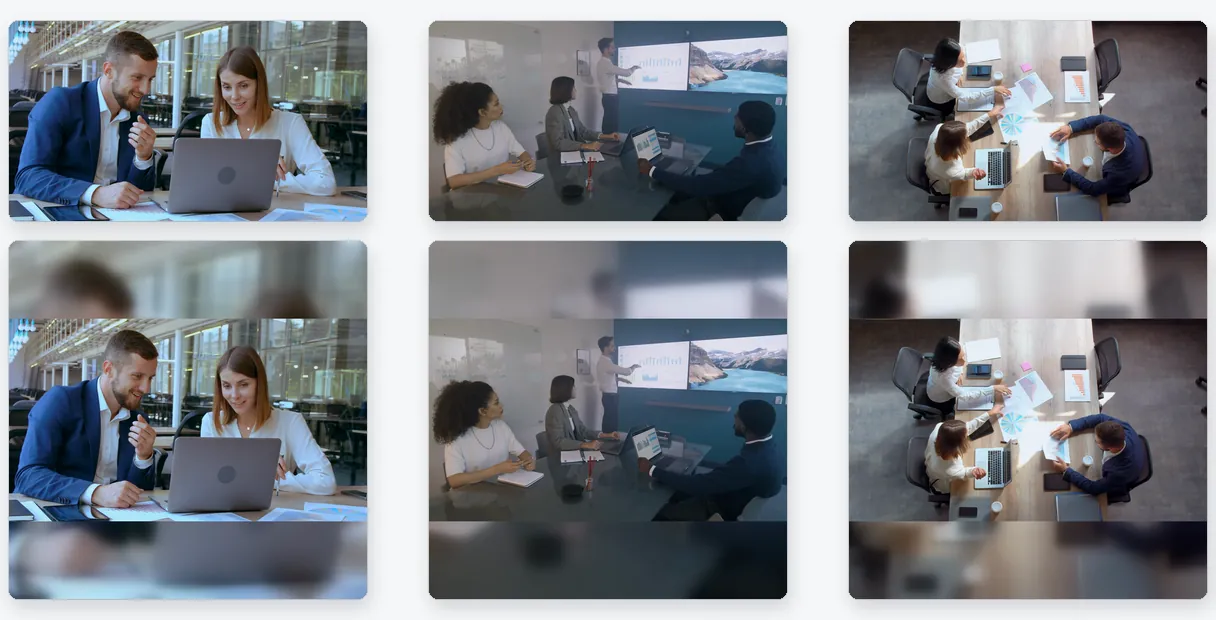
تحمل الفيديوهات المهنية تسميات توضيحية ورسوم بيانية وشعارات بالقرب من الحافات. مع Fit، لا يتم اقتطاع أي من ذلك، نظراً لأن الإطار بأكمله يبقى ويملأ امتداد ضبابي الباقي. يمكنك التحقق من أن كل كلمة لا تزال على الشاشة قبل التصدير.

ميزة — تغيير مقاس فيديو لـ LinkedIn: مربع 1:1، أو 16:9، أو عمودي

المتحدث يظل دائماً داخل الإطار

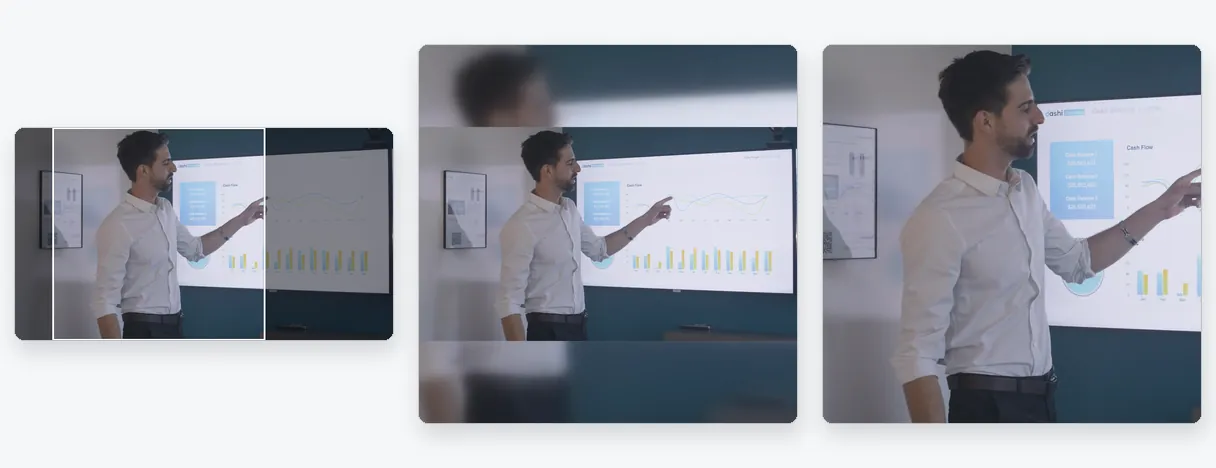
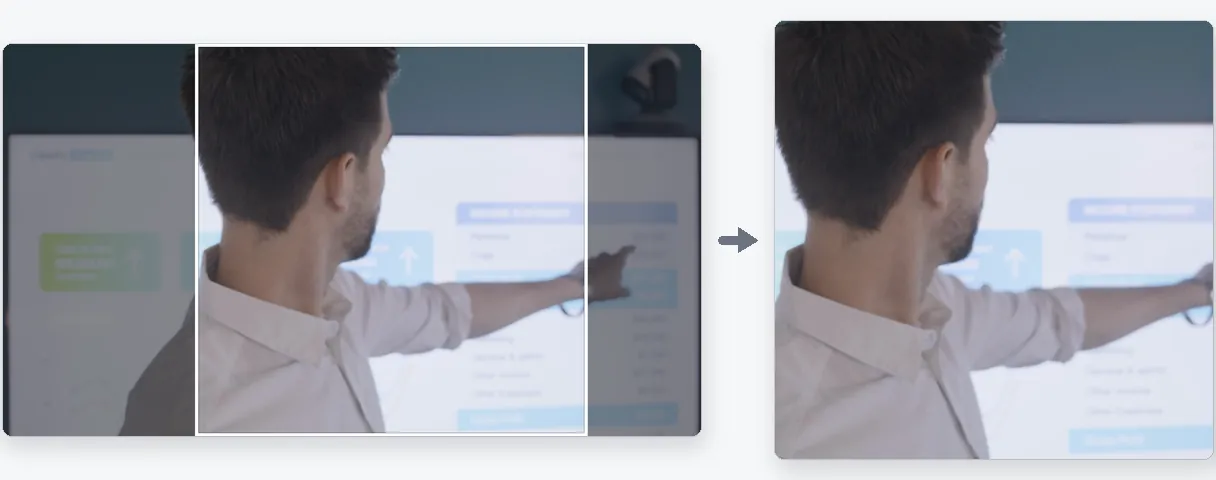
عندما تريد قصاً أكثر إحكاماً على مقدم، يتبع ملء (Fill) الموضوع الرئيسي، بحيث لا يتم قطع الشخص بواسطة الإطار الجديد. إنها طريقة سريعة لتحويل تسجيل عريض إلى مقتطف مربع أو عمودي دون إعادة تأطير يدوياً.

ميزة — تغيير مقاس فيديو لـ LinkedIn: مربع 1:1، أو 16:9، أو عمودي

التحويل وتغيير المقاس في خطوة واحدة

تخرج مرفقات MOV وAVI كملف MP4، وهو نوع مدعوم على صفحة مساعدة LinkedIn، ويتم تطبيق الإطار الجديد في نفس التمريرة. لا شيء ليتم تثبيته، ولا أداة ثانية، ويبقى ملفك الأصلي كما كان لنسخة أخرى.

حالات حقيقية

أين يفيد تغيير المقاس فيديو لينكد إن

مقتطف من ندوه أو حديث

يمكن تسجيل مؤتمر بمقاس 16:9 وتحويله إلى اقتباس مربع. تتبع خاصية التعبئة (Fill) المتحدث، بينما يبقي الاحتواء (Fit) الشرائح مرئية، وتختار لكل مقطع أيهما يخدم الرسالة.

عرض منتج للعملاء المحتملين

العروض التوضيحية المسجلة على الحاسوب تكون واسعة ومفصلة. أعد تشكيلها إلى 1:1 أو 4:5 باستخدام الاحتواء (Fit) ليظل الواجهة كاملة، أو احتفظ بـ 16:9 إذا لزم الأمر أن تبدو الشاشة كما سجلت تماماً.

إعلان للشركات أو منشور وظيفة

يعيد مسؤولو التوظيف وفرق الاتصال استخدام الفيديوهات المصممة لمواقع الويب. فالنسخة العمودية أو المربعة تتناسب مع خلاصة الأشخاص الذين يقرؤون من هواتفهم، دون الحاجة لطلب تصدير جديد من فريق الفيديو.

رسالة قصيرة من المؤسس

الرسالة المصورة على الهاتف غالباً ما تكون عمودية أصلاً، أو أفقية بالخطأ. قم بتعديلها إلى الشكل المربع أو 9:16 بما يتناسب مع منشورك، وتأكد من بقاء الوجه في المنتصف.

ملخص فعالية

اللقطات الواسعة لمؤتمر أو يوم عمل للفريق يمكن تحويلها إلى مقطع ملخص لصفحتك. أنشئ نسخة 16:9 لموقع الويب ونسخة 1:1 للخلاصة من نفس الملف.

متابعة مع

أدوات ذات صلة

تحضيراجلب الفيديو واحصل على التنسيق المناسب
تعديلقص ونظف الصوت والفترات الصامتة
تحويلحوله إلى مقاطع قصيرة جاهزة للنشر
إثراءالترجمة، النقل النصي، والدبلجة
الأسئلة الشائعة

مقاسات فيديو لينكد إن: أسئلتك

أي إطار يناسب الفيديو على لينكد إن؟

تقبل مساعدة LinkedIn نسب العرض إلى الارتفاع من 1:2.4 إلى 2.4:1، لذا فإن 16:9 و1:1 و4:5 و9:16 كلها ضمن النطاق (المصدر: linkedin.com/help/linkedin/answer/a1311816). أيهما أفضل يعتمد على المحتوى: مربع لمنشور مدمج، أفقي لمحادثة، عمودي للهواتف.

هل المقاس العريض 16:9 مقبول على لينكد إن؟

نعم. نسبة 16:9 تقع ضمن نسب عرض الارتفاع التي تقبلها صفحة مساعدة LinkedIn، والتي تتراوح من 1:2.4 إلى 2.4:1. إذا كنت تريد إطاراً مختلفاً، مثل المربع، فقم بتحميل ملف 16:9 هنا وقم بتغيير التنسيق. يحافظ Fit على الصورة بأكملها، بينما يقصها Fill.

هل مقاس 1080 في 1350 مقبول لمنشور LinkedIn؟

1080 في 1350 هو إطار 4:5. يقع ضمن نطاق نسبة العرض إلى الارتفاع والنطاق الدققي المقبولين في LinkedIn، وفقاً لصفحة المساعدة. تنسيق 4:5 هو أحد الأزرار هنا، لذا يمكنك إنتاجه مباشرة والتحقق من المعاينة قبل التصدير.

هل يعمل مقاس 1920 في 1080 على لينكد إن؟

إنه يفعل ذلك: 1920 في 1080 هو 16:9 ويقع داخل نطاق الدقة من 256 في 144 حتى 4096 في 2304 المدرج في صفحة مساعدة LinkedIn. اختر 16:9 ودقة 1080p هنا إذا كان الفيديو الخاص بك في شكل آخر وتريد إعادته إلى هذا الإطار.

ما مصير رفع ملف MOV أو AVI؟

تقول مساعدة LinkedIn إن ملفات AVI وQuickTime وMOV لم تعد مدعومة. قم بتحميلها هنا على أي حال: يتم تسليم الفيديو كملف MP4، وهو موجود في قائمة الأنواع المدعومة، ويتم تطبيق الإطار الجديد أثناء نفس العملية.

كيف أحمي الشرائح والتوضيحات من القص؟

اختر Fit. تبقى الصورة بأكمله على الشاشة والمساحة المتبقية مملوءة بامتداد ضبابي للمقطع، بحيث لا يتم قص الرسم البياني أو التسمية التوضيحية بالقرب من الحافة أبداً. يفعل Fill العكس: فهو يغطي الإطار ويشذب الفائض.

ماذا لو تجاوز تسجيلي حدود LinkedIn؟

تغيير الحجم يغير الإطار، وليس المدة، ويخفف حجم الملف في الجانب فقط. تضع مساعدة LinkedIn حداً أقصى قدره 10 دقائق و5 جيجابايت للصفحات. لاختصار مقطع، استخدم أداة قص الفيديو؛ ولتقليل الحجم دون المساس بالدقة، استخدم الضاغط.

هل سيبدو فيديو LinkedIn الخاص بي أكثر حدة بعد تغيير المقاس؟

لا. تغيير الإطار لا يمكنه صنع تفاصيل افتقدتها الكاميرا، وطلب بكسلات أكثر مما يملكه المصدر يؤدي فقط لتمديد البكسلات الموجودة. ابدأ بأنقى أصل لديك. اختيار الدقة التلقائية يحدد أفضل جودة تسمح بها خطتك.

هل الملف النهائي مختوم بأي شكل؟

في التنزيل المجاني، يظهر شعار Klipa على الفيديو. للحصول على ملف نظيف لنشره على صفحتك، تحتاج إلى Pass يغطي هذا الفيديو أو اشتراك Pro. تجربة العملية والمعاينة لا تكلف شيئاً، مما يتيح لك الحكم على الإطار أولاً.

لماذا أختار التأطير اليدوي بدلاً من القص التلقائي؟

يختار Video to Shorts الاقتصاص العمودي من تلقاء نفسه، مع تتبع الموضوع، دون أي تكوين للقيام به. هذه الصفحة مخصصة لاختيار مقصود للإطار: مربع، أفقي، 4:5 أو حجم مكتوب بالبكسل، مع الصورة كاملة أو مقصوصة. بالنسبة للشرائح والشاشات، فإن هذا التحكم مهم.

دورك الآن

اضبط إطار فيديوك لينكد إن

مربع، أفقي أو عمودي، مجاني للتجربة.

لقد استنفذت تجربتك المميزة لهذا الشهر. ارتقِ إلى Pro لمتابعة استخدام كل الأدوات.

لا حاجة بطاقة ائتمان

ختاماً

فيديو يناسب الخلاصات

يتطلب الفيديو الجاهز لنشرة LinkedIn مجموعة بسيطة من الخيارات: ابدأ بمربع 1:1 أو انتقل إلى 16:9 أو 9:16 أو 4:5، واختر بين الصورة الكاملة أو المقصوصة، وتحقق من معاينة الفيديو، ثم حمّل ملف MP4. عندما يكون التسجيل طويلاً، قم بقصه باستخدام قصاصة الفيديو. وعندما يكون حجم الملف أكبر من أن يُرفع، يقوم ضاغط الفيديو بتقليل وزنه مع ترك شكله كما هو. تتغير المواصفات باستمرار، لذا ألق نظرة على صفحة مساعدة LinkedIn قبل أي منشور مهم.

كل الأدوات