

الانتقال إلى المحتوى

امنح الفيديو الخاص بك الشكل المناسب قبل نشره على X

ابدأ من العريض 16:9، أو اتنقل لإطار مربع أو رأسي لمنشورك.

جاري تحسين هذه الأداة

استكشف أدوات أخرى

تم بلوغ الحد اليومي

أفلت ملفك هنا

تصفح
أو

MP4, MOV, AVI, MKV, WebM

0 / 1000

أسقط ملف الترجمة هنا

تصفح

SRT, VTT, ASS, SSA

AI
0 / 1000
أمثلة:

المنصة

المدة

الجمهور والنبرة اختياري
الذكاء الاصطناعي يكتب سكريبت الخاص بك...

مطلوب حساب مجاني لاستخدام هذه الأداة. سجل في ثوانٍ!

مدة الفيديو
الدقائق المطلوبة
الدقائق المستخدمة / الحد الأقصى
الدقائق المتبقية
الرصيد المتوقع بعد (دقيقة)
هذا الفيديو يستحق أفضل من نسخة ضبابية. توفر جودة أعلى بكثير — افتحها بعد التنزيل المجاني.

لغة المصدر
اللغة المستهدفة

اختر لغتين مختلفتين للبدء بالدبلجة.

الصوت

تُشغل عينة الصوت باللغة المستهدفة لكي تتمكن من المقارنة قبل البدء.

الاحتفاظ بالصوت الأصلي في الخلفية

صوت منخفض، في خلفية الصوت المترجم.

المدة :

المس الشخص الذي تريد إبقاءه داخل الإطار

معاينة

التنسيق المستهدف

هل تريد تقليل حجم ملف الفيديو؟

حجم مخصص (بالبكسل)

× px

التأطير

الشخص المتتبَّع

الخلفية

إعدادات إضافية

إطار ثابت

لا تتحرك الكاميرا داخل اللقطة الواحدة

تثبيت الصورة

يخفف الاهتزاز — يظهر في الفيديو النهائي

الإبقاء على الأشرطة السوداء

تُزال تلقائيًا افتراضيًا

تمديد لملء الإطار

لا يُقص أي جزء، وتُمدَّد الصورة

تقسيم الشاشة عندما يتحدث شخصان

يحصل كل منهما على نصف الشاشة، في الأعلى والأسفل. عند الإيقاف، يتبع إطار واحد الشخص المتحدث.

الدقة

تلقائي: أفضل جودة تتيحها باقتك

جاري رفع الخلفية...

تصدير بخلفية شفافة (ProRes .mov مع ألفا). مخصص لبطاقة المرور أو خططة Pro؛ تظهر المعاينة على خلفية مربعات.

اسحب · غيّر المقاس · دور
الموضع
نص
شعار / صورة
إعدادات شائعة
→
اختياري

مدة التعديل النهائي

ما تبحث عنه

اختياري

إذا كتبت هذا، فسيكون له الأولوية على المعايير العامة.

اختياري

تساعد في توجيه اختيار المقاطع. ويظل موجزك هو الأولوية.

صيغة الإخراج

تقسيم الشاشة عندما يتحدث شخصان

يحصل كل منهما على نصف الشاشة، في الأعلى والأسفل. عند الإيقاف، يتبع إطار واحد الشخص المتحدث.

الترجمة مضمّنة

نمط الترجمة

جارٍ استخراج الكلام… ستكون معاينة الترجمة جاهزة خلال ثوانٍ.

لم يُرصد أي كلام في هذا الفيديو: لا توجد ترجمة لمعاينتها.

المعاينة غير متاحة حاليًا. يمكنك إنشاء المقاطع مع تفعيل الترجمة؛ وسيتم الإبلاغ عن أي إخفاق.

معاينة الترجمة غير متاحة مؤقتًا: تم بلوغ الحد اليومي المسموح به. لا يزال بإمكانك إنشاء المقاطع بسعر التحليل المعتاد.

سجّل الدخول إلى حسابك المجاني لمعاينة الترجمة.

شدة القص

ماذا تفعل مع الصمت

الانتقال

أيضاً

إزالة الترددات أيضاً

كلمات التردد مثل "ممم"، "آه" والبدايات الخاطئة

تنظيف ضوضاء الخلفية

التخلص من التشويش، صوت المكيف، وضوضاء الشارع

الكلمات المفتاحية (اختياري)

قم بتدوير الفيديو أو عكسه للتفعيل.

اختر صيغة الإخراج

تنسيق MP4 يعمل في كل مكان. غيره حسب احتياجك.

تلقي بريد إلكتروني فور جهوزه.

الفيديو في الطريق

سيظهر هنا فور أن يصبح جاهزًا.

تم نسخ الهاشتاجات إلى الحافظة — الصقها في منشورك!

هل كان Klipa مفيداً؟ امنحنا 30 ثانية من وقتك — اترك تقييماً على Trustpilot.

هل كان Klipa مفيداً؟ امنحنا 30 ثانية من وقتك — اترك تقييماً على Trustpilot.


هل كان Klipa مفيداً؟ امنحنا 30 ثانية من وقتك — اترك تقييماً على Trustpilot.

قبل بعد

التنسيق المدة الحجم الجودة تم الحفظ الوقت المُزال القصاصات ✓ تم إلغاء قفل خلو الفيديو من الشعار

المشتركون يحصلون على الأولوية.

تلقي بريد إلكتروني فور جهوزه.

هل تريد الإلغاء الآن؟ سيتم فقدان العمل الذي تم إنجازه وسيتعين رفع الملف مرة أخرى.

هذا هو الفيديو كما سيُنزَّل.

ما الذي لا يناسبك؟

ما زال الفيديو داكنًا؟

نبدأ من جديد من الفيديو الأصلي ونزيد إضاءته. دون استهلاك أرصدة.

هل تريد صورة أوضح؟

تجربة مجانية على 10 ثانية من الفيديو. لا تدفع إلا إذا أعجبتك النتيجة.

هل كان Klipa مفيداً؟ امنحنا 30 ثانية من وقتك — اترك تقييماً على Trustpilot.

جاري تجهيز فيديوك بدون شعار… سيبدأ التحميل تلقائياً.

الترجمات (.srt) ملف منفصل

مجاني بنقرة واحدة عبر Google بدون بطاقة ائتمان
فهم الأولويات

عريض افتراضياً، مربع أو رأسي حسب طلب المنشور

تجهيز فيديو لتويتر، الذي يُعرف الآن باسم X، يبدأ باختيار الشكل. تبدأ هذه الصفحة بنسبة 16:9، الإطار العريض، لأنه نقطة البداية الأكثر شيوعاً لمقطع يدخل في الجدول الزمني (Timeline). التنسيق المربع 1:1 يبعد نقرة واحدة، و4:5 أو 9:16 متوفران عندما تريد صورة أطول. لن تتحول مساحتك الإضافية أبداً إلى أشرطة سوداء.

الأسئلة التي يكتبها الناس بالفعل

عمليات البحث حول حجم فيديو تويتر تدور حول نفس المخاوف: ما هو الحجم المناسب للفيديو، وهل تعمل دقة 1080 بكسل، وهل الإطار الأطول مثل 1080×1350 مقبول، وأيهما أفضل لوسائل التواصل الاجتماعي، 4:3 أم 16:9. هذه أسئلة تتعلق بالشكل وبقواعد منصة X، والتي يمكن للمنصة تغييرها. لا تقتبس Klipa قاعدة لا يمكنها تأكيدها. ما تفعله هو منحك كل شكل عند الطلب: 1080×1350، على سبيل المثال، هو نسبة 4:5، ونسبة 4:5 موجودة في القائمة. لمعرفة ما تقبله X حالياً، اقرأ صفحات المساعدة الخاصة بـ X.

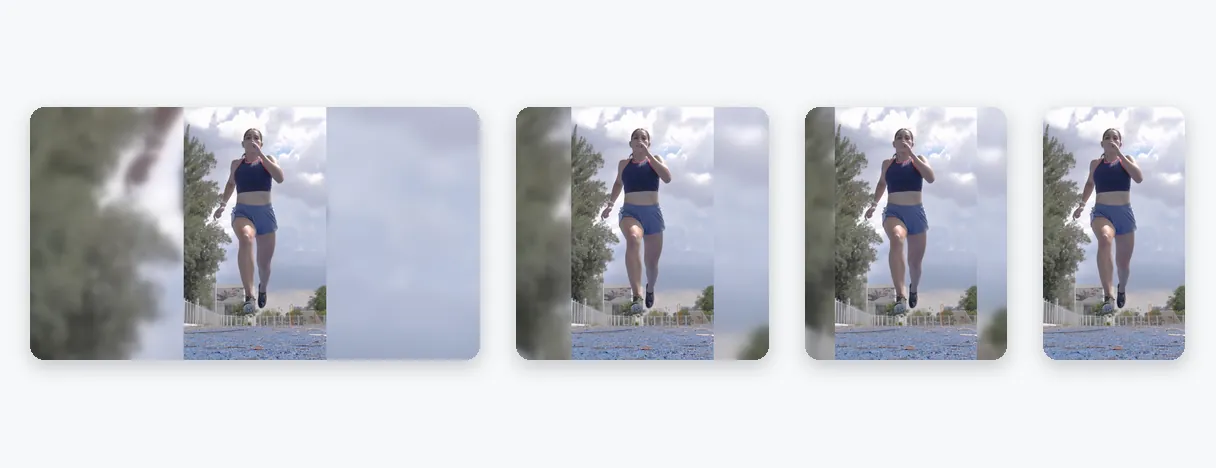
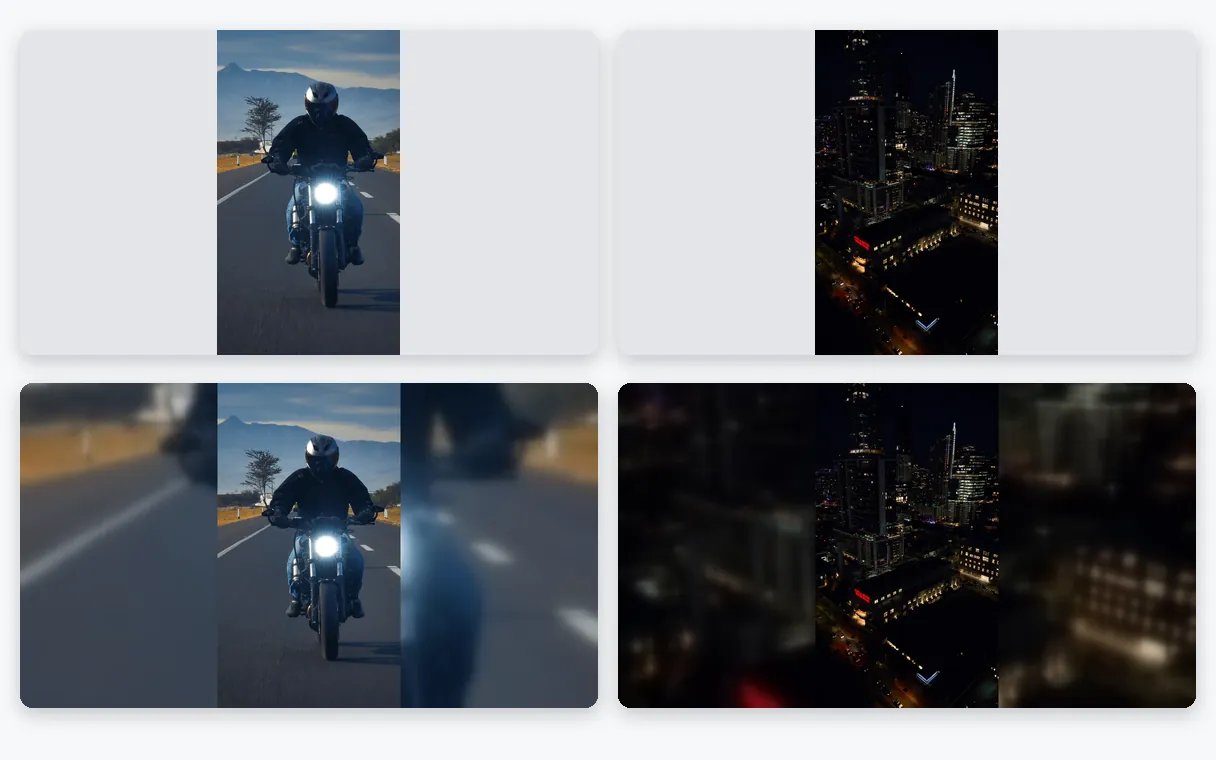
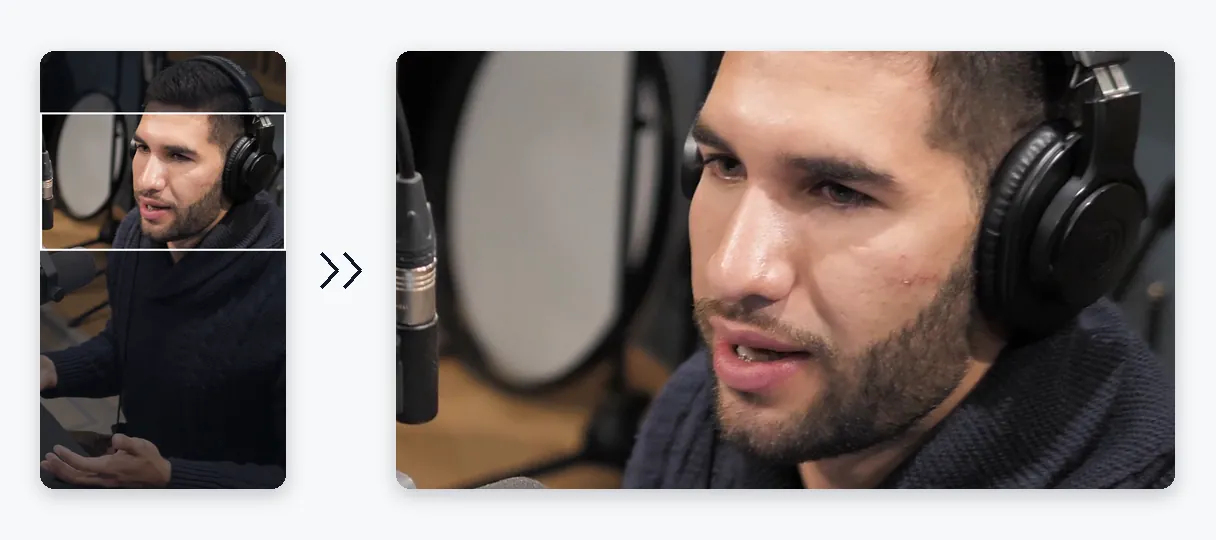
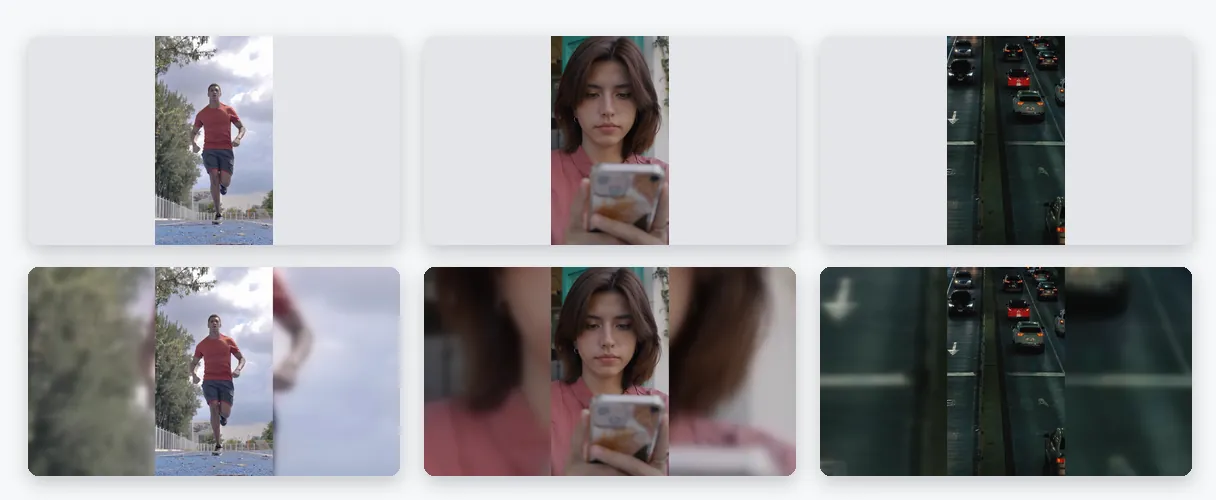
كلما اختلف المقطع والشكل المختار، تقرر أنت من يتنازل. تتيح أداة ملاءمة (Fit) للمقطع البقاء كاملاً وتحيطه بصدى ضبابي ومكبر لنفسه؛ تظل النسب كما هي دون فقدان أي حافة. تتيح أداة ملء (Fill) للإطار أن يفوز: يتم تقريب الصورة لتصل إلى كل زاوية، ويتم إسقاط الزوائد ويحافظ الذكاء الاصطناعي على الموضوع في اللقطة. تحدد Klipa أحدها أولاً بعد فحص اللقطات الخاصة بك، وتتيح لك نقرة واحدة تبديل الوضع أثناء تحديث المعاينة. تمدد (Stretch) تلوي الصورة لتناسب التنسيق بدقة؛ احتفظ بها لإصلاح مقطع تم تصديره بشكل مضغوط.

بكسلات دقيقة عندما تحتاج إليها

إذا كان هناك إرشادات أو قالب يذكر حجماً معيناً، افتح خيار التخصيص وأدخل الرقمين. تخرج الصفحة هذا الإطار، مع تعديل كل جانب ليصبح رقماً زوجياً.

ما يجب وضعه في الاعتبار

الإطار الجديد لا يغير من حدة الفيديو: المقطع الصغير والضبابي يبقى كما هو. حدود المدة والوزن موضوع منفصل. تقول وثائق مطوري X أن حدود مدة الفيديو وحجم الملف تختلف حسب فئة المستخدم، لذا تحقق مما يتيحه حسابك، واستخدم الضغط إذا كان الملف ثقيلاً جداً. لقص فيديو أفقي طويل وإعادة تأطيره عمودياً مع تتبع المتحدث، تقوم أداة Video to Shorts بذلك نيابة عنك.

نتيجة تجريبية — تغيير مقاس فيديو لـ X (تويتر سابقاً): 16:9، مربع، وعمودي
البرهان في النتيجة

ما تنتجه الأداة

كيف يعمل

كيف تغير مقاس فيديو لـ X في 3 خطوات

الخطوة 1

أضف مقطعك

اختر الفيديو من حاسوبك أو هاتفك. تقبل الصفحة ملفات MP4 وMOV وAVI وMKV وWebM حتى 2 جيجابايت، وأي شكل بداية، سواء كان أفقياً أو مربعاً أو عمودياً، فهو مناسب.

الخطوة 2

اختر الشكل والتعبئة

تفتح الصفحة على مقاس 16:9. اختر 1:1 للمربع، أو 4:5 أو 9:16 لصورة أطول. ثم قرر بين الاحتواء (Fit) والتعبئة (Fill)؛ تبدأ Klipa باقتراح، ويمكنك تغييره قبل التصدير.

الخطوة 3

معاينة ثم تحميل

اتفرج على المعاينة عشان تتأكد إن مفيش حاجة مهمة اتقصت، وبعدين نزل ملف MP4 واربطه بمنشورك على إكس من موبايلك أو كمبيوترك.

لماذا Klipa

لماذا تغير مقاس فيديوهات X باستخدام Klipa؟

ميزة — تغيير مقاس فيديو لـ X (تويتر سابقاً): 16:9، مربع، وعمودي

عرض عريض، مربع أو طولي في قائمة واحدة

قد يتطلب منشور الجدول الزمني (timeline) نسبة 16:9 يوماً ومربعاً في اليوم التالي. تعرض الصفحة 16:9 و1:1 و4:5 و9:16 معاً، بحيث يمكنك إنشاء عدة إصدارات للمقطع نفسه، ومقارنتها في المعاينة والاحتفاظ بالنسخة الأفضل قراءة على الخط الزمني.

ميزة — تغيير مقاس فيديو لـ X (تويتر سابقاً): 16:9، مربع، وعمودي

مقطعك بالكامل بدون أشرطة فارغة

حيث لا تتطابق اللقطات والشكل الذي تختاره، يلف Fit الفيديو الخاص بك بصدى ضبابي ومكبر للقطات. تحافظ الصورة على نسبها، ولا يتم تشذيب أي شيء، وتندمج المحيطات مع المشهد بدلاً من ظهورها كلون أسود مسطح.

ميزة — تغيير مقاس فيديو لـ X (تويتر سابقاً): 16:9، مربع، وعمودي

قص يتبع ما هو مهم حقاً

تعمل التعبئة (Fill) على تكبير الصورة حتى تملأ الإطار بأكمله. يتتبع الذكاء الاصطناعي الموضوع الرئيسي أثناء القيام بذلك، مما يحافظ على ظهور المتحدث أو العنصر في المشهد حتى لو تم اقتصاص الحواف الخارجية.

ميزة — تغيير مقاس فيديو لـ X (تويتر سابقاً): 16:9، مربع، وعمودي

عبر الإنترنت، تجربة مجانية، بلا تثبيت

افتح الصفحة في أي متجر أو متصفح، على هاتفك أو حاسوبك: لا تحتاج لتثبيت برامج أو إضافات. يتم فحص المقطع في المعاينة، ثم تصديره كملف MP4 قياسي يُرفق بالمنشور فوراً.

حالات حقيقية

متى تحتاج لتغيير حجم فيديو لـ X

نشر مقطع عريض بشكل أنيق

هل لديك تسجيل مربع بنسبة 4:3؟ حوله إلى منشور بنسبة 16:9. تحافظ ملاءمة (Fit) على المشهد كاملاً بين لوحتين ناعمتين على الجانبين. بينما يكبر ملء (Fill) ليشمل العرض كاملاً، مما يخرج الحافتين العلوية والسفلية من الإطار.

تحويل مقطع إلى فيديو مربع

المربع بيبقى مناسب. اختر 1:1، وبعدين تظبيط للرسوم البيانية، لقطات الشاشة وأي حاجة فيها كلام قريب من الحواف، أو ملء لقطة قريبة لشخص أو غرض.

جرب صورة أطول في الخط الزمني

اختر 4:5 عشان تشوف شكل المقطع في إطار رأسي، أو 9:16 لنسخة رأسية بالكامل. قارن بينهم في المعاينة واحتفظ باللي بيعرض موضوعك بشكل أفضل.

أعد استخدام فيديو عمودي من مكان آخر

يمكن جلب مقطع مخصص لمنصة هواتف فقط ليكون بمقاس 16:9 أو 1:1. بدلاً من الجوانب السوداء، يضيف الاحتواء (Fit) خلفية ضبابية مأخوذة من نفس المقطع، وتقوم التعبئة (Fill) بالقص نحو مركز الحركة.

مطابقة الأبعاد حسب المتطلبات

طلب محدد بمقاس بالبكسل؟ حط الأرقام في الخيار المخصص، صدّر، وراجع التأطير في المعاينة قبل ما تبعت أي حاجة.

متابعة مع

أدوات ذات صلة

تحضيراجلب الفيديو واحصل على التنسيق المناسب
تعديلقص ونظف الصوت والفترات الصامتة
تحويلحوله إلى مقاطع قصيرة جاهزة للنشر
إثراءالترجمة، النقل النصي، والدبلجة
الأسئلة الشائعة

تغيير مقاس فيديو لـ X: الأسئلة الشائعة

أسرع طريقة لتحويل مقطع خام إلى MP4 جاهز لـ X؟

أضف مقطعك، واحتفظ بنسبة 16:9 أو انتقل إلى 1:1 أو 4:5 أو 9:16، ثم اختر بين ملاءمة (Fit) وملء (Fill). بمجرد أن تبدو المعاينة صحيحة، قم بتنزيل ملف MP4 وأرفقه بمنشورك. تعمل الصفحة على الإنترنت، لذلك لا يوجد شيء ليتم تثبيته.

هل يوجد دليل رسمي من منصة X لأبعاد الفيديو؟

يمكن لـ X تغيير توصياته، لذا لا تذكر هذه الصفحة واحدة. اقرأ صفحات المساعدة الخاصة بـ X للحصول على التوجيه الحالي، واختر شكلاً، وحدده هنا. إذا كان التوجيه يقتبس البكسلات، فإن الخيار المخصص يتيح لك إدخال عرض وارتفاع دقيقين.

هل تعرض منصة X مقطعاً بدقة 1080 في 1350 بشكل صحيح؟

الأبعاد 1080 في 1350 تعني نسبة 4:5، وهي إحدى الأشكال المتاحة في هذه الصفحة. للتأكد مما إذا كانت X تعرض هذا الإطار بالشكل المتوقع، يرجى مراجعة صفحة مساعدة X. يمكنك إنتاج نسخة بنسبة 4:5 هنا ومقارنتها بنسخة 16:9 أو 1:1 في معاينة العرض.

هل 4:3 أو 16:9 أفضل لوسائل التواصل الاجتماعي؟

يعتمد ذلك على المنصة وطريقة مشاهدة المستخدمين لها. تبدأ هذه الصفحة بنسبة 16:9 التي يستخدمها معظم المقاطع بالفعل، وتتوفر أيضاً نسب 1:1 و4:5 و9:16. اللقطات المصورة بنسبة 4:3 يمكن إعادة تشكيلها إلى 16:9 بأي من الوضعين، وتوضح لك المعاينة ما ستكسبه أو تخسره.

منصة X ترفض ملفي الثقيل: ما هي الأداة التي تصغره؟

الإطار المختلف ليس ملفاً أخف، على الرغم من أن الصورة الاصغر يمكن أن تقلل بعض الوزن بالصدفة. عندما تكون المشكلة هي الحجم على القرص، فإن ضاغط الفيديو هو الأداة: فهو يقلله بنفس الدقة. استخدم هذه الصفحة للشكل والضاغط للوزن.

من شاشة عريضة إلى عمودية مع الاحتفاظ بكل الأطراف: هل هذا ممكن؟

اختر 9:16، ثم ملاءمة (Fit). يهبط مشهد الشاشة العريضة بالكامل في الإطار الطويل على خلفية ضبابية، ولا يتم قص أي شيء، ولكنه يبدو أصغر. إذا كنت تفضل ملء الشاشة، فإن ملء (Fill) يقص الجانبين ويتتبع الموضوع.

هل يمكنني نشر فيديوهات طويلة على X؟

يعتمد ذلك على حسابك. تشير وثائق مطوري X إلى أن حدود مدة الفيديو وحجم الملف تختلف حسب فئة المستخدم، لذا تحقق مما يتيحه حسابك. لا تمدد Klipa هذه الحدود: تغيير حجم الإطار لا يغير طُول الفيديو.

هل تحسين الدقة يجعل اللقطات أكثر وضوحاً؟

لا. لا يمكن لزيادة الدقة إضافة تفاصيل لم تسجلها الكاميرا من الأساس؛ بل تمدد البكسلات الموجودة على مساحة أكبر. ابدأ بأفضل وأوضح نسخة أصلية لديك، بدلاً من نسخة تم ضغطها مسبقاً، ثم قم بتغيير حجم ذلك الملف بالشكل الذي تحتاجه.

هل سيظهر منشور X الخاص بي بعلامة Klipa المائية؟

نعم: يحمل الفيديو المُغيَّر حجمه شعار Klipa. لتنزيله نظيفاً بدون شعار، احصل على Pass لهذا الفيديو أو اشتراك Pro. معاينة كل شكل وتجربة وضعي الملء مجانية، لذا يمكنك الحكم على النتيجة قبل اتخاذ قرار التنزيل.

إذا كان Shorts يعيد تأطير نفسه تلقائياً، فلماذا أغير المقاس يدوياً؟

تتابع أداة Video to Shorts الموضوع تلقائياً لإنشاء فيديو عمودي من فيديو أفقي. في هذه الصفحة، يمكنك اختيار شكل منصة X، من 16:9 إلى المربع أو العمودي، وتحديد ما إذا كانت الصورة ستظل كاملة على خلفية ضبابية أو سيتم اقتصاصها. اختر حسب هدفك.

دورك الآن

غيّر حجم الفيديو لـ X الآن

عرضي، مربع أو رأسي: رفعه مرة واحدة والشكل اللي تختاره.

لقد استنفذت تجربتك المميزة لهذا الشهر. ارتقِ إلى Pro لمتابعة استخدام كل الأدوات.

لا حاجة بطاقة ائتمان

ختاماً

الأبعاد المناسبة، ثم النشر

إعداد فيديو لمنصة X يقتصر غالباً على اختيار الشكل وتحديد ما يملأ المساحة المتبقية. ابدأ بـ 16:9 أو اختر المربع أو العمودي، واختر Fit أو Fill، وألق نظرة على المعاينة واحفظ ملف MP4. الملف الذي لا يزال ثقيلاً يمكن تقليل حجمه باستخدام ضاغط الفيديو دون تغيير دقته، بينما التسجيل الأفقي الطويل الذي يجب أن يصبح عمودياً مع تتبع الموضوع يناسب أداة Video to Shorts. بالنسبة للقواعد التي تنطبق على حسابك، اعتمد على صفحات مساعدة X.

كل الأدوات