

الانتقال إلى المحتوى

اجعل فيديوك يناسب حالتك على واتساب

حول أي فيديو لمقطع رأسي يملأ شاشة الحالة، من غير خطوط سودة.

جاري تحسين هذه الأداة

استكشف أدوات أخرى

تم بلوغ الحد اليومي

أفلت ملفك هنا

تصفح
أو

MP4, MOV, AVI, MKV, WebM

0 / 1000

أسقط ملف الترجمة هنا

تصفح

SRT, VTT, ASS, SSA

AI
0 / 1000
أمثلة:

المنصة

المدة

الجمهور والنبرة اختياري
الذكاء الاصطناعي يكتب سكريبت الخاص بك...

مطلوب حساب مجاني لاستخدام هذه الأداة. سجل في ثوانٍ!

مدة الفيديو
الدقائق المطلوبة
الدقائق المستخدمة / الحد الأقصى
الدقائق المتبقية
الرصيد المتوقع بعد (دقيقة)
هذا الفيديو يستحق أفضل من نسخة ضبابية. توفر جودة أعلى بكثير — افتحها بعد التنزيل المجاني.

لغة المصدر
اللغة المستهدفة

اختر لغتين مختلفتين للبدء بالدبلجة.

الصوت

تُشغل عينة الصوت باللغة المستهدفة لكي تتمكن من المقارنة قبل البدء.

الاحتفاظ بالصوت الأصلي في الخلفية

صوت منخفض، في خلفية الصوت المترجم.

المدة :

المس الشخص الذي تريد إبقاءه داخل الإطار

معاينة

التنسيق المستهدف

هل تريد تقليل حجم ملف الفيديو؟

حجم مخصص (بالبكسل)

× px

التأطير

الشخص المتتبَّع

الخلفية

إعدادات إضافية

إطار ثابت

لا تتحرك الكاميرا داخل اللقطة الواحدة

تثبيت الصورة

يخفف الاهتزاز — يظهر في الفيديو النهائي

الإبقاء على الأشرطة السوداء

تُزال تلقائيًا افتراضيًا

تمديد لملء الإطار

لا يُقص أي جزء، وتُمدَّد الصورة

تقسيم الشاشة عندما يتحدث شخصان

يحصل كل منهما على نصف الشاشة، في الأعلى والأسفل. عند الإيقاف، يتبع إطار واحد الشخص المتحدث.

الدقة

تلقائي: أفضل جودة تتيحها باقتك

جاري رفع الخلفية...

تصدير بخلفية شفافة (ProRes .mov مع ألفا). مخصص لبطاقة المرور أو خططة Pro؛ تظهر المعاينة على خلفية مربعات.

اسحب · غيّر المقاس · دور
الموضع
نص
شعار / صورة
إعدادات شائعة
→
اختياري

مدة التعديل النهائي

ما تبحث عنه

اختياري

إذا كتبت هذا، فسيكون له الأولوية على المعايير العامة.

اختياري

تساعد في توجيه اختيار المقاطع. ويظل موجزك هو الأولوية.

صيغة الإخراج

تقسيم الشاشة عندما يتحدث شخصان

يحصل كل منهما على نصف الشاشة، في الأعلى والأسفل. عند الإيقاف، يتبع إطار واحد الشخص المتحدث.

الترجمة مضمّنة

نمط الترجمة

جارٍ استخراج الكلام… ستكون معاينة الترجمة جاهزة خلال ثوانٍ.

لم يُرصد أي كلام في هذا الفيديو: لا توجد ترجمة لمعاينتها.

المعاينة غير متاحة حاليًا. يمكنك إنشاء المقاطع مع تفعيل الترجمة؛ وسيتم الإبلاغ عن أي إخفاق.

معاينة الترجمة غير متاحة مؤقتًا: تم بلوغ الحد اليومي المسموح به. لا يزال بإمكانك إنشاء المقاطع بسعر التحليل المعتاد.

سجّل الدخول إلى حسابك المجاني لمعاينة الترجمة.

شدة القص

ماذا تفعل مع الصمت

الانتقال

أيضاً

إزالة الترددات أيضاً

كلمات التردد مثل "ممم"، "آه" والبدايات الخاطئة

تنظيف ضوضاء الخلفية

التخلص من التشويش، صوت المكيف، وضوضاء الشارع

الكلمات المفتاحية (اختياري)

قم بتدوير الفيديو أو عكسه للتفعيل.

اختر صيغة الإخراج

تنسيق MP4 يعمل في كل مكان. غيره حسب احتياجك.

تلقي بريد إلكتروني فور جهوزه.

الفيديو في الطريق

سيظهر هنا فور أن يصبح جاهزًا.

تم نسخ الهاشتاجات إلى الحافظة — الصقها في منشورك!

هل كان Klipa مفيداً؟ امنحنا 30 ثانية من وقتك — اترك تقييماً على Trustpilot.

هل كان Klipa مفيداً؟ امنحنا 30 ثانية من وقتك — اترك تقييماً على Trustpilot.


هل كان Klipa مفيداً؟ امنحنا 30 ثانية من وقتك — اترك تقييماً على Trustpilot.

قبل بعد

التنسيق المدة الحجم الجودة تم الحفظ الوقت المُزال القصاصات ✓ تم إلغاء قفل خلو الفيديو من الشعار

المشتركون يحصلون على الأولوية.

تلقي بريد إلكتروني فور جهوزه.

هل تريد الإلغاء الآن؟ سيتم فقدان العمل الذي تم إنجازه وسيتعين رفع الملف مرة أخرى.

هذا هو الفيديو كما سيُنزَّل.

ما الذي لا يناسبك؟

ما زال الفيديو داكنًا؟

نبدأ من جديد من الفيديو الأصلي ونزيد إضاءته. دون استهلاك أرصدة.

هل تريد صورة أوضح؟

تجربة مجانية على 10 ثانية من الفيديو. لا تدفع إلا إذا أعجبتك النتيجة.

هل كان Klipa مفيداً؟ امنحنا 30 ثانية من وقتك — اترك تقييماً على Trustpilot.

جاري تجهيز فيديوك بدون شعار… سيبدأ التحميل تلقائياً.

الترجمات (.srt) ملف منفصل

مجاني بنقرة واحدة عبر Google بدون بطاقة ائتمان
فهم الأولويات

فيديو يناسب شاشة الحالة، مش فيديو مضغوط فيها

حالة واتساب هي مساحة عمودية بملء الشاشة. انشر فيديو أفقياً هناك وستحصل على شريط نحيف من الصورة يطفو بين شريطين فارغين؛ انشر فيديو مربعاً ولن يكون الوضع أفضل بكثير. تغيير حجم الفيديو لحالة واتساب يعني إعطاءه شكل الشاشة التي سيتم مشاهدته عليها، وهذا ما تفعل هذه الصفحة: تفتح على تنسيق عمودي 9:16، وليس عليك سوى اختيار كيف يجب أن تملأه الصورة.

السؤال الذي لا يجيب عليه أحد على واتساب نفسه

يبحث الناس عن الحجم المناسب لفيديو الحالة، والنسبة الصحيحة، والمحول، والمقلل. الأدلة غير الرسمية تختلف مع بعضها البعض على المدد وأحجام البكسل، وهذه الحدود تتغير مع إصدارات التطبيق، لذا فإن هذه الصفحة لا تذكر رقماً لا يمكننا مصدره من واتساب نفسه. ما هو مستقر هو الشكل: الحالة هي لوحة قماشية طويلة بحجم الهاتف، و9:16 هو الشكل الذي يستخدمها كلها. أي شيء آخر يترك مساحة فارغة أو يتم قصه.

ثلاث طرق لملء الإطار العمودي

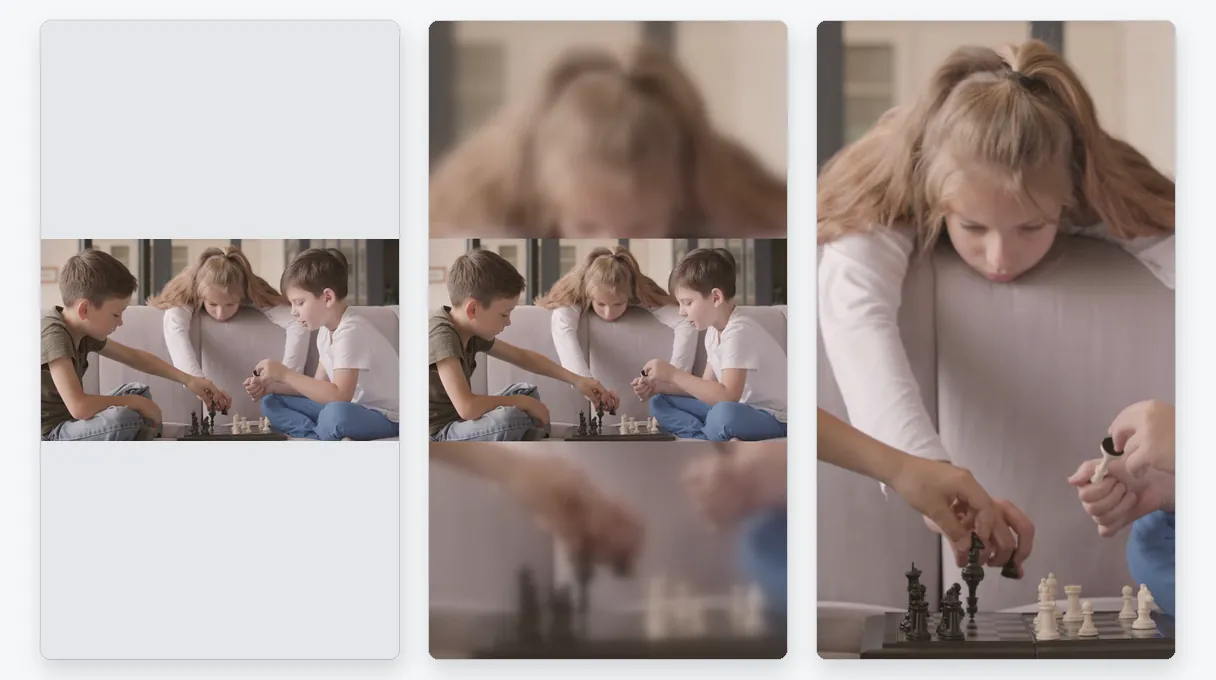
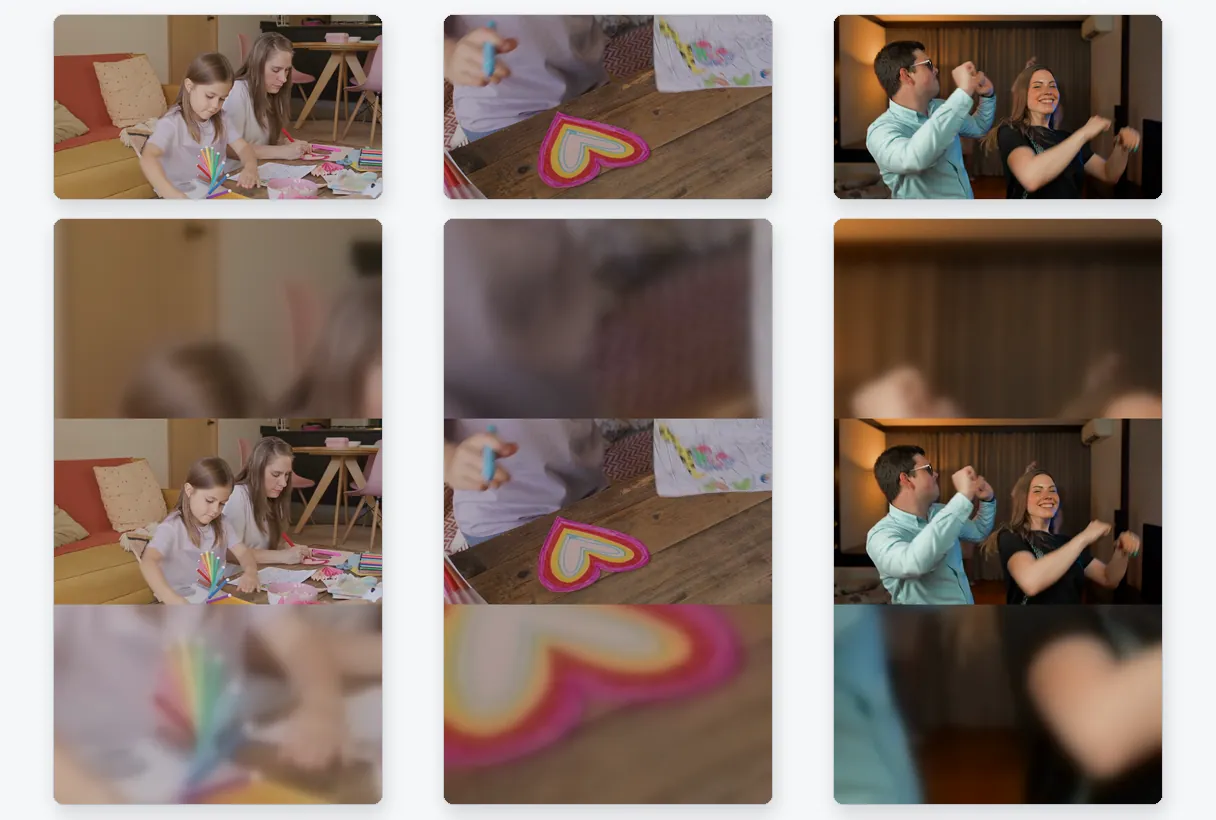
تقترح الصفحة وضع احتواء يناسب لقطاتك، ويظل الخيار لك. احتواء (Fit) يعرض كل بكسل من الفيديو ويمدد الصورة برفق فوقه وتحته، باستخدام ضبابية مصنوعة من المقطع نفسه. ملء (Fill) يقوم بتحجيم الفيديو لأعلى حتى يغطي الشاشة، بينما يتبع الذكاء الاصطناعي الموضوع الرئيسي، وجهاً أو شخصاً في حركة، ويقص فقط ما يفيض. تمديد (Stretch) يسحب الصورة إلى نسب الإطار الدقيقة ويشوهها، وهو نادراً ما يكون ما تريده لمقطع عائلة ولكنه يساعد عندما يتم تصدير ملف مضغوطاً.

ما لا تفعل هذه الصفحة

تغير شكل الفيديو الخاص بك، وليس طوله وليست وزنه. إذا أخبرك التطبيق أن مقطعك طويل جداً، فقم بقصه أولاً باستخدام أداة تقطيع الفيديو الخاصة بنا. إذا كان الملف ثقيلاً جداً للإرسال، فإن الضاغط هو الأداة المناسبة، لأن تغيير الحجم يخفف الملف فقط بالارتداد. والمقطع المصور بدقة صغيرة لن يصبح أكثر حدة عن طريق تغيير حجمه: لا توجد أداة يمكنها اختراع تفاصيل لم يتم تسجيلها أبداً.

قبل أن تنشر

يمكن أن يكون فيديو الخاص بك بصيغة MP4 أو MOV أو AVI أو MKV أو WebM، ويغادر كملف MP4، والذي تفتحه الهواتف بدون أي مشكلة. انظر إلى المعاينة، قم بتنزيل النتيجة، وأضفها إلى حالتك من معرض الصور.

نتيجة تجريبية — تغيير مقاس فيديو لـ WhatsApp Status: شاشة كاملة 9:16 أونلاين
البرهان في النتيجة

ما تنتجه الأداة

كيف يعمل

كيف تغير مقاس فيديو لحالة واتساب

الخطوة 1

ارفع فيديو الخاص بك

اختر المقطع على هاتفك أو حاسوبك، أو اسحبه إلى الصفحة. الفيديو الأفقي مناسب تماماً: فهذا هو الغرض الأساسي الذي صُممت لأجله هذه الصفحة. الملفات حتى 2 جيجابايت مقبولة.

الخطوة 2

احتفظ بنسبة 9:16 واختر كيفية ملئها

تبدأ الصفحة على الوضع الرأسي 9:16. احتفظ بوضع الملء المقترح أو جرب ملاءمة (Fit) وملء (Fill) وتمطيط (Stretch) تباعاً، ثم اختر الدقة. تعرض لك المعاينة المباشرة شكل الحالة قبل تصدير أي شيء.

الخطوة 3

حمّل وانشر

قم بتنزيل ملف MP4، ثم افتح واتساب، وانقر على الحالة (Status) واختره من معرض صورك. التنزيلات المجانية تحمل شعار Klipa؛ أما مع خطة Pass أو Pro، فيأتي الملف بدون شعار.

لماذا Klipa

لماذا تغير مقاس فيديوهات حالتك هنا

ميزة — تغيير مقاس فيديو لـ WhatsApp Status: شاشة كاملة 9:16 أونلاين

الشاشة كاملة بدون أشرطة فارغة

الفيديو الذي لا يتطابق مع شاشة Status يظهر بمساحات فارغة حوله. هنا، كل شكل غير متطابق يحصل إما على خلفية ناعمة مصنوعة من المقطع أو قص يملأ الشاشة، بحيث تبدو Status الخاصة بك متعمدة ومنتهية وليست مرتجلة.

ميزة — تغيير مقاس فيديو لـ WhatsApp Status: شاشة كاملة 9:16 أونلاين

يبقى العنصر الأساسي ظاهراً

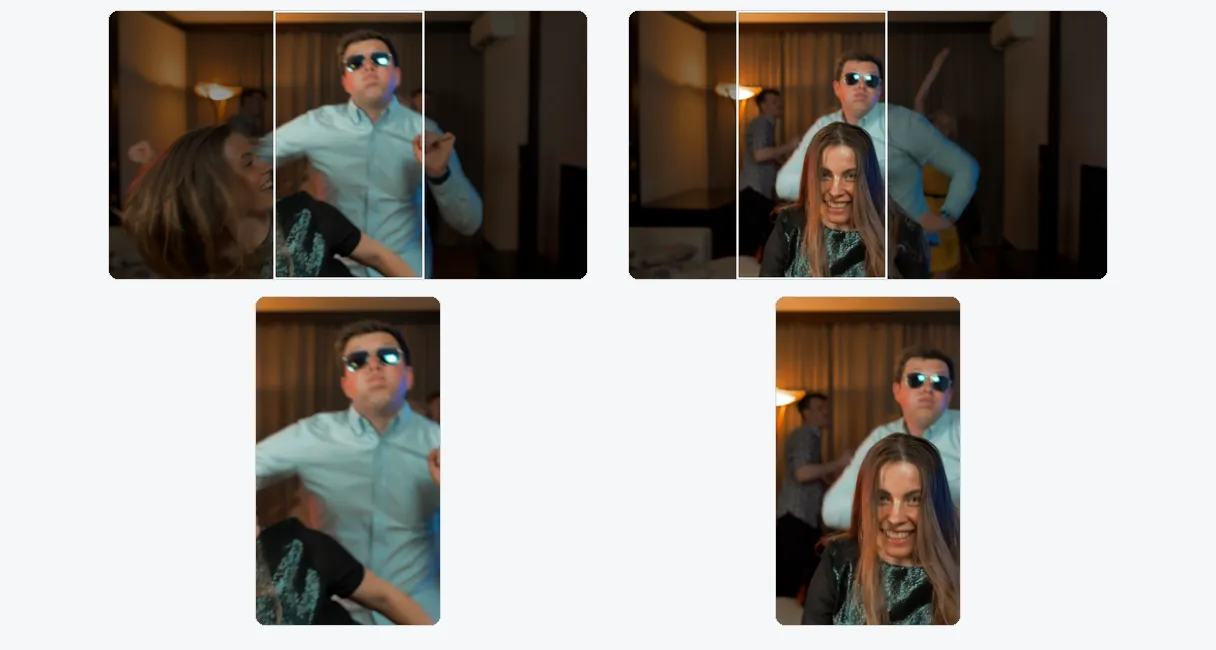
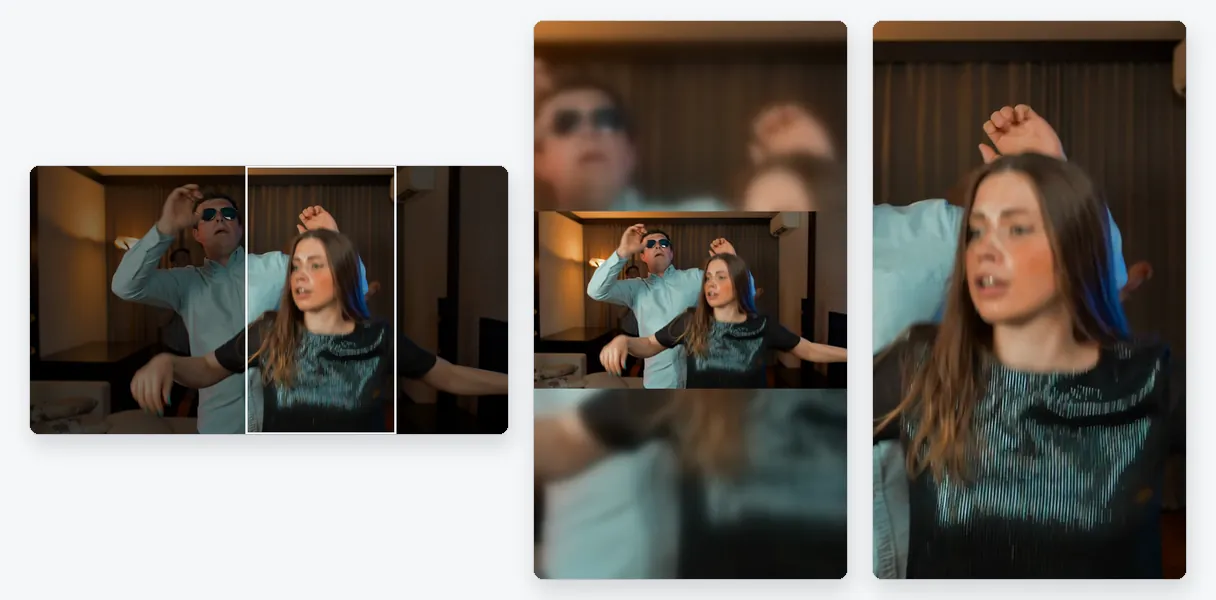
مع Fill، يتم تتبع الموضوع بحيث لا يتم قطع وجه أو شخص متحرك بواسطة الإطار الجديد. هذا هو الفرق بين فيديو حفلة أفقي يظهر فيه طفل عيد الميلاد وفيديو يظهر زاوية فارغة من الغرفة.

ميزة — تغيير مقاس فيديو لـ WhatsApp Status: شاشة كاملة 9:16 أونلاين

أنت تقرر ما سيتم فقده

بعض المقاطع لا يمكنها خسارة حافة واحدة، والبعض الآخر يبدو أفضل مقصوصاً. يحمي الاحتواء الصورة بأكملها، ويعطي الملء أقوى نتيجة بملء الشاشة، وتتيح لك المعاينة مقارنة الاثنين قبل التصدير. لا شيء يُحسم من وراء ظهرك، ويمكنك التبديل بالقدر الذي تريده.

ميزة — تغيير مقاس فيديو لـ WhatsApp Status: شاشة كاملة 9:16 أونلاين

ملف MP4 نظيف في ثوانٍ معدودة

كل شيء يعمل على صفحة الويب، دون الحاجة لتنزيل أي تطبيق على الهاتف أو الكمبيوتر. أرسل المقطع، واضبطه، وتلقى ملف MP4 قياسياً يقرأه WhatsApp بدون تحويل. يبقى ملفك الأصلي دون مساس، لذا يمكنك تجربة وضع آخر والتنزيل مرة أخرى.

حالات حقيقية

متى يكون تغيير حجم الحالة مفيداً

مقطع أفقي مُصور بالهاتف بشكل عرضي

حفل موسيقية، أو مباراة كرة قدم، أو عشاء عائلي مصور بالعرض. تُظهر ملاءمة (Fit) المشهد كاملاً على خلفية ضبابية، ويمنحك ملء (Fill) نسخة بملء الشاشة تتمحور حول ما يهم، وأنت من يختار أيهما يروي القصة بشكل أفضل.

فيديو مصمم لمنصة أخرى

لديك بالفعل فيديو مربع أو بمقاس 16:9 مصمم للخلاصة أو القناة. بدلاً من إعادة تعديله، أعد استخدامه كحالة (Status) عبر تغيير شكله إلى الإطار العمودي والتحقق من المعاينة.

فيديو منتج لعملائك

تستخدم المتاجر الصغيرة الحالات (Status) لعرض وصول جديد أو قائمة أسعار لجهات الاتصال الذين طلبوا سابقاً. قم بتغيير حجم مقطع المنتج لملء الشاشة العمودية بحيث يكون العنصر كبيراً ولا يبدو أي شيء في الإطار كبقايا.

تسجيل شاشة أو درس تعليمي

تسجيل شاشة الهاتف طويل بطبيعته، بينما تسجيل الكمبيوتر عريض. قم بتغيير حجم الفيديو العريض إلى رأسي باستخدام ملاءمة (Fit)، ويبقى النافذة بأكملها قابلة للقراءة على خلفية ضبابية بدلاً من اقتصاصها.

إعلان للمدرسة أو المجتمع

مقطع قصير يعلن عن حدث أو اجتماع أو نتيجة، تم صنعه على الحاسوب لعرضه على جهاز إسقاط. قم بتغيير حجمه إلى 9:16 لكي يقرأه أعضاء المجموعة بشاشة كاملة على هواتفهم دون تدوير الأجهزة.

متابعة مع

أدوات ذات صلة

تحضيراجلب الفيديو واحصل على التنسيق المناسب
تعديلقص ونظف الصوت والفترات الصامتة
تحويلحوله إلى مقاطع قصيرة جاهزة للنشر
إثراءالترجمة، النقل النصي، والدبلجة
الأسئلة الشائعة

تغيير مقاس فيديو WhatsApp Status: أسئلتك

ماذا أفعل ليتناسب الفيديو مع WhatsApp Status؟

قم بتحميل الفيديو واترك التنسيق على 9:16، الشكل الذي تبدأ به الصفحة. اختر Fit أو Fill أو Stretch، وقُم بتنزيل MP4. ثم افتح WhatsApp، وانقر على Status واجعل الملف من معرض الصور الخاص بك. تُظهر المعاينة الإطار الدقيق مسبقاً.

ما هو شكل الصورة المصمم خصيصاً لـ WhatsApp Status؟

يتم عرض الحالة (Status) بملء الشاشة على الهاتف، لذا فإن شكل 9:16 الرأسي هو الذي يملؤها. لا تزال الأشكال الأخرى تعمل ولكنها تترك مساحة فارغة أو يتم اقتطاعها. تختلف الأمد الأحجام بالبكسل مع إصدارات التطبيق، لذا فإننا لا نذكر أي منها هنا.

هل يمكن أن يظل المقطع كاملاً ظاهراً في Status؟

نعم، باستخدام خيار الاحتواء (Fit). تبقى الصورة الكاملة على الشاشة، ويتم استبدال المساحات الفارغة بالأعلى والأسفل بخلفية ضبابية مأخوذة من المقطع نفسه. لا تفقد أي جزء من الأطراف ولا تتشوه أي وجوه. التعبئة (Fill) هي الخيار المعاكس: شاشة كاملة مقابل اقتصاص الأطراف.

هل سيؤدي هذا إلى تقليل حجم المقطع قبل إرساله؟

ليس مباشرة. تغيير الحجم يغير الشكل، ومع الدقة الأقل قد يجعل الملف أخف وزناً بشكل غير مباشر، لكنه لا يستهدف حجماً معيناً بدقة. عندما يكون حجم الملف كبيراً جداً، يقوم ضاغط الفيديو بتقليصه مع الحفاظ على نفس الدقة وهو الخيار الأفضل.

إزاي أخلي فيديو الحالة يتقبل لما يتخطى حدود التطبيق؟

تختبئ مشكلتان منفصلتان خلف هذا السؤال: الشكل، والطول أو الحجم. تتعامل هذه الصفحة مع الشكل. عندما يكون المقطع طويلاً جداً بالنسبة للتطبيق، اقطعه باستخدام أداة تقطيع الفيديو الخاصة بنا؛ وعندما يكون ثقيلاً جداً، اضغطه. أخذهم بهذا الترتيب يحمي الجودة.

لماذا تبدو حالتي ضبابية على الشاشة؟

يبدو المقطع المسجل بدقة منخفضة باهتاً عند عرضه بملء الشاشة، ولا يمكن لتغيير الحجم إضافة تفاصيل لم تُلتَقط من الأساس. طلب دقة أكبر من مصدرك يؤدي فقط لتمديد البكسلات الموجودة. ابدأ بأفضل أصل متاح لديك.

احتواء أم ملء، أيهما لحالتي؟

يعتمد ذلك على اللقطات. الملء هو الخيار الأكثر لفتة للنظر عندما يجلس الموضوع بالقرب من المنتصف ويمكنه متابعة القص. الاحتواء يكون أكثر أماناً عندما تكون الإطار بأكمله مهماً، مثل مجموعة متحركة أو شاشة مليئة بالنص. يوصى بالوضع تلقائياً، والقرار النهائي لك.

هل يجب أن أحول فيديو هاتفي أولاً؟

ملفات الفيديو الشائعة تعمل بامتياز: MP4 وMOV من الهواتف، AVI وMKV وWebM من مصادر أخرى، بحد أقصى 2 جيجابايت. الناتج هو دائماً ملف MP4. لست بحاجة لتحويل أي شيء مسبقاً، والمقطع المصور على الهاتف يعمل بكفاءة كالذي تم تصديره من محرر فيديو.

هل يُختم مقطع Status النهائي بشعار Klipa؟

التنزيل مجاني مع وجود شعار Klipa على الفيديو. مع باقة Pass لذلك الفيديو أو اشتراك Pro، تحصل عليه بدون شعار. يمكنك تشغيل العملية كاملة، بما في ذلك المعاينة، قبل تقرير ما إذا كنت بحاجة للملف النظيف، لذا رؤية الإطار النهائي لا تكلف شيئاً.

فيديو إلى Shorts أم هذه الصفحة للحصول على Status؟

أداة Video to Shorts تحدد القص العمودي نيابة عنك، متتبعة الموضوع وحدها. هنا أنت من يختار كيف يلاقي الفيديو التنسيق، كصورة كاملة أو مقصوصة، ويمكنك حتى كتابة حجم مخصص بالبكسل. اختر هذه الصفحة عندما تريد التحكم فيما يبقى ظاهراً.

دورك الآن

امنح حالتك الحجم المناسب

عمودي 9:16، صورة كاملة أو إطار ممتلئ، تجربة مجانية.

لقد استنفذت تجربتك المميزة لهذا الشهر. ارتقِ إلى Pro لمتابعة استخدام كل الأدوات.

لا حاجة بطاقة ائتمان

ختاماً

جاهز للنشر بملء الشاشة

إعادة تشكيل مقطع لحالة واتساب (WhatsApp Status) تستغرق حوالي دقيقة واحدة: حافظ على نسبة 9:16، وقرر كيف تملأ الصورة الشاشة، وألق نظرة على المعاينة ثم قم بالتحميل. إذا كان المقطع طويلاً جداً بالنسبة للتطبيق، فقم بتقصيره أولاً باستخدام أداة قص الفيديو. وإذا كان حجم الملف كبيراً جداً بحيث يصعب إرساله، يقوم مضغط الفيديو بتقليصه دون المساس بالأبعاد. وبمجرد ضبط الإطار، تصبح حالتك جاهزة لمشاركتها مع جهات الاتصال ببضع نقرات. يمكنك العودة في أي وقت لإنشاء نسخة أخرى من نفس المقطع، بوضع ملء أو دقة مختلفة، ومقارنة النتائج جنباً إلى جنب قبل اختيار ما تفضل مشاركته.

كل الأدوات