

الانتقال إلى المحتوى

اجمل الفيديو الخاص بك ليناسب إطار Snapchat بكامل الشاشة

حول فيديو أفقياً أو مربعاً إلى فيديو رأسي يملأ شاشة سناب.

جاري تحسين هذه الأداة

استكشف أدوات أخرى

تم بلوغ الحد اليومي

أفلت ملفك هنا

تصفح
أو

MP4, MOV, AVI, MKV, WebM

0 / 1000

أسقط ملف الترجمة هنا

تصفح

SRT, VTT, ASS, SSA

AI
0 / 1000
أمثلة:

المنصة

المدة

الجمهور والنبرة اختياري
الذكاء الاصطناعي يكتب سكريبت الخاص بك...

مطلوب حساب مجاني لاستخدام هذه الأداة. سجل في ثوانٍ!

مدة الفيديو
الدقائق المطلوبة
الدقائق المستخدمة / الحد الأقصى
الدقائق المتبقية
الرصيد المتوقع بعد (دقيقة)
هذا الفيديو يستحق أفضل من نسخة ضبابية. توفر جودة أعلى بكثير — افتحها بعد التنزيل المجاني.

لغة المصدر
اللغة المستهدفة

اختر لغتين مختلفتين للبدء بالدبلجة.

الصوت

تُشغل عينة الصوت باللغة المستهدفة لكي تتمكن من المقارنة قبل البدء.

الاحتفاظ بالصوت الأصلي في الخلفية

صوت منخفض، في خلفية الصوت المترجم.

المدة :

المس الشخص الذي تريد إبقاءه داخل الإطار

معاينة

التنسيق المستهدف

هل تريد تقليل حجم ملف الفيديو؟

حجم مخصص (بالبكسل)

× px

التأطير

الشخص المتتبَّع

الخلفية

إعدادات إضافية

إطار ثابت

لا تتحرك الكاميرا داخل اللقطة الواحدة

تثبيت الصورة

يخفف الاهتزاز — يظهر في الفيديو النهائي

الإبقاء على الأشرطة السوداء

تُزال تلقائيًا افتراضيًا

تمديد لملء الإطار

لا يُقص أي جزء، وتُمدَّد الصورة

تقسيم الشاشة عندما يتحدث شخصان

يحصل كل منهما على نصف الشاشة، في الأعلى والأسفل. عند الإيقاف، يتبع إطار واحد الشخص المتحدث.

الدقة

تلقائي: أفضل جودة تتيحها باقتك

جاري رفع الخلفية...

تصدير بخلفية شفافة (ProRes .mov مع ألفا). مخصص لبطاقة المرور أو خططة Pro؛ تظهر المعاينة على خلفية مربعات.

اسحب · غيّر المقاس · دور
الموضع
نص
شعار / صورة
إعدادات شائعة
→
اختياري

مدة التعديل النهائي

ما تبحث عنه

اختياري

إذا كتبت هذا، فسيكون له الأولوية على المعايير العامة.

اختياري

تساعد في توجيه اختيار المقاطع. ويظل موجزك هو الأولوية.

صيغة الإخراج

تقسيم الشاشة عندما يتحدث شخصان

يحصل كل منهما على نصف الشاشة، في الأعلى والأسفل. عند الإيقاف، يتبع إطار واحد الشخص المتحدث.

الترجمة مضمّنة

نمط الترجمة

جارٍ استخراج الكلام… ستكون معاينة الترجمة جاهزة خلال ثوانٍ.

لم يُرصد أي كلام في هذا الفيديو: لا توجد ترجمة لمعاينتها.

المعاينة غير متاحة حاليًا. يمكنك إنشاء المقاطع مع تفعيل الترجمة؛ وسيتم الإبلاغ عن أي إخفاق.

معاينة الترجمة غير متاحة مؤقتًا: تم بلوغ الحد اليومي المسموح به. لا يزال بإمكانك إنشاء المقاطع بسعر التحليل المعتاد.

سجّل الدخول إلى حسابك المجاني لمعاينة الترجمة.

شدة القص

ماذا تفعل مع الصمت

الانتقال

أيضاً

إزالة الترددات أيضاً

كلمات التردد مثل "ممم"، "آه" والبدايات الخاطئة

تنظيف ضوضاء الخلفية

التخلص من التشويش، صوت المكيف، وضوضاء الشارع

الكلمات المفتاحية (اختياري)

قم بتدوير الفيديو أو عكسه للتفعيل.

اختر صيغة الإخراج

تنسيق MP4 يعمل في كل مكان. غيره حسب احتياجك.

تلقي بريد إلكتروني فور جهوزه.

الفيديو في الطريق

سيظهر هنا فور أن يصبح جاهزًا.

تم نسخ الهاشتاجات إلى الحافظة — الصقها في منشورك!

هل كان Klipa مفيداً؟ امنحنا 30 ثانية من وقتك — اترك تقييماً على Trustpilot.

هل كان Klipa مفيداً؟ امنحنا 30 ثانية من وقتك — اترك تقييماً على Trustpilot.


هل كان Klipa مفيداً؟ امنحنا 30 ثانية من وقتك — اترك تقييماً على Trustpilot.

قبل بعد

التنسيق المدة الحجم الجودة تم الحفظ الوقت المُزال القصاصات ✓ تم إلغاء قفل خلو الفيديو من الشعار

المشتركون يحصلون على الأولوية.

تلقي بريد إلكتروني فور جهوزه.

هل تريد الإلغاء الآن؟ سيتم فقدان العمل الذي تم إنجازه وسيتعين رفع الملف مرة أخرى.

هذا هو الفيديو كما سيُنزَّل.

ما الذي لا يناسبك؟

ما زال الفيديو داكنًا؟

نبدأ من جديد من الفيديو الأصلي ونزيد إضاءته. دون استهلاك أرصدة.

هل تريد صورة أوضح؟

تجربة مجانية على 10 ثانية من الفيديو. لا تدفع إلا إذا أعجبتك النتيجة.

هل كان Klipa مفيداً؟ امنحنا 30 ثانية من وقتك — اترك تقييماً على Trustpilot.

جاري تجهيز فيديوك بدون شعار… سيبدأ التحميل تلقائياً.

الترجمات (.srt) ملف منفصل

مجاني بنقرة واحدة عبر Google بدون بطاقة ائتمان
فهم الأولويات

سناب شات رأسي: ادي فيديوك الشكل ده قبل ما تبعته

يفتح سناب شات على مساحة عمل طويلة وبملء الشاشة، والفيديو الذي تم تصويره أو تعديله لشاشة الكمبيوتر لا ينتمي إليها. أرسل مقطعاً بنسبة 16:9 كما هو وسيظهر كشريط ضيق، أو سيقوم التطبيق باتخاذ قرارات نيابة عنك بشأن ما يتم قصه. إعادة ضبط حجم الفيديو لسناب شات تعني إعداده بنفسك، بنسبة 9:16 العمودية، لكي تقرر بنفسك ما يراه المشاهد. تفتح هذه الصفحة مباشرة على هذا التنسيق.

ما يقوله سناب شات نفسه عن الإطار

تصف مساعدة الأعمال في سناب شات مساحة عمل بملء الشاشة تبلغ 1080×1920 بكسل، بنسبة 9:16، لإعلانات الصور أو الفيديو الفردية (المصدر: businesshelp.snapchat.com). إنه شكل التطبيق بأكمله، ويجيب عن السؤال الذي يكتبه الكثيرون في جوجل: نعم، سناب شات يعتمد نسبة 9:16. الحدود مثل الطول أو وزن الملف تعتمد على مكان نشرك وتتغير بمرور الوقت، لذا لا توجد أرقام ثابتة هنا للقصص العادية. تحقق من التطبيق لمعرفة الأحدث.

صورة كاملة أم ملء الشاشة: القرار لك

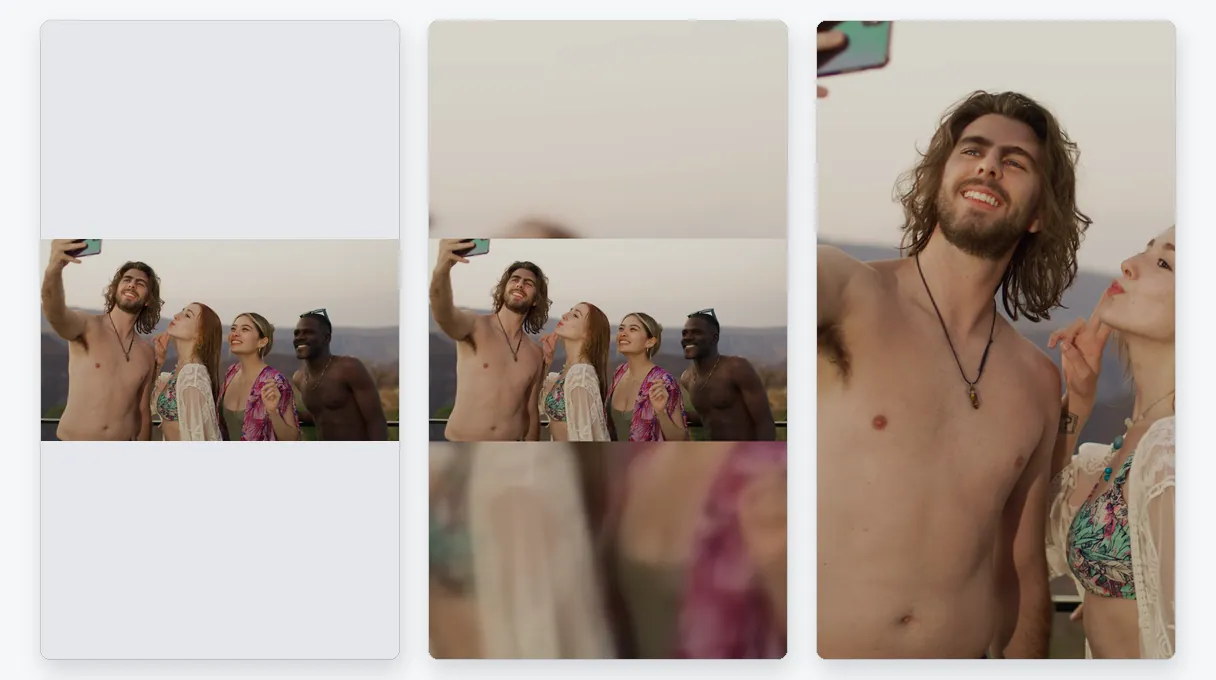
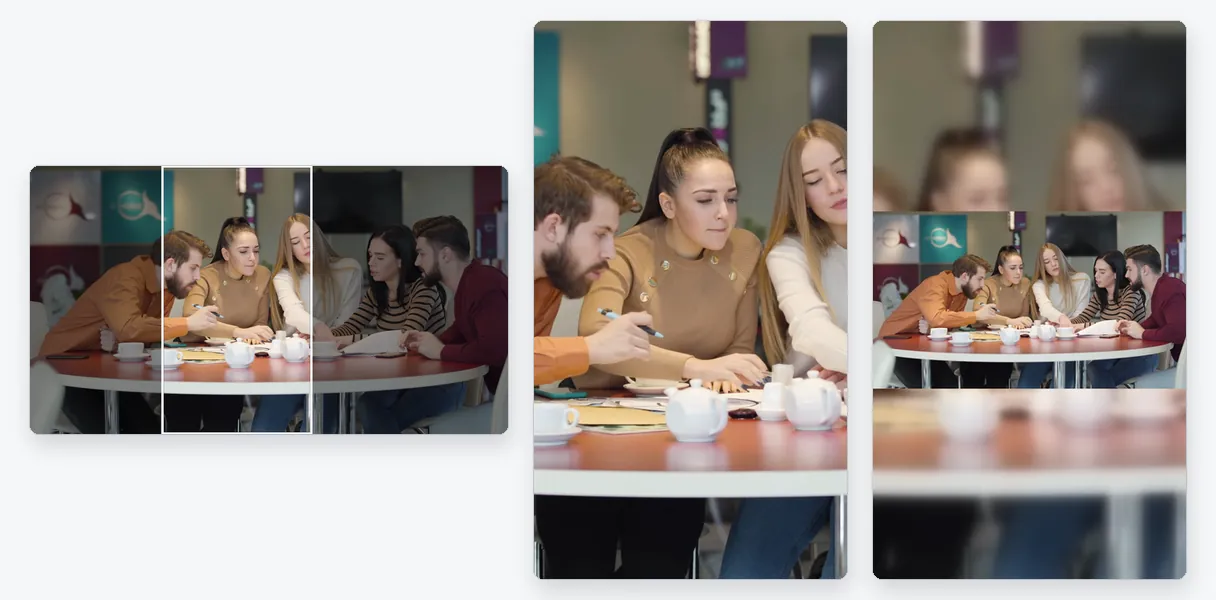
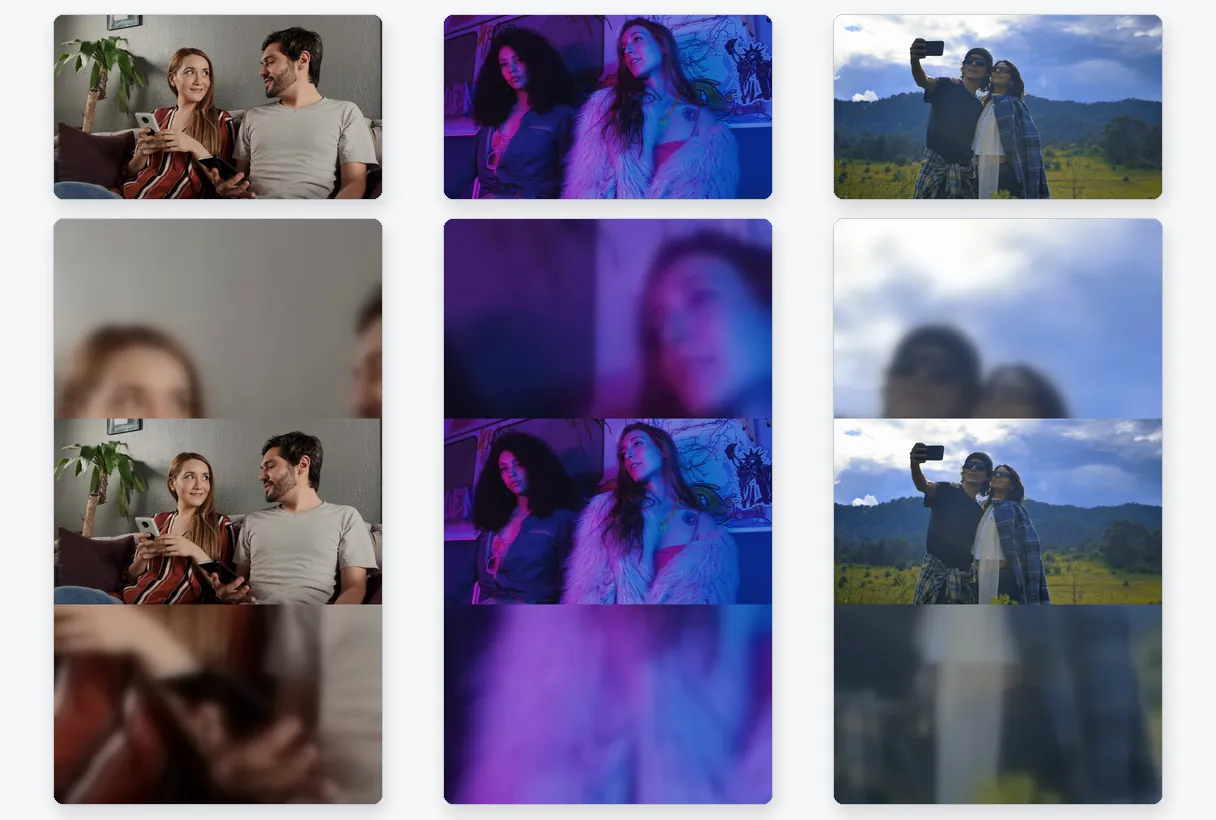
وضع فيديو أفقياً في إطار عمودي يفرض دائماً تنازلات. مع ملاءمة (Fit)، لا يتم إزالة أي شيء: يستقر الفيديو في المنتصف وتُملأ المساحة العلوية والسفلية بخلفية ضبابية ممتدة من المقطع. مع ملء (Fill)، يتم تكبير الفيديو حتى لا تبقى أي مساحة فارغة، ويحافظ الذكاء الاصطناعي على الموضوع الرئيسي في نطاق الرؤية، ويتم قص الجوانب التي لا تتسع. تمدد (Stretch) يلوي الصورة لتناسب الإطار، وهو موجود غالباً لإصلاح اللقطات التي تم تصديرها بشكل مضغوط. يوصى بوضع معين وفقاً لمحتواك، ويمكنك تجاوزه.

لماذا تبدو فيديوهاتك أصغر حجماً أو أقل وضوحاً

غالباً ما يساؤل الناس عن سبب جعل سناب شات للفيديو أصغر حجماً. عندما لا يتطابق الشكل مع الشاشة، تشغل الصورة جزءاً منها فقط، لذا تبدو صغيرة. إصلاح الشكل يحل هذا التأثير. الجودة موضوع آخر: المصدر منخفض الدقة يبقى ضبابياً بمجرد إعادة تشكيله، إذ لا توجد أداة يمكنها إعادة إنشاء تفاصيل لم تلتقطها الكاميرا أبداً. إذا كانت مشكلتك هي الوزن بدلاً من ذلك، فإن المضغط هو الأداة المناسبة لهذه المهمة.

ما تحصل عليه

تسجيلات الهاتف والملفات من المصادر الأخرى كلها جيدة، وما يعود إليك هو ملف MP4. انظر إلى المعاينة الحية، قم بالتحميل، ثم انشر من معرض صور هاتفك.

نتيجة تجريبية — تغيير مقاس فيديو لـ Snapchat: عمودي 9:16 بدون أشرطة سوداء
البرهان في النتيجة

ما تنتجه الأداة

كيف يعمل

كيف تغير مقاس فيديو لسناب شات

الخطوة 1

أضف فيديو

اختر المقطع من مكتبة هاتفك أو من حاسوبك، أو قم بسحبه وإفلاته هنا. المقاطع الأفقية أو المربعة أو العمودية كلها مقبولة. الحد الأقصى لحجم الملف هو 2 جيجابايت.

الخطوة 2

ابق على 9:16 واختر طريقة ملئها للشاشة

تبدأ الصفحة على الوضع الرأسي 9:16. جرب الوضع الموصى به، ثم ملاءمة (Fit) أو ملء (Fill) أو تمطيط (Stretch) إذا كنت تفضل نتيجة أخرى، واختر الدقة. يتم تحديث المعاينة ليتسنى لك تقييم Snap قبل التحميل.

الخطوة 3

قم بتنزيله والنشر من معرض الصور

احفظ ملف MP4 على جهازك وضيفه لسناب أو ستوري من ألبوم الصور. التحميل المجاني عليه شعار Klipa، وخطة Pass أو Pro بتشيله.

لماذا Klipa

ما تكسبه من تغيير المقاس قبل النشر

ميزة — تغيير مقاس فيديو لـ Snapchat: عمودي 9:16 بدون أشرطة سوداء

لا مزيد من الأشرطة الضيقة للصورة

يبدو المقطع الأفقي المعروض في تطبيق رأسي ضائعاً في منتصف الشاشة. قم بتغيير شكله أولاً وستفسح المساحات الفارغة المجال لامتداد ضبابي للقطات، أو لاقتصاص يغطي الإطار: يبدو Snap عندئذ وكأنه مصمم خصيصاً للتطبيق.

ميزة — تغيير مقاس فيديو لـ Snapchat: عمودي 9:16 بدون أشرطة سوداء

أنت تحدد ما يتم قصه

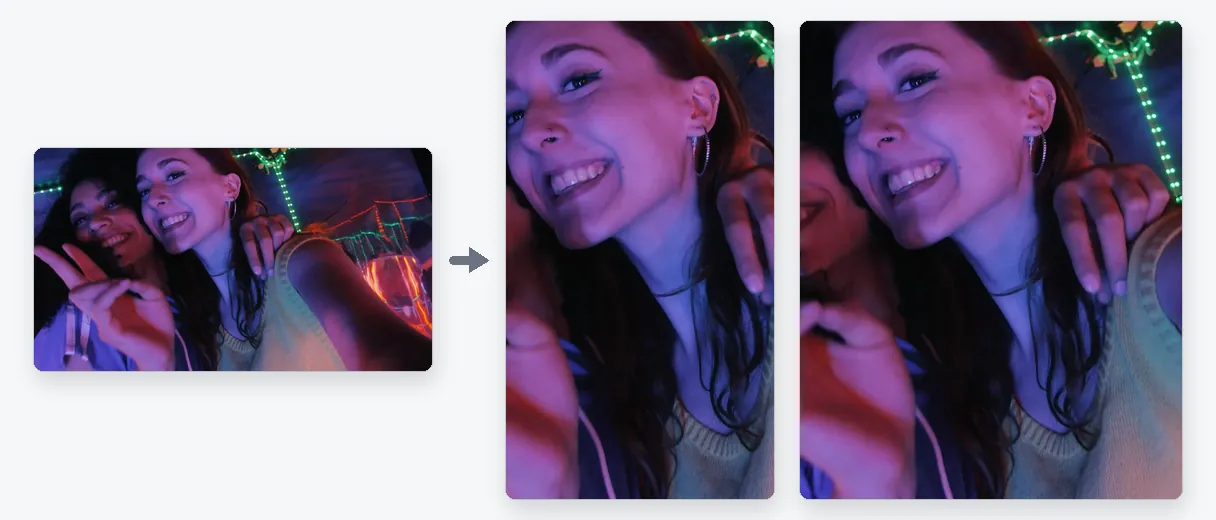
إذا تركته وشأنه، سيقوم التطبيق بالقص حيث يشاء وغالباً عبر الوجه. هنا يتم تتبع الموضوع عندما تختار التعبئة (Fill)، وعندما تختار الاحتواء (Fit) لا يتم قص أي شيء نهائياً. كلاهما مرئي في المعاينة قبل الاعتماد، لذلك لا توجد تخمينات بشأن النتيجة النهائية.

ميزة — تغيير مقاس فيديو لـ Snapchat: عمودي 9:16 بدون أشرطة سوداء

مصدر واحد، عدة نسخ عمودية

يمكنك الاحتفاظ بأصل أفقي واحد وإنشاء نسخة بملء الشاشة لـ Snapchat، ثم نسخة أخرى لتطبيق آخر، دون فتح محرر. تستغرق كل محاولة لحظات قليلة، ولا يتم تعديل أصلك مطلقاً، بحيث يمكنك البدء من جديد كلما خيبت النتيجة أملك.

ميزة — تغيير مقاس فيديو لـ Snapchat: عمودي 9:16 بدون أشرطة سوداء

لا توجد برامج للتثبيت

تجري العملية برمتها على صفحة الويب، في متصفح هاتفك أو حاسوبك. لا توجد تطبيقات إضافية للتنزيل، والناتج هو ملف MP4 عادي يفهمه كل معرض وتطبيق.

حالات حقيقية

حالات سناب التي يستحق فيها تغيير المقاس عناءه

مقطع أفقي من كاميرا أو درونز

اللقطات المأخوذة من الكاميرات أو الطائرات بدون طيار أو كاميرات الحركة تكون عريضة بطبيعتها. يمنحك ملء (Fill) لقطة ملء الشاشة مع إبقاء الحركة في الحسبان، بينما تحافظ ملاءمة (Fit) على المشهد الطبيعي كاملاً، وهو أمر مفيد عندما يكون المنظر هو الهدف.

فيديو مجهز لشاشة الكمبيوتر

عرض، فيلم قصير أو درس مسجل منتج بـ 16:9 يقدر برضه يروح على سناب شات. عدل أبعاده للإطار الرأسي بدل ما تعيد مونتاج كل حاجة في التايم لاين.

قصة مصنوعة من عدة مصادر

لما تجمع ستوري من مقاطع بأشكال مختلفة، جيب كل واحد لـ 9:16 الأول. التسلسل ساعتها هيشتغل من غير نقلات مفاجئة من ملء الشاشة لشريط صغير.

فيديو مربع مخصص للخلاصات

مقطع 1:1 متجهز لتطبيق تاني بيبان صغير على شاشة طويلة. تظبيط بيديه خلفية ضبابية، واملء بيكبره لحد الارتفاع الكامل مع قص الجوانب.

شركة تروج لمنتج ما

يمكن لأي متجر أو صانع محتوى لديه فيديو منتج أفقياً إعادة استخدامه لجمهور يفضل الشاشات العمودية. قم بتغيير حجمه مرة واحدة، وتأكد من المعاينة، وسيخدم نفس المقطع الشاشتين معاً.

متابعة مع

أدوات ذات صلة

تحضيراجلب الفيديو واحصل على التنسيق المناسب
تعديلقص ونظف الصوت والفترات الصامتة
تحويلحوله إلى مقاطع قصيرة جاهزة للنشر
إثراءالترجمة، النقل النصي، والدبلجة
الأسئلة الشائعة

تغيير مقاس فيديو لـ Snapchat: إجابات على أسئلتك

هل قياس سناب شات هو 9:16؟

نعم. Snapchat هو تطبيق عمودي بملء الشاشة، وتصف مساعدة الأعمال الخاصة به لوحة بنسبة 9:16 للإعلانات (المصدر: businesshelp.snapchat.com). لذلك يملأ فيديو بنسبة 9:16 الشاشة بدون أشرطة. تبدأ هذه الصفحة بهذا التنسيق، والشيء الوحيد المتبقي للاختيار هو الملء.

ما هي الخطوات لتحويل لقطات 16:9 إلى عمودية؟

أضف الفيديو وابقَ على نسبة 9:16. اختر Fit للحفاظ على صورة 16:9 بالكامل فوق خلفية ناعمة، أو Fill لتكبيرها إلى أقصى ارتفاع، مع تشذيب الجوانب، وتتبع الموضوع بواسطة الذكاء الاصطناعي. تحقق من المعاينة، ثم قم بتنزيل ملف MP4.

لماذا يظهر مقطع Snap الخاص بي صغيراً جداً على الشاشة؟

غالباً لأن الفيديو ليس عمودياً: مقطع بنسبة 16:9 يشغل فقط الشريط الأوسط لشاشة طويلة، فيبدو صغيراً. تغيير شكله إلى 9:16 قبل النشر يزيل هذا التأثير. إذا كانت الصورة لا تزال ضبابية، فالسبب هو دقة المصدر الأساسية.

هل من الممكن تجنب أي قص على السناب؟

نعم، باستخدام Fit. يظل الفيديو بأكمله مرئياً والمساحة المتبقية مملوءة بامتداد ضبابي للمقطع. المقايضة هي أن الصورة تأخذ مساحة أقل من الشاشة مقارنة بـ Fill، والذي يمنح ملء الشاشة على حساب تشذيب الجوانب.

ما هي الطريقة لإرسال فيديو كبير عبر Snapchat؟

الشكل والحجم أمران منفصلان، ومغير حجم Klipa يتعامل مع الأول فقط. إذا كان الملف ثقيلاً أو طويلاً بالنسبة للتطبيق، فقم بتقصيره باستخدام أداة قص الفيديو، ثم اضغطه عبر الضاغط. تغيير الحجم بمفرده يخفف الملف كنتيجة ثانوية فقط.

هل يمكن لتعديل الشكل إنقاذ سناب ضبابي؟

لا. الإطار الجديد لا يمكنه إضافة تفاصيل لم تسجلها الكاميرا أبداً، والدقة الأعلى من المصدر تمدد البكسلات الموجودة ليس إلا. لسنابات أكثر نقاءً، ابدأ بأفضل أصل تمتلكه، ثم أعد تشكيله هنا. هذا صحيح مع كل أداة، هنا أو في أي مكان آخر.

أي وضع يصنع سناب بمظهر أفضل؟

تبدو التعبئة (Fill) أكثر طبيعية عندما يجلس شخص أو شيء قرب المنتصف، لأن الموضوع يظل في الإطار وتكون الشاشة ممتلئة. الاحتواء (Fit) أفضل عندما يجب أن يبقى المشهد كاملاً في الرؤية، مثل المناظر الطبيعية أو مجموعة أشخاص. توصي الصفحة بواحد، ويمكنك التبديل مع ذلك.

هل يمكنني استخدام تسجيلاً هاتفي كما هي؟

يتم قبول ملفات تصل إلى 2 جيجابايت بأنواع الفيديو المعتادة: MP4 وMOV من الهواتف، بالإضافة إلى AVI وMKV وWebM. ما تقوم بتنزيله هو ملف MP4، لذلك لا يحتاج أي شيء إلى التحويل قبل إضافته إلى Snapchat. ولا حاجة لتغيير الاسم.

هل سيظهر الشعار على السناب خاصتي؟

يتم تسليم التحميل المجاني مع شعار Klipa. للحصول على الفيديو دونه، احصل على Pass لهذا الفيديو أو اشتراك Pro. يمكن تجربة المعاينة والعملية برمتها قبل أن تقرر، حتى تتمكن من الحكم على النتيجة أولاً.

ما الفرق بين هذه الصفحة وأداة التحويل العمودي التلقائي؟

أداة Video to Shorts تتبع الموضوع تلقائياً لتحويل الفيديو العرضي إلى عمودي، دون الحاجة لاختيار إعدادات. اختر هذه الصفحة عندما تريد أن تقرر بنفسك كيف يلبي الفيديو إطار 9:16: كاملاً مع غباش، مقصوصاً للملء، أو بحجم بكسلات مخصص.

دورك الآن

اجعل فيديوك يملأ شاشة السناب

إطار عمودي 9:16، كامل أو مملوء، جربه مجاناً.

لقد استنفذت تجربتك المميزة لهذا الشهر. ارتقِ إلى Pro لمتابعة استخدام كل الأدوات.

لا حاجة بطاقة ائتمان

ختاماً

جاهز لسناب بملء الشاشة

تجهيز فيديو لسناب شات يستغرق نحو دقيقة واحدة: ابق على نسبة 9:16، وقرر ما إذا كان الفيديو سيبقى كاملاً أم سيعمل على ملء الشاشة، ثم تفقّد المعاينة وحمّل الملف. إذا كان المقطع أطول من المسموح به في التطبيق، فقم بقصه أولاً باستخدام أداة قص الفيديو. وإذا كنت تفضل تتبع العنصر تلقائياً دون أي إعدادات، فإن أداة الفيديو إلى Shorts تؤدي الغرض. يبقى ملفك الأصلي كما هو دون أي تغيير بغض النظر عن الطريقة التي اخترتها، لذا يمكنك تجربة إصدار آخر لاحقاً والاحتفاظ بالخيار الأفضل لهاتفك.

كل الأدوات