

Saltar al contenido

Convierte cualquier clip en un video vertical de pantalla completa para TikTok

Abre un clip horizontal o cuadrado y obtén una versión vertical 9:16 lista para publicar.

Estamos mejorando esta herramienta

Explora otras herramientas

Límite diario alcanzado

Suelta tu archivo aquí

Explorar
o

MP4, MOV, AVI, MKV, WebM

0 / 1000

Suelta tu archivo de subtítulos aquí

Explorar

SRT, VTT, ASS, SSA

IA
0 / 1000
Ejemplos:

Plataforma

Duración

Público y tono Opcional
La IA está escribiendo tu guion…

Se necesita una cuenta gratuita para usar esta herramienta. ¡Regístrate en segundos!

Duración del video
Minutos necesarios
Minutos usados / límite
Minutos restantes
Saldo estimado después (min)
Este vídeo se merece algo mejor que una copia borrosa. Hay una calidad mucho mejor disponible; desblóchala tras tu descarga gratuita.

Idioma de origen
Idioma de destino

Elige dos idiomas diferentes para empezar a doblar.

Voz

La muestra se reproduce en el idioma de destino para que puedas comparar antes de empezar.

Mantener la voz original de fondo

Volumen bajo, detrás de la voz traducida.

Duración :

Toca a la persona que quieres mantener en el encuadre

Vista previa

Formato de destino

¿Quieres reducir el tamaño del archivo de vídeo?

Tamaño a medida (píxeles)

× px

Encuadre

Persona a seguir

Fondo

Más ajustes

Encuadre fijo

La cámara no se mueve dentro de un mismo plano

Estabilizar la imagen

Reduce los temblores — visible en el vídeo final

Conservar las bandas negras

Por defecto se eliminan automáticamente

Deformar para llenar

No se recorta nada, la imagen se estira

Pantalla dividida si hablan dos personas

Cada una ocupa la mitad de la pantalla, arriba y abajo. Desactivado: un solo encuadre sigue a quien habla.

Resolución

Automático: la mejor calidad que permite tu plan

Subiendo fondo…

Exportación transparente (ProRes .mov con alfa). Reservado para el Pass o un plan Pro; la vista previa se muestra sobre un tablero ajedrezado.

Arrastra · cambia el tamaño · rota
Ubicación
Texto
Logo / Imagen
Ajustes comunes
→
opcional

Duración de la edición final

Qué estás buscando

Opcional

Si escribes esto, tendrá prioridad sobre los criterios generales.

Opcional

Orienta la selección de fragmentos. Tu resumen sigue teniendo prioridad.

Formato de salida

Pantalla dividida si hablan dos personas

Cada una ocupa la mitad de la pantalla, arriba y abajo. Desactivado: un solo encuadre sigue a quien habla.

Subtítulos incluidos

Estilo de subtítulos

Extrayendo la voz… la vista previa de los subtítulos estará lista en unos segundos.

No se detectó voz en este vídeo: no hay subtítulos que previsualizar.

La vista previa no está disponible en este momento. Puedes generar clips con los subtítulos activados; se te informará si se produce algún error.

La vista previa de subtítulos no está disponible temporalmente porque se ha alcanzado el límite diario. Aun así, puedes generar clips al precio habitual del análisis.

Inicia sesión en tu cuenta gratuita para previsualizar los subtítulos.

Intensidad de corte

Qué hacer con los silencios

Transición

También

Eliminar también las muletillas

Los «eh», «este» y falsos comienzos

Limpiar el ruido de fondo

Zumbido, aire acondicionado, ruido de la calle

Palabras clave (opcional)

Gira o voltea el vídeo para activarlo.

Elige el formato de salida

MP4 se reproduce en todas partes. Cámbialo según tus necesidades.

Recibe un correo en cuanto esté listo.

Video en camino

Aparecerá aquí en cuanto esté listo.

¡Hashtags copiados al portapapeles; pégalos en tu publicación!

¿Te ha sido útil Klipa? Dedícanos 30 segundos — deja una reseña en Trustpilot.

¿Te ha sido útil Klipa? Dedícanos 30 segundos — deja una reseña en Trustpilot.


¿Te ha sido útil Klipa? Dedícanos 30 segundos — deja una reseña en Trustpilot.

Antes Después

Formato Duración Tamaño Calidad Guardado Tiempo eliminado Cortes ✓ Sin marca de agua desbloqueado para este vídeo

Los suscriptores tienen prioridad.

Recibe un correo en cuanto esté listo.

¿Cancelar ahora? El trabajo hecho se perderá y el archivo tendrá que subirse de nuevo.

Este es tu video tal como se descargará.

¿Qué es lo que no te gusta?

¿Sigue demasiado oscuro?

Partimos de nuevo de tu vídeo original y lo aclaramos más. Sin créditos.

¿Quieres una imagen más nítida?

Prueba gratis en 10 segundos de tu video. Solo pagas si el resultado te gusta.

¿Te ha sido útil Klipa? Dedícanos 30 segundos — deja una reseña en Trustpilot.

Preparando tu vídeo sin marcas de agua… La descarga comenzará automáticamente.

Subtítulos (.srt) archivo separado

Gratis 1 clic con Google Sin tarjeta de crédito
Entiende lo básico

De material panorámico a un clip que llena la pantalla de TikTok

Para adaptar un vídeo para TikTok, normalmente solo necesitas una cosa: un formato vertical de 9:16. Esta página se abre exactamente con esa forma. Añade un clip grabado en horizontal, una grabación de pantalla o una exportación cuadrada, elige cómo quieres rellenar el espacio sobrante y descarga un MP4 vertical. Sin bandas negras, sin software de edición y sin complicaciones.

Por qué un clip de 16:9 se ve pequeño en un feed vertical

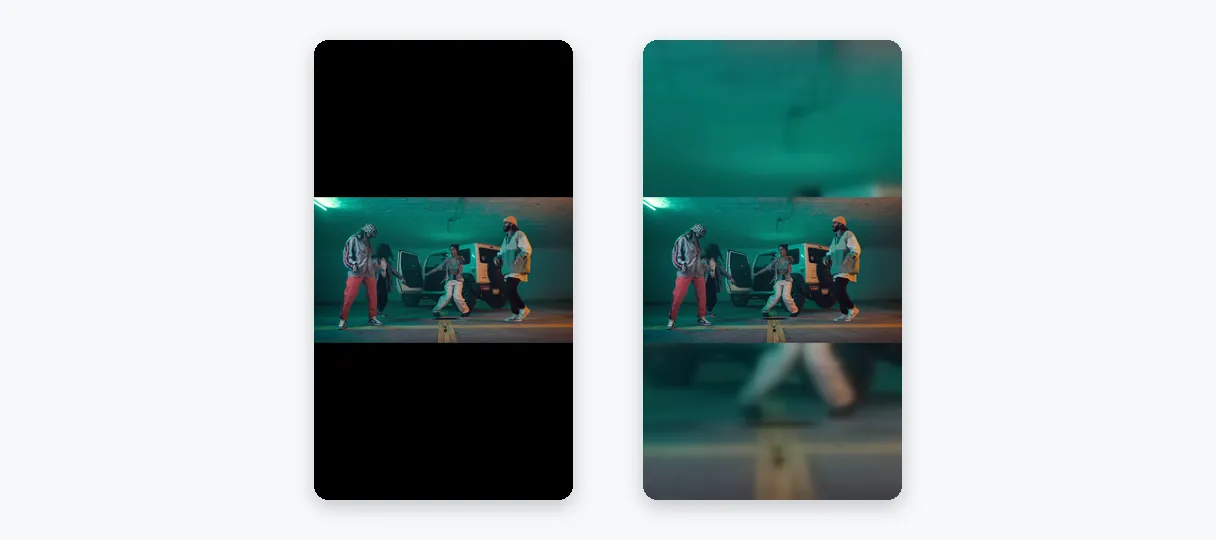
TikTok se ve en el móvil con el aparato en vertical. Un vídeo panorámico colocado en ese espacio alto se queda reducido a una tira fina en el centro, con áreas vacías arriba y abajo. La mayoría de la gente que busca cómo convertir un vídeo a 9:16 online sin recortar intenta evitar precisamente eso: una imagen diminuta o una imagen cortada por la mitad. Son dos soluciones distintas y Klipa te ofrece ambas en una sola pantalla.

Imagen completa o un recorte vertical de lo mejor

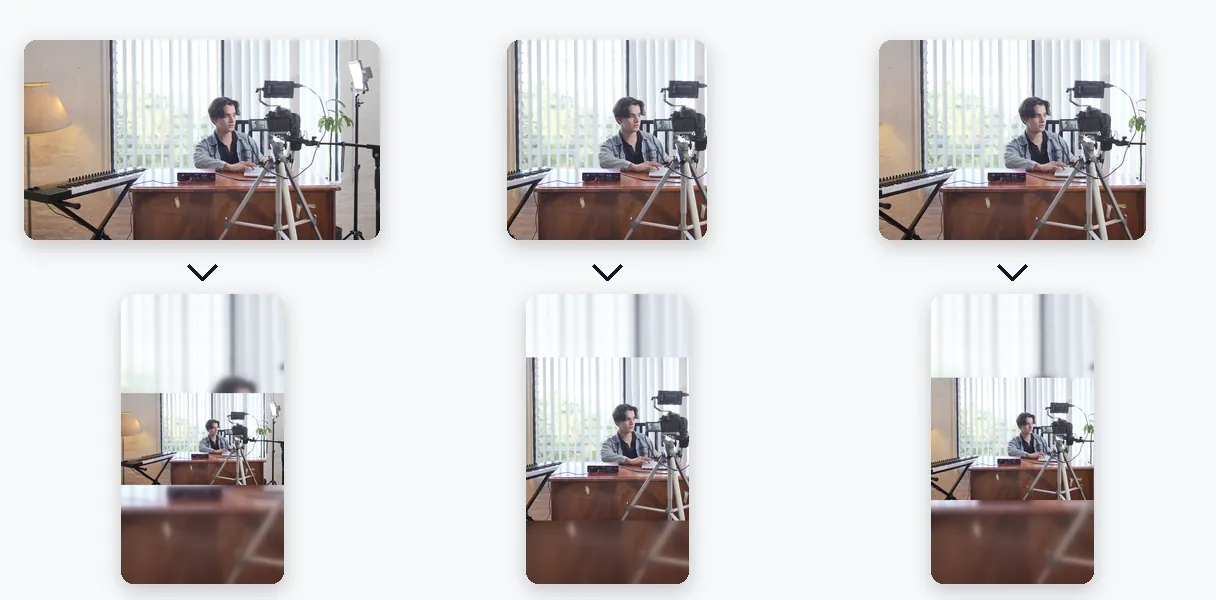
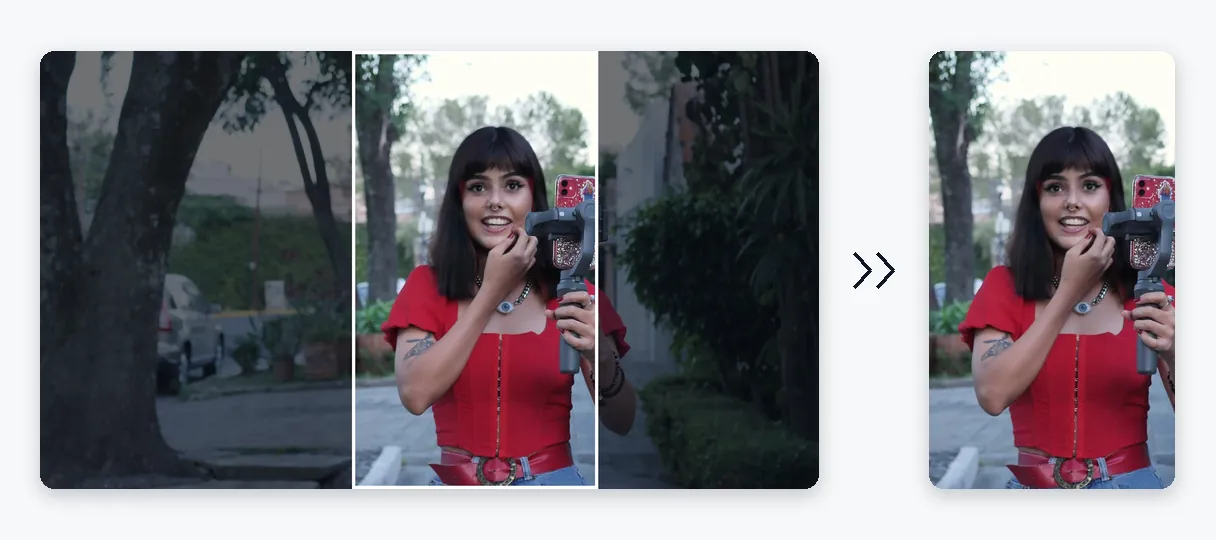
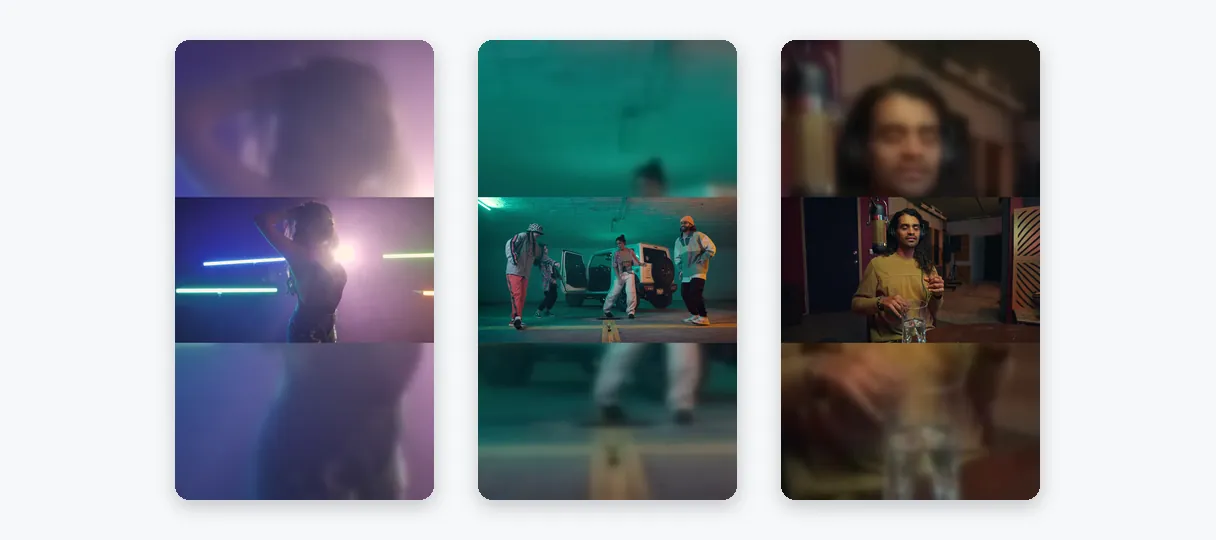
Con Ajustar, todo tu clip cabe dentro del marco vertical. El espacio de arriba y abajo se rellena con una versión difuminada y ampliada del propio vídeo, así no se pierde nada y la imagen no se deforma. Es ideal para grabaciones de pantalla, gráficos, paisajes y cualquier contenido donde cada borde importa. Con Rellenar, el clip se amplía hasta cubrir toda el área de 9:16. Los lados se recortan mientras la IA sigue al sujeto para que quien habla o el objeto en movimiento se queden en el centro de lo que se ve. Klipa elige la opción más lógica tras analizar tus imágenes, y puedes cambiar con un solo toque y ver cómo se actualiza la vista previa. Estirar también está disponible, pero deforma a las personas y las formas, así que guárdalo solo para arreglar un clip que se exportó aplastado.

Otros formatos y tamaños exactos

Puede que tu clip esté pensado para más de un sitio. La lista de formatos también incluye 16:9, 1:1 y 4:5, y una opción personalizada que acepta cualquier ancho y alto en píxeles. Esto resulta muy útil cuando una plantilla o un espacio publicitario te pide unas dimensiones exactas en lugar de una proporción.

Qué esperar y qué no

Cambiar el tamaño reencuadra tu imagen, no la mejora. Una fuente borrosa seguirá viéndose borrosa una vez ampliada, ya que no se pueden inventar los detalles que faltan. Tampoco te garantiza un archivo más ligero, porque el peso es otro tema del que se encarga la compresión. Y si lo que quieres es cortar un vídeo horizontal largo y pasarlo a vertical siguiendo al hablante de forma automática, la función De vídeo a Shorts se encarga de eso. En esta página, tú eliges el encuadre y cómo rellenarlo.

Resultado de ejemplo — Cambiar el tamaño de video para TikTok: convertir a vertical 9:16 online
El resultado habla por sí solo

Lo que produce la herramienta

Cómo funciona

Cómo cambiar el tamaño de un video para TikTok en 3 pasos

Paso 1

Añade tu clip

Elige el vídeo de tu teléfono u ordenador. Funcionan los archivos MP4, MOV, AVI, MKV y WebM, de hasta 2 GB. Un clip grabado de lado es el punto de partida típico para esta página.

Paso 2

Mantén 9:16 y elige el relleno

El fotograma 9:16 ya está seleccionado. Decide entre Ajustar, con un fondo difuminado, y Rellenar, siguiendo al sujeto. Klipa te sugiere uno tras analizar tu vídeo, y puedes cambiarlo antes de exportar.

Paso 3

Vista previa y guarda

Desplaza la barra de la vista previa para comprobar el encuadre, exporta el MP4 vertical y súbelo a TikTok desde el móvil o envíaselo desde el ordenador.

Por qué Klipa

Por qué preparar tus videos de TikTok con Klipa

Ventaja — Cambiar el tamaño de video para TikTok: convertir a vertical 9:16 online

Un marco vertical desde el primer clic

No hay que buscar ninguna proporción: la página se abre en 9:16, el formato vertical a pantalla completa. Añade tu clip y ya estarás viendo una vista previa de cómo encajará en el fotograma, antes de tocar un solo ajuste.

Ventaja — Cambiar el tamaño de video para TikTok: convertir a vertical 9:16 online

Toda tu escena, sin tiras finas

Ajustar crea un lienzo vertical alrededor de tu clip panorámico utilizando una copia ampliada y difuminada del mismo metraje como fondo. La imagen conserva sus proporciones, no se le corta nada y las franjas vacías superior e inferior nunca son de color negro liso: en su lugar, llevan un eco suave de tu propio metraje.

Ventaja — Cambiar el tamaño de video para TikTok: convertir a vertical 9:16 online

Un recorte que sigue la acción

Si prefieres una imagen que llene toda la pantalla, Rellenar amplía el clip y mantiene al sujeto centrado mediante seguimiento. Pierdes los bordes exteriores de la escena, pero la persona que habla o el objeto en movimiento siguen a la vista.

Ventaja — Cambiar el tamaño de video para TikTok: convertir a vertical 9:16 online

Prueba gratis, sin instalaciones

Todo ocurre en tu navegador, ya sea en el móvil o en el ordenador. Compruebas el resultado en la vista previa y luego exportas un MP4 que cualquier teléfono, aplicación y herramienta de edición puede abrir, sin pasos de conversión adicionales.

Casos reales

Cuándo cambiar el tamaño de un vídeo para TikTok

Reutiliza un vídeo de YouTube como TikTok

Un vídeo horizontal largo no necesita grabarse de nuevo. Conviértelo a 9:16, elige Ajustar para conservar toda la escena o Rellenar para centrarte en el orador, y tendrás una versión lista para un feed vertical.

Publica una grabación de pantalla o demo

Los tutoriales de software y las demos de productos se graban en formato horizontal. Ajustar mantiene visibles todos los botones y líneas de texto, con el desenfoque rellenando el espacio superior e inferior.

Rescata grabaciones hechas de lado por error

¿Grabaste el móvil en horizontal durante un gran momento? Convierte el clip a 9:16 en lugar de descartarlo. Usa Rellenar cuando la acción esté en el centro, y Ajustar cuando se extienda por todo lo ancho.

Convierte un cuadrado o post de feed en un TikTok

Un vídeo hecho para una publicación cuadrada se puede reutilizar aquí. Selecciona 9:16, mantén Ajustar para ver el cuadrado completo sobre un fondo difuminado, y publica la nueva versión sin editar el proyecto original de nuevo.

Prepara un clip con los píxeles exactos

Una plantilla de marca, una herramienta de subtítulos o una solicitud de anuncio pueden requerir dimensiones precisas. Introduce el ancho y el alto en píxeles como un tamaño personalizado y exporta el clip exactamente con ese encuadre.

Continuar con

Herramientas relacionadas

PrepararSube el vídeo y consigue el formato correcto
EditarCorta, limpia el sonido y los silencios
TransformarConviértelo en clips cortos, listos para publicar
EnriquecerSubtítulos, traducción y transcripción
Preguntas frecuentes

Cambiar el tamaño de un video para TikTok: preguntas frecuentes

¿Cómo puede un clip de lado convertirse en un TikTok?

Añade el clip, mantén el fotograma 9:16 con el que se abre la página y elige Ajustar para ver la imagen completa sobre un fondo difuminado, o Rellenar para recortarla y que cubra la pantalla. Revisa la vista previa y descarga el MP4 vertical.

¿TikTok es 9:16 o 3:4?

Esta página comienza en 9:16, la proporción vertical a pantalla completa, y también ofrece 4:5, 1:1 y 16:9, además de cualquier ancho y alto personalizado. TikTok puede cambiar lo que admite, así que consulta su propio centro de ayuda para conocer las normas vigentes y selecciona el fotograma correspondiente aquí.

¿Puedo pasar de 16:9 a 9:16 y conservar todos los bordes?

Opta por Ajustar. La escena en 16:9 se sitúa completa en el centro del lienzo vertical, y las franjas superior e inferior se rellenan con un eco suave y ampliado del mismo metraje. No se recorta ni un píxel. Lo que pierdes es tamaño: la imagen visible es más pequeña que tras un recorte a pantalla completa.

¿Cómo evito que TikTok recorte mi clip?

Prepara el formato antes de publicar. Un vídeo que ya encaja en un fotograma vertical no tiene por qué ser recortado, así que conviértelo a 9:16 en esta página y comprueba la vista previa. Así decides exactamente qué se conserva, en lugar de descubrir un recorte una vez que el clip ya está publicado.

¿Qué se sacrifica a la izquierda y a la derecha con la opción Rellenar?

Rellenar amplía tu clip hasta que cubre todo el fotograma vertical, lo que significa que los bordes izquierdo y derecho se recortan. La IA rastrea al sujeto principal para mantenerlo en el centro de lo que queda. Si no puedes permitirte perder nada en los laterales, cámbiate a Ajustar.

Archivo de TikTok pesado: ¿cambiar el tamaño o reducirlo de otra forma?

A menudo la forma no es la culpable. Un nuevo fotograma puede aligerar un archivo de paso, pero el peso no es el objetivo de esta página. Cuando el tamaño de disco es el verdadero obstáculo, recurre al compresor de vídeo, que lo reduce manteniendo las dimensiones intactas. Arregla una forma incorrecta aquí; arregla un archivo pesado allá.

¿Hacerlo vertical hará que mis imágenes se vean más nítidas?

Lamentablemente, no. Los píxeles que la cámara nunca grabó no se pueden inventar con un lienzo más grande; los existentes simplemente se estiran más. Si la nitidez importa, empieza con el original más nítido de tu biblioteca y redimensiona ese, para que el resultado se vea lo mejor posible en la pantalla de un móvil.

¿Puedo agregar un archivo MOV o MKV directamente desde mi cámara?

Puedes añadir archivos MP4, MOV, AVI, MKV o WebM de hasta 2 GB. Elijas el que elijas, el resultado se exporta como MP4, por lo que se abre en la aplicación de TikTok y en casi cualquier programa de edición sin pasos de conversión intermedios.

¿La versión de TikTok tendrá una marca de Klipa?

Sí: el vídeo redimensionado lleva el logotipo de Klipa. Para descargarlo limpio, sin logotipo, consigue un Pass para ese vídeo o un plan Pro. Probar la página, previsualizar el encuadre y comparar Ajustar con Rellenar no cuesta nada, así que puedes juzgar el resultado antes de decidir cómo descargarlo.

Una grabación horizontal larga para TikTok: ¿qué herramienta usar?

No exactamente. Video a Shorts analiza un vídeo horizontal y decide por sí mismo dónde seguir al sujeto, lo que te ofrece un corte vertical con poco esfuerzo. Aquí los controles son tuyos: un formato, un modo de relleno, un tamaño exacto si lo necesitas. Acude a esta página cuando quieras dictar el encuadre.

Te toca

Cambia el tamaño de tu vídeo para TikTok ahora

Entra horizontal, sale vertical: vídeo entero o recorte alto, tú decides.

Has usado tu prueba prémium de este mes. Actualiza a Pro para seguir usando todas las herramientas.

No se requiere tarjeta de crédito

En resumen

Un clip vertical listo para publicar

Llevar un clip al formato de TikTok requiere tres decisiones: mantente en 9:16, elige entre la escena completa y un recorte ajustado al sujeto, y comprueba la vista previa. Después de eso, descarga el MP4 y publícalo. Un archivo que resulte demasiado grande puede pasar por el compresor de vídeo, que reduce el peso mientras las dimensiones se quedan como están. Una grabación horizontal larga que deba convertirse en un montaje vertical con seguimiento del hablante es tarea para Video a Shorts. Las herramientas se encadenan perfectamente en un solo clip.

Todas las herramientas