

Aller au contenu

Donnez à votre vidéo la bonne forme avant de la publier sur X

Partez du 16:9 écran large, ou passez à un cadre carré ou vertical pour votre publication.

Cet outil est en cours d'amélioration

Voir les autres outils

Limite du jour atteinte

Déposez votre fichier ici

Parcourir
ou

MP4, MOV, AVI, MKV, WebM

0 / 1000

Déposez votre fichier de sous-titres ici

Parcourir

SRT, VTT, ASS, SSA

IA
0 / 1000
Exemples :

Plateforme

Durée

Audience & ton Facultatif
L'IA rédige votre script…

Compte gratuit requis pour utiliser cet outil. Inscription en quelques secondes !

Durée de la vidéo
Minutes nécessaires
Minutes utilisées / limite
Solde restant (min)
Solde estimé après (min)
Cette vidéo mérite mieux qu'une version floue. Une qualité bien supérieure est disponible — débloquez-la après votre téléchargement gratuit.

Langue de départ
Langue d'arrivée

Choisissez deux langues différentes pour lancer le doublage.

Voix

L'extrait est joué dans la langue d'arrivée pour comparer avant de lancer.

Garder la voix d'origine en fond

Faible volume, derrière la voix traduite.

Durée :

Touchez la personne à garder dans le cadre

Aperçu

Format cible

Réduire la taille de votre vidéo ?

Taille sur mesure (pixels)

× px

Cadrage

Personne à suivre

Fond

Plus de réglages

Cadre fixe

La caméra ne bouge pas pendant un même plan

Stabiliser l'image

Atténue les tremblements — visible sur la vidéo finale

Garder les bandes noires

Par défaut, elles sont retirées automatiquement

Déformer pour remplir

Rien n'est coupé, l'image est étirée

Écran partagé si deux personnes se parlent

Chacune a sa moitié de l'écran, en haut et en bas. Désactivé, un seul cadre suit la personne qui parle.

Définition

Automatique : la meilleure qualité de votre offre

Envoi du fond…

Export transparent (ProRes .mov avec alpha). Réservé au Pass ou à l'abonnement Pro ; l'aperçu s'affiche sur un damier.

Glisser · redimensionner · pivoter
Placement
Texte
Logo / Image
Réglages communs
→
facultatif

Durée du montage final

Ce que vous cherchez

Facultatif

Si vous l'écrivez, cette consigne passe avant les critères généraux.

Facultatif

Oriente le choix des passages. Votre consigne reste prioritaire.

Format de sortie

Écran partagé si deux personnes se parlent

Chacune a sa moitié de l'écran, en haut et en bas. Désactivé, un seul cadre suit la personne qui parle.

Sous-titres inclus

Style des sous-titres

Extraction des paroles… l'aperçu des sous-titres arrive dans quelques secondes.

Aucune parole détectée dans cette vidéo : pas de sous-titres à prévisualiser.

Aperçu indisponible pour le moment. Vous pouvez générer les clips avec les sous-titres activés ; un éventuel échec sera signalé.

L’aperçu des sous-titres n’est plus disponible pour le moment : sa limite quotidienne a été atteinte. Vous pouvez toujours lancer la génération au tarif d’analyse habituel.

Connectez-vous à votre compte gratuit pour prévisualiser les sous-titres.

Intensité de la coupe

Que faire des silences

Transition

En plus

Retirer aussi les hésitations

Les « euh », « hum » et reprises de phrase

Nettoyer le bruit de fond

Souffle, ventilation, bruit de rue

Mots-clés (optionnel)

Pivotez la vidéo ou mettez-la en miroir pour activer.

Choisissez le format de sortie

MP4 est compatible partout. Changez selon votre besoin.

Faites-vous prévenir par e-mail dès que c'est prêt.

Votre vidéo arrive

Elle s'affiche ici dès qu'elle est prête.

Hashtags copiés — collez-les dans votre publication !

Klipa vous a été utile ? Rendez-nous 30 secondes : laissez un avis sur Trustpilot.

Klipa vous a été utile ? Rendez-nous 30 secondes : laissez un avis sur Trustpilot.


Klipa vous a été utile ? Rendez-nous 30 secondes : laissez un avis sur Trustpilot.

Avant Après

Format Durée Taille Qualité Gain Temps retiré Coupes ✓ Sans logo débloqué pour cette vidéo

Les abonnés passent en priorité.

Faites-vous prévenir par e-mail dès que c'est prêt.

Annuler maintenant ? Le travail déjà fait sera perdu et le fichier devra être renvoyé.

Voici votre vidéo telle qu'elle sera téléchargée.

Qu'est-ce qui ne va pas ?

Encore trop sombre ?

On repart de votre vidéo d'origine et on l'éclaircit davantage. Sans crédit.

Envie d'une image plus nette ?

Essai gratuit sur 10 secondes de votre vidéo. Vous ne payez que si le résultat vous plaît.

Klipa vous a été utile ? Rendez-nous 30 secondes : laissez un avis sur Trustpilot.

Préparation de votre vidéo sans logo… Le téléchargement démarrera tout seul.

Sous-titres (.srt) fichier séparé

Gratuit Google en 1 clic Sans carte bancaire
Comprendre avant de se lancer

Écran large par défaut, carré ou vertical quand la publication le demande

Pour redimensionner une vidéo pour Twitter, aujourd'hui appelé X, vous choisissez d'abord une forme. À l'arrivée, le 16:9 est sélectionné, car c'est le format panoramique de la plupart des clips destinés à une timeline. Le carré 1:1 est à un clic, et le 4:5 ou le 9:16 sont là quand vous voulez une image plus haute. L'espace en trop n'est jamais transformé en bandes noires.

Les questions que les gens tapent vraiment

Les recherches sur la taille d'une vidéo Twitter tournent autour des mêmes soucis : quelle taille prévoir, si le 1080 pixels convient, si un cadre haut comme 1080 par 1350 est accepté, et lequel vaut mieux pour les réseaux, du 4:3 ou du 16:9. Ce sont des questions de forme et de règles propres à X, que la plateforme peut modifier. Klipa n'énonce pas une règle qu'il ne peut pas confirmer. Il vous donne en revanche chaque forme à la demande : le 1080 par 1350, par exemple, est une proportion 4:5, et le 4:5 figure dans la liste. Pour ce que X accepte aujourd'hui, lisez les pages d'aide de X.

Tout garder, ou faire remplir le cadre à l'image

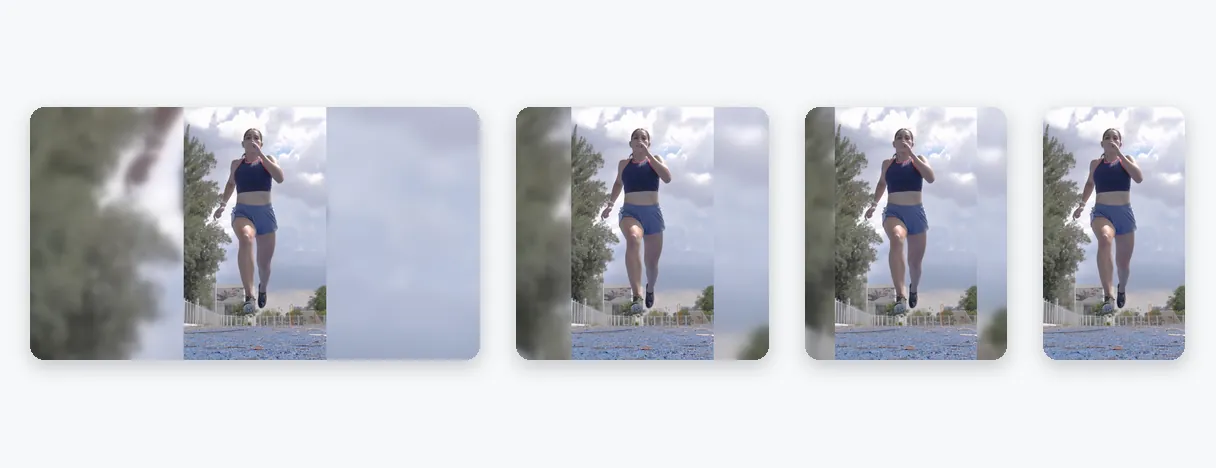
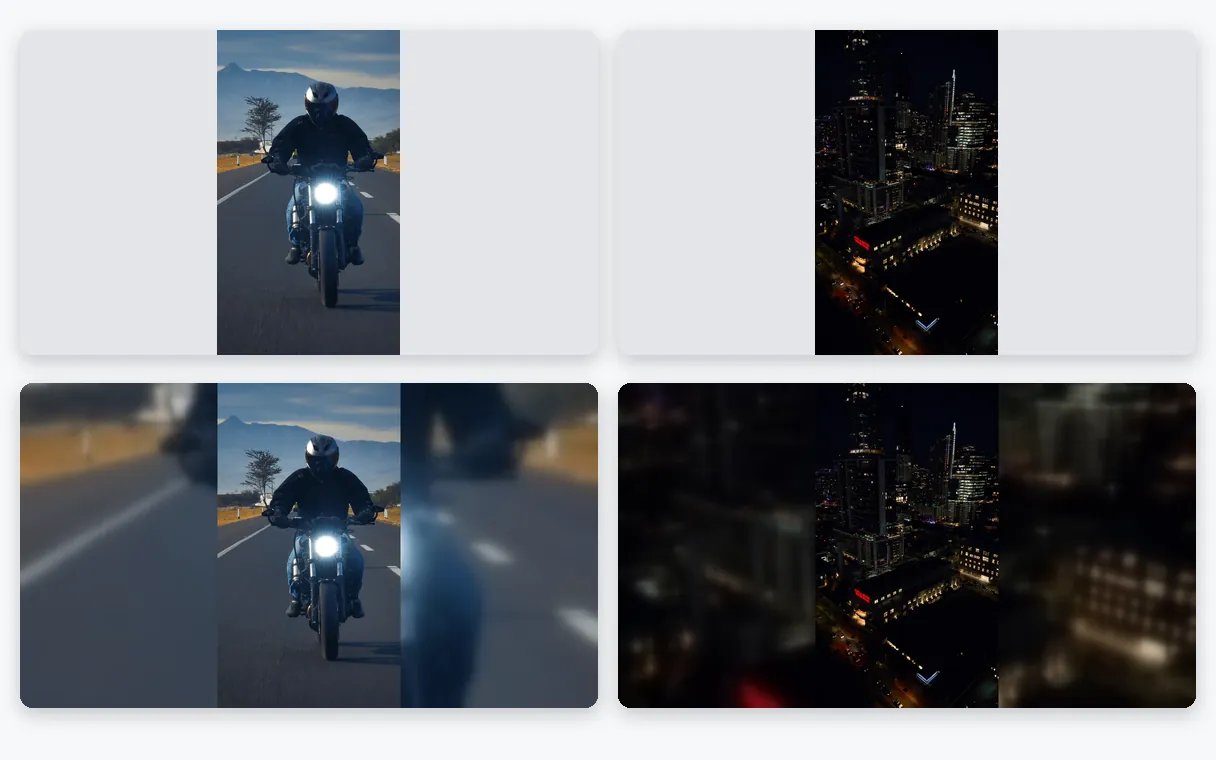
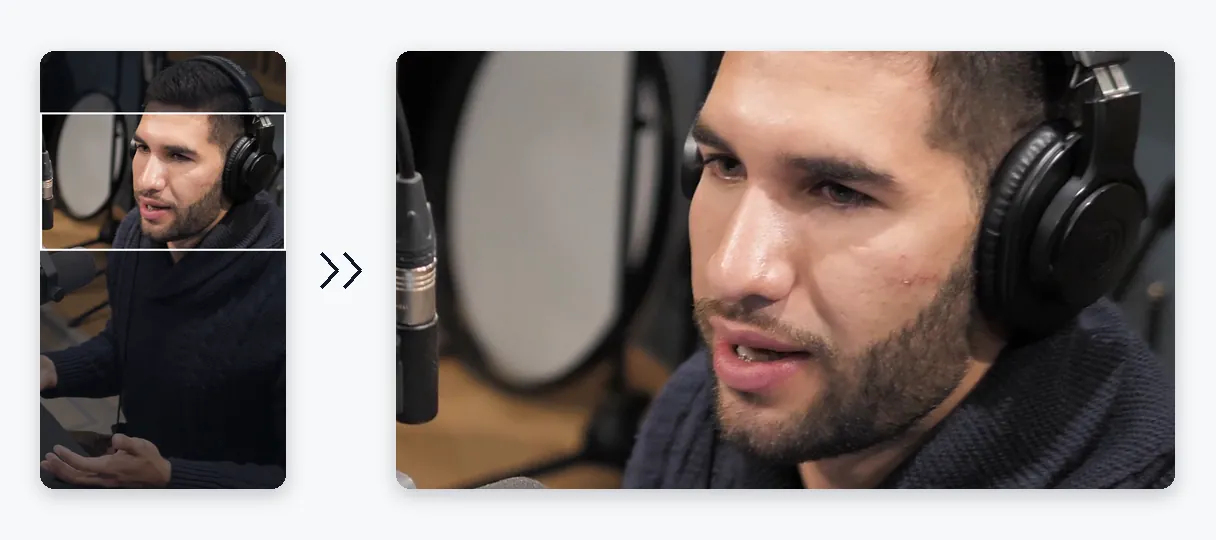
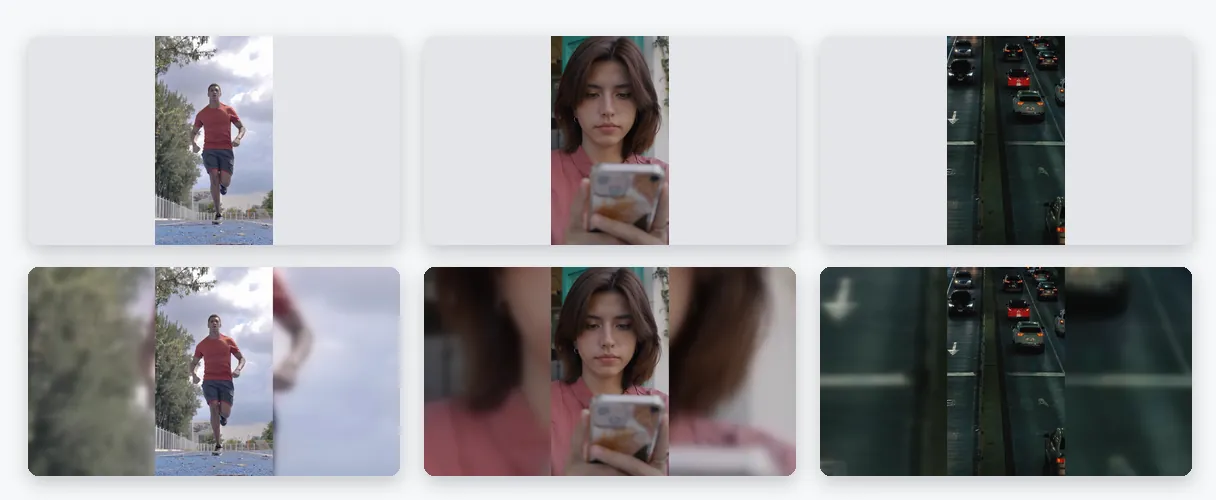
Quand votre clip ne correspond pas à la forme choisie, vous décidez du sort de l'écart. Avec Adapter, l'image complète est posée dans le cadre et les bandes vides sont comblées par une réplique floue et agrandie de la vidéo elle-même. Les proportions sont respectées et aucun bord n'est coupé. Avec Remplir, l'image est agrandie jusqu'à couvrir chaque coin, le surplus est écarté, et l'IA accompagne le sujet pour qu'il ne sorte pas du champ. Klipa en présélectionne un après avoir regardé vos images, et vous pouvez changer pendant que l'aperçu se rafraîchit. Étirer plie l'image au format exact : il ne convient qu'à la réparation d'un clip exporté écrasé.

Des pixels exacts quand il le faut

Si une consigne ou un modèle cite une taille, ouvrez l'option sur mesure et entrez les deux valeurs. La page produit ce cadre, chaque côté étant ajusté à un nombre pair.

Ce qu'il faut garder en tête

Un nouveau cadre n'ajoute pas de netteté : un petit clip flou reste petit et flou. La durée et le poids sont une autre affaire. La documentation pour développeurs de X indique que les limites de durée et de taille des vidéos varient selon le type de compte : vérifiez ce que le vôtre permet, et compressez si un fichier est trop lourd. Quant à transformer un long clip paysage en vertical en s'attachant seul à l'intervenant, c'est le travail de Vidéo vers Shorts.

Exemple de résultat — Redimensionner une vidéo pour X (Twitter) : 16:9, carré, 9:16
La preuve par le résultat

Ce que l'outil produit

Mode d'emploi

Comment redimensionner une vidéo pour X en 3 étapes

Étape 1

Ajoutez votre clip

Sélectionnez un fichier depuis un ordinateur ou un mobile : MP4, MOV, AVI, MKV ou WebM sont lus, dans la limite de 2 Go. Paysage, carré ou portrait, la forme de départ importe peu.

Étape 2

Choisissez la forme et le remplissage

Le 16:9 est sélectionné d'office. Prenez le 1:1 pour un carré, ou le 4:5 ou le 9:16 pour une image plus haute. Choisissez ensuite Adapter ou Remplir : Klipa pose un choix de départ, renversable avant l'export.

Étape 3

Prévisualisez, puis téléchargez

Regardez l'aperçu pour vous assurer que rien d'important n'est rogné, puis téléchargez le MP4 et joignez-le à votre publication sur X depuis votre téléphone ou votre ordinateur.

Pourquoi Klipa

Pourquoi redimensionner vos vidéos X avec Klipa ?

Bénéfice — Redimensionner une vidéo pour X (Twitter) : 16:9, carré, 9:16

Écran large, carré ou haut dans une liste

Une publication de timeline peut demander du 16:9 un jour et un carré le lendemain. La page range ensemble le 16:9, le 1:1, le 4:5 et le 9:16 : vous fabriquez plusieurs versions du même clip et vous les comparez dans l'aperçu.

Bénéfice — Redimensionner une vidéo pour X (Twitter) : 16:9, carré, 9:16

Tout votre clip, sans bandes mortes

Quand la forme du clip diffère de celle visée, Adapter le cerne d'un reflet flou et agrandi de la même séquence. L'image garde ses proportions, rien n'est rogné, et les abords se fondent dans la scène au lieu d'apparaître en noir uni.

Bénéfice — Redimensionner une vidéo pour X (Twitter) : 16:9, carré, 9:16

Une coupe qui suit l'essentiel

Avec Remplir, l'image est zoomée pour couvrir le cadre. L'IA suit le sujet principal pendant ce temps, ce qui garde une personne ou un objet dans le champ même si la périphérie de la scène est rognée, et c'est précisément ce qu'on veut sur un écran de téléphone.

Bénéfice — Redimensionner une vidéo pour X (Twitter) : 16:9, carré, 9:16

En ligne, gratuit à essayer, sans installation

Le travail se fait dans le navigateur, sur mobile comme sur poste fixe, sans plug-in ni installation, et sans télécharger de logiciel volumineux. Vous regardez l'aperçu, puis vous exportez un MP4 ordinaire, prêt à être joint à une publication.

Cas concrets

Quand redimensionner une vidéo pour X

Publier proprement un clip écran large

Un enregistrement dans une forme inhabituelle, comme le 4:3, peut passer en 16:9. Avec Adapter, rien ne manque et les côtés se floutent ; avec Remplir, l'image occupe toute la largeur et perd une part de son sommet et de sa base.

Transformer un clip en carré

Sélectionnez le 1:1 pour une publication compacte. Gardez Adapter quand toute la scène compte, comme un graphique ou une capture, et prenez Remplir si l'essentiel se trouve au milieu et que la périphérie peut partir.

Essayer une image plus haute dans la timeline

Choisissez le 4:5 pour voir un clip dans un cadre vertical, ou le 9:16 pour une version entièrement verticale. Confrontez-les dans l'aperçu et gardez celle qui met le mieux votre sujet en valeur.

Réutiliser une vidéo verticale venue d'ailleurs

Un clip conçu pour une plateforme de téléphone peut être amené en 16:9 ou en 1:1. Au lieu de côtés noirs, Adapter ajoute un décor flou tiré du clip lui-même, et Remplir recadre sur le centre de l'action.

Respecter une taille donnée par un brief

Quand une équipe ou un client vous donne des dimensions exactes, reportez-les dans l'option sur mesure : le clip sort exactement à ces dimensions, avec un cadrage à vérifier avant l'envoi.

Continuer avec

Outils complémentaires

PréparerRécupérer la vidéo, la mettre au bon format
ÉditerCouper, nettoyer le son et les silences
TransformerEn tirer des moments forts, prêts à publier
EnrichirSous-titres, traduction et transcription
Questions fréquentes

Redimensionner une vidéo pour X : questions fréquentes

Du fichier brut à un MP4 posté sur X : quelles étapes ?

Importez la vidéo, laissez le 16:9 ou prenez le 1:1, le 4:5 ou le 9:16. Réglez ensuite le remplissage : Adapter conserve l'image complète, Remplir couvre le cadre. L'aperçu montre le rendu ; il ne reste qu'à récupérer le MP4 et à le joindre à votre post.

Quelles dimensions X conseille-t-il pour ses vidéos ?

X peut modifier ses recommandations : cette page n'en cite donc aucune. Lisez les pages d'aide de X pour les consignes actuelles, choisissez une forme et sélectionnez-la ici. Si la consigne donne des pixels, l'option sur mesure permet de saisir une largeur et une hauteur exactes.

Un clip en 4:5 sera-t-il bien présenté sur X ?

Le 1080 par 1350 est une proportion 4:5, et le 4:5 fait partie des formes de cette page. Reste à confirmer, dans l'aide de X, que ce cadre s'affiche comme vous l'attendez. Vous pouvez produire ici une version 4:5 et la comparer dans l'aperçu à une version 16:9 ou 1:1.

Vaut-il mieux du 4:3 ou du 16:9 pour les réseaux ?

Cela dépend de la plateforme et de la façon dont on regarde. Le point de départ ici est le 16:9, que la plupart des clips utilisent déjà ; le 1:1, le 4:5 et le 9:16 sont proposés aussi. Une captation 4:3 se loge en 16:9 avec Adapter ou Remplir, et l'aperçu montre ce que vous gagnez ou perdez.

Comment alléger ma vidéo pour Twitter ?

Modifier la forme n'est pas alléger : le fichier peut maigrir en chemin, sans que ce soit l'objectif. Face à un envoi trop volumineux, c'est le compresseur vidéo qui travaille sur le poids sans toucher aux dimensions. La forme se règle ici, le poids ailleurs.

Comment passer du 16:9 au 9:16 sans rogner ?

Sélectionnez le 9:16 et laissez Adapter : la scène 16:9 reste complète au centre d'un grand cadre vertical, entourée d'un fond flou, mais elle y est plus petite. Remplir, lui, zoome pour occuper la hauteur, sacrifie les côtés et accompagne le sujet.

Mon compte X accepte-t-il une vidéo longue ?

Cela dépend de votre compte. La documentation pour développeurs de X indique que les limites de durée et de taille des vidéos varient selon le type de compte : vérifiez ce que le vôtre permet. Klipa ne repousse pas ces limites : changer le cadre ne modifie pas la durée d'une vidéo.

Un export plus grand améliorera-t-il le rendu ?

Non : une taille plus grande n'invente rien. Ce que l'objectif n'a pas retenu ne reviendra pas, et monter au-dessus de la définition d'origine ne fait qu'étirer les points existants. Mieux vaut travailler sur le fichier source le plus net, pas sur une copie déjà compressée.

La vidéo terminée porte-t-elle un logo Klipa ?

Oui : la vidéo redimensionnée porte le logo Klipa. Pour la télécharger propre, sans logo, prenez un Pass pour cette vidéo ou un abonnement Pro. Vous pouvez néanmoins ouvrir la page, changer de forme et vérifier le résultat dans l'aperçu gratuitement.

Un redimensionneur garde-t-il un intérêt face à l'outil Shorts ?

Vidéo vers Shorts suit seul le sujet pour transformer une vidéo horizontale en vidéo verticale. Ici, vous choisissez la forme pour X, du 16:9 au carré et au vertical, et vous décidez si l'image reste entière sur un décor flou ou si elle est recadrée. Prenez l'outil qui correspond à votre but.

À vous

Redimensionnez votre vidéo pour X maintenant

Écran large, carré ou vertical : un import, la forme que vous choisissez.

Vous avez utilisé votre essai premium ce mois-ci. Passez au plan Pro pour continuer avec tous les outils.

Aucune carte de crédit requise

Pour conclure

La bonne forme, puis publiez

Préparer une vidéo pour X revient surtout à choisir sa forme et à décider du sort de l'espace restant. Partez du 16:9 ou passez à un cadre carré ou vertical, choisissez Adapter ou Remplir, vérifiez l'aperçu et téléchargez le MP4. Un fichier encore trop lourd se traite avec le compresseur vidéo, qui l'allège sans changer les dimensions. Pour faire d'un long clip paysage une version verticale qui s'attache toute seule au sujet, ouvrez Vidéo vers Shorts. Consultez les pages d'aide de X pour les règles qui s'appliquent à votre compte.

Tous les outils