

Traduire une vidéo en texte : la méthode simple
La rédaction Klipa · chiffres relevés le 20 octobre 2026 Tu veux récupérer les paroles d’une vidéo pour les relire ou les citer, mais les outils parlent parfois de…
Transcrire une vidéo consiste à convertir la parole en texte écrit. L'outil de transcription de Klipa accepte aussi bien une vidéo qu'un simple fichier audio, détecte seule la langue parlée et repère qui parle lorsque plusieurs voix se répondent, puis renvoie un texte horodaté prêt à relire, citer ou réutiliser en sous-titres.
Nul besoin d'extraire l'audio d'une vidéo au préalable, ni de convertir un enregistrement dans un format particulier : la transcription accepte directement les deux, aux formats vidéo (MP4, MOV, AVI, MKV, WebM) comme audio (MP3, WAV), jusqu'à 2 Go par fichier. Le résultat est identique, que le point de départ soit une vidéo de réunion ou un simple mémo vocal enregistré sur un téléphone.
Le fichier TXT sert à relire, citer ou copier un passage dans un article. Les fichiers SRT et VTT ajoutent le minutage de chaque réplique : ce sont les formats attendus par un logiciel de montage ou par YouTube pour afficher des sous-titres. La transcription produit les trois formats à la fois, réunis dans un seul fichier ZIP, sans devoir choisir un format au moment de l'envoi.
Un audio clair, sans musique ni bruit de fond, donne toujours le meilleur résultat : un accent marqué ou un vocabulaire technique reste bien reconnu, mais peut faire hésiter le modèle sur un nom propre ou un terme rare. Vous pouvez indiquer ces mots à l'avance pour aider la reconnaissance, et supprimer le bruit de fond avant transcription si l'enregistrement est bruyant ou pris à plusieurs mètres du micro.
La transcription est souvent la première étape, pas la dernière. Pour afficher le texte à l'écran, incrustez le fichier SRT avec l'outil de sous-titres animés. Pour le proposer dans une autre langue, traduisez le fichier SRT avec le traducteur de sous-titres, ou doublez directement la voix avec le traducteur vidéo. Si seul le texte vous intéresse, le fichier TXT suffit : rien d'autre à faire.

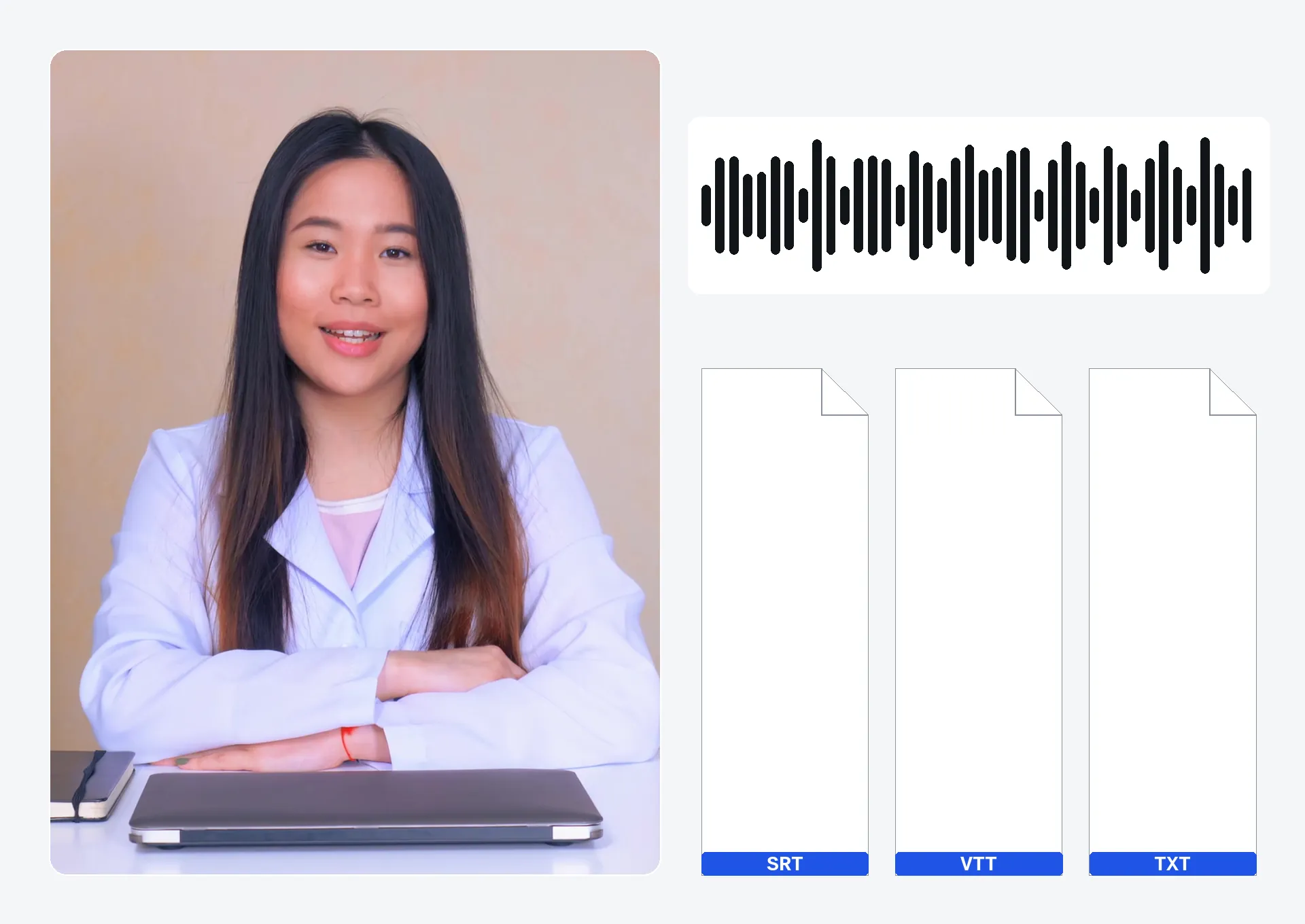
Déposez un fichier vidéo ou audio (2 Go maximum).
La langue parlée est détectée automatiquement ; ajoutez des noms propres à reconnaître et activez l'identification des locuteurs si plusieurs personnes parlent.
Récupérez le texte transcrit ainsi que les fichiers de sous-titres SRT et VTT, réunis dans un même ZIP, prêts à réutiliser tels quels.
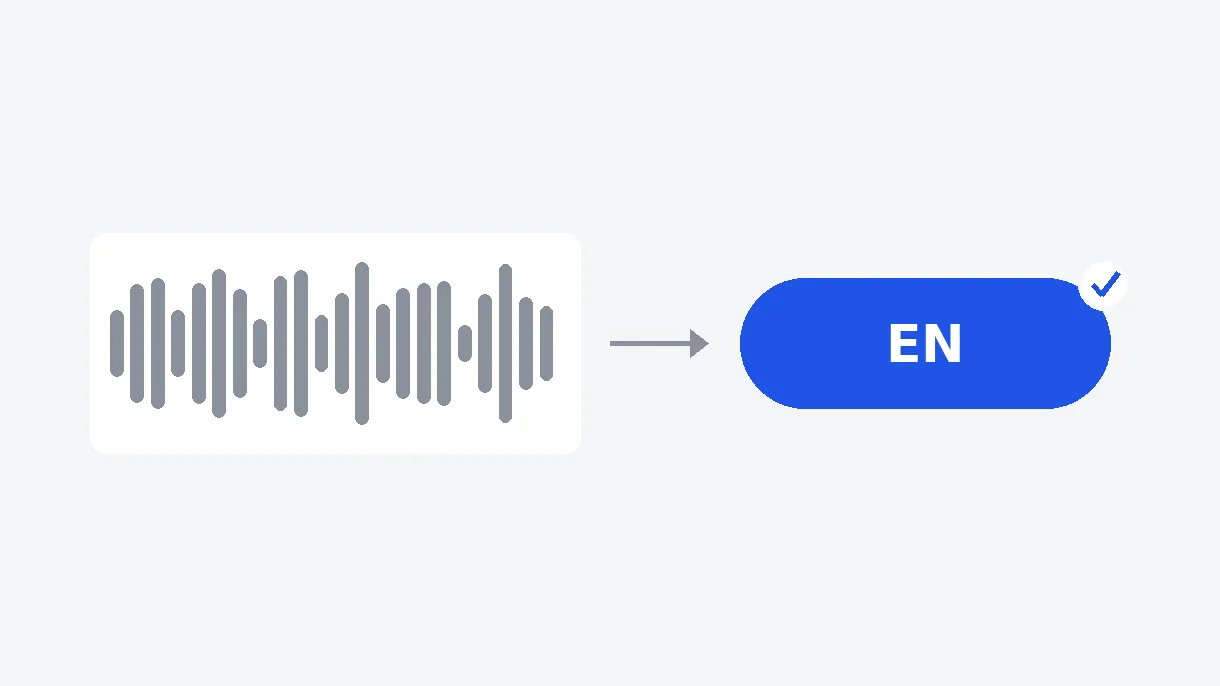
La langue parlée est détectée automatiquement, quelle que soit la langue d'origine : aucune sélection manuelle n'est nécessaire avant de lancer la transcription.
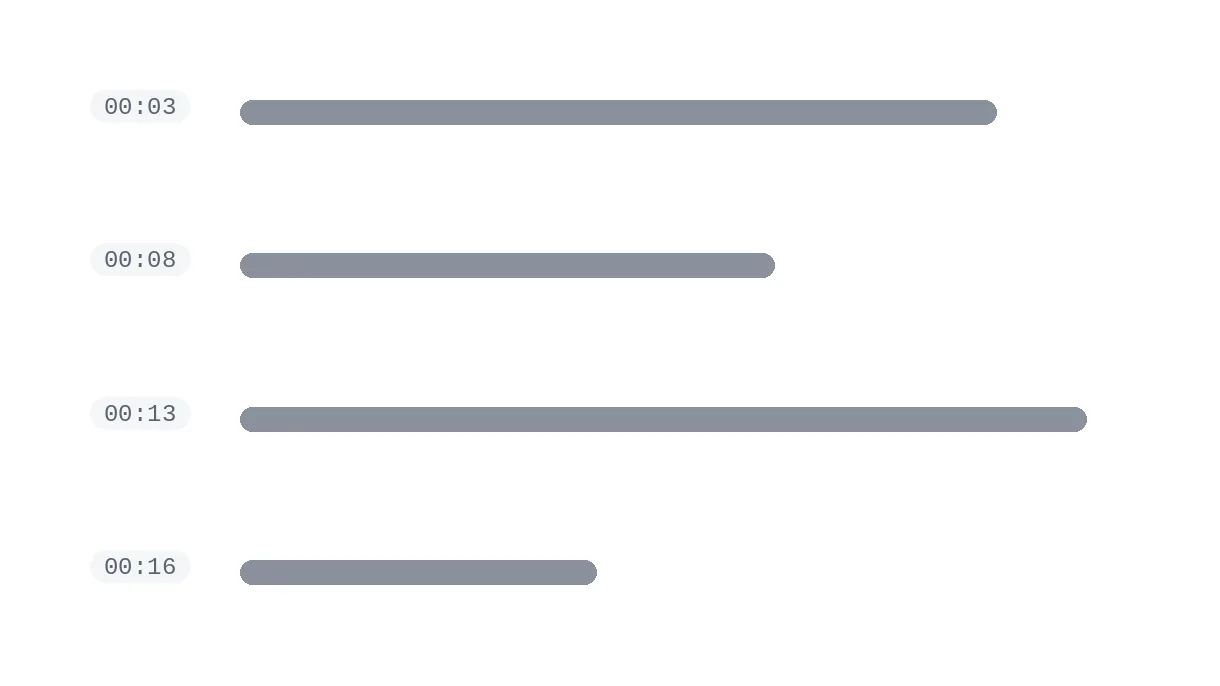
Chaque phrase transcrite porte son minutage exact, pour retrouver instantanément un passage précis dans la vidéo ou l'audio d'origine, sans réécouter tout le fichier.
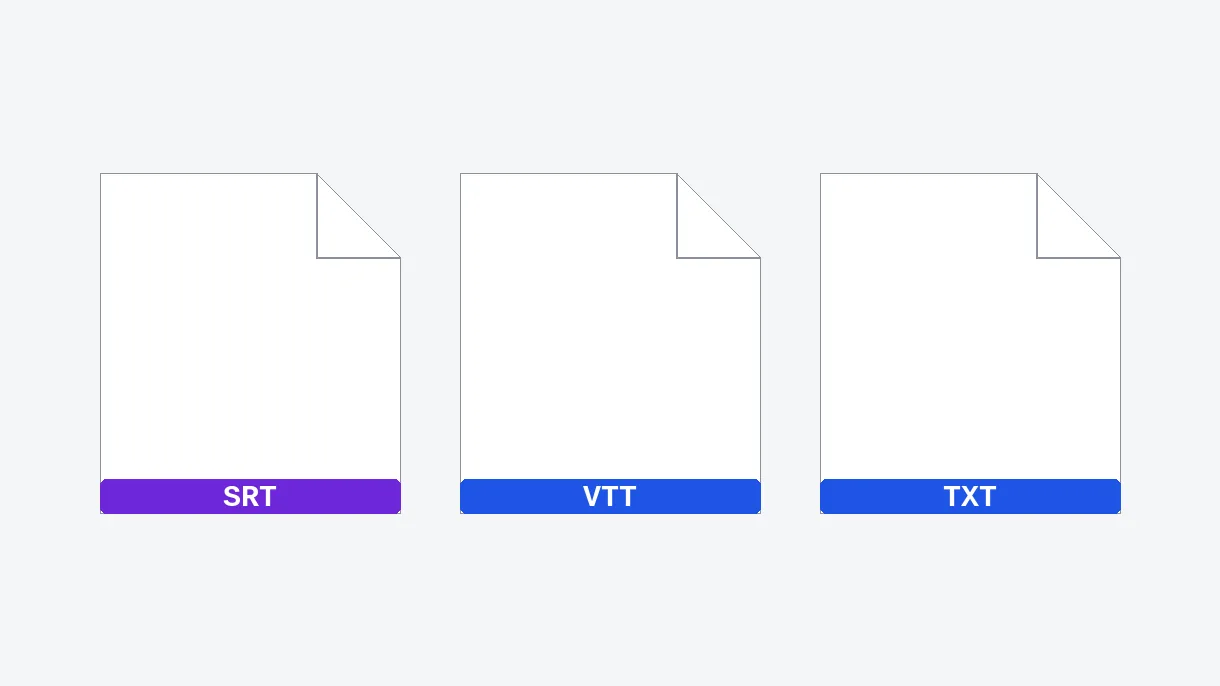
Les trois formats sont générés en une seule fois, dans un fichier ZIP : le texte brut pour relire, les fichiers SRT et VTT pour des sous-titres prêts à l'emploi.
En option, la transcription indique qui parle et sépare chaque intervenant : idéal pour une réunion à plusieurs voix, une interview ou un podcast à plusieurs invités.
Obtenez le verbatim complet d'une interview, avec le minutage de chaque réplique et le nom de la personne qui parle, prêt à citer dans un article sans réécouter l'enregistrement.
Une réunion enregistrée devient un compte rendu texte, avec chaque intervenant identifié automatiquement ou sur un nombre de participants que vous précisez : plus besoin de tout réécouter pour retrouver qui a dit quoi.
La transcription produit directement les fichiers SRT et VTT à incruster dans la vidéo, avec le minutage déjà calculé, sans ressaisir un seul mot.
Le texte transcrit sert de base à un article de blog ou à des notes de show, sans réécouter l'épisode entier à la recherche d'une citation précise.
Transcrivez un cours en ligne, un tutoriel ou un webinaire en texte horodaté pour créer des fiches de révision et retrouver chaque passage clé en un instant, sans reprendre la vidéo entière.
Importez la vidéo ou le fichier audio et lancez la transcription : la langue est détectée automatiquement et un texte horodaté est produit en quelques instants, téléchargeable en texte brut ou en fichiers de sous-titres SRT et VTT, sans logiciel à installer — qu'il s'agisse d'une interview, d'un cours ou d'une réunion.
Un large éventail de langues est détecté automatiquement, sans sélection manuelle — dont le français, l'anglais, l'espagnol, l'arabe et le mandarin.
Oui, en option : l'identification des locuteurs sépare chaque intervenant et l'indique dans le texte. Vous pouvez préciser le nombre de participants ou laisser l'outil le détecter seul — utile pour une réunion ou une interview à plusieurs voix, et pour attribuer chaque idée à la bonne personne dans un compte rendu.
En texte brut (.txt), et en fichiers de sous-titres SRT et VTT horodatés, réunis dans un même fichier ZIP téléchargeable. Le texte brut convient pour relire ou citer un passage dans un article ; les fichiers SRT et VTT s'utilisent directement dans un logiciel de montage, un lecteur vidéo ou sur YouTube.
La transcription crée le fichier SRT automatiquement : chaque réplique reçoit son minutage dès que le texte est reconnu, sans étape supplémentaire. C'est différent d'un convertisseur de sous-titres, qui transforme un fichier déjà existant d'un format à un autre — ici, le fichier SRT est généré depuis zéro, à partir du son brut.
Elle est très élevée sur un audio clair et calme. Un accent marqué ou un jargon technique reste généralement bien reconnu ; un enregistrement pris de près avec un bon micro donne un résultat plus net qu'un smartphone à distance. Indiquez les noms propres à l'avance et supprimez le bruit de fond si besoin.
Oui. La transcription accepte aussi bien une vidéo qu'un fichier audio seul (MP3, WAV) : un mémo vocal, un enregistrement de réunion ou un podcast se transcrit exactement de la même façon qu'une vidéo, sans étape d'extraction audio préalable ni conversion de format à prévoir.
L'essai est gratuit : 20 crédits sont offerts pour essayer l'outil, et la transcription ne dépose aucun filigrane : elle se télécharge librement, dans ses trois formats, sans carte bancaire. Avec Pro ou Studio, les fichiers vont jusqu'à 2 h.
Non, pas durablement : les fichiers sont supprimés automatiquement ; Studio les garde jusqu'à 90 jours. Personne d'autre que vous n'y accède entre-temps, et vous pouvez retélécharger vos fichiers à tout moment avant leur suppression.
Oui : Google et YouTube indexent le texte d'une page ou d'une piste de sous-titres, pas l'audio d'une vidéo. Le texte transcrit peut aussi servir à retrouver un mot-clé précis dans une longue vidéo grâce à un simple Ctrl+F (ou Cmd+F sur Mac), et le fichier VTT ajouté sur YouTube rend la vidéo accessible aux personnes sourdes ou malentendantes.

La rédaction Klipa · chiffres relevés le 20 octobre 2026 Tu veux récupérer les paroles d’une vidéo pour les relire ou les citer, mais les outils parlent parfois de…

Vous avez une vidéo et vous avez besoin de son contenu sous forme de texte ? Peut-être pour créer des sous-titres, rédiger un article de blog, ou simplement garder…

Vous venez de terminer un enregistrement audio ou une vidéo et vous avez besoin du texte exact de ce qui a été dit. Peut-être pour des sous-titres, des notes de…
Transcription IA en 100+ langues, horodatée, exportable en SRT.
Aucune carte de crédit requise
