

Vai al contenuto

Specchia il tuo video in un clic

Specchia il tuo video da sinistra a destra, o capovolgilo, direttamente nel browser.

Questo strumento è in fase di miglioramento

Esplora altri strumenti

Limite giornaliero raggiunto

Trascina il file qui

Sfoglia
o

MP4, MOV, AVI, MKV, WebM

0 / 1000

Trascina qui il tuo file di sottotitoli

Sfoglia

SRT, VTT, ASS, SSA

AI
0 / 1000
Esempi:

Piattaforma

Durata

Pubblico e tono Opzionale
L'IA sta scrivendo la tua sceneggiatura…

È richiesto un account gratuito per usare questo strumento. Registrati in pochi secondi!

Durata del video
Minuti necessari
Minuti usati / limite
Minuti rimanenti
Saldo stimato dopo (min)
Questo video merita di meglio di una copia sgranata. C'è una qualità molto migliore: sbloccala dopo il download gratuito.

Lingua di origine
Lingua di arrivo

Scegli due lingue diverse per iniziare il doppiaggio.

Voce

Il campione viene riprodotto nella lingua di arrivo così puoi confrontarlo prima di iniziare.

Mantieni la voce originale in sottofondo

Volume basso, dietro la voce tradotta.

Durata :

Tocca la persona da tenere nell'inquadratura

Anteprima

Formato di arrivo

Vuoi ridurre le dimensioni del file video?

Dimensioni personalizzate (pixel)

× px

Inquadratura

Persona da seguire

Sfondo

Altre impostazioni

Inquadratura fissa

La telecamera non si muove all'interno di una stessa scena

Stabilizza l'immagine

Riduce i tremolii — visibile nel video finale

Mantieni le bande nere

Per impostazione predefinita vengono rimosse automaticamente

Deforma per riempire

Non viene tagliato nulla, l'immagine viene allungata

Schermo diviso se parlano due persone

Ognuna ha metà dello schermo, sopra e sotto. Disattivato: una sola inquadratura segue chi parla.

Risoluzione

Automatico: la migliore qualità consentita dal tuo piano

Caricamento sfondo in corso…

Esportazione trasparente (ProRes .mov con canale alpha). Riservato al Pass o a un piano Pro; l'anteprima viene mostrata su uno sfondo a scacchi.

Trascina · ridimensiona · ruota
Posizione
Testo
Logo / Immagine
Impostazioni comuni
→
opzionale

Durata del montaggio finale

Cosa stai cercando

Opzionale

Se lo scrivi, questo avrà la precedenza sui criteri generali.

Opzionale

Aiuta a selezionare i passaggi. Il brief resta prioritario.

Formato di output

Schermo diviso se parlano due persone

Ognuna ha metà dello schermo, sopra e sotto. Disattivato: una sola inquadratura segue chi parla.

Sottotitoli inclusi

Stile sottotitoli

Estrazione del parlato… l'anteprima dei sottotitoli sarà pronta tra pochi secondi.

Nessun parlato rilevato in questo video: non ci sono sottotitoli da visualizzare in anteprima.

L’anteprima non è al momento disponibile. Puoi generare clip con i sottotitoli attivati; eventuali problemi verranno segnalati.

L’anteprima dei sottotitoli non è temporaneamente disponibile: è stato raggiunto il limite giornaliero. Puoi comunque generare clip al normale costo di analisi.

Accedi al tuo account gratuito per visualizzare l’anteprima dei sottotitoli.

Intensità dei tagli

Cosa fare dei silenzi

Transizione

Anche

Rimuovi anche le esitazioni

Le “ehm”, “uh” e le false partenze

Elimina i rumori di fondo

Fruscii, aria condizionata, rumori di strada

Parole chiave (facoltativo)

Ruota o specchia il video per attivarlo.

Scegli il formato di output

MP4 è riproducibile ovunque. Modificalo in base alle tue esigenze.

Ricevi un'email non appena è pronto.

Video in arrivo

Apparirà qui appena sarà pronto.

Hashtag copiati negli appunti: incollali nel tuo post!

Klipa ti è stato utile? Dedicaci 30 secondi — lascia una recensione su Trustpilot.

Klipa ti è stato utile? Dedicaci 30 secondi — lascia una recensione su Trustpilot.


Klipa ti è stato utile? Dedicaci 30 secondi — lascia una recensione su Trustpilot.

Prima Dopo

Formato Durata Dimensione Qualità Salvato Tempo rimosso Tagli ✓ Versione senza logo sbloccata per questo video

Gli abbonati hanno la priorità.

Ricevi un'email non appena è pronto.

Vuoi annullare? Il lavoro già fatto andrà perso e il file dovrà essere ricaricato.

Ecco il tuo video così come verrà scaricato.

Cosa non va?

Ancora troppo scuro?

Ripartiamo dal tuo video originale e lo schiariamo di più. Senza crediti.

Vuoi un'immagine più nitida?

Prova gratuita su 10 secondi del tuo video. Paghi solo se il risultato ti piace.

Klipa ti è stato utile? Dedicaci 30 secondi — lascia una recensione su Trustpilot.

Preparazione del video senza logo in corso… Il download partirà in automatico.

Sottotitoli (.srt) file separato

Free Google 1-click Nessuna carta di credito
Capire prima

Ribalta un video online: specchialo, correggilo, tienilo

Capovolgere un video significa creare la sua immagine speculare: ciò che era a sinistra passa a destra, e viceversa. Niente ruota, niente si inclina. Questa pagina si apre con il pulsante Specchio già attivo, quindi non appena il file è caricato si vede subito la versione capovolta.

Capovolgere e ruotare non sono la stessa cosa

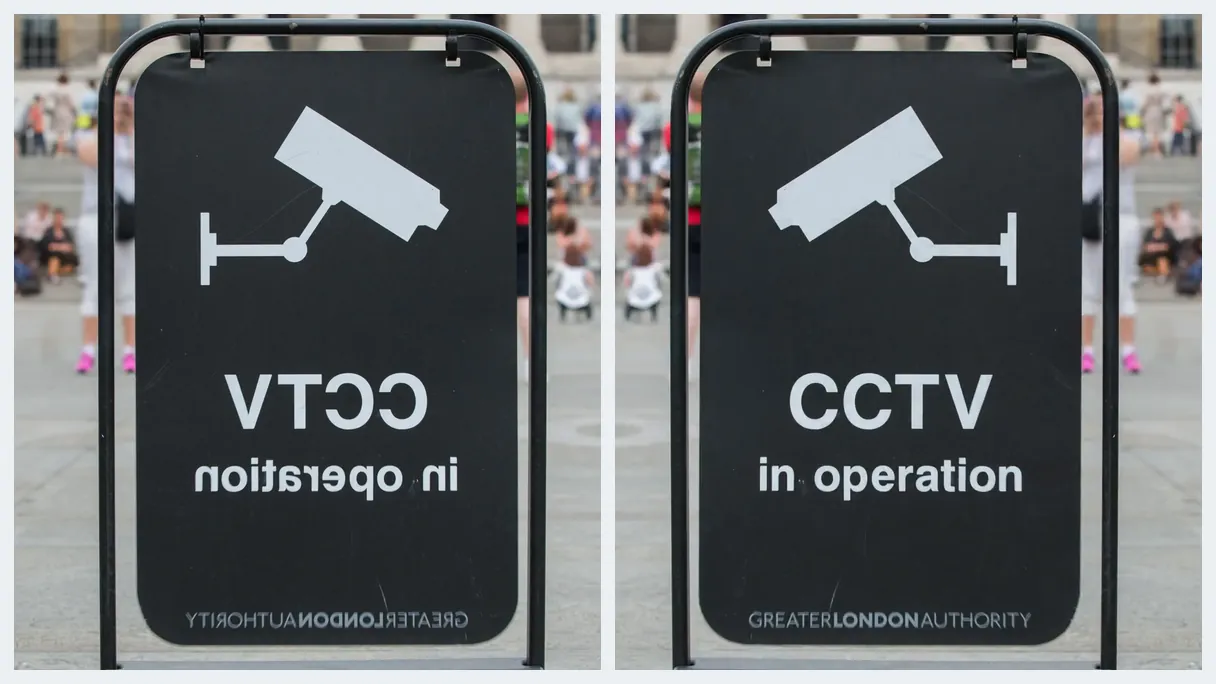
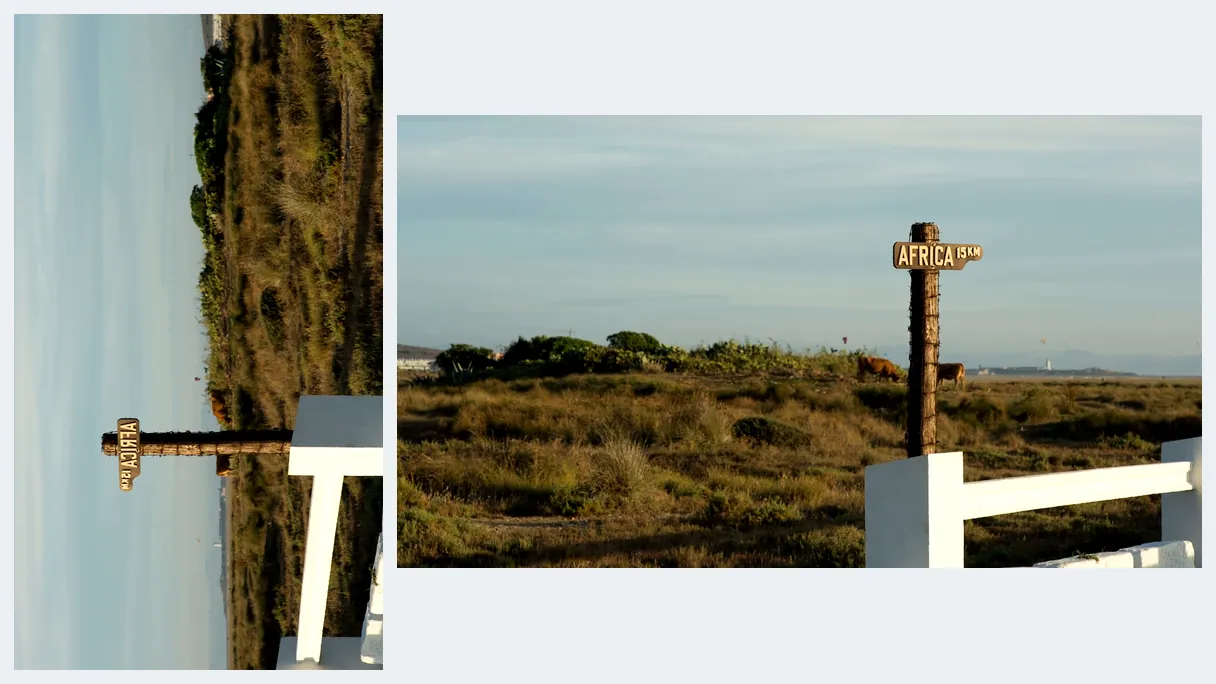
Le due parole si usano spesso l'una per l'altra, ma i risultati sono diversi. Ruotare fa girare l'intera immagine attorno al suo centro, di un quarto di giro o di mezzo giro, come quando si gira una foto su un tavolo. Capovolgere costruisce il riflesso, come se si tenesse l'immagine davanti a uno specchio. Una clip ruotata di lato resta un'immagine normale; in una clip capovolta, invece, sinistra e destra sono scambiate. Se il video è semplicemente sdraiato su un fianco, serve una rotazione, non uno specchio. Se le scritte al suo interno si leggono al contrario, serve lo specchio.

Quando lo specchio è la soluzione giusta

Il caso classico è il selfie. Ripreso con la fotocamera anteriore, un video può essere salvato come la fotocamera ti vede, così un cartello alle tue spalle, la scritta di una maglietta o l'insegna di un negozio si leggono al contrario. Basta un clic su Specchio e le lettere tornano normali. Ballerini e allenatori sportivi lo usano al contrario: si specchia un tutorial in modo che la propria mano destra imiti la mano destra dell'istruttore, invece di dover ragionare a rovescio. Serve anche quando si vuole che una composizione guardi nella direzione opposta, per esempio perché una persona guardi verso il testo di una diapositiva.

Capovolgere dall'alto verso il basso e combinare

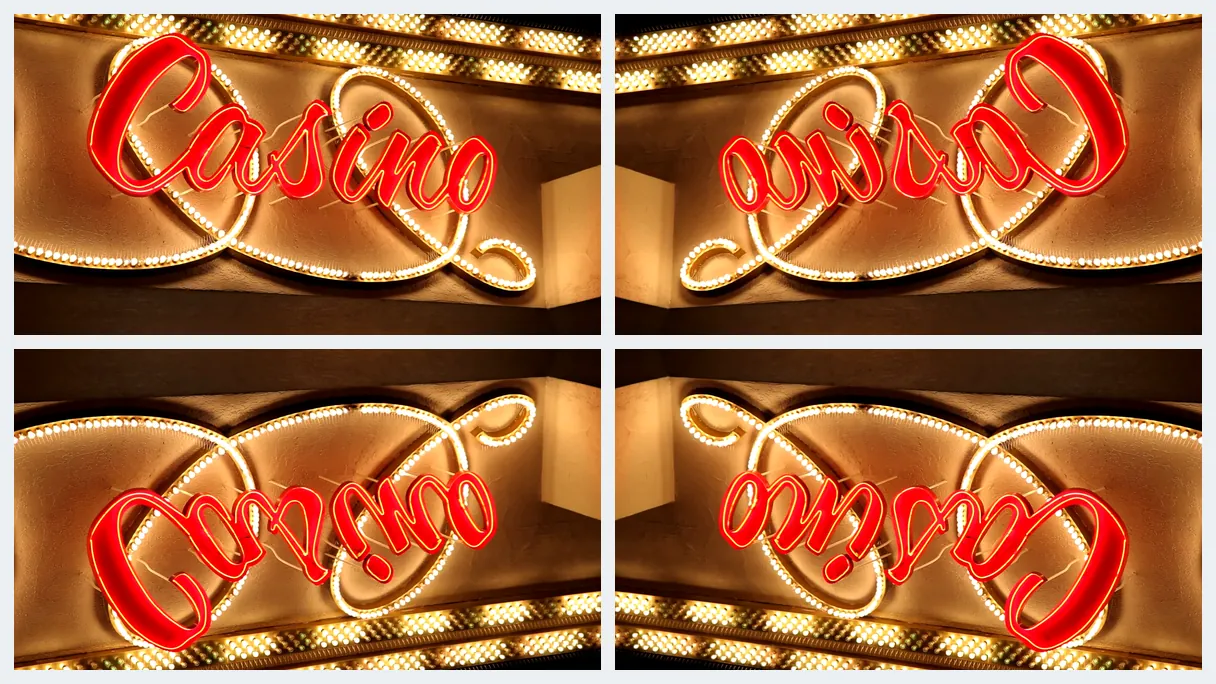
Lo strumento offre quattro pulsanti: Ruota a sinistra, Ruota a destra, Capovolgi 180° e Specchio. Si possono combinare. Ruota una clip di un quarto di giro e applica lo specchio, oppure usa Capovolgi 180° insieme a Specchio: il risultato è uno specchio verticale, con alto e basso scambiati e sinistra e destra invariati. Un'anteprima mostra cosa si otterrà prima di scaricare.

Cosa non fa questo strumento

In alcune lingue, capovolgere un video significa anche riprodurlo al contrario, dall'ultimo secondo al primo. Questo strumento non lo fa: modifica l'immagine, non l'ordine dei fotogrammi. Non inventa nuovi bordi e non tocca nemmeno l'audio; l'immagine viene riflessa e nient'altro cambia. Il primo tentativo è gratuito, senza registrazione.

Risultato di esempio — Ribalta Video Online: Specchia una Clip da Sinistra a Destra Gratis
La prova nel risultato

Cosa produce lo strumento

Come funziona

Come specchiare un video in 3 passaggi

Passo 1

Carica il tuo video

Trascina un file MP4, MOV, AVI, MKV o WebM sulla pagina, fino a 2 GB. Un selfie, un tutorial di ballo, una registrazione dello schermo: va bene qualsiasi clip. Ti serve solo una parte? Tagliala prima di specchiarla.

Passo 2

Controlla le impostazioni specchio

Il mirroring è già attivo e capovolge da sinistra a destra. Disattivalo se vuoi solo ruotare. Aggiungi Ruota a sinistra, Ruota a destra o Capovolgi di 180° per combinare i comandi, poi controlla l'anteprima.

Passo 3

Scarica il video capovolto

L'elaborazione richiede pochi secondi. Scarica il video specchiato e pubblicalo dove preferisci. È gratis con la filigrana di Klipa; un Pass o un abbonamento Pro ti danno il file pulito senza logo.

Perché Klipa

Perché specchiare il video con Klipa

Vantaggio — Ribalta Video Online: Specchia una Clip da Sinistra a Destra Gratis

Testo di nuovo leggibile

Le parole che appaiono al contrario in un selfie, su un cartello o su una maglietta tornano nel verso giusto con un solo specchio. Nessuno dovrà sforzarsi per leggere scritte invertite e il video apparirà esattamente come ricordi di averlo girato, senza bisogno di competenze di editing.

Vantaggio — Ribalta Video Online: Specchia una Clip da Sinistra a Destra Gratis

Orizzontale o verticale

La modalità Specchio da sola inverte sinistra e destra. Aggiungi Ruota di 180° e il risultato diventa un'inversione dall'alto verso il basso. Scegli tu la direzione del riflesso con gli stessi quattro pulsanti, senza dover cercare tra i menu o esportare la clip due volte per provare entrambe le versioni.

Vantaggio — Ribalta Video Online: Specchia una Clip da Sinistra a Destra Gratis

Specchio e rotazione

Le clip reali sono spesso sia di lato che invertite. Combina un quarto di giro con lo specchio in un unico passaggio, così non devi esportare, ricaricare ed elaborare lo stesso file due volte. L'anteprima mostra l'orientamento finale prima di confermare, e la riga dei risultati indica esattamente cosa è stato applicato.

Vantaggio — Ribalta Video Online: Specchia una Clip da Sinistra a Destra Gratis

Nel tuo browser

Niente da installare e niente da imparare. Apri la pagina, rilascia il file, scarica il risultato. Apri la pagina da qualsiasi browser e correggi una clip subito dopo averla girata, senza avviare un pesante programma di editing solo per specchiare un'immagine.

Casi reali

QUANDO SPECCHIARE UN VIDEO

Selfie con scritte al rovescio

Una clip girata con la fotocamera frontale mostra un poster, un cartellino o una vetrina al contrario. Specchiala una volta e le scritte si leggono correttamente, così chi guarda non deve arrovellarsi.

Tutorial di ballo e sport

Gli studenti imitano l'insegnante più facilmente se il video fa da specchio in studio. Gira la dimostrazione in modo che il tuo lato destro corrisponda al loro, poi condividila con la classe.

Girato dall'altra parte

A volte la composizione funziona meglio invertita: un soggetto che guarda verso la didascalia, un prodotto orientato verso l'interno della pagina. Specchia la clip per rivolgere il soggetto verso lo spazio vuoto.

Riprese sottosopra

Una telecamera montata al contrario salva clip con il cielo in basso. Usa Capovolgi 180° per correggerlo e aggiungi Specchia se l'immagine è risultata invertita anche da sinistra a destra.

Abbina clip da più telecamere

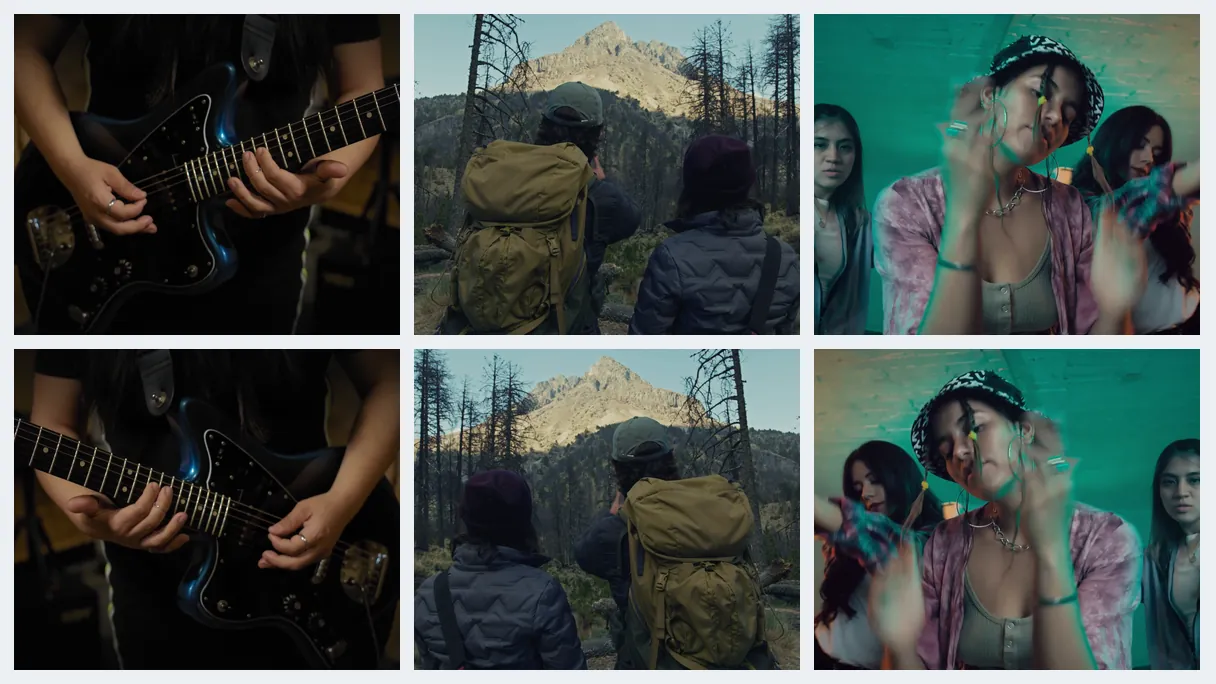
Quando due clip della stessa scena sono rivolte in direzioni opposte, specchiane una in modo che i soggetti si muovano nella stessa direzione nel montaggio finale. I tagli risulteranno naturali anziché fastidiosi.

Continua con

Strumenti correlati

PreparaRecupera il video e ottieni il formato giusto
ModificaTaglia, pulisci l'audio e rimuovi i silenzi
TraduciTrasformalo in brevi clip, pronte da pubblicare
ArricchisciSottotitoli, traduzione e trascrizione
Domande frequenti

Domande Frequenti

Dove posso specchiare un video senza installare nulla?

Carica il tuo file in questa pagina. Il pulsante Specchia è già attivo, quindi ottieni subito un ribaltamento da sinistra a destra. Controlla l'anteprima e scarica il risultato. Non c'è nulla da installare e il tuo primo tentativo è gratis, senza registrazione.

Specchiare o ruotare: quale devo scegliere?

La rotazione fa girare l'immagine attorno al suo centro, di 90° o 180°. Il capovolgimento, o specchiatura, crea un riflesso che inverte destra e sinistra. Un video girato su un fianco ha bisogno di una rotazione. Un video con il testo al contrario ha bisogno di uno specchio. Lo strumento offre entrambe le funzioni.

Posso specchiare un video in verticale?

Sì. Attiva sia Ruota di 180° sia Specchio. La mezza rotazione inverte tutto, e lo specchio rimette a posto sinistra e destra, quindi il risultato finale è l'inversione tra sopra e sotto. L'anteprima ti mostra il risultato prima di scaricare, e puoi disattivare qualsiasi pulsante per fare un confronto.

Il mio selfie mostra le scritte al contrario: come sistemo?

Se la scritta nei tuoi selfie si legge al contrario, caricalo qui e lascia attiva la funzione Specchio. L'inversione sinistra-destra ripristina la normale direzione di lettura. Se la clip è già corretta e vuoi l'effetto opposto, disattiva Specchio e usa solo i pulsanti di rotazione che ti servono.

La specchiatura farà riprodurre la clip al contrario?

No. La specchiatura cambia l'immagine, non la sequenza temporale. Il video viene comunque riprodotto dall'inizio alla fine, solo riflesso. Questo strumento non riproduce una clip al contrario, quindi cerca un'opzione di riavvolgimento dedicata se è ciò di cui hai bisogno.

Posso specchiare una clip dal telefono?

Trattandosi di una pagina web, la apri nel browser del telefono come qualsiasi altro sito, senza installare app. Scegli la clip, controlli l'anteprima e scarichi il risultato come un normale file video. Poi puoi pubblicarlo dal telefono, condividerlo o conservarlo.

Posso specchiare un video di YouTube?

Lo strumento parte da un file che carichi. Se il video è tuo, importa il file originale e specchialo. I video di altri non sono tuoi da ripubblicare, quindi verifica prima di avere il diritto di riutilizzarli.

Il mio video specchiato avrà una filigrana?

Il tuo primo tentativo è gratuito e senza registrazione. Il download gratuito include la filigrana di Klipa. Per un file pulito senza logo, acquista un Pass o usa un piano Pro. In entrambi i casi, vedrai il risultato nell'anteprima prima di decidere se scaricare il file.

Una clip specchiata perde qualità?

La perdita è trascurabile: la clip viene ricodificata con impostazioni di alta qualità. L'immagine viene riflessa, non ritagliata, quindi mantieni la stessa inquadratura. La rotazione di un quarto di giro inverte larghezza e altezza, mentre la sola specchiatura lascia le dimensioni dell'immagine così com'erano.

Quali formati posso caricare?

MP4, MOV, AVI, MKV e WebM, fino a 2 GB. Il risultato è un file video standard, pronto per essere pubblicato su qualsiasi piattaforma, inviato in un messaggio o tenuto come versione corretta del tuo filmato originale.

Tocca a te

Pronto a capovolgere il tuo video?

Immediato, al primo tentativo e senza registrazione.

Hai esaurito la tua prova premium questo mese. Passa a Pro per continuare con tutti gli strumenti.

Nessuna carta di credito richiesta

In conclusione

Specchialo, ruotalo e invialo

Uno specchio corregge le scritte invertite, mentre un quarto di giro sistema una clip girata su un fianco. Quando ti serve solo la rotazione, usa il rotatore video. Una volta corretto l'orientamento, adatta la forma dell'immagine alla piattaforma su cui pubblichi con il ridimensionatore video, e la tua clip sarà pronta a raggiungere il tuo pubblico ovunque si trovi a guardare.

Tutti gli strumenti