

Ridimensiona video onlinegratis
Modifica le dimensioni e l'aspect ratio del tuo video per qualsiasi piattaforma: senza barre nere, gratis.
Questo strumento è in fase di miglioramento
Esplora altri strumentiLimite giornaliero raggiunto
Scaricare un video da un link può richiedere più tempo rispetto al caricamento di un file: fino a uno o due minuti per i video lunghi.
Il tuo file è conservato — l'elaborazione riprende automaticamente.
Questo limite si azzera domani. Passa a Pro per non raggiungerlo mai più, con qualsiasi strumento.
Il tuo file è conservato: l'elaborazione riprende da dove si è interrotta.
Un'attività alla volta. La tua finisce, poi questa comincia.
Rilascia per caricare
Trascina il file qui
Oppure usa l'altro metodo, rimane disponibile.
MP4, MOV, AVI, MKV, WebM
Gratis da provare · nessun account richiesto
Rilascia per caricare
Converti in:
Traduci in:
Tempistiche conservate
Prova gratuita
Piattaforma
Durata
È richiesto un account gratuito per usare questo strumento. Registrati in pochi secondi!
Gratis da provare · nessun account richiesto
La quota si basa sulla durata totale del video. I task in coda e in esecuzione vengono inclusi; il saldo esatto viene verificato prima del trasferimento.
PIATTAFORME COMPATIBILI
I tuoi hashtag sono pronti!
Hashtag copiati negli appunti: incollali nel tuo post!
Klipa ti ha appena fatto risparmiare tempo. ridacci 30 secondi — lascia una recensione su Trustpilot.
Conversione completata!
Anteprima qui sotto. Scarica il file quando vuoi.
Klipa ti ha appena fatto risparmiare tempo. ridacci 30 secondi — lascia una recensione su Trustpilot.
Traduzione completata!
Anteprima qui sotto. Scarica il tuo file quando vuoi. I timecode vengono preservati.
Klipa ti ha appena fatto risparmiare tempo. ridacci 30 secondi — lascia una recensione su Trustpilot.
Scegli due lingue diverse per iniziare il doppiaggio.
Il campione viene riprodotto nella lingua di arrivo così puoi confrontarlo prima di iniziare.
Mantieni la voce originale in sottofondo
Volume basso, dietro la voce tradotta.
Il tuo script video
Klipa ti ha appena fatto risparmiare tempo. ridacci 30 secondi — lascia una recensione su Trustpilot.
Il tuo video è stato ricevuto e salvato. Verrà elaborato non appena si libera una macchina.
È pronto
Questa fase elabora il video dall'inizio alla fine. La percentuale si muoverà solo a operazione completata.
Questa è la fase più lunga del processo. Sta avanzando, anche se il numero non cambia.
Vuoi annullare? Il lavoro già fatto andrà perso e il file dovrà essere ricaricato.
Ricevi un'email non appena è pronto.
Klipa sta preparando la tua anteprima
La tua clip migliore viene tagliata e ri inquadrata automaticamente (face tracking). Questa preparazione avviene una sola volta — circa 30 secondi.
Passa al piano superiore per generare clip con questo stile, o continua gratis con lo stile Minimal.
Generazione dei sottotitoli in corso…
Klipa sta imprimendo i sottotitoli in questa clip, nello stile che hai scelto (identico all'anteprima). Ci vorrà solo un attimo, tieni la pagina aperta.
L'incorporamento non è riuscito — nessun dato è andato perso, puoi riprovare.
Questo file non è più disponibile
Conserva i tuoi video tra una sessione e l'altra e ottieni crediti gratuiti per le tue prossime esportazioni.
Preparazione del video senza logo in corso… Il download partirà in automatico.
Klipa ti ha appena fatto risparmiare tempo. ridacci 30 secondi — lascia una recensione su Trustpilot.
Converti QUESTO video per intero · fino a 2 GB / 2 h · una tantum
File scaduto
Riavvia la masterizzazioneFile pulito, senza filigrana.
Klipa ti ha appena fatto risparmiare tempo. ridacci 30 secondi — lascia una recensione su Trustpilot.
Limite mensile raggiunto
Il tuo piano gratuito ha raggiunto il limite di elaborazione questo mese. Le tue impostazioni sono salvate: sblocca questo risultato o passa a Pro per elaborare ora.
Laboratorio sottotitoli
Il tuo video sottotitolato è prontoIl download gratuito rimane disponibile qui sotto: i video avranno il logo Klipa al centro e in basso.
Stiamo preparando i tuoi video senza logo...
Non siamo riusciti a preparare i tuoi video senza logo. Scrivici: il tuo acquisto è registrato in sicurezza.
Punteggio di potenziale virale complessivo
Klipa ti ha appena fatto risparmiare tempo. ridacci 30 secondi — lascia una recensione su Trustpilot.
Il tuo video è pronto
Scarica il video completo, alla massima qualità
Trova tutti i tuoi video, ovunque tu sia
Video più lunghi e file più grandi con Pro.
Il tuo video originale è ancora disponibile. Prova un altro strumento:
Hai esaurito i tuoi 120 minuti
Hai esaurito i download disponibili e questo video richiede più spazio. Il piano Download sblocca 100 ore di video al mese, abbastanza per smettere di contare del tutto.
- 100 ore al mese — 12× il tuo limite attuale
- HD e 4K, senza pagare video per video
- Ogni piattaforma, senza app e senza pubblicità
Nessun vincolo — cancella in un clic, quando vuoi.
Cambia risoluzione, inquadratura o adattamento: niente barre nere
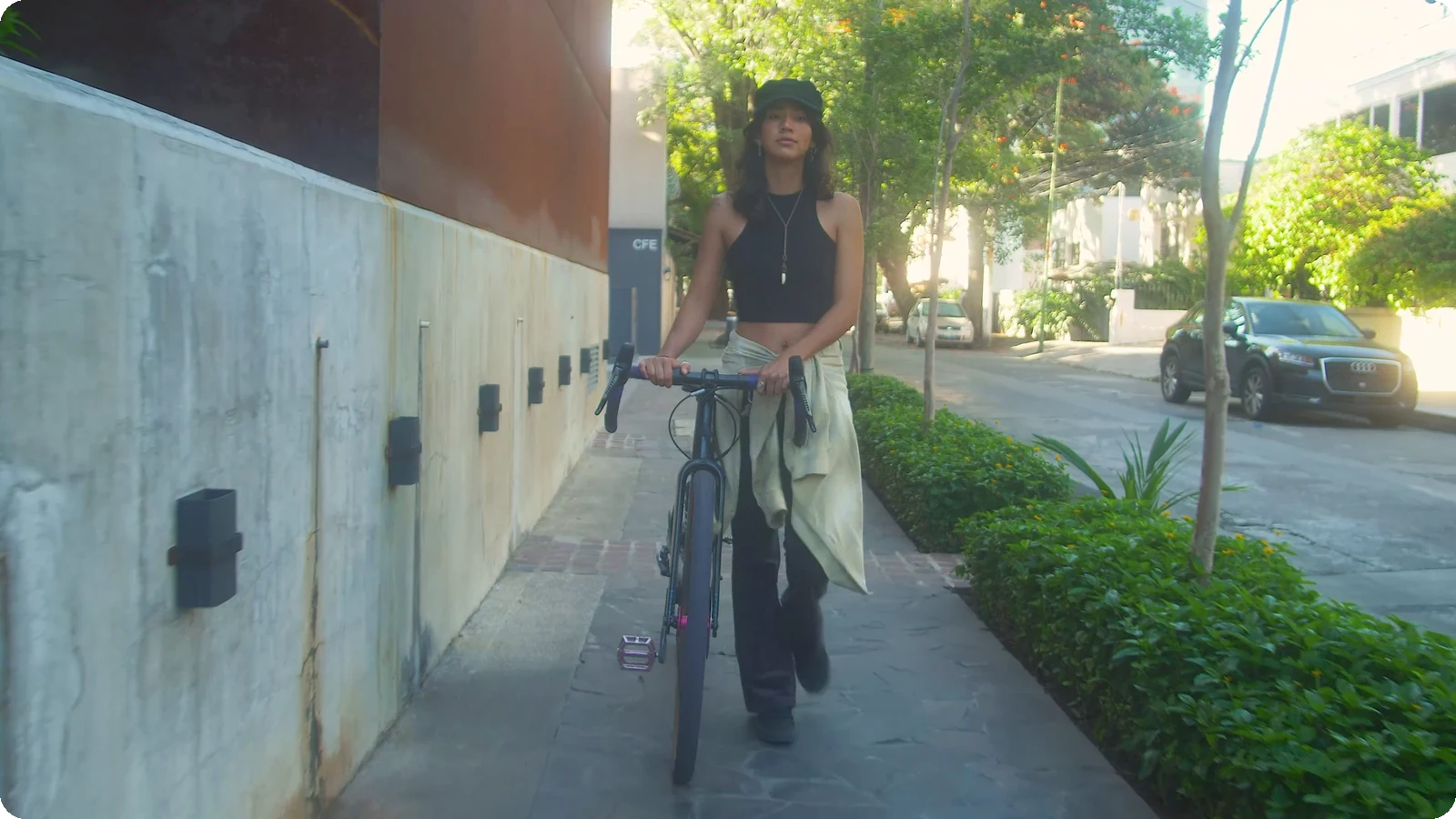
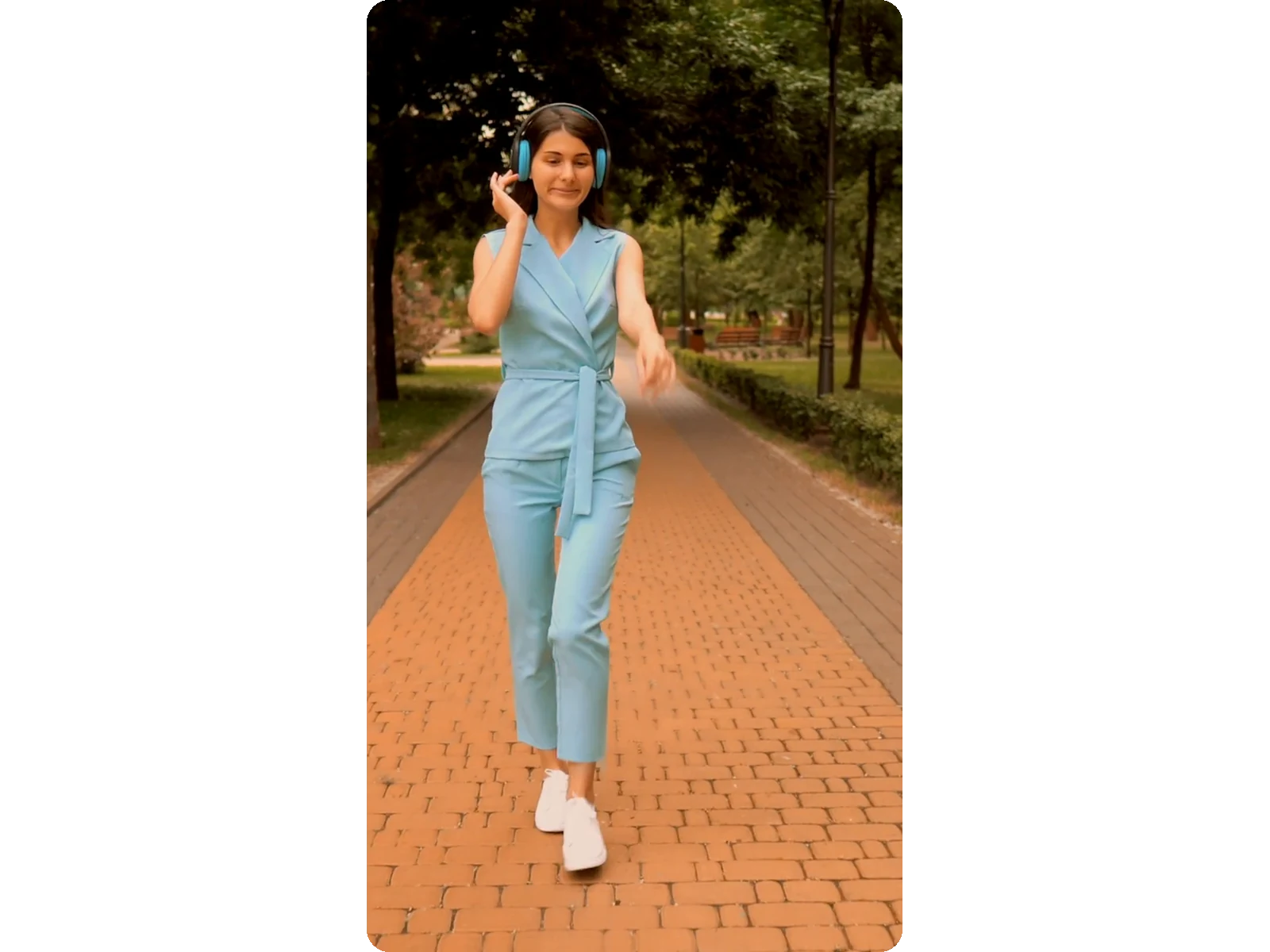
Per ridimensionare un video, caricalo, scegli una risoluzione di destinazione (1080p, 720p, 480p o 360p) o un formato come 9:16, 1:1 o 16:9 ed esporta: Klipa non aggiunge mai barre nere, riempiendo lo spazio vuoto con uno sfondo sfocato, un ritaglio incentrato sul soggetto o un allungamento regolabile. Funziona gratis, online e senza installare alcun software.
Ridimensionare o comprimere? Scegli prima lo strumento giusto
Se il tuo video ha già la forma giusta ma è semplicemente troppo pesante da caricare o inviare, non devi ridimensionarlo, ma comprimerlo. Il ridimensionamento modifica larghezza e altezza (e può alleggerire il file come effetto collaterale, senza renderlo l'obiettivo principale); il nostro compressore video riduce direttamente le dimensioni del file, alla stessa risoluzione e senza filigrana.
Tre modi per riempire un formato diverso
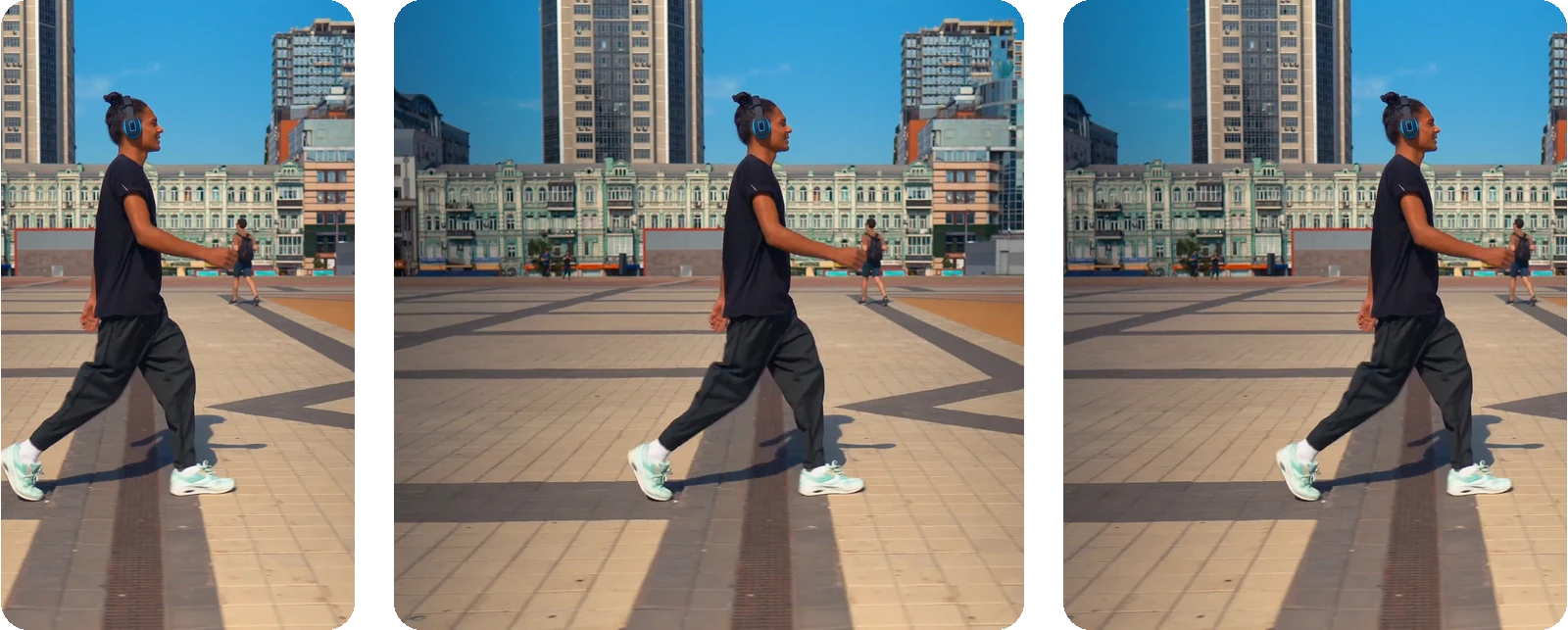
Quando la forma del tuo video non corrisponde a quella di destinazione, invece di tirare ad indovinare Klipa ti offre tre opzioni trasparenti: Adatta mantiene l'intera immagine visibile su uno sfondo sfocato (niente ritagli, niente distorsioni); Riempi permette a un'IA di tracciare il soggetto principale e ritagliare solo i bordi in eccesso, ed è consigliato per i social; Allunga deforma deliberatamente il fotogramma, ideale per correggere riprese che sembrano già schiacciate o per quell'estetica allungata e stilizzata tipica di certi edit.
Ridimensionare, ri inquadrare e ingrandire: tre attività diverse
Ridimensionare cambia le dimensioni dell'intera immagine; ri inquadrare (il nostro strumento di auto-reframe con IA) cambia ciò che si trova all'interno dell'inquadratura, ed è il processo che trasforma un video orizzontale in verticale. Inoltre, scegliere una risoluzione superiore a quella di origine non inventa i dettagli mancanti: mantenendo la forma "Originale", Klipa riduce o mantiene il video alla sua dimensione nativa. Un video davvero più grande e nitido deve essere girato o esportato direttamente a quella risoluzione.
Cosa produce lo strumento

Come ridimensionare un video in 3 passaggi
Carica il tuo video
Trascina il tuo file (MP4, MOV, AVI, MKV o WebM, fino a 2 GB) o selezionalo dal tuo dispositivo: nessun account richiesto per iniziare.
Scegli un formato, una risoluzione e il metodo di adattamento
Scegli un formato di destinazione (9:16, 1:1, 16:9, 4:5 o larghezza × altezza personalizzate in pixel), una risoluzione (da 1080p a 360p) e come riempire lo spazio vuoto: sfondo sfocato, ritaglio tracciato dall'IA o estensione regolabile.
Anteprima e download
Scarica il video ridimensionato, pulito, senza logo e pronto per essere pubblicato sulla piattaforma che preferisci.
Perché ridimensionare i tuoi video con Klipa?
Mai più bande nere
Ogni fotogramma fuori misura riceve uno sfondo sfocato, un ritaglio tracciato dall'IA o un'estensione regolabile, mai un brutto bordo nero.
L'IA mantiene il soggetto nell'inquadratura
Quando ritagli in un nuovo formato, lo stesso motore di tracciamento IA dei nostri strumenti Clips e Video-to-Shorts mantiene il soggetto principale sempre al centro, senza mai tagliarlo.
Controllo reale della risoluzione
Scegli 1080p, 720p, 480p o 360p, oppure digita larghezza e altezza esatte: Klipa non inventa dettagli facendo l'upscaling oltre la tua sorgente.
Nessun software, fatto in secondi
Tutto funziona online nel browser: carica, modifica e scarica. Nessuna installazione e nessun account necessario per iniziare.
Quando ridimensionare un video
Ridimensiona un video 4K a 1080p
Il 4K è eccessivo per la maggior parte degli usi online: ridimensionare a 1080p o 720p alleggerisce il file senza perdite visibili su smartphone o laptop.
Correggi un video allungato o schiacciato
I filmati esportati con il rapporto errato possono sembrare schiacciati o allungati. La regolazione indipendente di larghezza e altezza di Klipa corregge l'immagine finché non appare corretta, senza dover riesportare dal montatore originale.
Allunga un video di proposito
Alcuni montaggi usano un look volutamente allungato e distorto — clip di riempimento, editing comico, una scelta stilistica. Imposta l'allungamento dal 50% al 150% in modo indipendente su ciascun asse e previsualizza il risultato in tempo reale prima di esportare.
Annunci video multi-formato
Le campagne pubblicitarie richiedono spesso la stessa creatività in vari formati: 9:16 per le Stories, 1:1 per il feed, 16:9 per i pre-roll di YouTube. Ridimensiona l'annuncio una sola volta per ogni formato invece di riesportarlo dal tuo editor. Abbinalo ai sottotitoli automatici per rendere il tuo messaggio chiaro anche senza audio.
Ottimizzazione per schermi mobili
Oggi la maggior parte dei video viene guardata sullo schermo di uno smartphone, non su un monitor desktop. Ridimensiona i tuoi video a 720p o 480p per un caricamento più rapido sulle reti mobili senza un calo di qualità evidente. Dopo il ridimensionamento, comprimi il file per tagliare ancora più byte e garantire un'esperienza di visione fluida.
Strumenti correlati
Ridimensionare un video: domande frequenti
Come ridimensionare un video online gratis?
Carica il tuo video (MP4, MOV, AVI, MKV o WebM, fino a 2 GB), scegli una risoluzione o un formato di destinazione ed esporta. Klipa funziona interamente online, non richiede alcun account per iniziare e nessun software da installare: il file ridimensionato si scarica in pochi secondi, pronto per la pubblicazione o l'invio.
Ridimensionare un video lo distorce?
A meno che tu non decida di farlo, no. L'opzione Adatta mantiene l'intera immagine su uno sfondo sfocato, mentre Riempi usa l'IA per ritagliare attorno al soggetto: entrambe mantengono intatte le proporzioni. Distorci è l'unica modalità che deforma deliberatamente il fotogramma, ed è presente apposta per correggere filmati già schiacciati o per ottenere un effetto allungato stilizzato.
A quali risoluzioni e formati posso ridimensionare un video?
Scegli 1080p, 720p, 480p o 360p su qualsiasi formato (9:16, 1:1, 16:9, 4:5 o quello originale), oppure inserisci larghezza e altezza esatte in pixel per una misura personalizzata. L'anteprima dal vivo mostra il fotogramma finale prima dell'esportazione, così non vai a tentativi.
Qual è la differenza tra ridimensionare e adattare un video?
Il ridimensionamento modifica le dimensioni complessive di un video mantenendolo non distorto, usando uno sfondo sfocato o un crop tracciato dall'AI per riempire ogni spazio vuoto. Lo stiramento è diverso: schiacciate o allunga deliberatamente l'immagine dal 50% al 150% su ciascun asse indipendentemente, sia per correggere riprese esportate con il rapporto errato, sia per un look stilizzato e intenzionalmente distorto.
Voglio solo un file più piccolo — devo ridimensionare il video?
Non necessariamente. Il ridimensionamento riduce le dimensioni del file soprattutto come effetto collaterale di una risoluzione inferiore. Se le dimensioni del tuo video vanno già bene ed è semplicemente troppo pesante da caricare o inviare, usa il nostro compressore video: rimpicciolirà il file alla stessa risoluzione e senza filigrana.
Ridimensionare il video può renderlo più grande o a risoluzione più alta?
Il ridimensionamento può ingrandire il fotogramma, ma non può inventare dettagli inesistenti: andare oltre la risoluzione di origine sgrana i pixel esistenti e ammorbidisce l'immagine. Mantenendo la forma "Originale" e modificando solo la risoluzione non si effettua mai l'upscaling: Klipa mantiene il video alle dimensioni native o inferiori, così la qualità resta intatta.
Quali formati video accetta lo strumento di ridimensionamento?
Sono accettati MP4, MOV, AVI, MKV e WebM, con file fino a 2 GB. Qualsiasi cosa tu carichi, il video ridimensionato viene esportato come un MP4 pulito — il formato accettato da ogni piattaforma e player — quindi non c'è alcun passaggio di conversione extra prima di pubblicarlo o inviarlo.
Il video ridimensionato mantiene una filigrana?
Finché hai crediti, questi vengono scalati e il video ridimensionato risulta pulito, senza il logo di Klipa. Una volta esauriti, il ridimensionamento viene comunque eseguito e il risultato include il logo di Klipa. Il numero di ridimensionamenti in sé non è mai limitato.
Serve un account per ridimensionare un video?
No: il ridimensionamento funziona senza account e senza limiti sul numero di video che elabori. Finché hai crediti, questi vengono scalati e il file torna pulito; una volta esauriti, l'operazione viene comunque eseguita e il risultato porta il logo di Klipa. Creando un account gratuito ricevi dei crediti per iniziare.
Qual è la differenza tra ridimensionare e ri inquadrare un video?
Il ridimensionamento modifica le dimensioni dell'intera immagine lasciandone inalterato il contenuto. Il reframe cambia ciò che c'è all'inquadratura: è quello che ti serve per trasformare un video orizzontale in verticale per TikTok o Reels; prova invece il nostro strumento di reframe con IA.
Cosa dicono i creator
La dimensione giusta, senza distorsioni
Ridimensionare un video online richiede pochi secondi: scegli risoluzione e formato, decidi come riempire gli spazi vuoti (sfondo sfocato, ritaglio tracciato dall'IA o stiramento regolabile) ed esporta senza barre nere. Ti serve un file più piccolo ma con le stesse dimensioni? Usa il nostro compressore. Ti serve un'inquadratura diversa e non solo un cambio di dimensioni? Prova il ritaglio automatico IA.