

Vai al contenuto

Formatta il tuo video per il feed di LinkedIn

Dai al tuo post, annuncio o clip per webinar l'inquadratura perfetta per il feed di LinkedIn.

Questo strumento è in fase di miglioramento

Esplora altri strumenti

Limite giornaliero raggiunto

Trascina il file qui

Sfoglia
o

MP4, MOV, AVI, MKV, WebM

0 / 1000

Trascina qui il tuo file di sottotitoli

Sfoglia

SRT, VTT, ASS, SSA

AI
0 / 1000
Esempi:

Piattaforma

Durata

Pubblico e tono Opzionale
L'IA sta scrivendo la tua sceneggiatura…

È richiesto un account gratuito per usare questo strumento. Registrati in pochi secondi!

Durata del video
Minuti necessari
Minuti usati / limite
Minuti rimanenti
Saldo stimato dopo (min)
Questo video merita di meglio di una copia sgranata. C'è una qualità molto migliore: sbloccala dopo il download gratuito.

Lingua di origine
Lingua di arrivo

Scegli due lingue diverse per iniziare il doppiaggio.

Voce

Il campione viene riprodotto nella lingua di arrivo così puoi confrontarlo prima di iniziare.

Mantieni la voce originale in sottofondo

Volume basso, dietro la voce tradotta.

Durata :

Tocca la persona da tenere nell'inquadratura

Anteprima

Formato di arrivo

Vuoi ridurre le dimensioni del file video?

Dimensioni personalizzate (pixel)

× px

Inquadratura

Persona da seguire

Sfondo

Altre impostazioni

Inquadratura fissa

La telecamera non si muove all'interno di una stessa scena

Stabilizza l'immagine

Riduce i tremolii — visibile nel video finale

Mantieni le bande nere

Per impostazione predefinita vengono rimosse automaticamente

Deforma per riempire

Non viene tagliato nulla, l'immagine viene allungata

Schermo diviso se parlano due persone

Ognuna ha metà dello schermo, sopra e sotto. Disattivato: una sola inquadratura segue chi parla.

Risoluzione

Automatico: la migliore qualità consentita dal tuo piano

Caricamento sfondo in corso…

Esportazione trasparente (ProRes .mov con canale alpha). Riservato al Pass o a un piano Pro; l'anteprima viene mostrata su uno sfondo a scacchi.

Trascina · ridimensiona · ruota
Posizione
Testo
Logo / Immagine
Impostazioni comuni
→
opzionale

Durata del montaggio finale

Cosa stai cercando

Opzionale

Se lo scrivi, questo avrà la precedenza sui criteri generali.

Opzionale

Aiuta a selezionare i passaggi. Il brief resta prioritario.

Formato di output

Schermo diviso se parlano due persone

Ognuna ha metà dello schermo, sopra e sotto. Disattivato: una sola inquadratura segue chi parla.

Sottotitoli inclusi

Stile sottotitoli

Estrazione del parlato… l'anteprima dei sottotitoli sarà pronta tra pochi secondi.

Nessun parlato rilevato in questo video: non ci sono sottotitoli da visualizzare in anteprima.

L’anteprima non è al momento disponibile. Puoi generare clip con i sottotitoli attivati; eventuali problemi verranno segnalati.

L’anteprima dei sottotitoli non è temporaneamente disponibile: è stato raggiunto il limite giornaliero. Puoi comunque generare clip al normale costo di analisi.

Accedi al tuo account gratuito per visualizzare l’anteprima dei sottotitoli.

Intensità dei tagli

Cosa fare dei silenzi

Transizione

Anche

Rimuovi anche le esitazioni

Le “ehm”, “uh” e le false partenze

Elimina i rumori di fondo

Fruscii, aria condizionata, rumori di strada

Parole chiave (facoltativo)

Ruota o specchia il video per attivarlo.

Scegli il formato di output

MP4 è riproducibile ovunque. Modificalo in base alle tue esigenze.

Ricevi un'email non appena è pronto.

Video in arrivo

Apparirà qui appena sarà pronto.

Hashtag copiati negli appunti: incollali nel tuo post!

Klipa ti è stato utile? Dedicaci 30 secondi — lascia una recensione su Trustpilot.

Klipa ti è stato utile? Dedicaci 30 secondi — lascia una recensione su Trustpilot.


Klipa ti è stato utile? Dedicaci 30 secondi — lascia una recensione su Trustpilot.

Prima Dopo

Formato Durata Dimensione Qualità Salvato Tempo rimosso Tagli ✓ Versione senza logo sbloccata per questo video

Gli abbonati hanno la priorità.

Ricevi un'email non appena è pronto.

Vuoi annullare? Il lavoro già fatto andrà perso e il file dovrà essere ricaricato.

Ecco il tuo video così come verrà scaricato.

Cosa non va?

Ancora troppo scuro?

Ripartiamo dal tuo video originale e lo schiariamo di più. Senza crediti.

Vuoi un'immagine più nitida?

Prova gratuita su 10 secondi del tuo video. Paghi solo se il risultato ti piace.

Klipa ti è stato utile? Dedicaci 30 secondi — lascia una recensione su Trustpilot.

Preparazione del video senza logo in corso… Il download partirà in automatico.

Sottotitoli (.srt) file separato

Free Google 1-click Nessuna carta di credito
Capire prima

Un video, il formato giusto per un feed professionale

Un video modificato per una sala riunioni o il sito aziendale difficilmente funziona in un feed social. È largo, ha margini e il testo si trova dove un pollice scorre veloce. Ridimensionare un video per LinkedIn significa scegliere un'inquadratura di proposito: quadrata, orizzontale o verticale. Questa pagina si apre su 1:1, il formato quadrato, e ti permette di passare a 16:9, 9:16, 4:5 o a una dimensione personalizzata.

Cosa indica la pagina di aiuto di LinkedIn

La pagina di aiuto di LinkedIn sulle specifiche video per le Pagine accetta proporzioni da 1:2.4 a 2.4:1, una risoluzione da 256x144 fino a 4096x2304 e video da 3 secondi a 10 minuti, con un file fino a 5 GB. Dice anche che i file AVI, QuickTime e MOV non sono più supportati (fonte: linkedin.com/help/linkedin/answer/a1311816). Quindi 16:9, 1:1, 4:5 e 9:16 rientrano tutti nell'intervallo accettato e la scelta è creativa, non un vincolo tecnico. Le specifiche possono cambiare, quindi controlla quella pagina per una campagna.

Perché l'avviso sui file MOV è importante

Le registrazioni dello schermo e le clip del telefono sono spesso file MOV e alcuni editor esportano in AVI. Carica uno di questi qui e ciò che scarichi è un MP4, un tipo che la pagina di LinkedIn elenca come supportato. Il ridimensionamento e la conversione avvengono in un unico passaggio, quindi non devi cercare un convertitore separato.

Scegliere tra quadrato, orizzontale e verticale

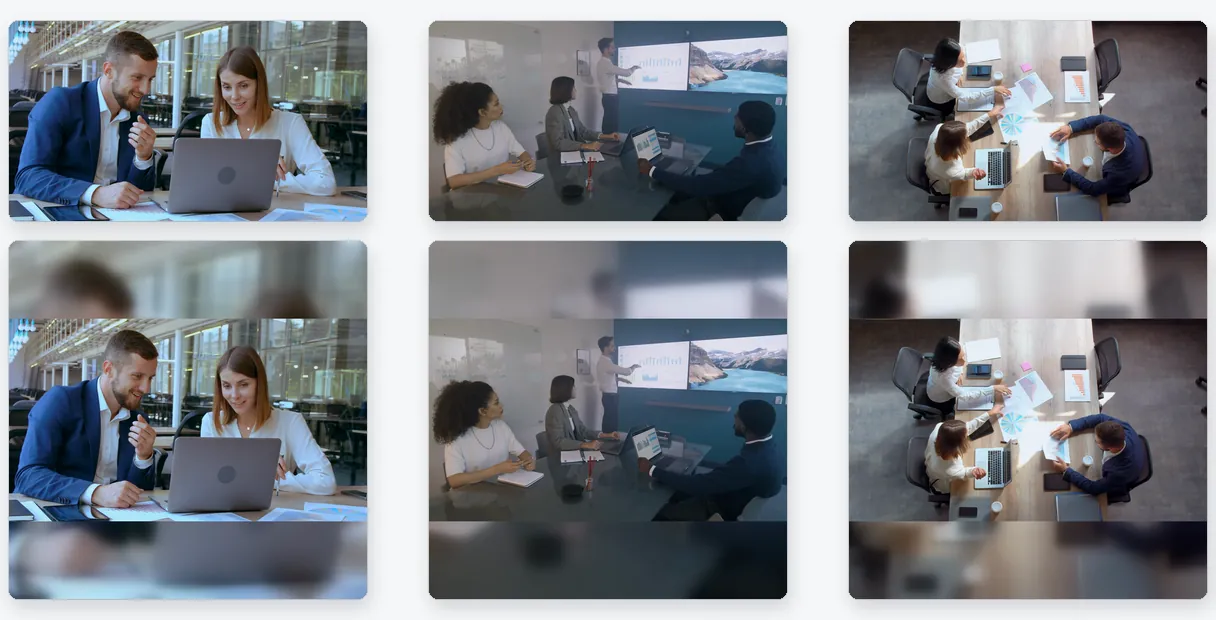
Il formato quadrato 1:1 offre un blocco compatto ed equilibrato nel feed e funziona per un video in primo piano (parlando alla camera) o una slide. Il formato orizzontale 16:9 si adatta a un discorso registrato o a una demo di prodotto che ha già quella forma. Il verticale 9:16 sfrutta al massimo l'altezza su uno telefono. Poi c'è la questione di cosa succede all'immagine. Adatta mantiene l'intero fotogramma, con un'estensione sfocata dove c'è spazio vuoto, così una slide con del testo non viene mai tagliata. Riempi ritaglia la cornice e segue il soggetto principale, ideale per chi parla. Stira deforma l'immagine ed è solo per correzioni.

Prima di pubblicare

Il ridimensionamento non taglia il video né riduce il suo peso, e non può rendere nitida una registrazione sfocata. Usa il taglia video o il compressore per questi lavori.

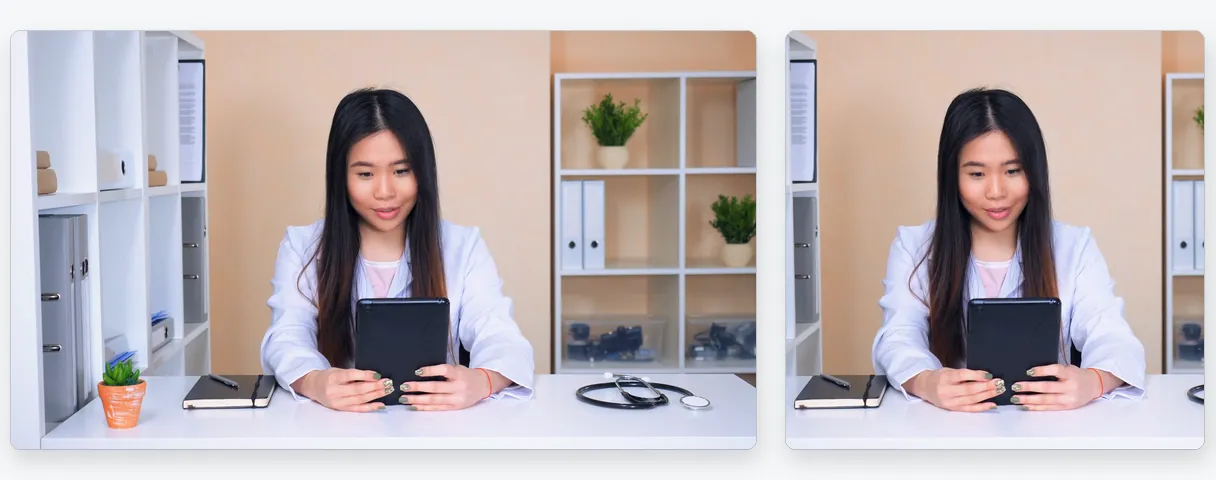
Risultato di esempio — Ridimensiona video per LinkedIn: Quadrato 1:1, 16:9 o verticale
La prova nel risultato

Cosa produce lo strumento

Come funziona

Come ridimensionare un video per LinkedIn

Passo 1

Carica il video

Seleziona la registrazione dai tuoi file o dalla libreria del telefono, oppure trascinala semplicemente sulla pagina. Un estratto di un webinar, una demo o una rapida clip da telefono vanno tutti bene. La dimensione massima del file accettato è 2 GB.

Passo 2

Scegli inquadratura e adattamento

La pagina si apre sul formato quadrato 1:1. Passa a 16:9, 9:16 o 4:5 quando il post lo richiede, quindi mantieni la modalità suggerita o scegline un'altra. Imposta la risoluzione e l'anteprima dal vivo ti mostrerà l'inquadratura.

Passo 3

Scaricalo e allegalo al tuo post

Salva l'MP4 e allegalo mentre scrivi il tuo post su LinkedIn. Il download gratuito presenta il logo Klipa; un Pass o un piano Pro forniscono il file senza logo.

Perché Klipa

Cosa fa un video preparato per il tuo post

Vantaggio — Ridimensiona video per LinkedIn: Quadrato 1:1, 16:9 o verticale

Inquadratura perfetta per il feed

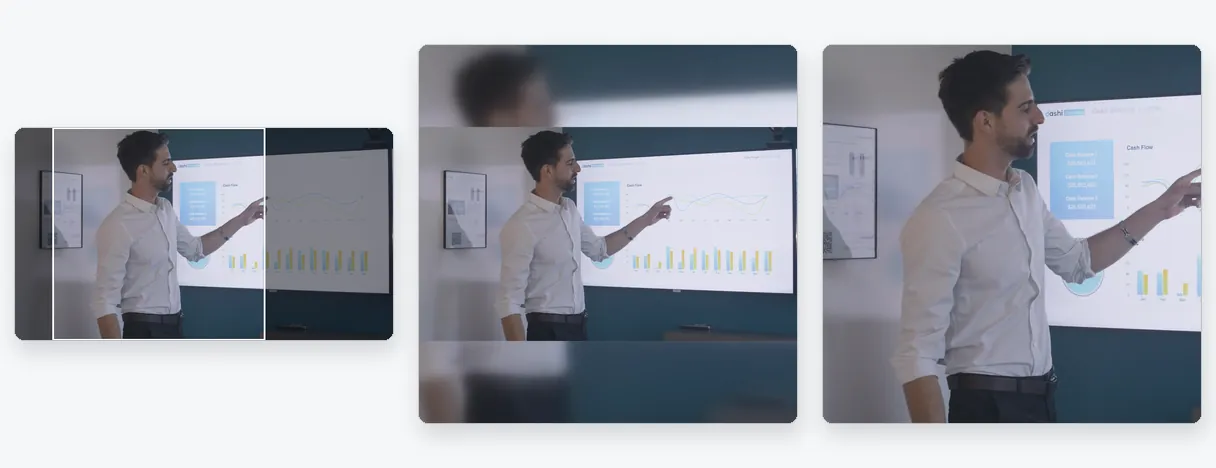
Invece di lasciare una clip panoramica come una sottile striscia, decidi quanta parte dello schermo occupa. I formati quadrati o verticali occupano più spazio su uno smartphone, mentre il formato orizzontale rimane perfetto per un discorso. La scelta è tua e l'anteprima mostra ciascuna opzione.

Vantaggio — Ridimensiona video per LinkedIn: Quadrato 1:1, 16:9 o verticale

Testo e slide rimangono leggibili

I video professionali contengono didascalie, grafici e loghi vicino ai bordi. Con Adatta, nulla di tutto ciò viene tagliato, poiché l'intero fotogramma rimane e un'estensione sfocata riempie il resto. Puoi controllare che ogni singola parola sia ancora sullo schermo prima di esportare.

Vantaggio — Ridimensiona video per LinkedIn: Quadrato 1:1, 16:9 o verticale

Il relatore resta sempre nell'inquadratura

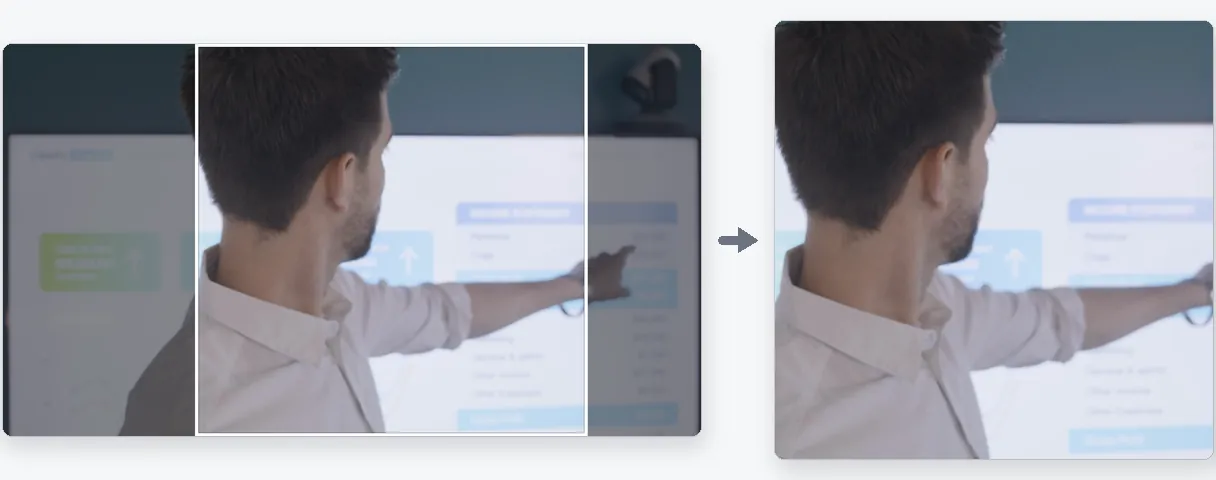
Quando desideri un'inquadratura più stretta su chi parla, Riempi segue il soggetto principale, così la persona non viene tagliata dal nuovo formato. È un modo rapido per trasformare una registrazione orizzontale in un estratto quadrato o verticale senza ricalibrare l'inquadratura a mano.

Vantaggio — Ridimensiona video per LinkedIn: Quadrato 1:1, 16:9 o verticale

Conversione e ridimensionamento in un solo passaggio

I file MOV e AVI caricati vengono convertiti in MP4, un formato supportato dalla guida di LinkedIn, e il nuovo formato viene applicato nello stesso passaggio. Niente da installare, nessuno strumento secondario e il file originale rimane intatto per un'altra versione.

Casi reali

Dove il ridimensionamento aiuta un video su LinkedIn

Un webinar o un estratto

La registrazione 16:9 di una conferenza può diventare un estratto quadrato. Riempi segue chi parla, Adatta mantiene visibili le slide, e scegli tu quale delle due opzioni valorizza meglio il messaggio per ogni singola clip.

Una demo di prodotto per i clienti

Una demo registrata al computer è ampia e ricca di dettagli. Riadattala a 1:1 o 4:5 con Adatta in modo che l'interfaccia resti completa, oppure mantieni il 16:9 se lo schermo deve rimanere esattamente come è stato registrato.

Un annuncio aziendale o un'offerta di lavoro

Recruiter e team di comunicazione riutilizzano un video creato per un sito web. Una versione verticale o quadrata si adatta perfettamente al feed di chi legge da smartphone, senza dover chiedere al team video una nuova esportazione.

Il breve messaggio di un founder

Un video girato con il telefono è spesso già verticale, o per sbaglio in orizzontale. Riadattalo al formato quadrato o 9:16 più adatto al tuo post e verifica che il volto rimanga al centro.

Il riepilogo di un evento

I filmati di una conferenza o di una giornata aziendale, girati in orizzontale, possono essere trasformati in una clip riassuntiva per la tua Pagina. Crea una versione 16:9 per il sito web e una versione 1:1 per il feed partendo dallo stesso file.

Continua con

Strumenti correlati

PreparaRecupera il video e ottieni il formato giusto
ModificaTaglia, pulisci l'audio e rimuovi i silenzi
TraduciTrasformalo in brevi clip, pronte da pubblicare
ArricchisciSottotitoli, traduzione e trascrizione
Domande frequenti

Dimensioni dei video su LinkedIn: le tue domande

Quale inquadratura si adatta a un video su LinkedIn?

Il centro assistenza di LinkedIn accetta proporzioni da 1:2.4 a 2.4:1, quindi 16:9, 1:1, 4:5 e 9:16 rientrano tutti nell'intervallo (fonte: linkedin.com/help/linkedin/answer/a1311816). La scelta migliore dipende dal contenuto: quadrato per un post compatto, orizzontale per un intervento, verticale per gli smartphone.

Il formato panoramico 16:9 è accettato su LinkedIn?

Sì. Il 16:9 rientra nelle proporzioni accettate dalla pagina di aiuto di LinkedIn, che vanno da 1:2.4 a 2.4:1. Se desideri un fotogramma diverso, come quello quadrato, carica il file 16:9 qui e cambia il formato. Adatta mantiene l'intera immagine, Riempi la ritaglia.

Il formato 1080x1350 è accettato per un post su LinkedIn?

1080 per 1350 corrisponde a un fotogramma 4:5. Rientra nell'intervallo di proporzioni e risoluzione accettato da LinkedIn, secondo la pagina di aiuto. Il formato 4:5 è uno dei pulsanti qui presenti, quindi puoi produrlo direttamente e controllare l'anteprima prima di esportare.

La risoluzione 1920x1080 funziona su LinkedIn?

Sì: 1920 per 1080 è 16:9 e rientra nell'intervallo di risoluzione da 256x144 fino a 4096x2304 elencato dalla pagina di aiuto di LinkedIn. Scegli 16:9 e una risoluzione 1080p qui se il tuo video ha un formato diverso e vuoi riportarlo a quel fotogramma.

Che fine fa un caricamento in formato MOV o AVI?

La guida di LinkedIn indica che i file AVI, QuickTime e MOV non sono più supportati. Caricali comunque qui: il video viene fornito come MP4, che è incluso nell'elenco dei formati supportati, e il nuovo formato viene applicato durante la stessa operazione.

Come proteggo diapositive e didascalie dal ritaglio?

Scegli Adatta. L'intera immagine rimane sullo schermo e lo spazio rimanente viene riempito con un'estensione sfocata della clip, così un grafico o una didascalia vicino al bordo non vengono mai tagliati. Riempi fa l'opposto: copre il fotogramma e taglia l'esubero.

E se la mia registrazione supera i limiti di LinkedIn?

Il ridimensionamento modifica la cornice, non la durata, e alleggerisce un file solo lateralmente. La guida di LinkedIn indica un limite di 10 minuti e 5 GB per le Pagine. Per accorciare una clip usa il taglia-video; per ridurne il peso senza toccare la risoluzione, usa il compressore.

Il mio video di LinkedIn apparirà più nitido dopo il ridimensionamento?

No. Cambiare la cornice non può creare dettagli che la fotocamera ha perso, e chiedere più pixel di quanti ne abbia la sorgente serve solo a spalmare quelli esistenti. Inizia con l'originale più pulito che possiedi. La risoluzione automatica sceglie la qualità migliore consentita dal tuo piano.

Il file finito presenta qualche contrassegno?

Nel download gratuito, il logo di Klipa è presente sul video. Per ottenere un file pulito da pubblicare sulla tua Pagina, hai bisogno di un Pass per quel video o di un piano Pro. Provare il processo e l'anteprima è gratuito, il che ti permette di valutare prima il fotogramma.

Perché scegliere l'inquadratura manuale invece del ritaglio automatico?

Video in Shorts sceglie autonomamente il ritaglio verticale seguendo il soggetto, senza bisogno di configurazioni. Questa pagina serve invece per una scelta consapevole del fotogramma: quadrato, orizzontale, 4:5 o una dimensione inserita in pixel, con l'immagine intera o ritagliata. Per presentazioni e schermate, questo controllo fa la differenza.

Tocca a te

Inquadra il tuo video per LinkedIn

Quadrato, panoramico o verticale, da provare gratis.

Hai esaurito la tua prova premium questo mese. Passa a Pro per continuare con tutti gli strumenti.

Nessuna carta di credito richiesta

In conclusione

Un video perfetto per il feed

Un video pronto per LinkedIn richiede poche semplici scelte: parti dal formato quadrato 1:1 o passa a 16:9, 9:16 o 4:5, decidi se mantenere l'immagine intera o ritagliarla, controlla l'anteprima e scarica l'MP4. Se la registrazione è troppo lunga, tagliala con il taglia video. Se il file è troppo pesante per essere caricato, il compressore video ne riduce il peso lasciando intatta la forma. Le specifiche evolvono rapidamente, quindi dai un'occhiata alla pagina di aiuto di LinkedIn prima di una pubblicazione importante.

Tutti gli strumenti