

Vai al contenuto

Prepara il tuo video da pinnare

Ridimensiona un video in un Pin verticale, a schermo intero 9:16 o nel classico 2:3, in pochi clic.

Questo strumento è in fase di miglioramento

Esplora altri strumenti

Limite giornaliero raggiunto

Trascina il file qui

Sfoglia
o

MP4, MOV, AVI, MKV, WebM

0 / 1000

Trascina qui il tuo file di sottotitoli

Sfoglia

SRT, VTT, ASS, SSA

AI
0 / 1000
Esempi:

Piattaforma

Durata

Pubblico e tono Opzionale
L'IA sta scrivendo la tua sceneggiatura…

È richiesto un account gratuito per usare questo strumento. Registrati in pochi secondi!

Durata del video
Minuti necessari
Minuti usati / limite
Minuti rimanenti
Saldo stimato dopo (min)
Questo video merita di meglio di una copia sgranata. C'è una qualità molto migliore: sbloccala dopo il download gratuito.

Lingua di origine
Lingua di arrivo

Scegli due lingue diverse per iniziare il doppiaggio.

Voce

Il campione viene riprodotto nella lingua di arrivo così puoi confrontarlo prima di iniziare.

Mantieni la voce originale in sottofondo

Volume basso, dietro la voce tradotta.

Durata :

Tocca la persona da tenere nell'inquadratura

Anteprima

Formato di arrivo

Vuoi ridurre le dimensioni del file video?

Dimensioni personalizzate (pixel)

× px

Inquadratura

Persona da seguire

Sfondo

Altre impostazioni

Inquadratura fissa

La telecamera non si muove all'interno di una stessa scena

Stabilizza l'immagine

Riduce i tremolii — visibile nel video finale

Mantieni le bande nere

Per impostazione predefinita vengono rimosse automaticamente

Deforma per riempire

Non viene tagliato nulla, l'immagine viene allungata

Schermo diviso se parlano due persone

Ognuna ha metà dello schermo, sopra e sotto. Disattivato: una sola inquadratura segue chi parla.

Risoluzione

Automatico: la migliore qualità consentita dal tuo piano

Caricamento sfondo in corso…

Esportazione trasparente (ProRes .mov con canale alpha). Riservato al Pass o a un piano Pro; l'anteprima viene mostrata su uno sfondo a scacchi.

Trascina · ridimensiona · ruota
Posizione
Testo
Logo / Immagine
Impostazioni comuni
→
opzionale

Durata del montaggio finale

Cosa stai cercando

Opzionale

Se lo scrivi, questo avrà la precedenza sui criteri generali.

Opzionale

Aiuta a selezionare i passaggi. Il brief resta prioritario.

Formato di output

Schermo diviso se parlano due persone

Ognuna ha metà dello schermo, sopra e sotto. Disattivato: una sola inquadratura segue chi parla.

Sottotitoli inclusi

Stile sottotitoli

Estrazione del parlato… l'anteprima dei sottotitoli sarà pronta tra pochi secondi.

Nessun parlato rilevato in questo video: non ci sono sottotitoli da visualizzare in anteprima.

L’anteprima non è al momento disponibile. Puoi generare clip con i sottotitoli attivati; eventuali problemi verranno segnalati.

L’anteprima dei sottotitoli non è temporaneamente disponibile: è stato raggiunto il limite giornaliero. Puoi comunque generare clip al normale costo di analisi.

Accedi al tuo account gratuito per visualizzare l’anteprima dei sottotitoli.

Intensità dei tagli

Cosa fare dei silenzi

Transizione

Anche

Rimuovi anche le esitazioni

Le “ehm”, “uh” e le false partenze

Elimina i rumori di fondo

Fruscii, aria condizionata, rumori di strada

Parole chiave (facoltativo)

Ruota o specchia il video per attivarlo.

Scegli il formato di output

MP4 è riproducibile ovunque. Modificalo in base alle tue esigenze.

Ricevi un'email non appena è pronto.

Video in arrivo

Apparirà qui appena sarà pronto.

Hashtag copiati negli appunti: incollali nel tuo post!

Klipa ti è stato utile? Dedicaci 30 secondi — lascia una recensione su Trustpilot.

Klipa ti è stato utile? Dedicaci 30 secondi — lascia una recensione su Trustpilot.


Klipa ti è stato utile? Dedicaci 30 secondi — lascia una recensione su Trustpilot.

Prima Dopo

Formato Durata Dimensione Qualità Salvato Tempo rimosso Tagli ✓ Versione senza logo sbloccata per questo video

Gli abbonati hanno la priorità.

Ricevi un'email non appena è pronto.

Vuoi annullare? Il lavoro già fatto andrà perso e il file dovrà essere ricaricato.

Ecco il tuo video così come verrà scaricato.

Cosa non va?

Ancora troppo scuro?

Ripartiamo dal tuo video originale e lo schiariamo di più. Senza crediti.

Vuoi un'immagine più nitida?

Prova gratuita su 10 secondi del tuo video. Paghi solo se il risultato ti piace.

Klipa ti è stato utile? Dedicaci 30 secondi — lascia una recensione su Trustpilot.

Preparazione del video senza logo in corso… Il download partirà in automatico.

Sottotitoli (.srt) file separato

Free Google 1-click Nessuna carta di credito
Capire prima

Pinterest premia i video verticali: ridimensiona il tuo prima di pubblicarlo

Pinterest è un mondo verticale. Le persone scorrono colonne di Pin alti, e un video orizzontale inserito in mezzo risulta piccolo e facile da saltare. Ridimensionare un video per Pinterest significa trasformarlo in un formato verticale prima di pubblicarlo, in modo che occupi nel feed lo stesso spazio delle immagini circostanti. Questa pagina si apre in 9:16, il formato verticale a tutto schermo, e ti permette di inserire una dimensione personalizzata quando preferisci qualcos'altro.

Cosa consiglia la guida ufficiale di Pinterest

La pagina di aiuto di Pinterest sulle specifiche dei Pin consiglia un rapporto 9:16, ovvero 1080 per 1920 pixel, per i video a tutto schermo, ed elenca altri formati supportati: 1:2, 2:3, 3:4, 4:5 e 1:1. La stessa pagina indica che i video Pin durano dai 4 secondi ai 5 minuti e che il web accetta MP4 e M4V, mentre le app mobile accettano anche MOV (fonte: help.pinterest.com/it/article/review-pin-specs). Questi dati possono cambiare, quindi dai un'occhiata a quella pagina prima di una campagna importante. Un video esportato da qui viene salvato come MP4, uno dei formati accettati.

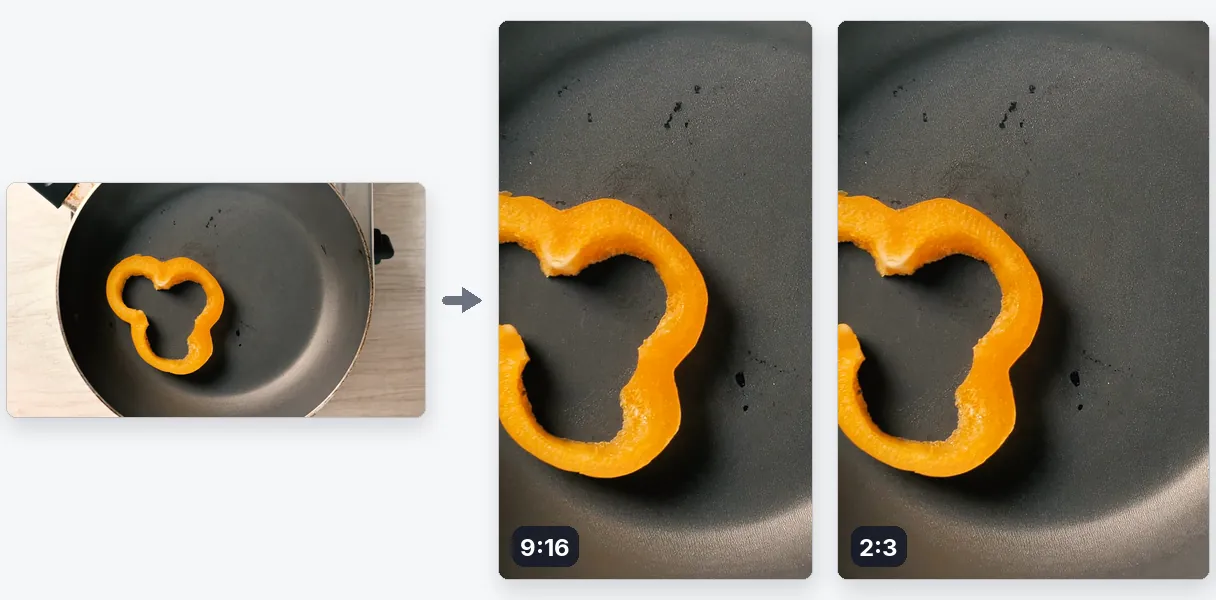
Per ottenere il classico Pin 2:3

I pulsanti di formato offrono 16:9, 9:16, 1:1 e 4:5. La forma 2:3 dei Pin standard non ha un pulsante dedicato, ma puoi ottenerla con le dimensioni personalizzate: inserisci una larghezza e un'altezza in pixel, ad esempio 1000 per 1500, e il video verrà adattato esattamente a quel fotogramma. Ciascun lato viene arrotondato a un numero pari, come richiesto dalla codifica video, quindi piccole differenze sono del tutto normali.

Video intero o ritagliato sul fotogramma

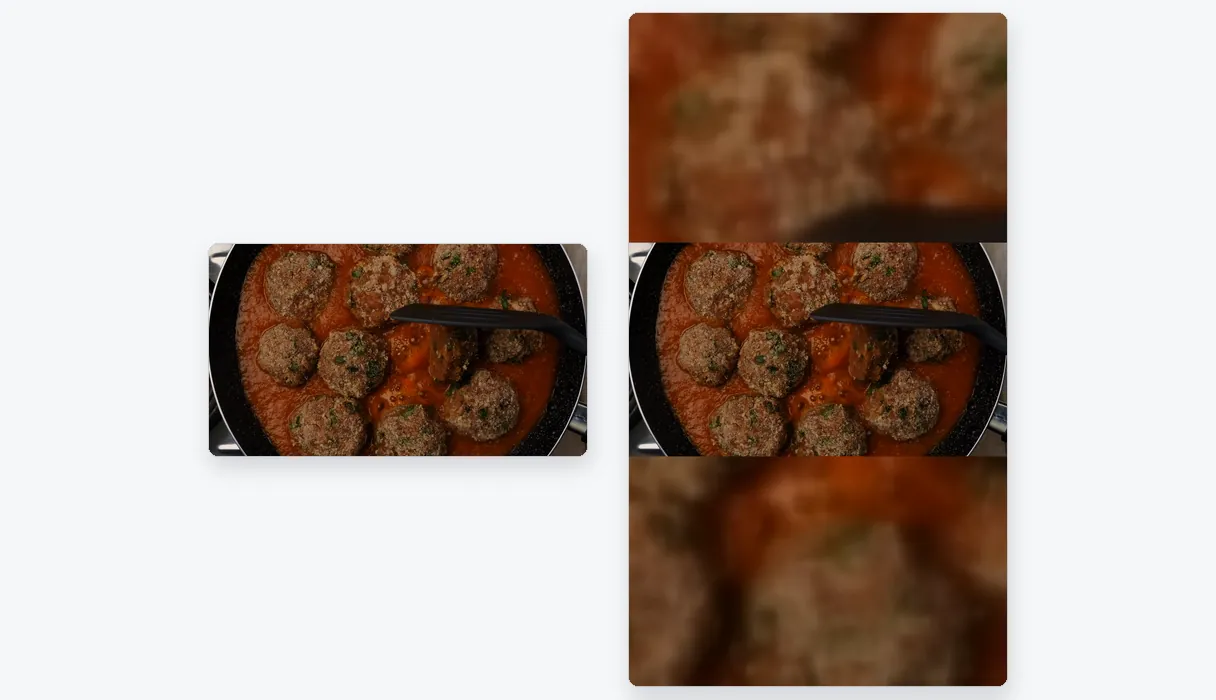
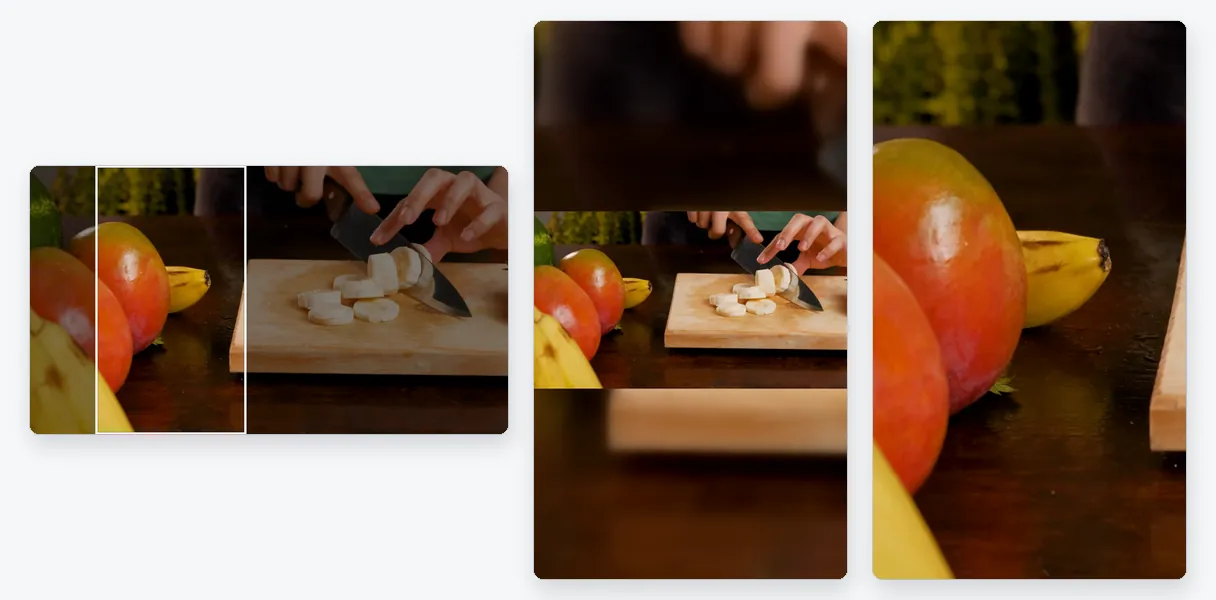
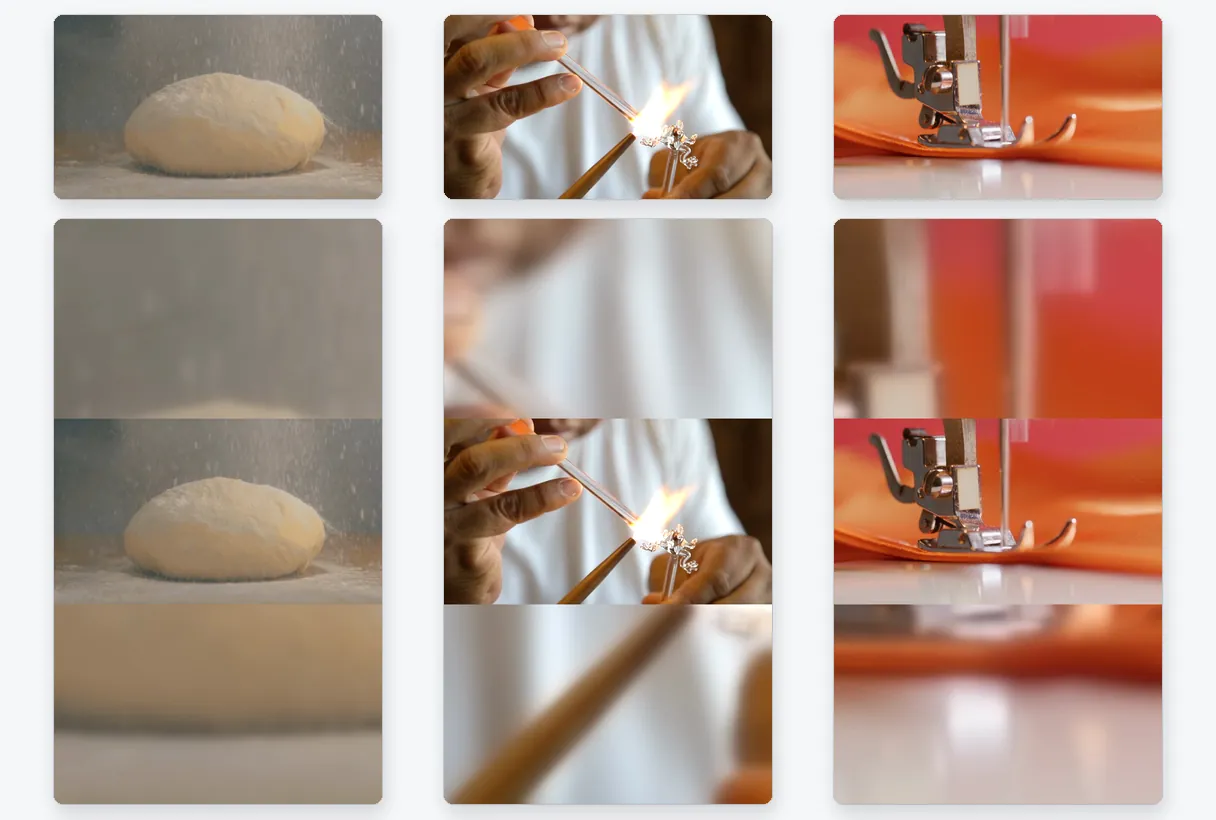
Se il tuo clip ha un formato diverso, hai a disposizione tre opzioni. Adatta mantiene tutto e riempie lo spazio vuoto con uno sfondo sfocato creato dal clip, l'ideale per una ricetta o un tutorial fai-da-te in cui non bisogna perdere nessun dettaglio. Riempi zooma fino a coprire l'inquadratura seguendo il soggetto principale, tagliando solo le parti in eccesso, perfetto per un prodotto o un ambiente. Stira altera le proporzioni ed è pensato per correzioni mirate. La pagina consiglia un'opzione in base al contenuto, ma puoi cambiarla liberamente.

I limiti da tenere a mente

Il ridimensionamento cambia la forma, non la durata o il peso del file. Continuano a valere i limiti minimi e massimi di Pinterest, quindi taglia i clip troppo lunghi con il nostro strumento di taglio. Inoltre, un video di bassa qualità non diventa nitido solo perché cambi il formato. Parti sempre dal file originale migliore.

Risultato di esempio — Ridimensiona video per Pinterest: formati video 9:16 e 2:3 per Pin
La prova nel risultato

Cosa produce lo strumento

Come funziona

Come ridimensionare un video per Pinterest

Passo 1

Carica il video

Scegli il file sul computer o sul telefono, oppure trascinalo nella pagina. Una clip di cucina in orizzontale, uno scatto di un prodotto quadrato o un video verticale vanno tutti bene. I file possono pesare fino a 2 GB.

Passo 2

Scegli 9:16 o inserisci un formato 2:3

Mantieni il 9:16 per un Pin a schermo intero, oppure apri le dimensioni personalizzate e digita, ad esempio, 1000 per 1500 pixel per avere un 2:3. Scegli quindi Adatta, Riempi o Stira insieme a una risoluzione, e guarda l'anteprima prima di esportare.

Passo 3

Scarica e aggiungilo al tuo Pin

Salva l'MP4 e caricalo quando crei il Pin su Pinterest. I download sono gratuiti con il logo Klipa sul video; un Pass o un piano Pro ti offrono il file senza logo.

Perché Klipa

Perché preparare un video prima di pinnarlo

Vantaggio — Ridimensiona video per Pinterest: formati video 9:16 e 2:3 per Pin

Un Pin che conquista il suo spazio nel feed

I Pin vengono mostrati in colonne verticali e una clip orizzontale sfrutta poco quello spazio. Rimodellare il video in 9:16 o 2:3 gli dà risalto accanto alle immagini, offrendo a chi scorre un motivo per fermarsi a guardare il tuo Pin.

Vantaggio — Ridimensiona video per Pinterest: formati video 9:16 e 2:3 per Pin

Due formati verticali, un solo strumento

Il 9:16 a tutto schermo è a portata di un clic e il 2:3 richiede solo un formato personalizzato. Non ti servono due programmi per preparare un video a tutto schermo e un Pin dall'aspetto standard. Entrambi provengono dalla stessa pagina, dallo stesso originale, in un paio di minuti.

Vantaggio — Ridimensiona video per Pinterest: formati video 9:16 e 2:3 per Pin

Controllo totale sui tagli dell'inquadratura

Un tutorial con del testo negli angoli non può essere ritagliato alla leggera. Adatta mantiene ogni pixel dell'originale riempiendo il resto con delicatezza. Per un oggetto o un volto, Riempi mantiene il soggetto in vista. L'anteprima ti permette di confrontare prima di perdere tempo con l'esportazione.

Vantaggio — Ridimensiona video per Pinterest: formati video 9:16 e 2:3 per Pin

Un MP4 semplice accettato da Pinterest

Qualsiasi cosa tu caricamento, da un filmato girato con lo smartphone a un vecchio file AVI, il risultato sarà in MP4, uno dei formati elencati dall'assistenza di Pinterest. Non c'è nulla da installare, nessun passaggio di conversione e il tuo file originale rimane intatto per un altro tentativo.

Casi reali

Video che vale la pena riadattare per Pinterest

Una ricetta ripresa dall'alto

I video di cucina sono spesso girati in orizzontale. Riadattati a 2:3 con Adatta, l'intero piatto rimane visibile su uno sfondo morbido; con Riempi, la portata riempie l'inquadratura. Entrambe le opzioni creano un Pin ben visibile in un feed affollato.

Un prodotto mostrato in uso

Un negozio che possiede un video di un prodotto in 16:9 può creare una versione verticale per gli utenti di Pinterest. Riempi segue l'oggetto nei suoi movimenti, così lo stesso filmato potrà essere usato sia sul sito web che per il Pin.

Un progetto fai-da-te o di arredamento passo dopo passo

I progetti fai-da-te sono un grande classico della piattaforma. Una versione verticale del video mostra mani, materiali e risultato con dimensioni facilmente leggibili da telefono.

Una clip moodboard di viaggi o matrimoni

I video di vacanze in orizzontale diventano clip verticali per una bacheca di viaggi. Adatta protegge il paesaggio, Riempi offre una sequenza a schermo intero più immersiva, e puoi scegliere quella che preferisci.

Il video di un post del blog, riutilizzato come Pin

Un video realizzato in 16:9 per il tuo sito può riportare traffico da Pinterest. Ridimensionalo una sola volta in un formato verticale anziché rimontarlo dall'inizio.

Continua con

Strumenti correlati

PreparaRecupera il video e ottieni il formato giusto
ModificaTaglia, pulisci l'audio e rimuovi i silenzi
TraduciTrasformalo in brevi clip, pronte da pubblicare
ArricchisciSottotitoli, traduzione e trascrizione
Domande frequenti

Dimensioni dei video su Pinterest: le tue domande

Quali dimensioni dovrebbe avere un video Pin di Pinterest?

Le linee guida di Pinterest consigliano il formato 9:16 (o 1080x1920 pixel) per i video a schermo intero, e indicano 1:2, 2:3, 3:4, 4:5 e 1:1 come alternative (fonte: help.pinterest.com/en/article/review-pin-specs). Qui il formato di partenza è il 9:16, mentre il 2:3 è disponibile come misura personalizzata.

Come ottengo il 2:3, il formato standard dei Pin?

Apri le dimensioni personalizzate e inserisci larghezza e altezza con proporzione 2:3, ad esempio 1000 per 1500 pixel. Scegli Adatta o Riempi, controlla l'anteprima e scarica. Ciascun lato viene arrotondato a un numero pari, quindi la dimensione finale potrebbe differire di un pixel.

Pinterest è in 9:16?

In parte. Secondo la guida di Pinterest, il 9:16 è il formato consigliato per i video a tutto schermo, ma la piattaforma elenca anche 1:2, 2:3, 3:4, 4:5 e 1:1. Dominano quindi i formati verticali, con il 9:16 pensato appositamente per riempire lo schermo.

Passaggi per rendere un video orizzontale abbastanza alto per un Pin?

Carica la clip e mantieni il 9:16. Con Adatta l'intera immagine 16:9 si posiziona al centro di un fotogramma verticale sfocato; con Riempi viene ingrandita a tutta altezza, i lati vengono ritagliati e il soggetto viene seguito. Guarda l'anteprima e scarica l'MP4.

Gli utenti vedranno tutto nel mio video?

Sì, scegli Adatta. L'intero video rimane visibile e l'area vuota sopra e sotto viene riempita da una versione sfocata della clip. Questa è l'opzione più sicura per ricette, tutorial e qualsiasi contenuto con del testo vicino ai bordi. Non si perde nulla.

Quali tipi di file e durate sono consentiti su Pinterest?

La guida di Pinterest elenca MP4 e M4V sul Web, oltre a MOV sulle sue app mobili, con una durata da 4 secondi a 5 minuti (fonte: help.pinterest.com/en/article/review-pin-specs). Klipa esporta in MP4 e puoi accorciare una clip con il taglia-video.

Caricamento rifiutato per file multipli: il ridimensionamento risolve?

Non necessariamente. Una cornice diversa alleggerisce il file solo come effetto collaterale e non punta a un peso specifico. Se le dimensioni sono già corrette e il file è troppo grande, il compressore video è lo strumento adatto, poiché riduce il peso mantenendo la stessa risoluzione.

Quale impostazione protegge la nitidezza di un Pin?

Inizia con il miglior originale che hai e scegli una risoluzione che non lo superi. Il ridimensionamento non può aggiungere dettagli mai registrati, e una cornice più grande da una sorgente piccola serve solo a spalmare i pixel. La risoluzione automatica offre la migliore qualità consentita dal tuo piano.

C'è una filigrana sul Pin che scarico?

I download gratuiti includono il logo di Klipa. Per averne uno senza logo, acquista un Pass per quel video o passa al piano Pro. Puoi completare l'intera procedura, anteprima inclusa, e controllare il fotogramma finale prima di decidere se il file pulito fa al caso tuo.

Conversione verticale automatica o inquadratura manuale per il mio Pin?

Video in Shorts traccia automaticamente il soggetto per creare un video verticale. Questa pagina ti permette di decidere autonomamente il formato di arrivo, inclusa una misura personalizzata 2:3, e se mantenere l'immagine intera o ritagliarla. Sceglila quando le proporzioni esatte contano, proprio come su Pinterest.

Tocca a te

Ridimensiona il tuo video e legalo a un Pin

Formato 9:16 a schermo intero o personalizzato 2:3, prova gratuita.

Hai esaurito la tua prova premium questo mese. Passa a Pro per continuare con tutti gli strumenti.

Nessuna carta di credito richiesta

In conclusione

Un video verticale, pronto per la tua bacheca

Preparare un video per Pinterest si riduce a poche scelte: 9:16 a schermo intero o una dimensione personalizzata 2:3, immagine intera o ritagliata, e poi il download. Se la clip è più lunga di quanto consentito da Pinterest, accorciala con il taglia video. Se il file è semplicemente troppo pesante per il caricamento, il compressore video ne riduce il peso senza modificarne la forma. Controlla la guida di Pinterest prima di un grande lancio, poiché le specifiche cambiano, e conserva il file originale per poter creare un'altra versione in futuro.

Tutti gli strumenti