

コンテンツへスキップ

LinkedInフィード用に動画をフォーマット

投稿、お知らせ、ウェビナーのクリップをLinkedInのフィードに最適なフレームに。

このツールは現在アップデート中です

他のツールを探す

1日の制限に達しました

ここにファイルをドロップ

参照
または

MP4, MOV, AVI, MKV, WebM

0 / 1000

字幕ファイルをここにドロップ

参照

SRT, VTT, ASS, SSA

AI
0 / 1000
例:

プラットフォーム

長さ

視聴者層とトーン 任意
AIが台本を作成中…

このツールを使用するには無料アカウントが必要です。数秒で登録できます!

動画の長さ
必要な分数
使用済み時間 / 上限
残り時間(分)
実行後の推定残高(分)
この動画には、画質の粗いコピーよりも高画質がふさわしい。 さらに高画質なバージョンが利用可能です。無料ダウンロードの後にロックを解除できます。

元の言語
翻訳先の言語

吹き替えを開始するには、2つの異なる言語を選択してください。

音声

開始前に比較できるよう、サンプルは翻訳先の言語で再生されます。

元の音声を背景に残す

音量を下げて、翻訳音声の背後に流します。

長さ :

フレーム内に残したい人物をタップ

プレビュー

出力フォーマット

動画ファイルを小さくしますか?

カスタムサイズ(ピクセル)

× px

フレーミング

追従する人物

背景

その他の設定

固定フレーム

同じショットの間はカメラが動きません

手ぶれを補正

揺れを抑えます — 完成した動画で確認できます

黒帯を残す

初期設定では自動で取り除かれます

引き伸ばして埋める

何も切り取らず、画像を引き伸ばします

2人が話すときは画面を分割

それぞれが画面の上半分と下半分に表示されます。オフの場合、1つのフレームが話している人を追います。

解像度

自動:ご利用プランで可能な最高画質

背景をアップロード中…

背景透過書き出し(ProRes .mov、アルファチャンネル付き)。パスまたはProプランの対象です。プレビューは市松模様で表示されます。

ドラッグ · サイズ変更 · 回転
配置
テキスト
ロゴ / 画像
共通設定
→
任意

完成版の長さ

探している内容

任意

ここに記入すると、一般的な基準よりも優先されます。

任意

箇所の選択に反映されます。概要が優先されます。

出力形式

2人が話すときは画面を分割

それぞれが画面の上半分と下半分に表示されます。オフの場合、1つのフレームが話している人を追います。

字幕付き

字幕スタイル

音声を抽出しています… 字幕のプレビューは数秒で表示されます。

この動画では音声が検出されませんでした。プレビューする字幕はありません。

現在プレビューを利用できません。字幕を有効にしてクリップを生成できます。失敗した場合はその旨が表示されます。

字幕のプレビューは一時的に利用できません。1日の利用上限に達しました。通常の分析料金でクリップを生成できます。

字幕をプレビューするには、無料アカウントにサインインしてください。

カットの強さ

無音部分の処理

トランジション

こちらも

言い淀みも削除する

「えーと」「あの」や言い直しをカット

背景ノイズを除去

ノイズ、エアコンの音、街の雑音

キーワード(任意)

動画を回転または反転すると有効になります。

出力形式を選択

MP4はあらゆる場所で再生できます。必要に応じて変更してください。

完了したらすぐにメールを受け取る。

動画を取得中

準備ができ次第ここに表示されます。

ハッシュタグをコピーしました — 投稿に貼り付けてください!

Klipaは役に立ちましたか?30秒だけ時間をください — Trustpilotでレビューを書く

Klipaは役に立ちましたか?30秒だけ時間をください — Trustpilotでレビューを書く


Klipaは役に立ちましたか?30秒だけ時間をください — Trustpilotでレビューを書く

処理前 処理後

フォーマット 長さ サイズ 品質 保存済み 削除した時間 カット ✓ この動画のロゴなし機能がアンロックされました

登録ユーザーは優先されます。

完了したらすぐにメールを受け取る。

今すぐキャンセルしますか?これまでの作業内容は破棄され、ファイルの再アップロードが必要になります。

ダウンロードされる動画はこのとおりです。

どこが気になりますか?

まだ暗すぎますか?

元の動画からやり直して、さらに明るくします。クレジットは使いません。

もっと鮮明にしますか?

動画の10秒で無料お試し。結果が気に入った場合のみお支払いいただきます。

Klipaは役に立ちましたか?30秒だけ時間をください — Trustpilotでレビューを書く

ロゴなし動画を準備中… ダウンロードが自動で始まります。

字幕 (.srt) 別ファイル

無料 Googleで1タップ クレジットカード不要
まずは基本を理解する

1本の動画で、プロのフィードにぴったりのフレームを

プレゼンルームや企業のウェブサイト向けに編集された動画が、ソーシャルフィードでうまく機能することはめったにありません。横長で、余白があり、テキストが親指のスクロール位置に配置されてしまいます。LinkedIn用に動画のサイズを変更するとは、正方形、横長、縦長など、意図的にフレームを選ぶことを意味します。このページを開くと1:1の正方形フォーマットが表示され、16:9、9:16、4:5、またはカスタムサイズに変更できます。

LinkedIn独自のヘルプページに記載されている内容

ページ用動画の仕様に関するLinkedInのヘルプページでは、アスペクト比1:2.4から2.4:1、解像度256x144から最大4096x2304、長さ3秒から10分、ファイルサイズ最大5GBまでの動画を受け付けています。また、AVI、QuickTime、MOVファイルはサポートされなくなったと記載されています(出典:linkedin.com/help/linkedin/answer/a1311816)。そのため、16:9、1:1、4:5、9:16はいずれも許容範囲内に収まっており、どれを選ぶかは技術的な制約ではなくクリエイティブな選択となります。仕様は変更される可能性があるため、キャンペーンの際は該当ページをご確認ください。

MOVの警告が重要な理由

画面録画やスマホのクリップはMOVファイルであることが多く、一部の編集ソフトはAVI形式で書き出します。どちらかをここにアップロードすると、LinkedInのページでサポート対象として挙げられているMP4としてダウンロードされます。サイズ変更と変換が1回の処理で行われるため、別のコンバーターを探す必要はありません。

正方形、横長、縦長の選び方

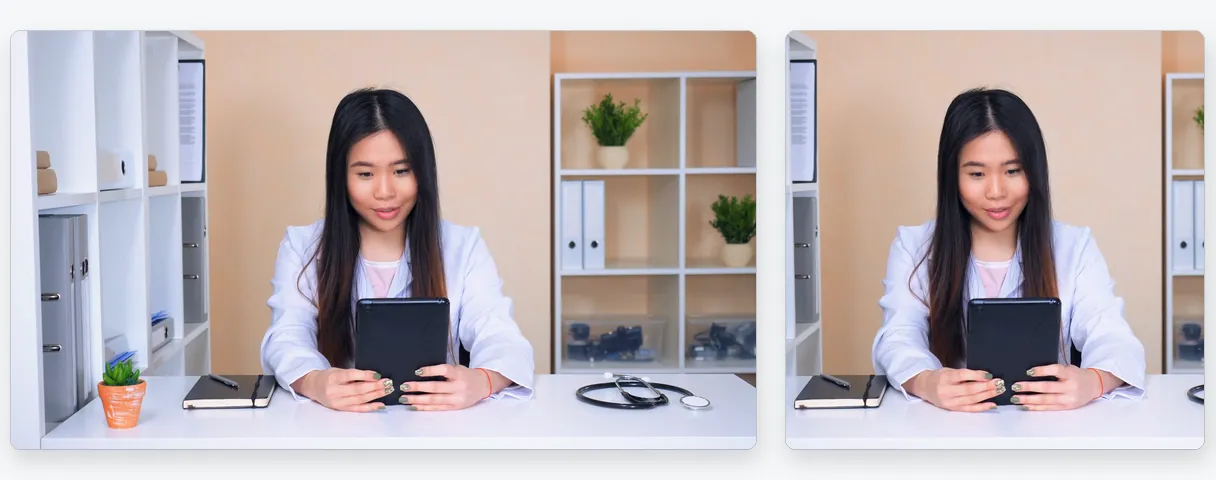
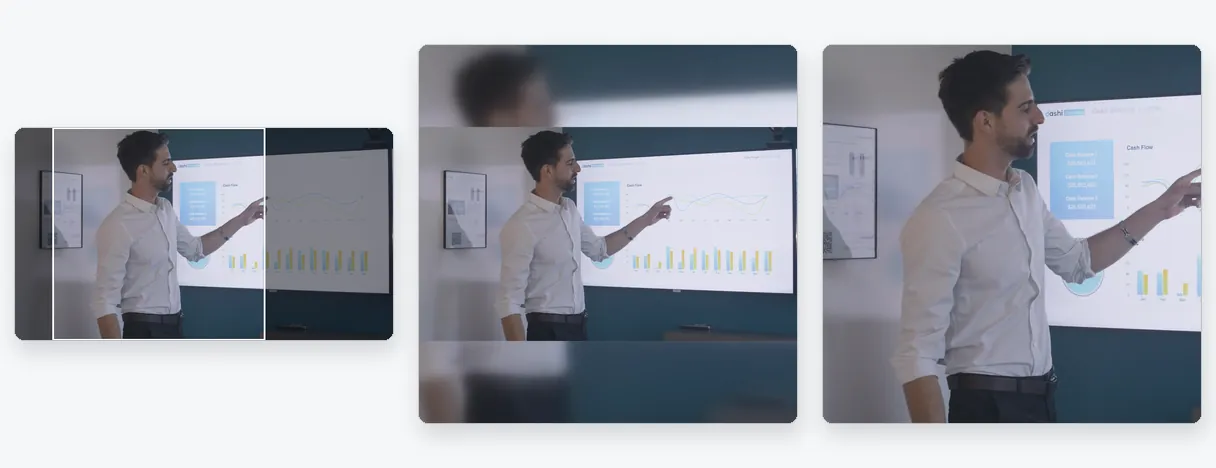
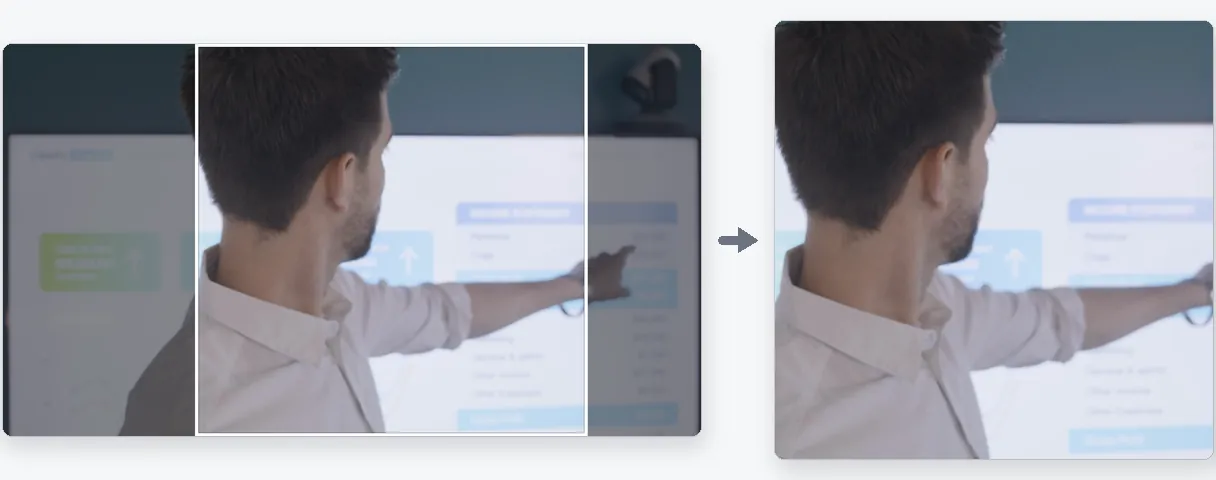
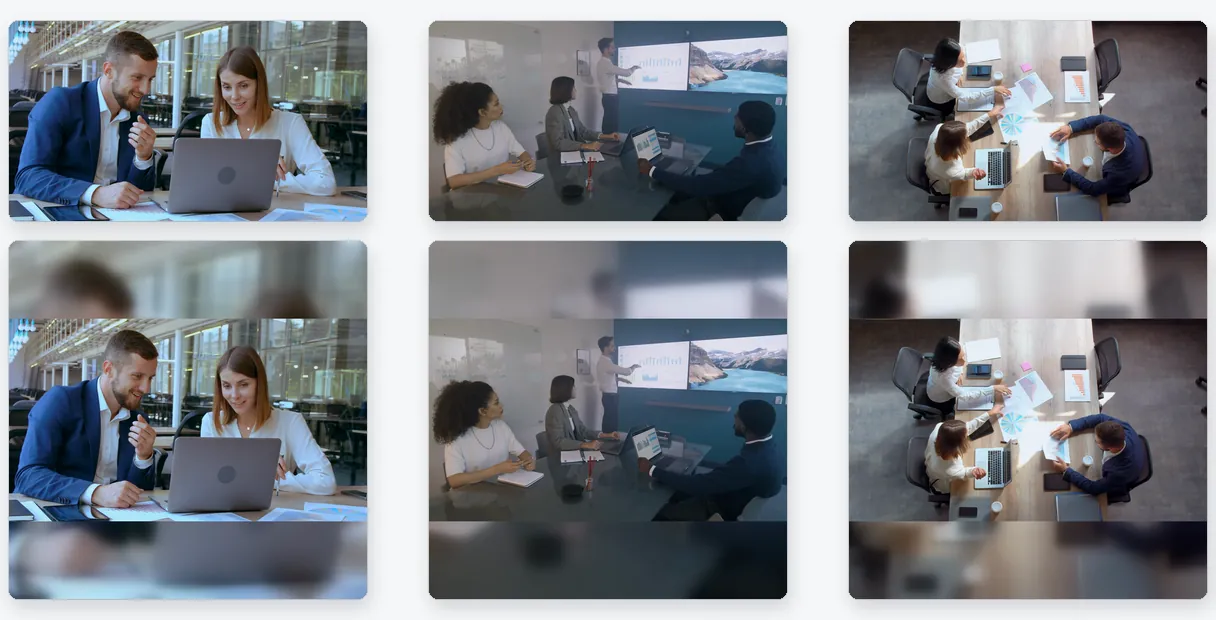
正方形の1:1はフィード内でコンパクトでバランスの取れたブロックになり、トーキングヘッドやスライドに適しています。横長16:9は、すでにその形状になっている録画されたトークや製品デモに適しています。縦長9:16はスマホ上で最も高さを使えます。次に、画像がどうなるかという疑問が生じます。フィットは全体のフレームを維持し、余白のある部分にぼかした拡張部分を追加するため、テキスト付きのスライドが途切れることはありません。フィルはフレームに合わせてクロップし、主要な被写体を追従するため、スピーカーに向いています。ストレッチは画像を変形させるもので、修復用のみです。

投稿する前に

サイズ変更を行っても動画のトリミングや軽量化は行われず、ぼやけた録画をシャープにすることもできません。それらの作業にはカッターや圧縮ツールをご利用ください。

結果の例 — LinkedIn用動画リサイズ:正方形1:1、16:9、または縦長
結果がその証拠です

ツールで作成される成果物

使い方

LinkedIn用に動画をリサイズする方法

ステップ 1

動画をアップロード

ファイルやスマホのライブラリから録画データを選ぶか、ページにドロップするだけです。ウェビナーの抜粋、デモ、スマホで撮った短いクリップなど、どれでも対象になります。アップロード可能な最大ファイルサイズは 2 GB です。

ステップ 2

フレームとフィットモードを選択

ページを開くと、正方形の 1:1 になっています。投稿の目的に応じて 16:9、9:16、4:5 に切り替え、提案されたモードをそのまま使うか、別のものを選んでください。解像度を設定すれば、ライブプレビューでフレームを確認できます。

ステップ 3

ダウンロードして投稿に添付する

MP4を保存し、LinkedInの投稿を作成する際に添付しよう。無料ダウンロードにはKlipaロゴが入ります。パスまたはProプランならロゴなしのファイルを取得できます。

Klipaが選ばれる理由

準備された動画が投稿にもたらす効果

メリット — LinkedIn用動画リサイズ:正方形1:1、16:9、または縦長

フィードに最適なフレーム

横長のクリップを細い帯のままにする代わりに、画面の使用量を自分で決定できます。正方形や縦長のフォーマットはスマホでより多くのスペースを占有し、ランドスケープはトークに適した状態を保ちます。選択はお好み次第であり、プレビューでそれぞれを確認できます。

メリット — LinkedIn用動画リサイズ:正方形1:1、16:9、または縦長

テキストやスライドが見やすい

プロ仕様の動画には、端の近くにキャプション、グラフ、ロゴが含まれています。「フィット」を使用すれば、フレーム全体が維持され、残りの部分にはぼかした拡張が埋められるため、これらがクロップされることはありません。書き出す前に、すべての単語が画面内に収まっていることを確認できます。

メリット — LinkedIn用動画リサイズ:正方形1:1、16:9、または縦長

スピーカーが画面内に収まる

プレゼンターをよりタイトにクロップしたい場合、フィルがメインの被写体を追跡するため、新しいフレームによって人物が途切れることはありません。手動でリフレミングしなくても、横長の録音を素早く正方形や縦長の抜粋に変換できます。

メリット — LinkedIn用動画リサイズ:正方形1:1、16:9、または縦長

変換とリサイズを1ステップで

MOVやAVIのアップロードは、LinkedInのヘルプページでサポートされている形式であるMP4として出力され、新しいフレームの適用も同じ処理で行われます。インストールの必要も、2つ目のツールも不要で、元のファイルは別のバージョンのためにそのまま残ります。

導入事例

LinkedIn動画でリサイズが役立つ場面

ウェビナーや講演の抜粋

カンファレンスの講演を 16:9 で録画した動画は、正方形の抜粋クリップに生まれ変わらせることができます。「フィル」なら話し手を追い、「フィット」ならスライドを見せたままにできるので、メッセージに適した方をクリップごとに選択できます。

見込み客向けの製品デモ

パソコンで録画したデモ動画は、横長で情報が盛りだくさんです。インターフェースをすべて見せたいなら「フィット」で 1:1 や 4:5 にリサイズし、録画されたままの画面を正確に残す必要があるなら 16:9 のままでいきましょう。

会社のお知らせや求人投稿

採用担当者や広報チームは、ウェブサイト用に作られた動画を再利用できます。動画チームに新しい書き出しを依頼することなく、スマホで読む人たちのフィードにぴったりな縦長や正方形のバージョンを用意できます。

創業者からの短いメッセージ

スマホで撮影した動画は、すでに縦長であるか、あるいは間違えて横向きになっていることがよくあります。投稿に合わせて正方形や 9:16 の形にリフレームし、顔が中央に収まっていることを確認しましょう。

イベントのダイジェスト

カンファレンスや社内イベントの横長映像を、自社ページ用のダイジェストクリップに加工できます。同じファイルから、ウェブサイト用の 16:9 バージョンと、フィード用の 1:1 バージョンを作成可能です。

続けて利用

関連ツール

準備動画を取り込み、最適なフォーマットに
編集カット、音声のクリーンアップ、無音部分の削除
変換投稿用の短いクリップに変換
装飾字幕、翻訳、文字起こし
よくある質問

LinkedInの動画サイズ:よくある質問

LinkedInの動画に適したフレームは何ですか?

LinkedInのヘルプでは1:2.4から2.4:1までのアスペクト比がサポートされているため、16:9、1:1、4:5、9:16のすべてが範囲内となります(出典: linkedin.com/help/linkedin/answer/a1311816)。どれが最適かはコンテンツによって異なります。コンパクトな投稿には正方形、トーク動画には横長、スマートフォン向けには縦長がおすすめです。

ワイドな16:9はLinkedInで受け入れられますか?

はい。16:9は、LinkedInのヘルプページが受け付ける1:2.4から2.4:1のアスペクト比の範囲内です。正方形などの別のフレームが必要な場合は、16:9のファイルをここにアップロードしてフォーマットを変更してください。「フィット」は画像全体を保持し、「フィル」はクロップします。

LinkedInの投稿に1080×1350は受け入れられますか?

1080×1350は4:5のフレームです。ヘルプページによると、LinkedInが受け付けるアスペクト比の範囲と解像度の範囲内に収まります。4:5フォーマットはここにあるボタンの1つであるため、直接作成し、書き出す前にプレビューを確認できます。

1920x1080はLinkedInで使えますか?

収まります。1920×1080は16:9であり、LinkedInのヘルプページに記載されている256×144から最大4096×2304までの解像度範囲に収まります。動画が別の形状であり、そのフレームに戻したい場合は、ここで16:9と1080pの解像度を選択してください。

MOVやAVIのアップロードはどうなりますか?

LinkedInのヘルプによると、AVI、QuickTime、MOVファイルはサポートされなくなりました。それでもここにアップロードしてください:動画はサポートされている形式のリストにあるMP4として出力され、新しいフレームの適用も同じ操作内で行われます。

クロップからスライドやキャプションを保護するにはどうすればよいですか?

「フィット」を選択してください。画像全体が画面に収まり、余ったスペースにはクリップのぼかした拡張部分が埋められるため、端の近くのグラフやキャプションが切れることはありません。「フィル」はその逆で、フレームを覆って余分な部分をトリミングします。

録画がLinkedInの制限を超える場合はどうなりますか?

リサイズで変更されるのはフレームであり、再生時間ではないし、ファイルが軽くなるのも片面だけ。LinkedInのヘルプでは、ページの上限を10分、5 GBとしているよ。クリップを短くするには動画カッターを使い、解像度を変えずにファイルサイズを削るにはコンプレッサーを使おう。

リサイズ後、LinkedInの動画はよりシャープに見えますか?

いいえ。フレームを変更してもカメラが捉えなかったディテールを作り出すことはできないし、ソース以上のピクセルを要求すると既存のピクセルが引き伸ばされるだけ。手元にある最もきれいなオリジナルから始めよう。自動解像度はプランで許可されている最高の品質を選ぶよ。

完成したファイルにスタンプなどは入りますか?

無料ダウンロードでは、Klipaのロゴが動画に入ります。ページに公開するためのきれいなファイルを取得するには、その動画のパスまたはProプランが必要です。処理とプレビューの試行は無料なので、まずフレームを確認することができます。

自動クロップではなく手動フレームを選ぶ理由は何ですか?

「動画をShortsに変換」は被写体を追いかけて縦長のクロップを自動で行うため、設定の必要はありません。このページは、正方形、横長、4:5、またはピクセル指定のサイズなど、フレームを意図的に選んで全体表示かクロップかを決めたい場合に利用します。スライドや画面共有などでは、そのコントロールが重要になります。

あなたの番です

LinkedIn用に動画をフレーム調整

正方形、横長、縦長に対応、無料でお試しいただけます。

今月のプレミアムトライアルを使い切りました。すべてのツールを使い続けるにはProにアップグレードしてください。

クレジットカード不要

まとめ

フィードにぴったりの動画

LinkedIn向けの動画作成は、1:1の正方形、16:9、9:16、4:5のいずれかを選び、全体表示かクロップかを選択し、プレビューを確認してMP4をダウンロードするだけで完了します。長すぎる場合は動画カッターでトリミングしてください。ファイルが大きすぎてアップロードできない場合は、動画コンプレッサーで形状を変えずにファイルサイズを軽くできます。仕様は変更される場合があるため、重要な投稿の前にLinkedInのヘルプページをご確認ください。

すべてのツール