

コンテンツへスキップ

動画の再生速度を上げる

2倍速以上で再生して、長い録画を短縮します。

このツールは現在アップデート中です

他のツールを探す

1日の制限に達しました

ここにファイルをドロップ

参照
または

MP4, MOV, AVI, MKV, WebM

0 / 1000

字幕ファイルをここにドロップ

参照

SRT, VTT, ASS, SSA

AI
0 / 1000
例:

プラットフォーム

長さ

視聴者層とトーン 任意
AIが台本を作成中…

このツールを使用するには無料アカウントが必要です。数秒で登録できます!

動画の長さ
必要な分数
使用済み時間 / 上限
残り時間(分)
実行後の推定残高(分)
この動画には、画質の粗いコピーよりも高画質がふさわしい。 さらに高画質なバージョンが利用可能です。無料ダウンロードの後にロックを解除できます。

元の言語
翻訳先の言語

吹き替えを開始するには、2つの異なる言語を選択してください。

音声

開始前に比較できるよう、サンプルは翻訳先の言語で再生されます。

元の音声を背景に残す

音量を下げて、翻訳音声の背後に流します。

長さ :

フレーム内に残したい人物をタップ

プレビュー

出力フォーマット

動画ファイルを小さくしますか?

カスタムサイズ(ピクセル)

× px

フレーミング

追従する人物

背景

その他の設定

固定フレーム

同じショットの間はカメラが動きません

手ぶれを補正

揺れを抑えます — 完成した動画で確認できます

黒帯を残す

初期設定では自動で取り除かれます

引き伸ばして埋める

何も切り取らず、画像を引き伸ばします

2人が話すときは画面を分割

それぞれが画面の上半分と下半分に表示されます。オフの場合、1つのフレームが話している人を追います。

解像度

自動:ご利用プランで可能な最高画質

背景をアップロード中…

背景透過書き出し(ProRes .mov、アルファチャンネル付き)。パスまたはProプランの対象です。プレビューは市松模様で表示されます。

ドラッグ · サイズ変更 · 回転
配置
テキスト
ロゴ / 画像
共通設定
→
任意

完成版の長さ

探している内容

任意

ここに記入すると、一般的な基準よりも優先されます。

任意

箇所の選択に反映されます。概要が優先されます。

出力形式

2人が話すときは画面を分割

それぞれが画面の上半分と下半分に表示されます。オフの場合、1つのフレームが話している人を追います。

字幕付き

字幕スタイル

音声を抽出しています… 字幕のプレビューは数秒で表示されます。

この動画では音声が検出されませんでした。プレビューする字幕はありません。

現在プレビューを利用できません。字幕を有効にしてクリップを生成できます。失敗した場合はその旨が表示されます。

字幕のプレビューは一時的に利用できません。1日の利用上限に達しました。通常の分析料金でクリップを生成できます。

字幕をプレビューするには、無料アカウントにサインインしてください。

カットの強さ

無音部分の処理

トランジション

こちらも

言い淀みも削除する

「えーと」「あの」や言い直しをカット

背景ノイズを除去

ノイズ、エアコンの音、街の雑音

キーワード(任意)

動画を回転または反転すると有効になります。

出力形式を選択

MP4はあらゆる場所で再生できます。必要に応じて変更してください。

完了したらすぐにメールを受け取る。

動画を取得中

準備ができ次第ここに表示されます。

ハッシュタグをコピーしました — 投稿に貼り付けてください!

Klipaは役に立ちましたか?30秒だけ時間をください — Trustpilotでレビューを書く

Klipaは役に立ちましたか?30秒だけ時間をください — Trustpilotでレビューを書く


Klipaは役に立ちましたか?30秒だけ時間をください — Trustpilotでレビューを書く

処理前 処理後

フォーマット 長さ サイズ 品質 保存済み 削除した時間 カット ✓ この動画のロゴなし機能がアンロックされました

登録ユーザーは優先されます。

完了したらすぐにメールを受け取る。

今すぐキャンセルしますか?これまでの作業内容は破棄され、ファイルの再アップロードが必要になります。

ダウンロードされる動画はこのとおりです。

どこが気になりますか?

まだ暗すぎますか?

元の動画からやり直して、さらに明るくします。クレジットは使いません。

もっと鮮明にしますか?

動画の10秒で無料お試し。結果が気に入った場合のみお支払いいただきます。

Klipaは役に立ちましたか?30秒だけ時間をください — Trustpilotでレビューを書く

ロゴなし動画を準備中… ダウンロードが自動で始まります。

字幕 (.srt) 別ファイル

無料 Googleで1タップ クレジットカード不要
まずは基本を理解する

すでに撮影した動画を早送り

30分のチュートリアル、長時間のドライブ、壁を塗り続ける1時間の映像など、素材は良くてもテンポがいまいちな場合があります。再生速度を上げるのは、リズムを取り戻す一番の近道です。ファイルを追加して速度を選ぶだけで、音声付きのまま最初から最後まで再生速度がアップします。

2xがもたらす本当のメリット

スライダーは2倍速(2x)から始まるので、10分の録画が5分になります。最大4x(2.5分に短縮)まで調整可能で、上げすぎた場合は戻すこともできます。このページで行うのは、アップロードした動画の再生速度を変えて新しいMP4を作成するというシンプルな処理だけです。余計なものの追加や加工は一切ありません。

音声の処理について

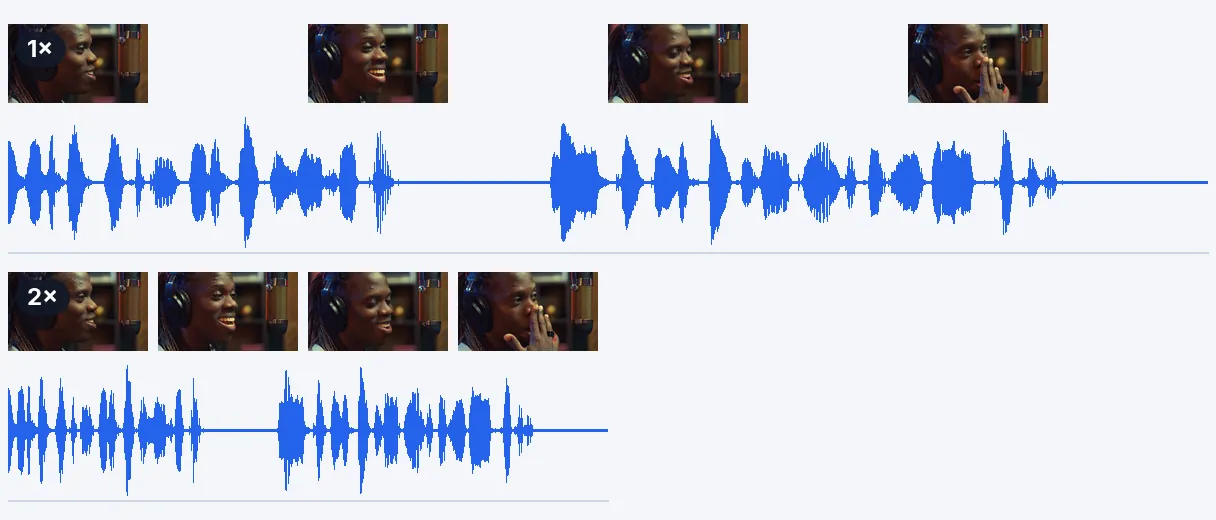
音声も映像と同時に圧縮されるため、声と動きがズレません。ピッチ(音程)は変わらないので、声が高くなることもありません。ただし限界はあります。スピーチは約2xまでなら聞き取りやすいですが、それを超えると聞き取りにくくなります。トークやレッスン動画なら1.25x〜2xの間がおすすめで、無音の画面録画や風景なら4xでも全く問題ありません。サウンドトラックのない動画は無音のまま処理されます。

タイムラプスとは違うの?

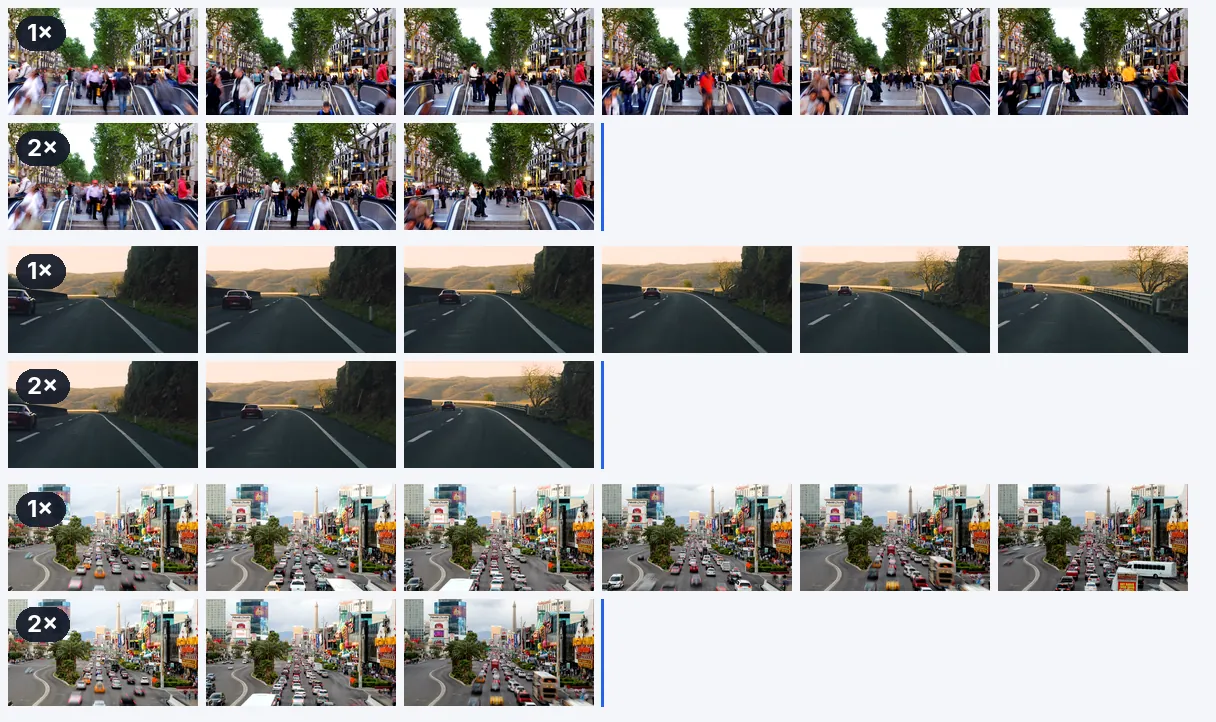
厳密には違います。本当のタイムラプスは数秒に1コマのペースで撮影されます。ここでは通常のフッテージの速度を上げることで、料理、イラスト制作、DIYなどのスローなプロセスに対してタイムラプスのような効果を得られます。元のソースのフレームレートが維持されるため、動きは元の録画の滑らかさを保ちます。

4x以上の速度が必要な場合

スライダーは4xでストップします。

動画の一部だけ速くしたいときは?

速度は動画全体に均一に適用されます。特定の部分だけ速度を上げたい場合は、まずその部分をカットし、速度を変更してから、独立したクリップとして保存してください。

結果の例 — 動画の早送り:2倍速や4倍速でクリップを高速化(オンライン)
結果がその証拠です

ツールで作成される成果物

使い方

たった3ステップで動画を早送り

ステップ 1

動画を追加

MP4、MOV、AVI、MKV、WebMファイルを選択してください(最大 2 GB)。画面収録、スマホのクリップ、カメラのファイルいずれも対応しています。ファイルが重すぎる場合は、まず圧縮してください。

ステップ 2

速度を選ぶ

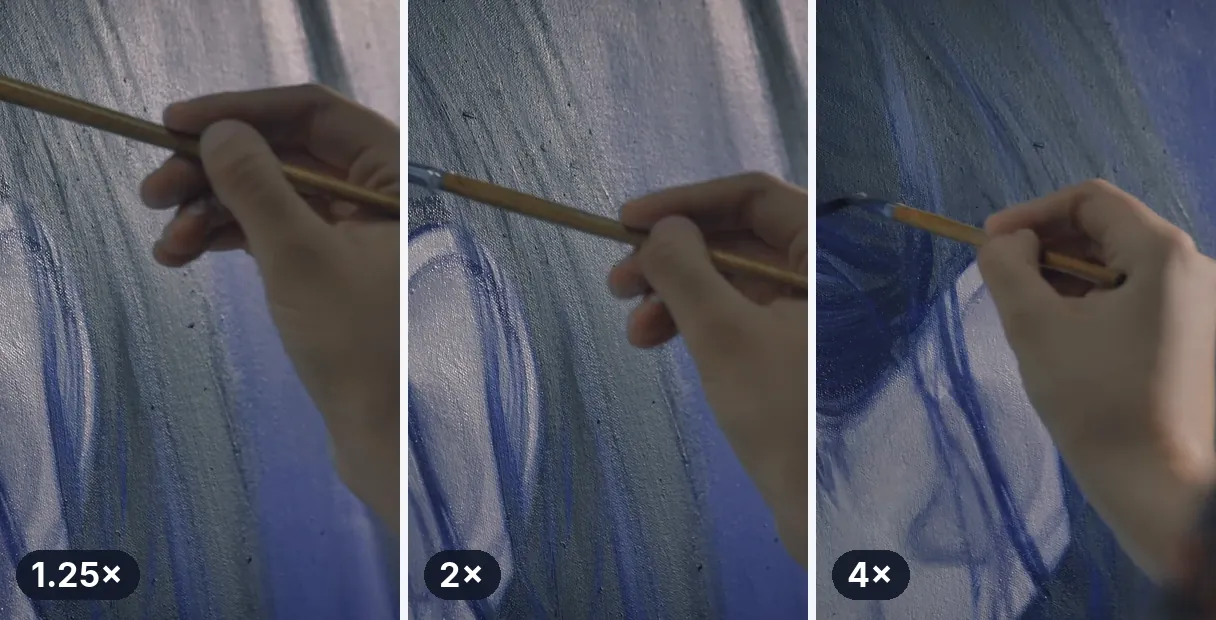
スライダーは2倍速から始まります。少しだけ早めたいなら1.5倍速へ、早送り効果を出したいなら4倍速の方向へ動かします。音声は2倍速を超えると聞き取りづらくなるので注意してください。

ステップ 3

早送り動画をダウンロード

音声も合わせて早送りされた、より短いMP4ファイルが完成します。まずは通して再生し、選んだ速度で情報量の多い部分もしっかり聞き取れるか確認しましょう。

Klipaが選ばれる理由

Klipaで動画を早送りする理由

メリット — 動画の早送り:2倍速や4倍速でクリップを高速化(オンライン)

1.25倍から4倍まで

コンテンツや視聴者に合わせた倍率を選べます。少しの調整でレッスンのテンポが良くなり、2倍速で長尺動画を短縮、4倍速で早送り感を出せます。スライダーを使って、同じファイルで色々な倍率を試せます。

メリット — 動画の早送り:2倍速や4倍速でクリップを高速化(オンライン)

聞き取りやすい音声

音声も映像と一緒に早送りされ、自然な音程が維持されるため、声が不自然に高くなることはありません。約2xまでは、スピーチは聞き取りやすい状態を保ちます。クリップに音声トラックがない場合は、そのまま無音で出力されます。

メリット — 動画の早送り:2倍速や4倍速でクリップを高速化(オンライン)

元の動画の滑らかさを維持

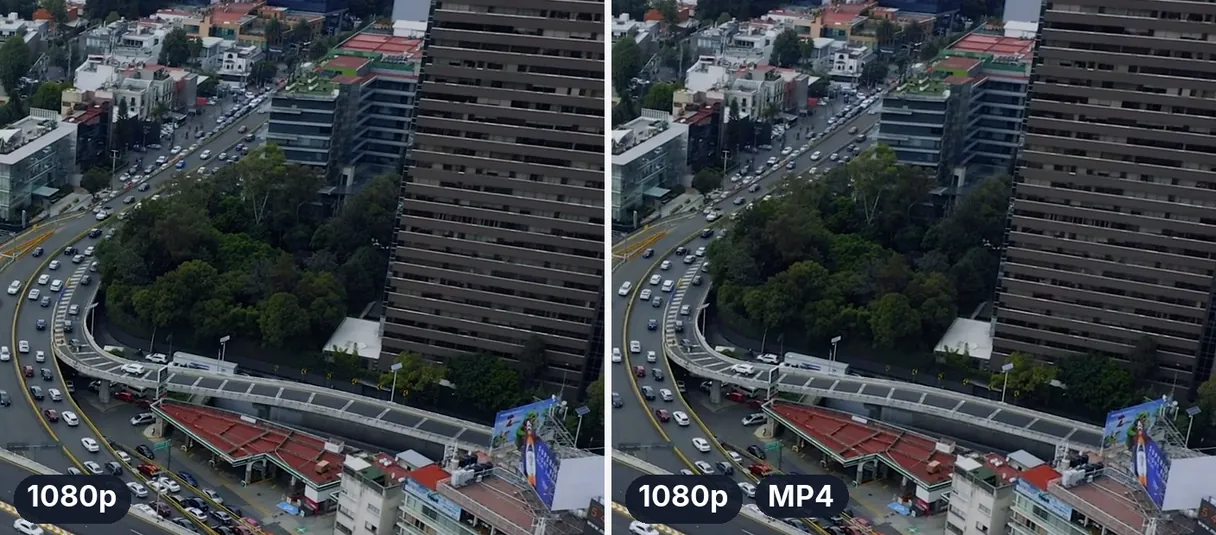
撮影時のフレームレートがそのまま維持されるため、元の動画以上にカクつくことはありません。解像度もそのまま保たれ、ほとんどのスマホやパソコンで開けるMP4として出力されます。

メリット — 動画の早送り:2倍速や4倍速でクリップを高速化(オンライン)

すぐ完了

動画が短くなると、出力データの生成も速くなります。ソフトのインストールも、タイムラインの操作も不要です。アカウントを作成しなくても実際のファイルで試せるので、決定する前に結果を確認できます。

導入事例

よく早送りされる動画

チュートリアルやオンラインレッスン

一発撮りの授業動画には間や遅い部分があります。1.25x〜1.5xで再生すれば、聞き取りやすさを損なわずに時間を短縮でき、視聴者の離脱を防ぎます。

画面録画

ソフトのインストール、長いフォームの入力、ビルドや書き出しの様子など、そのまま見るには退屈な長時間の録画。3倍速や4倍速にすれば進捗だけがすばやく伝わり、視聴者は全体のプロセスを1分で把握できます。

料理、イラスト制作、DIY

こねる作業、ペイント、棚の組み立て、ガーデニングなど、長い中盤を4倍速にすると、待たせることなく変化の過程を見せることができます。ゆっくりとした動作が、生き生きとしたシーケンスに生まれ変わります。

旅行やドライブの映像

ダッシュボードから撮影したロードトリップ、マーケットの散策、電車の旅。4倍速にすれば、1時間の映像が15分になり、視聴者を退屈させることなく移動の様子や風景を十分に伝えられます。

SNS投稿向けの早送りエフェクト

動く群衆、テーブルのセッティング、コーディネートの早着替えなど、スピード感あふれる早送りは短い投稿に活気を与えます。効果的なシーンに絞って活用し、それ以外の部分は自然なペースに保ちましょう。

続けて利用

関連ツール

準備動画を取り込み、最適なフォーマットに
編集カット、音声のクリーンアップ、無音部分の削除
変換投稿用の短いクリップに変換
装飾字幕、翻訳、文字起こし
よくある質問

動画の早送りに関するよくある質問

動画を早送りするのにアプリは必要ですか?

はい。このページにファイルを追加し、スライダーを1xより上に動かして結果をダウンロードしてください。パソコンやスマートフォンのブラウザから動作し、ページは2xで開くため、すぐに効果を確認できます。

一番簡単に2倍速にする方法は何ですか?

ページを開いたときの初期値である2xスライダーのまま、処理を開始します。10分の動画なら5分になり、60秒のクリップなら30秒になります。音声も同じ倍率で早送りされるため、ズレが生じることはありません。

iPhoneで撮影した動画を早送りするにはどうすればいいですか?

スマートフォンから直接、またはパソコンにコピーしたファイルをそのまま追加できます。iPhoneの録音・録画は通常MOVまたはMP4で、どちらも 2 GBまで対応しています。速度を選んで新しいMP4をダウンロードするだけです。事前に動画を変換する必要はなく、出力は標準的なMP4になります。

4倍速より速く、例えば10倍速にしたい場合はどうすればいいですか?

1回では無理です。スライダーは上限の4倍速で止まります。非常に長い録音の場合は、まずカッターで不要な部分を削ってから残りを早送りした方が見やすく、音声も聞き取りやすくなります。

2倍速にすると、みんなの音声がシマリスの声みたいになりますか?

いいえ。ピッチを上げずに音声が短縮されるため、声は自然なトーンを保ち、アニメの声のようになることはありません。ただしスピードは速くなります。約2xまでは聞き取りやすいですが、それを超えると理解しにくくなります。

30分の録画を2倍速や4倍速にすると、長さはどのくらいになりますか?

元の長さを選んだ再生速度で割るだけです。2倍速なら15分、3倍速なら10分、4倍速なら7分半になります。処理する前に自分のファイルで同じ計算をして最終的な長さを確認し、投稿先のプラットフォームに適した長さかどうかを判断してください。

無料で早送りできますか?ファイルにロゴは付きますか?

はい。最初の1回は登録不要で無料でお試しいただけます。動画にはKlipaのロゴが入ってダウンロードされますが、Global PassまたはProプランをご利用の場合はロゴが消えます。他のを決める前に、まずはお手元のファイルでスピード感をお確かめください。

本格的なタイムラプス動画を作れますか?

見た目は似ていますが、方法は異なります。本物のタイムラプスは数秒ごとに1枚撮影しますが、ここでは通常の録音を早送り再生します。料理、絵画、旅行などのゆっくりした作業に向いており、元の滑らかさが維持されます。

スローな部分のうち一部だけを速くすることは可能ですか?

速度は動画全体に適用されます。特定の部分だけを変更したい場合は、あらかじめその部分を切り出してスピードアップし、単体の動画として保存するか、他の変更していないパーツと一緒に動画編集ソフトで繋ぎ合わせてください。

動きは滑らかで、画質はシャープなままですか?

元動画のフレームレートが維持されるため、動きは元のままスムーズで、画質サイズも変わりません。ダウンロードされるのは高品質でエンコードされた新しいMP4ですが、あらゆる書き出しと同様にごくわずかな画質の劣化が生じる場合があります。

あなたの番です

2倍速の動画を今すぐチェックしよう

動画を追加して、スライダーを2倍速にするか、思い切って4倍速に。最初の一回は無料。

今月のプレミアムトライアルを使い切りました。すべてのツールを使い続けるにはProにアップグレードしてください。

クレジットカード不要

まとめ

短い動画のほうが見られる

動きのある動画は、最後まで視聴者の離脱を防ぎます。再生速度の変更は、無駄な時間を省く最も簡単な方法です。解説動画なら1.25倍速、長時間の録画なら2倍速、じっくり進む作業なら4倍速がおすすめです。それでもまだ長すぎる場合は不要な部分をカットし、素早く送信やアップロードをしたいときは完成したファイルを圧縮して軽くしましょう。まずはデフォルトの2倍速から始めて、実際の映像を見ながら調整してください。短いクリップで少しテストするだけで、あなたの映像、声、そして視聴者にぴったりの速度が簡単に見つかります。

すべてのツール