

Naar inhoud gaan

Verander een verticale video in een horizontale, met behoud van de randen

Laat je verticale video op een breed scherm passen zonder dat er iets uit het beeld wordt gesneden.

Deze tool wordt verbeterd

Ontdek andere tools

Dagelijkse limiet bereikt

Zet je bestand hier neer

Bladeren
of

MP4, MOV, AVI, MKV, WebM

0 / 1000

Sleep je ondertitelbestand hierheen

Bladeren

SRT, VTT, ASS, SSA

AI
0 / 1000
Voorbeelden:

Platform

Duur

Doelgroep & toon Optioneel
AI schrijft je script…

Gratis account vereist voor deze tool. Meld je in een paar seconden aan!

Videoduur
Minuten vereist
Gebruikte minuten / limiet
Resterende minuten
Geschat saldo hierna (min)
Deze video verdient beter dan een wazige kopie. Er is veel betere kwaliteit beschikbaar — ontgrendel deze na je gratis download.

Brontaal
Doeltaal

Kies twee verschillende talen om te beginnen met dubben.

Stem

Het voorbeeld wordt afgespeeld in de doeltaal zodat je kunt vergelijken voordat je begint.

Originele stem op de achtergrond behouden

Laag volume, achter de vertaalde stem.

Duur :

Tik op de persoon die in beeld moet blijven

Voorbeeld

Doelformaat

Wil je een kleiner videobestand?

Eigen formaat (pixels)

× px

Kadrering

Persoon om te volgen

Achtergrond

Meer instellingen

Vast kader

De camera beweegt niet binnen één shot

Beeld stabiliseren

Vermindert trillingen — zichtbaar in de uiteindelijke video

Zwarte balken behouden

Standaard worden ze automatisch verwijderd

Uitrekken om te vullen

Er wordt niets afgesneden, het beeld wordt uitgerekt

Gesplitst scherm als twee mensen praten

Ieder krijgt de helft van het scherm, boven en onder. Uit: één kader volgt wie er spreekt.

Resolutie

Automatisch: de beste kwaliteit die je abonnement biedt

Achtergrond uploaden…

Transparante export (ProRes .mov met alpha). Alleen voor de Pass of een Pro-abonnement; de voorbeeldweergave verschijnt op een schaakbordpatroon.

Sleep · schaal · roteren
Plaatsing
Tekst
Logo / Afbeelding
Algemene instellingen
→
optioneel

Lengte van de definitieve edit

Waar je naar op zoek bent

Optioneel

Als je dit invft, krijgt dit voorrang op de algemene criteria.

Optioneel

Helpt bij het selecteren van fragmenten. Je briefing blijft leidend.

Uitvoerformaat

Gesplitst scherm als twee mensen praten

Ieder krijgt de helft van het scherm, boven en onder. Uit: één kader volgt wie er spreekt.

Ondertitels inbegrepen

Ondertitelstijl

Spraak wordt herkend… het ondertitelvoorbeeld is over een paar seconden klaar.

Geen spraak gevonden in deze video: er zijn geen ondertitels om te bekijken.

Het voorbeeld is momenteel niet beschikbaar. Je kunt clips genereren met ondertitels ingeschakeld; eventuele problemen worden gemeld.

Het voorbeeld van de ondertitels is tijdelijk niet beschikbaar: de dagelijkse limiet is bereikt. Je kunt nog steeds clips genereren tegen de gebruikelijke analyseprijs.

Log in op je gratis account om een voorbeeld van de ondertitels te bekijken.

Knipintensiteit

Wat te doen met stiltes

Overgang

Ook

Ook aarzelingen verwijderen

Stopwoorden als 'euh', 'eh' en mislukte starts

Achtergrondgeluid opschonen

Ruis, airconditioning, straatlawaai

Trefwoorden (optioneel)

Draai of spiegel de video om dit in te schakelen.

Kies het uitvoerformaat

MP4 werkt overal. Pas het aan op jouw wensen.

Ontvang een e-mail zodra het klaar is.

Je video komt eraan

Hij verschijnt hier zodra hij klaar is.

Hashtags gekopieerd naar klembord — plak ze in je bericht!

Was Klipa handig? Geef ons 30 seconden van je tijd — laat een review achter op Trustpilot.

Was Klipa handig? Geef ons 30 seconden van je tijd — laat een review achter op Trustpilot.


Was Klipa handig? Geef ons 30 seconden van je tijd — laat een review achter op Trustpilot.

Voor Na

Formaat Lengte Grootte Kwaliteit Opgeslagen Verwijderde tijd Knippen ✓ Zonder logo ontgrendeld voor deze video

Abonnees krijgen voorrang.

Ontvang een e-mail zodra het klaar is.

Nu annuleren? Het reeds verrichte werk gaat verloren en het bestand moet opnieuw worden geüpload.

Zo wordt je video gedownload.

Wat klopt er niet?

Nog steeds te donker?

We beginnen opnieuw met je originele video en maken hem lichter. Zonder credits.

Liever een scherper beeld?

Gratis test op 10 seconden van je video. Je betaalt alleen als het resultaat je bevalt.

Was Klipa handig? Geef ons 30 seconden van je tijd — laat een review achter op Trustpilot.

Je logovrije video wordt voorbereid… De download start automatisch.

Ondertitels (.srt) apart bestand

Gratis Google 1-klik Geen creditcard
Eerst begrijpen

Van staand naar liggend, met behoud van het hele beeld

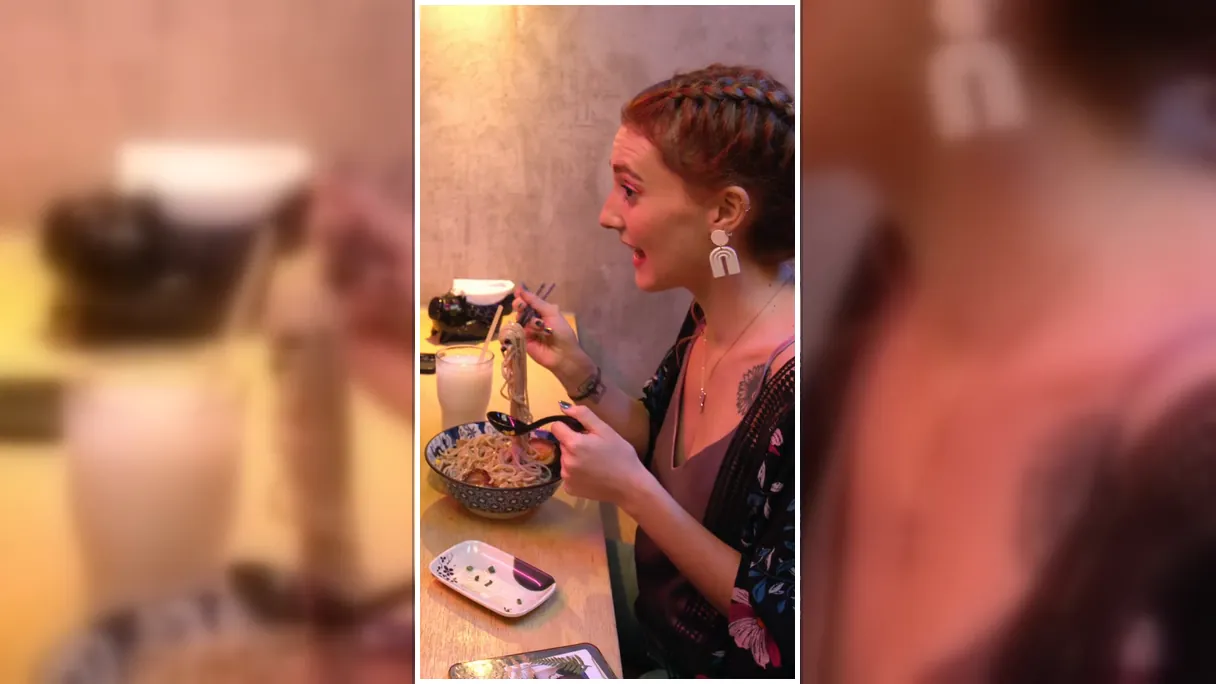
Een verticale video is hoger dan hij breed is, terwijl schermen voor langere kijktijd, zoals een YouTube-speler, een televisie, een laptop of een projector in een vergaderruimte, juist andersom zijn. Als je daar een verticale clip afspeelt, krijg je twee brede lege balken. Deze pagina verandert je verticale video in een horizontale 16:9-video: het beeld blijft heel en rechtop, en de zijkanten worden opgevuld met een vervaagde versie van je eigen opname. Er wordt niets bijgesneden en niets uitgerekt.

Converteren is niet roteren

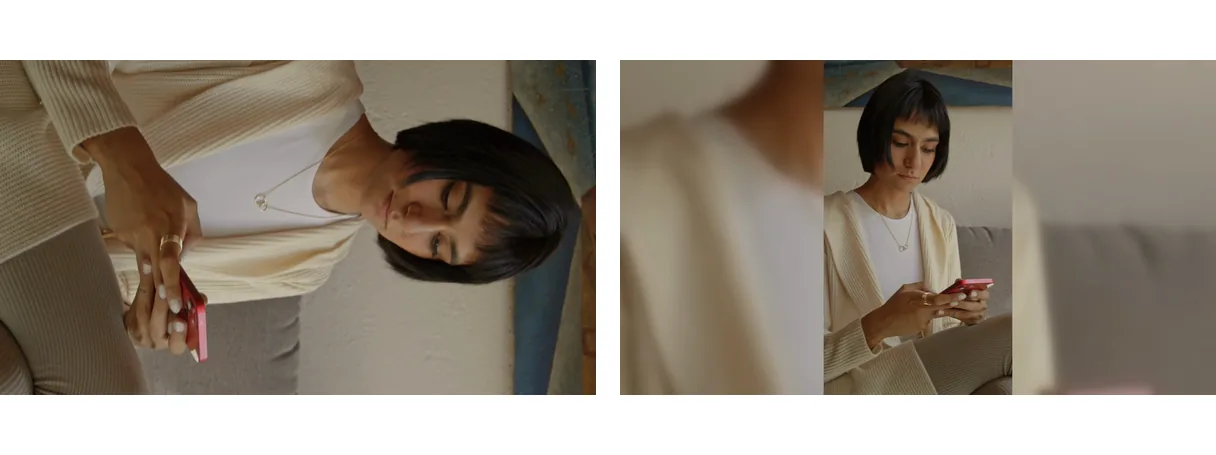
Veel pagina's die hiervoor scoren, zijn eigenlijk videorotators. Een rotator draait het beeld 90 graden, waardoor je onderwerp op zijn kant komt te liggen. Dat is alleen de juiste oplossing als je per ongeluk een clip op zijn kant hebt gefilmd en deze gekanteld wordt afgespeeld. Een echte conversie van verticaal naar horizontaal houdt het beeld rechtop en verandert de ruimte eromheen: het kader wordt breed en je verticale video komt in het midden te staan. Als je clip simpelweg gekanteld is, gebruik dan onze rotatietool. Als hij klopt maar smal is, ben je hier aan het juiste adres.

Drie manieren om een breed kader te vullen

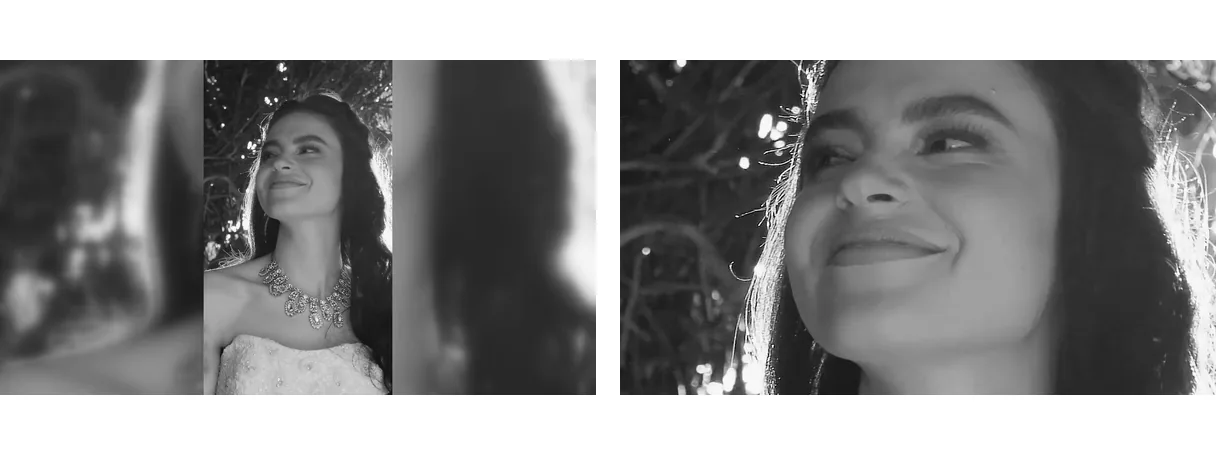
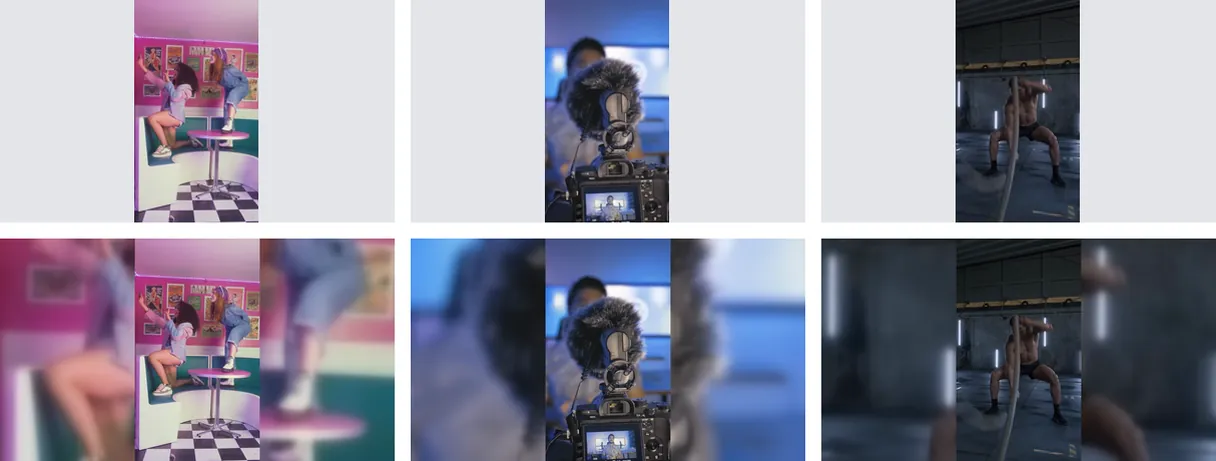
De pagina start op 16:9 in de Pas aan-modus, omdat hierbij niets wordt weggelaten. Pas aan houdt de hele video zichtbaar en vult de ruimte aan weerszijden met een vervaagde kopie van je opname. Vullen zorgt ervoor dat de video het hele kader vult zonder balken, maar een 16:9-kader is een stuk korter dan een verticaal kader, dus de boven- en onderkant worden bijgesneden; de AI volgt het hoofdonderwerp en houdt dit gecentreerd, en alleen de randen vallen weg. Uitrekken dwingt het beeld in het exact juiste formaat en vertekent de verhoudingen, wat handig is voor een specifieke stijl in plaats van een strakke conversie. Je kunt op het scherm van modus of formaat wisselen en het voorbeeld bekijken voordat je exporteert.

Wat het niet doet

Sommige mensen vragen zich af of een AI de ontbrekende zijkanten van een verticale video kan verzinnen. Klipa genereert geen nieuwe beeldcontent om je scène uit te breiden. In de Pas aan-modus zijn de zijkanten een vervaagde versie van de video zelf; in de Vul-modus worden de randen afgesneden. Beide resultaten zijn voorspelbaar en er wordt niets toegevoegd dat niet is gefilmd.

Klaar voor YouTube, een tv of een presentatie

Upload een MP4-, MOV-, AVI-, MKV- of WebM-bestand van maximaal 2 GB en download het resultaat als een standaard MP4. De gratis download bevat het Klipa-logo; voor een schone versie zonder logo kun je een Pass voor die video of een Pro-abonnement nemen.

Voorbeeldresultaat — Verticale naar horizontale video: converteren zonder bijsnijden
Bewijs in het resultaat

Wat de tool oplevert

Hoe het werkt

Hoe je in 3 stappen een verticale video omzet naar liggend

Stap 1

Upload je verticale video

Sleep je verticale clip (MP4, MOV, AVI, MKV of WebM, tot 2 GB) of kies er een vanaf je telefoon, tablet of computer. De pagina staat al klaar voor een breed scherm.

Stap 2

Controleer het formaat en de weergave

16:9 en Passend zijn al voor je geselecteerd: het verticale beeld blijft heel en de zijkanten worden gevuld met een vervaagde achtergrond. Liever een volledig vullend beeld? Schakel over naar Vullen. Het voorbeeld toont het resultaat voor je exporteert.

Stap 3

Download de liggende video

Download je horizontale video als MP4, klaar voor YouTube, een tv of een presentatie. De gratis download heeft het Klipa-logo; een Pass of een Pro-abonnement verwijdert dit.

Waarom Klipa

Waarom je staande video omzetten naar liggend met Klipa?

Voordeel — Verticale naar horizontale video: converteren zonder bijsnijden

Standaard geen bijsnijding

De pagina start in de Passend-modus: je verticale video blijft compleet, met hoofden, ondertiteling en randen nog steeds in beeld. De zijkanten worden opgevuld met een vervaagde achtergrond uit de beelden zelf, zodat je nooit een deel van je opname verliest.

Voordeel — Verticale naar horizontale video: converteren zonder bijsnijden

Het beeld blijft rechtop

Dit is een wijziging van het kader, geen rotatie van het beeld. Personen en tekst behouden de juiste oriëntatie binnen een brede canvas, in tegenstelling tot rotatietools die alles op zijn kant leggen en je hoofd dwingen te kantelen.

Voordeel — Verticale naar horizontale video: converteren zonder bijsnijden

Kies je eigen stijl

Passend behoudt alles, Vullen bedekt het hele kader terwijl de AI het onderwerp gecentreerd houdt, Uitrekken past op het exacte formaat. Schakel op het scherm hiertussen en bekijk eerst het voorbeeld, zodat het resultaat exact is wat je kiest en geen verrassing wordt.

Voordeel — Verticale naar horizontale video: converteren zonder bijsnijden

Online, niets te installeren

Upload, pas aan en download vanuit je browser, op een telefoon of computer. Er is geen bewerkingssoftware te leren en geen tijdlijn te openen, wat het snel maakt voor een enkele clip of een paar tegelijk. De pagina is gebouwd voor één taak, dus er zijn maar weinig instellingen om door te nemen voordat je begint.

Echte cases

Wanneer een verticale video omzetten naar liggend

Publiceer een telefoonclip op YouTube

Een verticaal opgenomen video ziet er klein uit op een YouTube-speler, omringd door zwarte balken. Een 16:9-versie met een vervaagde achtergrond vult de speler en toont nog steeds de hele afbeelding.

Toon een verticale video op een tv

Familievideo's, opnames van evenementen en clips van je telefoon zijn vaak verticaal. Converteer ze naar landschap voordat je ze cast of overzet naar een televisie, zodat ze de volledige breedte van het scherm benutten.

Plaats eenclip in een presentatie

Dia's, vergaderpresentaties en projectoren zijn horizontaal. Een landschapsversie van je verticale clip past op een dia zonder vreemde lege plekken, en de spreker of het product blijft volledig zichtbaar.

Hergebruik een verticaal bericht in breed formaat

Een video voor een verticale feed krijgt een tweede leven op een website, in een nieuwsbrief of op een horizontaal kanaal. Converteer hem in één keer naar 16:9 in plaats van de montage opnieuw te maken.

Houd ondertiteling en tekst leesbaar

Wanneer ondertiteling of tekst dicht bij de randen van een verticale video staat, snijdt bijsnijden deze weg. De 'Passend'-modus houdt elk woord in het kader, zodat de boodschap behouden blijft.

Doorgaan met

Gerelateerde tools

VoorbereidenHaal de video op en kies het juiste formaat
BewerkenKnippen, geluid en stiltes opschonen
TransformerenZet om in korte clips, klaar om te publiceren
VerrijkenOndertiteling, vertaling en transcriptie
Veelgestelde vragen

Verticale naar horizontale video: veelgestelde vragen

Wat zijn de stappen om mijn staande clip liggend te maken?

Upload je verticale clip, behoud het 16:9-formaat dat al is geselecteerd en exporteer. De pagina staat in de modus Passend, dus de hele video blijft rechtop in het midden staan en een vervaagde versie van je beelden vult de zijkanten. De conversie vindt online plaats, er hoeft niets te worden geïnstalleerd.

Is het mogelijk om het hele beeld te behouden bij het omzetten naar liggend?

Ja. In de modus Passend blijft de hele video zichtbaar, wordt er niets afgesneden en wordt er niets vervormd: de ruimte aan weerszijden wordt gevuld met een vervaagde achtergrond uit je beelden. Als je kiest voor Vullen, vult de video het hele frame en worden de extra randen boven en onder bijgesneden.

Kan kunstmatige intelligentie de ontbrekende zijkanten van mijn verticale clip verzinnen?

Nee. Klipa genereert geen nieuwe achtergronden om je beeld uit te breiden. In de modus Passend zijn de zijkanten een vervaagde versie van de video zelf, en in de modus Vullen volgt een AI het hoofdonderwerp en houdt dit gecentreerd terwijl alleen de overtollige randen worden bijgesneden. Alles wat je ziet zat al in je beelden.

Is het omzetten van staand naar liggend hetzelfde als een video roteren?

Nee. Draaien kantelt het hele beeld een kwartslag, waardoor mensen en tekst op hun kant komen te staan. Dat is alleen de juiste tool voor een clip die scheef is gefilmd. Converteren houdt het beeld rechtop en verbreedt het frame eromheen. Als je een video moet draaien, gebruik dan onze rotatietool.

Werkt dit voor een clip die is gefilmd met mijn iPhone?

Ja. Open deze pagina in je mobiele browser, kies de video vanaf je apparaat, bekijk het voorbeeld en download het resultaat. Alles werkt online, dus je hoeft geen app te installeren en hebt geen bewerkingsvaardigheden nodig. Op een computer werkt het precies hetzelfde.

Welk formaat moet ik kiezen voor YouTube of een tv?

Kies 16:9, het brede formaat van YouTube-spelers en televisies. Dit is het formaat dat deze pagina standaard selecteert bij het openen. Je kunt op het scherm een ander formaat kiezen, zoals 9:16, 1:1 of 4:5, of een aangepast formaat invoeren, maar 16:9 is de standaard voor horizontaal kijken.

Wat als ik wil dat mijn clip het hele scherm vult?

Schakel van Passend naar Vullen. De video bedient dan het hele frame zonder balken aan de zijkanten. Omdat een breed frame veel korter is dan een verticaal frame, worden de boven- en onderkant bijgesneden; de AI volgt het hoofdonderwerp om dit in het midden te houden, en alleen de extra randen worden verwijderd.

Bevat mijn uiteindelijke liggende bestand een logo?

Ja: de geconverteerde video bevat het Klipa-logo. Om deze schoon te downloaden zonder logo, schaf je een Pass aan voor die video of neem je een Pro-abonnement. Welke modus je ook kiest (Passend, Vullen of Uitrekken), de regel is hetzelfde voor de gratis download.

Wat voor soort bestand heb ik nodig en wat is de groottebeperking?

MP4-, MOV-, AVI-, MKV- en WebM-bestanden worden geaccepteerd, tot 2 GB. Wat je ook uploadt, de liggende video wordt geëxporteerd als MP4, het formaat dat door YouTube, tv's, telefoons en presentatiesoftware direct kan worden gelezen zonder extra conversiestappen.

En het tegenovergestelde, van breed naar smal: is dat hier ook mogelijk?

Ja, maar dat is een andere taak. Van breed naar langwerpig gaan betekent kiezen wat je in het frame wilt behouden, wat onze Video naar Shorts-tool doet door het onderwerp te volgen. Deze pagina is gebouwd voor de omgekeerde richting: van verticaal naar horizontaal, waarbij het beeld volledig behouden blijft.

Jouw beurt

Zet je verticale video nu om naar liggend

16:9, volledig beeld, vervaagde zijkanten: upload en bekijk de voorbeeldweergave.

Je hebt je premium proefversie deze maand gebruikt. Upgrade naar Pro om door te gaan met alle tools.

Geen creditcard vereist

Tot slot

Een breed beeld zonder verlies van content

Van verticaal naar horizontaal gaan hoeft niet te betekenen dat je video moet worden afgesneden. Gebruik de Pas aan-modus voor het complete beeld op een vervaagde achtergrond, of schakel over naar Vullen als je het hele kader wilt bedekken. Als je clip alleen gekanteld is en een kwartslag moet draaien, gebruik dan onze videorotator. Als je de andere kant op wilt en een verticale video wilt maken van een horizontale, probeer dan Video naar Shorts, waarbij het onderwerp automatisch wordt gevolgd. Beide pagina's werken op dezelfde manier: uploaden, voorbeeld bekijken, downloaden.

Alle tools