Naar inhoud gaan

Krijg je video in de juiste YouTube-vorm: breedbeeld of Shorts

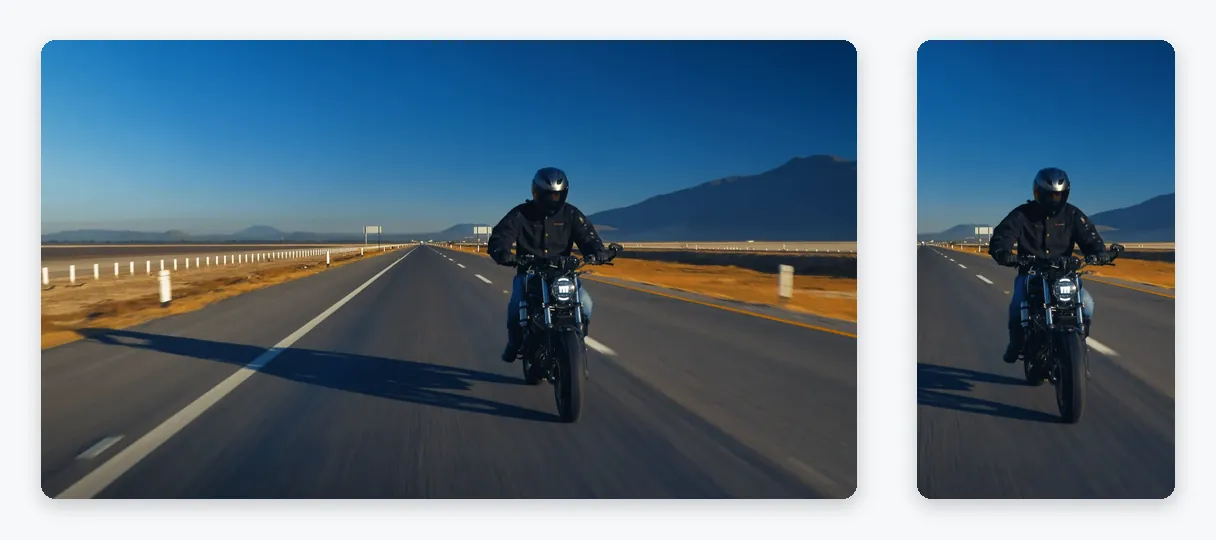
Begin met het 16:9-breedbeeldformaat of schakel over naar 9:16 als de video voor Shorts is bedoeld.

Deze tool wordt verbeterd

Ontdek andere tools

Dagelijkse limiet bereikt

Zet je bestand hier neer

Bladeren
of

MP4, MOV, AVI, MKV, WebM

0 / 1000

Sleep je ondertitelbestand hierheen

Bladeren

SRT, VTT, ASS, SSA

AI
0 / 1000
Voorbeelden:

Platform

Duur

Doelgroep & toon Optioneel
AI schrijft je script…

Gratis account vereist voor deze tool. Meld je in een paar seconden aan!

Videoduur
Minuten vereist
Gebruikte minuten / limiet
Resterende minuten
Geschat saldo hierna (min)
Deze video verdient beter dan een wazige kopie. Er is veel betere kwaliteit beschikbaar — ontgrendel deze na je gratis download.

Brontaal
Doeltaal

Kies twee verschillende talen om te beginnen met dubben.

Stem

Het voorbeeld wordt afgespeeld in de doeltaal zodat je kunt vergelijken voordat je begint.

Originele stem op de achtergrond behouden

Laag volume, achter de vertaalde stem.

Duur :

Tik op de persoon die in beeld moet blijven

Voorbeeld

Doelformaat

Wil je een kleiner videobestand?

Eigen formaat (pixels)

× px

Kadrering

Persoon om te volgen

Achtergrond

Meer instellingen

Vast kader

De camera beweegt niet binnen één shot

Beeld stabiliseren

Vermindert trillingen — zichtbaar in de uiteindelijke video

Zwarte balken behouden

Standaard worden ze automatisch verwijderd

Uitrekken om te vullen

Er wordt niets afgesneden, het beeld wordt uitgerekt

Gesplitst scherm als twee mensen praten

Ieder krijgt de helft van het scherm, boven en onder. Uit: één kader volgt wie er spreekt.

Resolutie

Automatisch: de beste kwaliteit die je abonnement biedt

Achtergrond uploaden…

Transparante export (ProRes .mov met alpha). Alleen voor de Pass of een Pro-abonnement; de voorbeeldweergave verschijnt op een schaakbordpatroon.

Sleep · schaal · roteren
Plaatsing
Tekst
Logo / Afbeelding
Algemene instellingen
→
optioneel

Lengte van de definitieve edit

Waar je naar op zoek bent

Optioneel

Als je dit invft, krijgt dit voorrang op de algemene criteria.

Optioneel

Helpt bij het selecteren van fragmenten. Je briefing blijft leidend.

Uitvoerformaat

Gesplitst scherm als twee mensen praten

Ieder krijgt de helft van het scherm, boven en onder. Uit: één kader volgt wie er spreekt.

Ondertitels inbegrepen

Ondertitelstijl

Spraak wordt herkend… het ondertitelvoorbeeld is over een paar seconden klaar.

Geen spraak gevonden in deze video: er zijn geen ondertitels om te bekijken.

Het voorbeeld is momenteel niet beschikbaar. Je kunt clips genereren met ondertitels ingeschakeld; eventuele problemen worden gemeld.

Het voorbeeld van de ondertitels is tijdelijk niet beschikbaar: de dagelijkse limiet is bereikt. Je kunt nog steeds clips genereren tegen de gebruikelijke analyseprijs.

Log in op je gratis account om een voorbeeld van de ondertitels te bekijken.

Knipintensiteit

Wat te doen met stiltes

Overgang

Ook

Ook aarzelingen verwijderen

Stopwoorden als 'euh', 'eh' en mislukte starts

Achtergrondgeluid opschonen

Ruis, airconditioning, straatlawaai

Trefwoorden (optioneel)

Draai of spiegel de video om dit in te schakelen.

Kies het uitvoerformaat

MP4 werkt overal. Pas het aan op jouw wensen.

Ontvang een e-mail zodra het klaar is.

Je video komt eraan

Hij verschijnt hier zodra hij klaar is.

Hashtags gekopieerd naar klembord — plak ze in je bericht!

Was Klipa handig? Geef ons 30 seconden van je tijd — laat een review achter op Trustpilot.

Was Klipa handig? Geef ons 30 seconden van je tijd — laat een review achter op Trustpilot.


Was Klipa handig? Geef ons 30 seconden van je tijd — laat een review achter op Trustpilot.

Voor Na

Formaat Lengte Grootte Kwaliteit Opgeslagen Verwijderde tijd Knippen ✓ Zonder logo ontgrendeld voor deze video

Abonnees krijgen voorrang.

Ontvang een e-mail zodra het klaar is.

Nu annuleren? Het reeds verrichte werk gaat verloren en het bestand moet opnieuw worden geüpload.

Zo wordt je video gedownload.

Wat klopt er niet?

Nog steeds te donker?

We beginnen opnieuw met je originele video en maken hem lichter. Zonder credits.

Liever een scherper beeld?

Gratis test op 10 seconden van je video. Je betaalt alleen als het resultaat je bevalt.

Was Klipa handig? Geef ons 30 seconden van je tijd — laat een review achter op Trustpilot.

Je logovrije video wordt voorbereid… De download start automatisch.

Ondertitels (.srt) apart bestand

Gratis Google 1-klik Geen creditcard
Eerst begrijpen

Breedbeeld voor normale video's, verticaal voor Shorts

Een video klaarmaken voor YouTube begint met de keuze welk type video het wordt. Deze pagina opent standaard in 16:9, het widescreenframe, omdat de meeste mensen daar beginnen: een vierkante export, een oude 4:3-opname of een telefoonclip die in een standaard speler moet passen. Liever een Short? Schakel over naar 9:16 en dezelfde tools werken direct in een verticaal frame.

Wat YouTube zelf zegt over beeldverhoudingen

Het helpcentrum van YouTube vermeldt dat de standaard aspect ratio op een computer 16:9 is. Ook wordt uitgelegd dat als je video een andere verhouding heeft, de speler automatisch overschakelt naar het ideale formaat dat past bij je video en het apparaat van de kijker, en dat verticale video's extra opvulling kunnen krijgen: standaard wit en donkergrijs in de donkere modus. Dezelfde pagina raadt creators af om zelf opvulling of zwarte balken aan een video toe te voegen, omdat dit de automatische aanpassing van de speler verstoort. Een video die al verticaal is, hoeft dus niet altijd in widescreen te worden geperst: bedenk goed wat je de kijker wilt tonen.

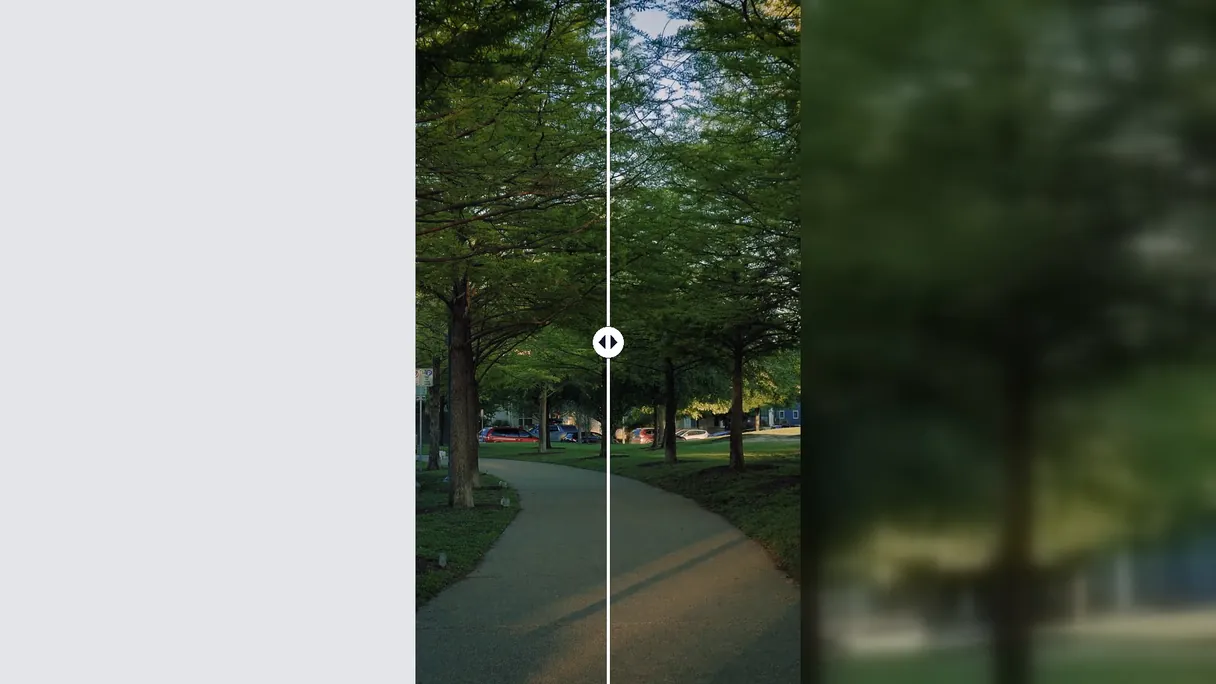
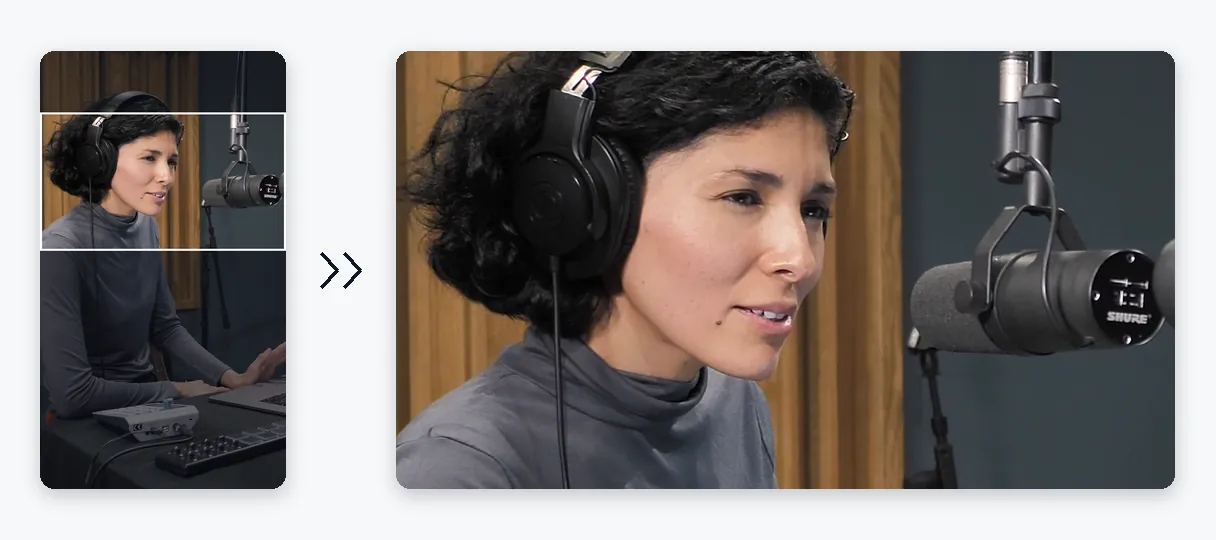
Formaat wijzigen is handig wanneer het gemaakte beeld niet de vorm heeft waarin je het wilt publiceren: een 4:3-opname die een widescreenframe moet vullen, een vierkante clip die als video wordt hergebruikt, of een landschapsvideo die je als Short wilt inzetten. Er worden twee behandelingen aangeboden. Passend maken laat het beeld heel en vult de lege breedte met een vervaagde, uitvergrote kopie van het materiaal, zodat de gaten nooit vlak zwart worden. Vullen vergroot het beeld tot aan de randen, snijdt weg wat erbuiten valt en laat de AI het onderwerp netjes in kader houden. Klipa begint met de optie die het meest logisch lijkt voor jouw materiaal; je kunt tijdens het bekijken van de preview direct wisselen. Uitrekken is er ook, maar dat vertekent de verhoudingen, dus gebruik dat alleen voor een clip die platgedrukt uit de export is gekomen.

Exacte formaten voor specifieke wensen

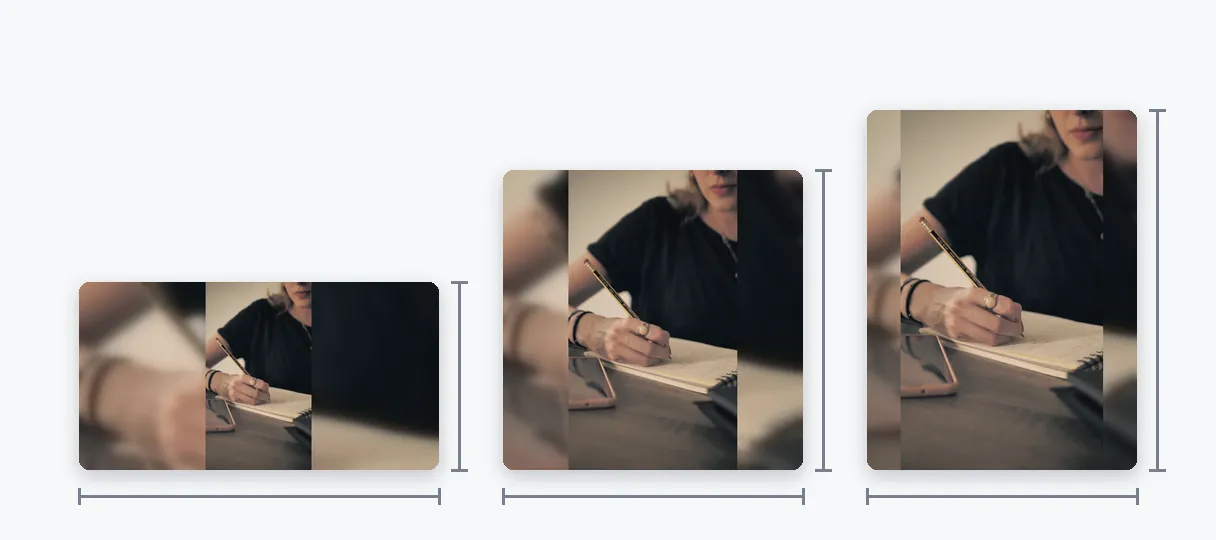
Als je een specifiek frame nodig hebt, zoals 1920 bij 1080 (een 16:9-verhouding), gebruik dan de aangepaste optie en voer de breedte en hoogte in pixels in. De lijst met formaten biedt ook 1:1 en 4:5 voor wanneer dezelfde video naar andere plekken moet.

Belangrijke beperkingen

Formaat wijzigen herkadert; het voegt geen scherpte toe. Een kleine, zachte bron blijft klein en zacht in een groter frame. Het is ook geen manier om een bestand opzettelijk kleiner te maken. Comprimeer het bestand voor een lager gewicht. En voor een lange landschapsvideo die geknipt en verticaal gemaakt moet worden met automatische gezichtsreductie of volging van de spreker, is Video naar Shorts een betere keuze; hier kies je zelf het frame en de manier van vullen.


Voorbeeldresultaat — Video aanpassen voor YouTube: 16:9-video's en 9:16-Shorts
Bewijs in het resultaat

Wat de tool oplevert

Hoe het werkt

Hoe pas je een video aan voor YouTube in 3 stappen

Stap 1

Voeg je video toe

Selecteer het bestand op uw computer of telefoon. Geaccepteerde typen zijn MP4, MOV, AVI, MKV en WebM, tot 2 GB. Welke vorm het nu ook heeft, de pagina kan het opnieuw vormgeven.

Stap 2

Kies 16:9 of 9:16 en daarna de vulling

De pagina opent op 16:9 voor een standaardvideo. Kies in plaats daarvan 9:16 voor een Short. Beslis dan tussen Passend, met een vervaagde achtergrond, en Vullen, waarbij het onderwerp wordt gevolgd. Klipa doet een voorstel voor jouw beelden.

Stap 3

Voorvertoning en downloaden

Bekijk het kader in het voorbeeld, pas de modus aan als er iets wordt afgesneden dat niet had gemoeten, en download de MP4 om vanaf uw computer of telefoon naar YouTube te uploaden.

Waarom Klipa

Waarom je YouTube-video's aanpassen met Klipa?

Voordeel — Video aanpassen voor YouTube: 16:9-video's en 9:16-Shorts

Beide YouTube-vormen op één pagina

Een standaardvideo en een Short delen geen kader. De pagina opent op 16:9 en schakelt in één tik over naar 9:16, zodat dezelfde upload je achtereenvolgens een widescreen-bestand en een verticaal bestand oplevert.

Voordeel — Video aanpassen voor YouTube: 16:9-video's en 9:16-Shorts

Geen dikke zwarte balken

Wanneer je clip niet overeenkomt met het kader, vult Passend de vrije ruimte op met een vervaagde, vergrote kopie van de beelden. Niets wordt uitgerekt tot buiten de proporties, en de omgeving ziet eruit als een deel van het plaatje in plaats van een leegte.

Voordeel — Video aanpassen voor YouTube: 16:9-video's en 9:16-Shorts

Een bijsnijding die het onderwerp behoudt

Vullen zorgt ervoor dat het beeld het hele kader vult. De AI volgt het hoofdonderwerp, zodat een presentator, product of bewegend object binnen het overgebleven beeld blijft, zelfs nadat de buitenste randen zijn afgesneden, zodat je de uitsnede niet handmatig hoeft in te stellen.

Voordeel — Video aanpassen voor YouTube: 16:9-video's en 9:16-Shorts

Exacte afmetingen op aanvraag

Heb je een specifiek aantal pixels nodig voor een project of sjabloon? Voer een willekeurige breedte en hoogte in en exporteer dat. De zijkanten worden afgerond op even getallen, zoals videocodering vereist, en de voorbeeldweergave toont het resultaat voordat je ergens aan vastzit.

Echte cases

Wanneer je een video voor YouTube moet aanpassen

Breng een oude 4:3-opname naar breedbeeld

Archiefbeelden of een webcamopname met een vierkante vorm kunnen worden omgezet naar 16:9. Passend behoudt elk deel van de afbeelding met vervaagde randen aan de zijkanten, en Vullen vergroot het beeld tot de volledige breedte ten koste van de boven- en onderkant.

Verander een landschapsvideo in een Short

Schakel over naar 9:16 en kies of de hele scène op een vervaagde achtergrond blijft staan of dat het kader rond de spreker wordt gevuld. Een snelle manier om een verticale versie te maken van iets dat je al hebt gepubliceerd.

Hergebruik een vierkante of verticale clip als video

Een clip die is gemaakt voor een feed of een publiek dat alleen op telefoons kijkt, kan in een 16:9-kader worden geplaatst. Omdat YouTube afraadt om zwarte balken mee te renderen, zijn Passend met een vervaagde achtergrond of Vullen allebei netter dan lege zijkanten toevoegen.

Herstel een video die in de verkeerde vorm is geëxporteerd

Als een rendering geplet of uitgerekt is uitgekomen, voer dan de originele afmetingen in als aangepast formaat en kies Uitrekken. Het beeld wordt weer in de juiste verhouding gezet zonder dat je je bewerkingsproject opnieuw hoeft te openen.

Bereid materiaal voor op een sjabloon of klant

Een kanaalbanner-animatie, intro of klantbriefing kan exacte pixels specificeren. Gebruik het aangepaste formaat om hieraan te voldoen, bekijk de kadrering in een voorbeeld en exporteer een bestand dat je kunt overhandigen.

Doorgaan met

Gerelateerde tools

VoorbereidenHaal de video op en kies het juiste formaat
BewerkenKnippen, geluid en stiltes opschonen
TransformerenZet om in korte clips, klaar om te publiceren
VerrijkenOndertiteling, vertaling en transcriptie
Veelgestelde vragen

Een video aanpassen voor YouTube: veelgestelde vragen

Wat moet ik doen om een video klaar te maken voor een YouTube-upload?

Voeg de video toe en kies het kader: laat 16:9 staan voor een reguliere upload of tik op 9:16 voor een Short. Bepaal vervolgens of het hele beeld op een vervaagde achtergrond blijft (Passend maken) of dat het kader wordt gevuld en bijgesneden (Vullen). Bekijk het voorbeeld en sla de MP4 op om vanaf elk apparaat te uploaden.

Zijn YouTube-video's 16:9 of 4:3?

Volgens het helpcentrum van YouTube is de standaard beeldverhouding voor YouTube op een computer 16:9. Deze pagina opent daarom op 16:9. Een opname in 4:3 kan hiernaartoe worden verplaatst met Passend maken of Vullen, en de speler past zich vanzelf aan andere verhoudingen aan als je ervoor kiest om die ongewijzigd te laten.

Is 1920x1080 een YouTube-formaat?

1920 bij 1080 is een 16:9-vorm, dus dit komt overeen met het standaard breedbeeldkader. Om exact dat formaat te produceren, kies je de aangepaste optie en voer je deze twee getallen in. Raadpleeg voor de resoluties die YouTube momenteel ondersteunt het helpcentrum in plaats van te vertrouwen op een handleiding die mogelijk verouderd is.

Kan mijn breedbeeldopname een Short worden?

Selecteer 9:16. Passend behoudt je volledige 16:9-beeld in het hoge kader boven een vervaagde achtergrond, dus er gaat niets verloren maar het beeld is kleiner. Vullen bedekt het hele kader, snijdt de zijkanten bij en volgt het onderwerp zodat het in beeld blijft.

Is het verstandig om zwarte balken toe te voegen aan een staande video voordat je deze uploadt?

YouTube raadt af om vulling of zwarte balken direct aan een video toe te voegen, omdat dit stoort bij het aanpassen van de speler aan het apparaat van de kijker. Als je een verticale video een breedbeeldkader wilt laten vullen, snijdt Vullen bij, en gebruikt Passend een vervaagde achtergrond in plaats van zwart. Het verticaal laten is ook een optie.

Overleeft elke rand van mijn beelden een nieuw formaat?

Passend maken is het antwoord. Het volledige beeld past binnen het nieuwe kader en de vrije ruimte wordt opgevuld met een zachte, vergrote kopie van je opname. Er wordt geen rand afgesneden en de verhoudingen blijven behouden. Vullen werkt andersom: dit snijdt bewust bij zodat het beeld elke hoek raakt.

Voegt het kiezen van 1920x1080 helderheid toe aan een kleine bron?

Nee: een groter canvas kan geen details terugbrengen die nooit zijn vastgelegd, en boven de bronresolutie gaan, spreidt simpelweg de pixels die je hebt. Voor een betere kwaliteit kun je het beste beginnen met het beste beschikbare origineel in plaats van met een kopie die al is gecomprimeerd.

Welke knop maakt een groot YouTube-bestand lichter?

Het wijzigen van het formaat verandert het kader, en een kleiner kader kan een bestand onderweg lichter maken, maar gewicht is niet het doel. Als de upload zelf het probleem is, is de videocompressor daarvoor gebouwd en blijft de resolutie ongewijzigd. Kortom, hier de vorm, daar het gewicht.

Is het YouTube-klare bestand voorzien van het Klipa-logo?

Ja: de bijgesneden video bevat het Klipa-logo. Om deze schoon en zonder logo te downloaden, kun je een Pass voor die video of een Pro-abonnement nemen. Het openen van de pagina, het wijzigen van het kader, het vergelijken van beide vulmodi en het bekijken van het voorbeeld kost niets.

Wat past het beste bij een verticale kopie van een lange opname?

Video naar Shorts kiest waar het onderwerp wordt gevolgd en levert zelfstandig een verticale video op. Op deze pagina kies je het kader zelf: breedbeeld of verticaal, het hele beeld over een vervaagde achtergrond of bijgesneden. Dit is de betere keuze wanneer je ook 16:9 of een exact formaat wilt.

Jouw beurt

Wijzig nu het formaat van je video voor YouTube

Breedbeeld of Shorts: pas het formaat aan en bekijk een voorbeeld voordat je downloadt.

Je hebt je premium proefversie deze maand gebruikt. Upgrade naar Pro om door te gaan met alle tools.

Geen creditcard vereist

Tot slot

Het juiste kader voordat je uploadt

Een gewone YouTube-video en een Short beginnen vanuit een ander kader, en deze pagina ondersteunt beide: blijf op 16:9 of ga naar 9:16, en kies vervolgens het hele beeld of een bijsnijding waarbij het onderwerp wordt gevolgd. Exporteer de MP4 zodra het voorbeeld naar wens is. Een te zwaar bestand kan in dezelfde resolutie worden verkleind met de videocompressor, en een lange liggende opname die ingekort en verticaal gemaakt moet worden met automatische volging van de spreker hoort thuis in Video naar Shorts. Samen dekken de twee tools de gebruikelijke route van opname naar gepubliceerde video.

Alle tools