Waarom een 16:9-clip er klein uitziet in een verticale feed
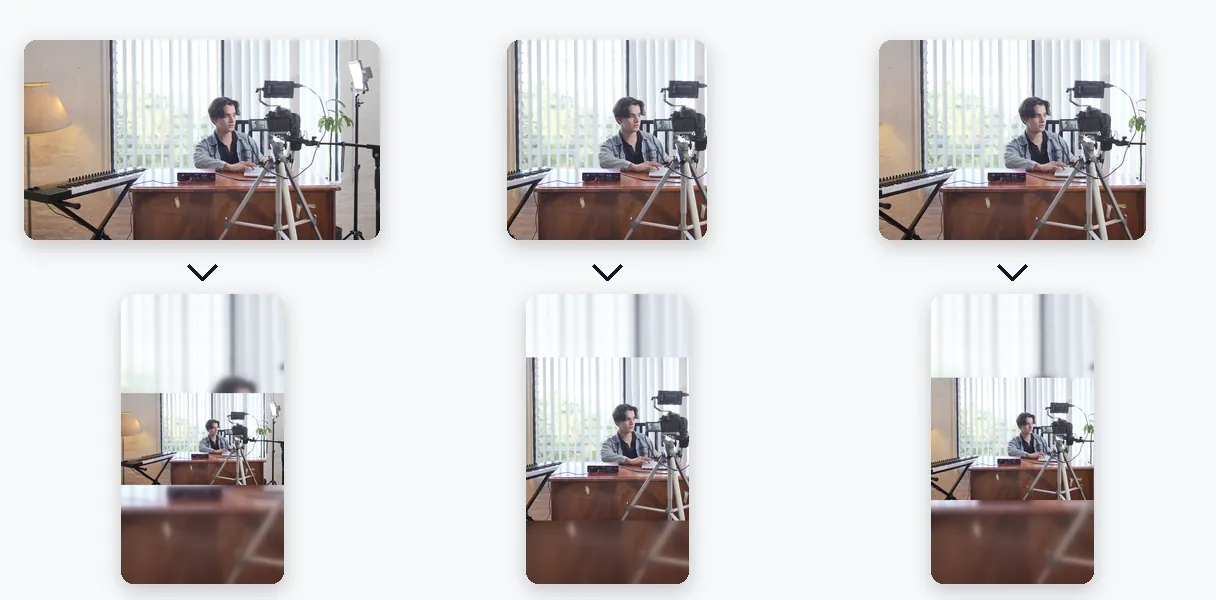
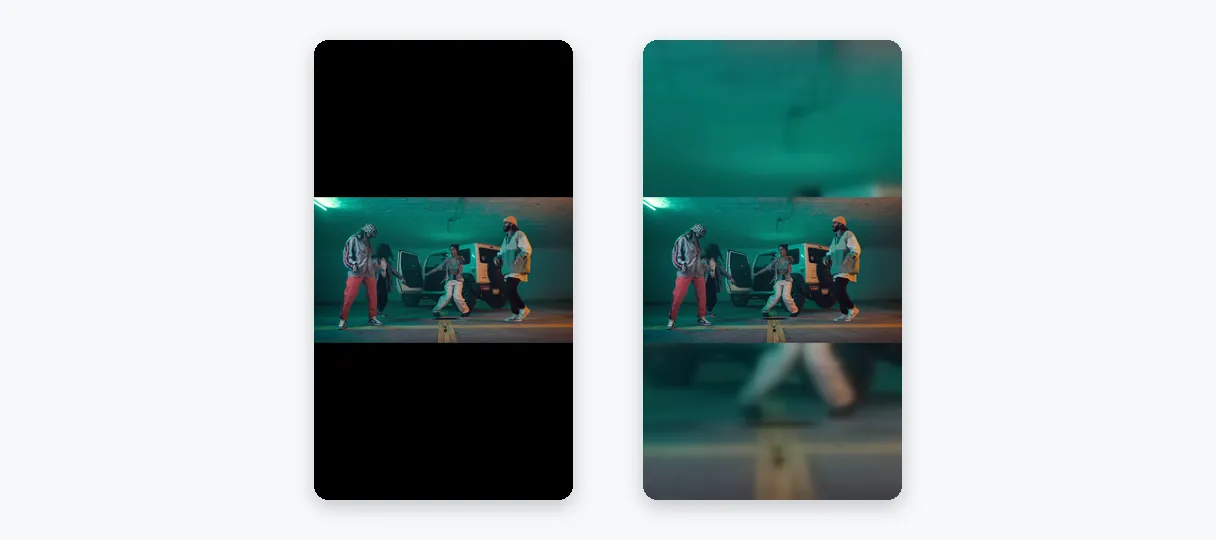
TikTok wordt bekeken op een rechtop gehouden telefoon. Een widescreenvideo in die verticale ruimte verandert in een dunne strook in het midden, met lege gebieden boven en onder. De meeste mensen die online zoeken naar hoe ze een video naar 9:16 kunnen omzetten zonder bij te snijden, proberen precies dat te vermijden: een inimini plaatje of een in tweeën gesneden beeld. Dat zijn twee verschillende vragen, en Klipa biedt je allebei op één scherm.
Het hele beeld, of een verticale uitsnede van het beste deel
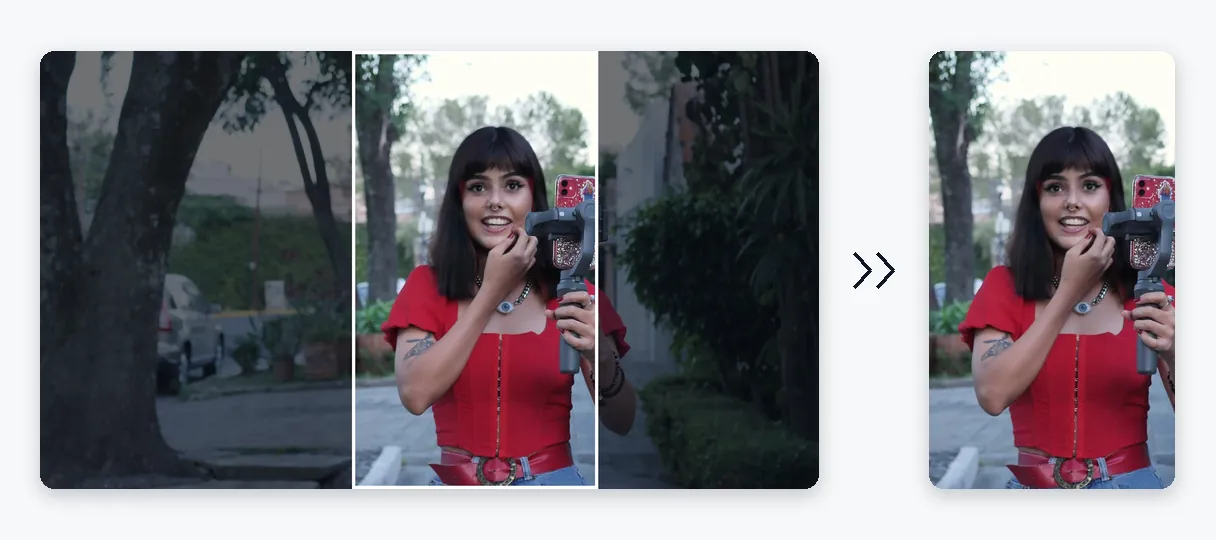
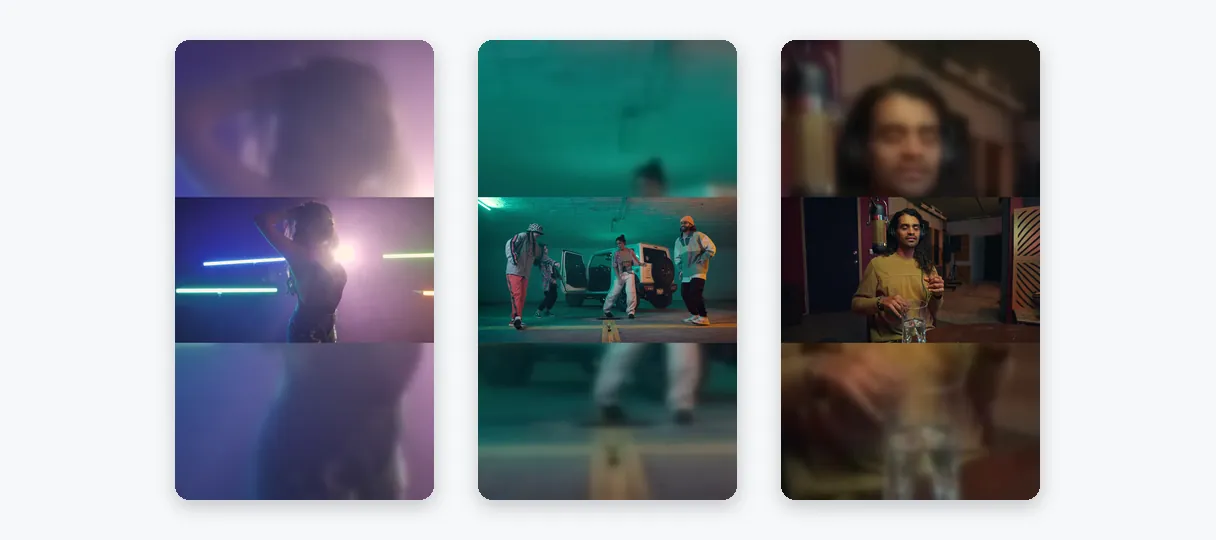
Met Passend maken blijft je hele clip binnen het verticale frame. De ruimte erboven en eronder wordt opgevuld met een vervaagde, vergrote versie van de video zelf, zodat er niets verloren gaat en het beeld niet wordt uitgerekt. Dit is ideaal voor schermopnames, grafieken, landschappen en alles waarbij elke rand telt. Met Vullen wordt de clip vergroot totdat deze het hele 9:16-gebied bedekt. De zijkanten worden bijgesneden, terwijl de AI het onderwerp volgt zodat een spreker of bewegend object netjes in het midden blijft van wat er overblijft. Klipa kiest na het analyseren van je materiaal automatisch de meest logische optie, en met één tik kun je wisselen en zie je de voorbeeldweergave direct aanpassen. Uitrekken kan ook, maar dat vervormt mensen en vormen, dus bewaar dat voor het herstellen van een clip die platgedrukt is geëxporteerd.
Andere vormen en exacte formaten
Misschien is je clip bedoeld voor meerdere platforms. De lijst met formaten bevat ook 16:9, 1:1 en 4:5, en met een aangepaste optie kun je elke breedte en hoogte in pixels instellen. Handig wanneer een sjabloon of advertentievak om precieze afmetingen vraagt in plaats van een verhouding.
Wat je wel en niet kunt verwachten
Formaat wijzigen herkadert je beeld; het repareert het niet. Een wazige bron blijft wazig na vergroting, aangezien er geen ontbrekende details kunnen worden bijgetekend. Het garandeert ook geen lichter bestand, want bestandsgrootte is een apart verhaal dat via compressie wordt geregeld. En als je een lange, horizontale video wilt laten knippen en verticaal herkaderen waarbij de spreker automatisch wordt gevolgd, dan is Video naar Shorts daarvoor bedoeld. Op deze pagina kies je zelf het frame en de manier van vullen.