跳至内容
先了解基础
竖屏转横屏,完整保留画面
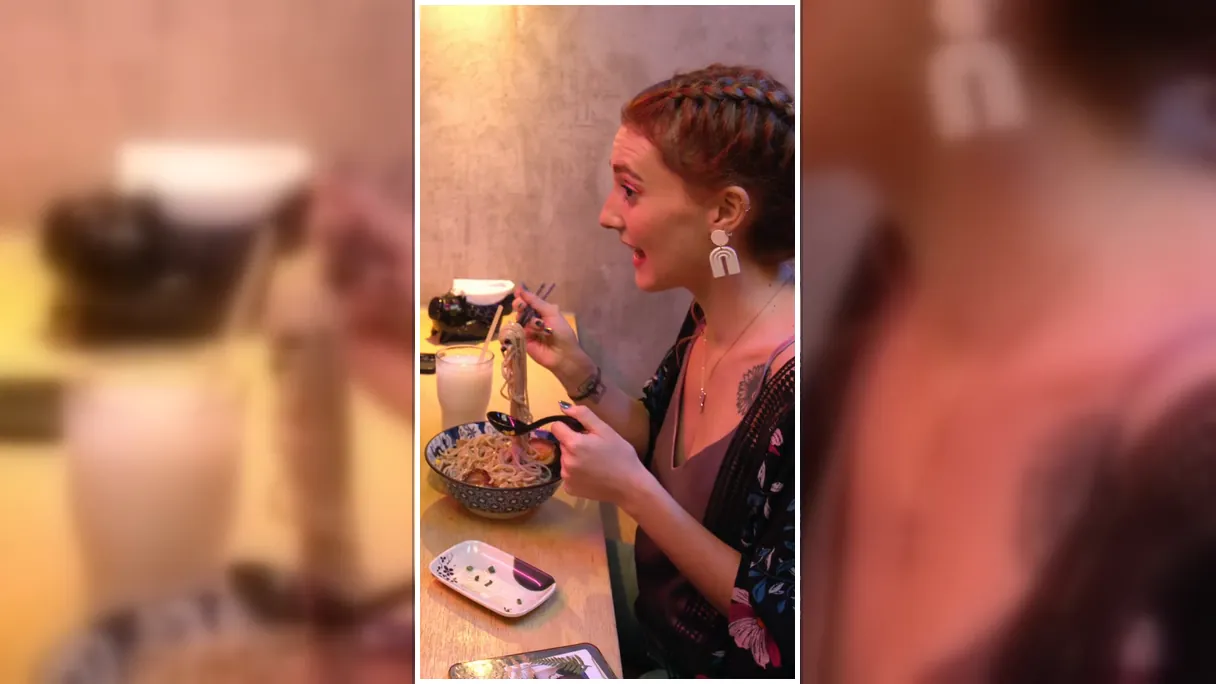
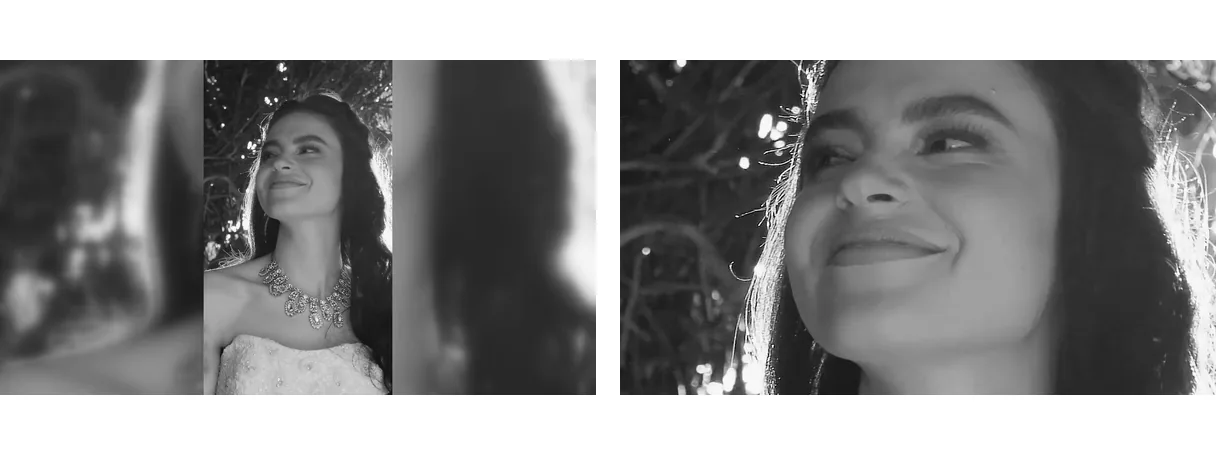
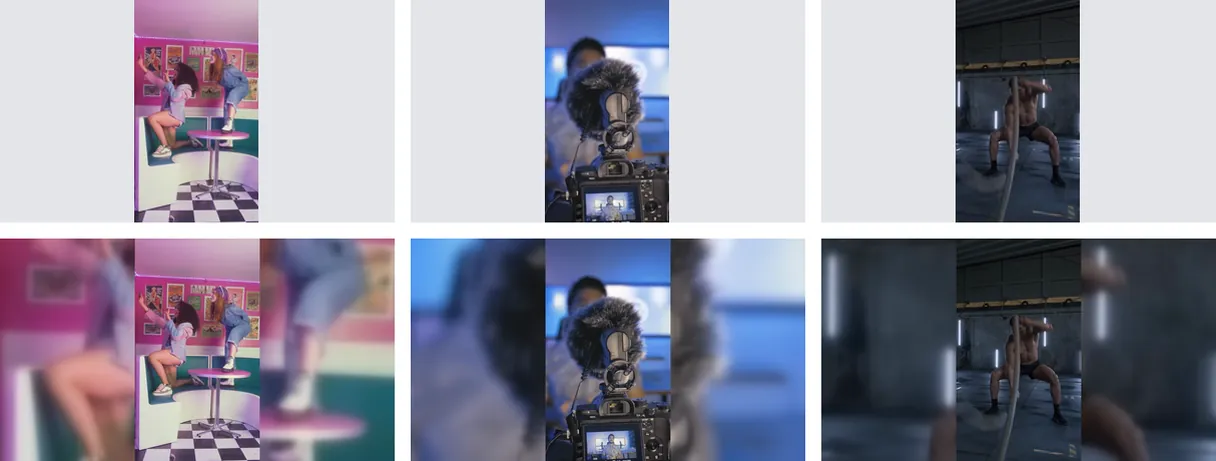
竖屏视频的高度大于宽度,而用于长时间观看的屏幕(例如 YouTube 播放器、电视、笔记本电脑或会议室投影仪)则恰恰相反。如果在这些设备上播放竖屏剪辑,画面两侧就会出现两道宽宽的空白边栏。本页面可将你的竖屏视频转换为 16:9 的横屏视频:画面保持完整且正向,两侧则填充为你自己视频的模糊版本。既不裁剪,也不拉伸。
转换不等于旋转
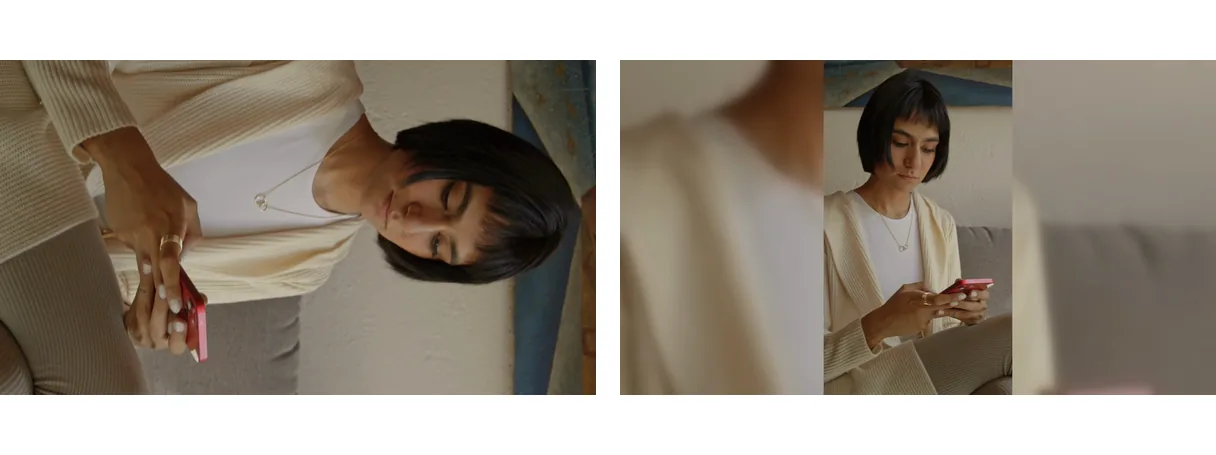
在搜索结果中排名靠前的许多页面实际上只是视频旋转工具。旋转工具会将画面旋转 90 度,从而导致你的主体横躺在屏幕上。只有当你误将视频横着拍导致播放时倾斜时,这才是正确的解决方法。真正的竖屏转横屏会使图像保持正向并改变周围的空间:画面变宽,而你的竖屏视频则居中放置。如果你的视频只是倾斜了,请使用我们的旋转工具;如果视频方向正确但画面较窄,那么你来对地方了。
填充宽屏画面的三种方式
页面默认以 16:9 的“适应”模式打开,因为这种模式不会丢失任何内容。适应 模式可保持整个视频可见,并用你视频的模糊副本填充两侧的空间。Fill 可使视频覆盖整个画面且没有黑边,但 16:9 的画面比竖屏短得多,因此顶部和底部会被裁剪;AI 会追踪主要主体并将其保持在中心,只有多余的边缘会被剪掉。拉伸 模式会强制将画面变为确切的格式并扭曲其比例,因此它更适合特殊视觉效果,而不是干净的转换。你可以在屏幕上切换模式或格式,并在导出前检查预览。
它不会做什么
有人会问 AI 是否能够生成竖屏视频缺失的两侧画面。Klipa 不会生成新的画面内容来扩展你的场景。在“适应”模式下,两侧是视频本身的模糊版本;在“填充”模式下,边缘会被裁剪掉。这两种结果都是可预测的,都不会添加任何未拍摄的内容。
为 YouTube、电视或演示文稿做好准备
上传最大 2 GB 的 MP4、MOV、AVI、MKV 或 WebM 文件,并将结果下载为标准的 MP4。免费下载带有 Klipa 标志;若要获取无标志的干净视频,请购买单次通行证(Pass)或订阅 Pro 方案。
使用指南 3 步将竖屏视频转换为横屏
第 1 步 上传你的竖屏视频 拖入你的竖屏剪辑(支持 MP4、MOV、AVI、MKV 或 WebM,最大 2 GB),或从手机、平板、电脑中选择。页面已自动设置为宽屏。
第 2 步 检查格式与适配效果 系统已为你选好 16:9 和“适配”模式:竖屏画面保持完整,两侧填充模糊背景。更喜欢全屏?切换到“填充”。导出前即可在预览中查看效果。
第 3 步 下载横屏视频 下载 MP4 格式的横屏视频,完美适配 YouTube、电视或演示文稿。免费下载带有 Klipa 标志;购买 Pass 或 Pro 方案即可去除。
为什么选择 Klipa 为什么使用 Klipa 将竖屏转为横屏?
默认不进行裁剪
页面默认开启“适配”模式:你的竖屏视频保持完整,人头、字幕和边缘都在画面中。两侧由素材本身的模糊背景填充,绝不会丢失你拍摄的任何场景。
画面始终保持正向
这是画幅的转变,而非图像的翻转。你的主体和文字在宽画幅中会保持正确的方向,不像旋转工具那样把所有东西都横过来,让观众歪头。
多种视觉风格可选
“适配”保留所有内容,“填充”在 AI 保持主体居中的同时覆盖整个画面,“拉伸”精确贴合格式。在屏幕上切换并先看预览,确保结果正如你所愿,绝无意外。
在线操作,无需安装
在手机或电脑的浏览器中即可上传、调整和下载。无需学习剪辑软件,也无需打开时间轴,这使得处理单个或少数剪辑变得非常快捷。本页面专为单一任务打造,开始前只需阅读极少的设置说明。
何时需要将竖屏视频转为横屏 将手机拍摄的短片发布到 YouTube 在手机上竖屏拍摄的视频在 YouTube 播放器中显得很小,两侧都是黑边。带模糊背景的 16:9 版本既能填满播放器,又能展示完整画面。
在电视上播放竖屏视频 家庭视频、活动录像以及从手机保存的剪辑通常是竖屏的。在投屏或拷贝到电视之前将其转换为横屏,充分利用屏幕宽度。
将剪辑插入演示文稿 幻灯片、会议文稿和投影仪都是横屏的。竖屏剪辑的横屏版本能完美契合幻灯片,不会留出奇怪的空白区域,且演讲者或产品始终完全可见。
在宽屏格式中复用竖屏帖子 为竖屏信息流制作的视频可以在网站、简报或横屏渠道上重获新生。只需转换一次为 16:9,无需在编辑器中重新剪辑。
保持字幕和文本清晰易读 当字幕或屏幕文字靠近竖屏视频边缘时,裁剪会将其切掉。适配模式将每个字都保留在画面内,确保信息在改变尺寸后依然完整。
常见问题 竖屏转横屏视频:常见问题
将竖屏短片转为横屏的步骤是什么? 上传你的竖屏剪辑,保持默认选中的 16:9 格式,然后导出。页面默认处于“适应”模式,因此整个画面会直立居中,两侧则由视频本身的模糊版本填充。转换过程完全在线进行,无需安装任何软件。
转为横屏时有可能保留整个画面吗? 可以。在“适应”模式下,整个视频完全可见,没有裁剪也没有变形:两侧的空间由取自你素材的模糊背景填充。如果你选择“填充”,视频将覆盖整个画幅,并裁剪掉顶部和底部多余的边缘。
人工智能可以自动生成竖屏短片缺失的两侧画面吗? 不会。Klipa 不会生成新的风景来扩展你的画面。在“适应”模式下,两侧是视频本身的模糊版本;而在“填充”模式下,AI 会追踪主体并将其保持在中央,只裁剪多余的边缘。你看到的一切都原本就存在于你的素材中。
竖屏转横屏和旋转视频是一回事吗? 不会。旋转会将整个画面转动四分之一圈,导致人物和文字倒向一边。它只适用于拍摄时拿倒了的视频。转换则能保持图像直立并扩宽周围的画幅。如果你需要旋转视频,请使用我们的旋转工具。
这适用于 iPhone 拍摄的视频吗? 可以。在手机浏览器中打开此页面,从设备中选择视频,查看预览并下载结果。一切都在线运行,无需安装任何应用,也无需剪辑技巧。电脑上的操作完全一样。
发布到 YouTube 或电视上应该选择哪种格式? 选择 16:9,即 YouTube 播放器和电视的宽屏比例。这也是打开此页面时默认选中的格式。你可以在屏幕上更改为其他格式(如 9:16、1:1 或 4:5),或者输入自定义尺寸,但 16:9 是横屏观看的标准。
如果我想让剪辑占满整个屏幕怎么办? 从“适应”切换为“填充”。这样视频就会填满整个画面,不会出现两侧黑边。由于宽屏画面的高度比竖屏短,顶部和底部会被裁剪;AI 会追踪主体使其保持在中央,只移除多余的边缘。
导出的横屏文件会带有水印吗? 可以:转换后的视频带有 Klipa 标志。若要下载无标志的干净视频,可为该视频购买 Pass 或订阅 Pro 方案。无论选择哪种模式(适配、填充还是拉伸),免费下载的规则都是一样的。
需要什么类型的文件,大小有限制吗? 支持 MP4、MOV、AVI、MKV 和 WebM 文件,最大可达 2 GB。无论你上传什么格式,横屏视频都会导出为 MP4,这是 YouTube、电视、手机和演示软件无需额外转换步骤即可直接读取的格式。
反过来,横屏转竖屏在这里可以实现吗? 可以,但那是另一项任务。从宽屏转为竖屏意味着选择要在画面中保留的内容,我们的“视频转 Shorts”工具可以通过追踪主体来实现这一点。本页面专为相反的方向打造:从竖屏转为横屏,并保持画面完整。
轮到你了 立即将你的竖屏视频转换为横屏
16:9 比例,保留完整画面,两侧带模糊效果:上传即可查看预览。
你本月的高级试用额度已用完。升级到 Pro 版即可无限制使用所有工具。
结语 宽屏画面,内容完整保留
从竖屏转为横屏并不意味着必须裁剪视频。使用“适应”模式可在模糊背景上呈现完整画面,或者当你想填满整个画面时切换到“填充”模式。如果你的视频只是倾斜了需要旋转90度,请使用我们的视频旋转工具 。如果你想反过来,将横屏视频制作成竖屏视频,可以试试Video to Shorts ,它会自动追踪主体。这两个页面的操作方式都一样:上传、查看预览、下载。
我们使用 Cookie 来运行 Klipa、衡量访问量并改进广告投放。
按月付费 按年付费 −34%
推荐
每年节省 61,08 $
您的套餐
您的视频不带 Klipa 标志 最高创作画质 Full HD (1080p) 视您的原始视频而定 ≈ 可将 20 个 10 分钟的视频剪成片段 视频最长 2 小时 文件保存 30 天 链接下载 100 小时 每 30 天,支持所有兼容平台 非 AI 工具:每款工具每月可处理 250 次,无需积分 优先处理 您的视频将跳过免费排队 Klipa 全部工具
AI 剪辑 长视频中的精彩时刻,最多 10 个片段 AI 混剪 将整段视频浓缩为高光集锦 动态字幕 11 种样式,支持所有画幅 语音翻译 7 种声音可选 转写与字幕翻译 音频转文字,自动识别语言 声音清理 去除静音、口头禅和背景噪音 竖屏取景与画面修饰 追踪主体、提升画质、移除背景 Klipa Studio 完整编辑器:剪切、加字幕、导出 全部编辑工具 压缩、转换、剪切、GIF、标志… 脚本与话题标签 由 AI 为您的发布内容撰写
每年省下 72 $
您的套餐
您的视频不带 Klipa 标志 最高创作画质 4K Ultra HD (2160p) 视您的原始视频而定 ≈ 可将 60 个 10 分钟的视频剪成片段 ×3 视频最长 2 小时 文件保存 90 天 ×3 链接下载 400 小时 每 30 天,支持所有兼容平台 ×4 非 AI 工具:完全不限量 ,无需积分 ∞ 优先处理 您的视频将跳过免费排队 Klipa 全部工具
AI 剪辑 长视频中的精彩时刻,最多 10 个片段 AI 混剪 将整段视频浓缩为高光集锦 动态字幕 11 种样式,支持所有画幅 语音翻译 7 种声音可选 转写与字幕翻译 音频转文字,自动识别语言 声音清理 去除静音、口头禅和背景噪音 竖屏取景与画面修饰 追踪主体、提升画质、移除背景 Klipa Studio 完整编辑器:剪切、加字幕、导出 全部编辑工具 压缩、转换、剪切、GIF、标志… 脚本与话题标签 由 AI 为您的发布内容撰写 免费 · 0 $ — 供您体验:赠送 20 积分,可用于体验所有工具。作品带有 Klipa 标志。
免费开始 显示金额即为最终扣款总额,不收取任何附加费用。
×
使用 Google 账号继续
使用 Apple 继续
使用 Microsoft 账号继续
使用 Facebook 继续
不注册,继续
继续即表示你接受我们的服务条款和隐私政策。
使用 Google 账号继续
使用 Apple 继续
使用 Microsoft 账号继续
使用 Facebook 继续
继续
+