

الانتقال إلى المحتوى

اجعل فيديوك جاهزاً للبن

عدل أبعاد الفيديو لصورة مثبتة رأسية، بملء الشاشة 9:16 أو مقاس 2:3 الكلاسيكي، في كذا ضغطة.

جاري تحسين هذه الأداة

استكشف أدوات أخرى

تم بلوغ الحد اليومي

أفلت ملفك هنا

تصفح
أو

MP4, MOV, AVI, MKV, WebM

0 / 1000

أسقط ملف الترجمة هنا

تصفح

SRT, VTT, ASS, SSA

AI
0 / 1000
أمثلة:

المنصة

المدة

الجمهور والنبرة اختياري
الذكاء الاصطناعي يكتب سكريبت الخاص بك...

مطلوب حساب مجاني لاستخدام هذه الأداة. سجل في ثوانٍ!

مدة الفيديو
الدقائق المطلوبة
الدقائق المستخدمة / الحد الأقصى
الدقائق المتبقية
الرصيد المتوقع بعد (دقيقة)
هذا الفيديو يستحق أفضل من نسخة ضبابية. توفر جودة أعلى بكثير — افتحها بعد التنزيل المجاني.

لغة المصدر
اللغة المستهدفة

اختر لغتين مختلفتين للبدء بالدبلجة.

الصوت

تُشغل عينة الصوت باللغة المستهدفة لكي تتمكن من المقارنة قبل البدء.

الاحتفاظ بالصوت الأصلي في الخلفية

صوت منخفض، في خلفية الصوت المترجم.

المدة :

المس الشخص الذي تريد إبقاءه داخل الإطار

معاينة

التنسيق المستهدف

هل تريد تقليل حجم ملف الفيديو؟

حجم مخصص (بالبكسل)

× px

التأطير

الشخص المتتبَّع

الخلفية

إعدادات إضافية

إطار ثابت

لا تتحرك الكاميرا داخل اللقطة الواحدة

تثبيت الصورة

يخفف الاهتزاز — يظهر في الفيديو النهائي

الإبقاء على الأشرطة السوداء

تُزال تلقائيًا افتراضيًا

تمديد لملء الإطار

لا يُقص أي جزء، وتُمدَّد الصورة

تقسيم الشاشة عندما يتحدث شخصان

يحصل كل منهما على نصف الشاشة، في الأعلى والأسفل. عند الإيقاف، يتبع إطار واحد الشخص المتحدث.

الدقة

تلقائي: أفضل جودة تتيحها باقتك

جاري رفع الخلفية...

تصدير بخلفية شفافة (ProRes .mov مع ألفا). مخصص لبطاقة المرور أو خططة Pro؛ تظهر المعاينة على خلفية مربعات.

اسحب · غيّر المقاس · دور
الموضع
نص
شعار / صورة
إعدادات شائعة
→
اختياري

مدة التعديل النهائي

ما تبحث عنه

اختياري

إذا كتبت هذا، فسيكون له الأولوية على المعايير العامة.

اختياري

تساعد في توجيه اختيار المقاطع. ويظل موجزك هو الأولوية.

صيغة الإخراج

تقسيم الشاشة عندما يتحدث شخصان

يحصل كل منهما على نصف الشاشة، في الأعلى والأسفل. عند الإيقاف، يتبع إطار واحد الشخص المتحدث.

الترجمة مضمّنة

نمط الترجمة

جارٍ استخراج الكلام… ستكون معاينة الترجمة جاهزة خلال ثوانٍ.

لم يُرصد أي كلام في هذا الفيديو: لا توجد ترجمة لمعاينتها.

المعاينة غير متاحة حاليًا. يمكنك إنشاء المقاطع مع تفعيل الترجمة؛ وسيتم الإبلاغ عن أي إخفاق.

معاينة الترجمة غير متاحة مؤقتًا: تم بلوغ الحد اليومي المسموح به. لا يزال بإمكانك إنشاء المقاطع بسعر التحليل المعتاد.

سجّل الدخول إلى حسابك المجاني لمعاينة الترجمة.

شدة القص

ماذا تفعل مع الصمت

الانتقال

أيضاً

إزالة الترددات أيضاً

كلمات التردد مثل "ممم"، "آه" والبدايات الخاطئة

تنظيف ضوضاء الخلفية

التخلص من التشويش، صوت المكيف، وضوضاء الشارع

الكلمات المفتاحية (اختياري)

قم بتدوير الفيديو أو عكسه للتفعيل.

اختر صيغة الإخراج

تنسيق MP4 يعمل في كل مكان. غيره حسب احتياجك.

تلقي بريد إلكتروني فور جهوزه.

الفيديو في الطريق

سيظهر هنا فور أن يصبح جاهزًا.

تم نسخ الهاشتاجات إلى الحافظة — الصقها في منشورك!

هل كان Klipa مفيداً؟ امنحنا 30 ثانية من وقتك — اترك تقييماً على Trustpilot.

هل كان Klipa مفيداً؟ امنحنا 30 ثانية من وقتك — اترك تقييماً على Trustpilot.


هل كان Klipa مفيداً؟ امنحنا 30 ثانية من وقتك — اترك تقييماً على Trustpilot.

قبل بعد

التنسيق المدة الحجم الجودة تم الحفظ الوقت المُزال القصاصات ✓ تم إلغاء قفل خلو الفيديو من الشعار

المشتركون يحصلون على الأولوية.

تلقي بريد إلكتروني فور جهوزه.

هل تريد الإلغاء الآن؟ سيتم فقدان العمل الذي تم إنجازه وسيتعين رفع الملف مرة أخرى.

هذا هو الفيديو كما سيُنزَّل.

ما الذي لا يناسبك؟

ما زال الفيديو داكنًا؟

نبدأ من جديد من الفيديو الأصلي ونزيد إضاءته. دون استهلاك أرصدة.

هل تريد صورة أوضح؟

تجربة مجانية على 10 ثانية من الفيديو. لا تدفع إلا إذا أعجبتك النتيجة.

هل كان Klipa مفيداً؟ امنحنا 30 ثانية من وقتك — اترك تقييماً على Trustpilot.

جاري تجهيز فيديوك بدون شعار… سيبدأ التحميل تلقائياً.

الترجمات (.srt) ملف منفصل

مجاني بنقرة واحدة عبر Google بدون بطاقة ائتمان
فهم الأولويات

بينتريست بيكافئ الفيديوهات الطويلة: عدل شكل فيديوك قبل ما تثبته

بينترست مكان عمودي. يقوم الأشخاص بالتمرير عبر أعمدة من الـ Pins الطويلة، والبدو في فيديو عريض موضوع بينهم نحيفاً وسهل التخطي. تغيير حجم الفيديو لبينترست يعني تحويله إلى شكل طولي قبل نشره، بحيث يشغل مساحة في الخلاصة قدر الصور المحيطة به. تفتح هذه الصفحة على مقاس 9:16، وهو الشكل العمودي بملء الشاشة، وتتيح لك كتابة حجم مخصص عندما تريد شيئاً آخر.

ما توصي به مساعدة بينترست الخاصة

توصي صفحة مساعدة بينترست حول مواصفات الـ Pin بنسبة 9:16، أو 1080 في 1920 بكسل، للفيديوهات بملء الشاشة، وتدرج نسباً أخرى تعمل: 1:2، 2:3، 3:4، 4:5 و1:1. تقول نفس الصفحة إن الـ Pins الفيديو تتراوح من 4 ثوانٍ إلى 5 دقائق، وأن الويب يقبل MP4 وM4V بينما تقبل تطبيقات الجوال أيضاً MOV (المصدر: help.pinterest.com/en/article/review-pin-specs). هذه الأرقام قابلة للتغيير، لذا اقرأ تلك الصفحة قبل حملة كبرى. يخرج الفيديو من هذه الصفحة بصيغة MP4، وهي إحدى الأنواع المقبولة.

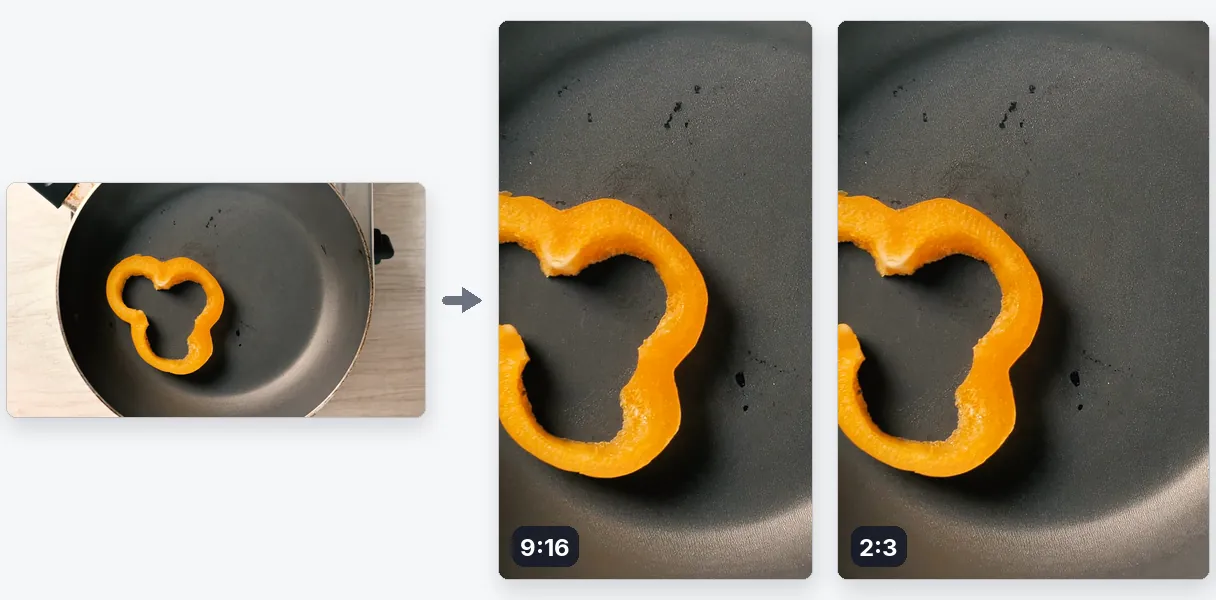
الحصول على Pin كلاسيكي بنسبة 2:3

تقدم أزرار التنسيق 16:9، 9:16، 1:1 و4:5. شكل 2:3 الذي تستخدمه الـ Pins القياسية ليس زراً، ولكنه الحجم المخصص يغطيه: أدخل عرضاً وارتفاعاً بالبكسل، على سبيل المثال 1000 في 1500، وسيتم جلب الفيديو إلى هذا الإطار بالضبط. يتم تقريب كل جانب إلى رقم زوجي، كما يتطلب ترميز الفيديو، لذا فإن الاختلافات الطفيفة طبيعية.

الصورة كاملة، أو مقصوصة على الإطار

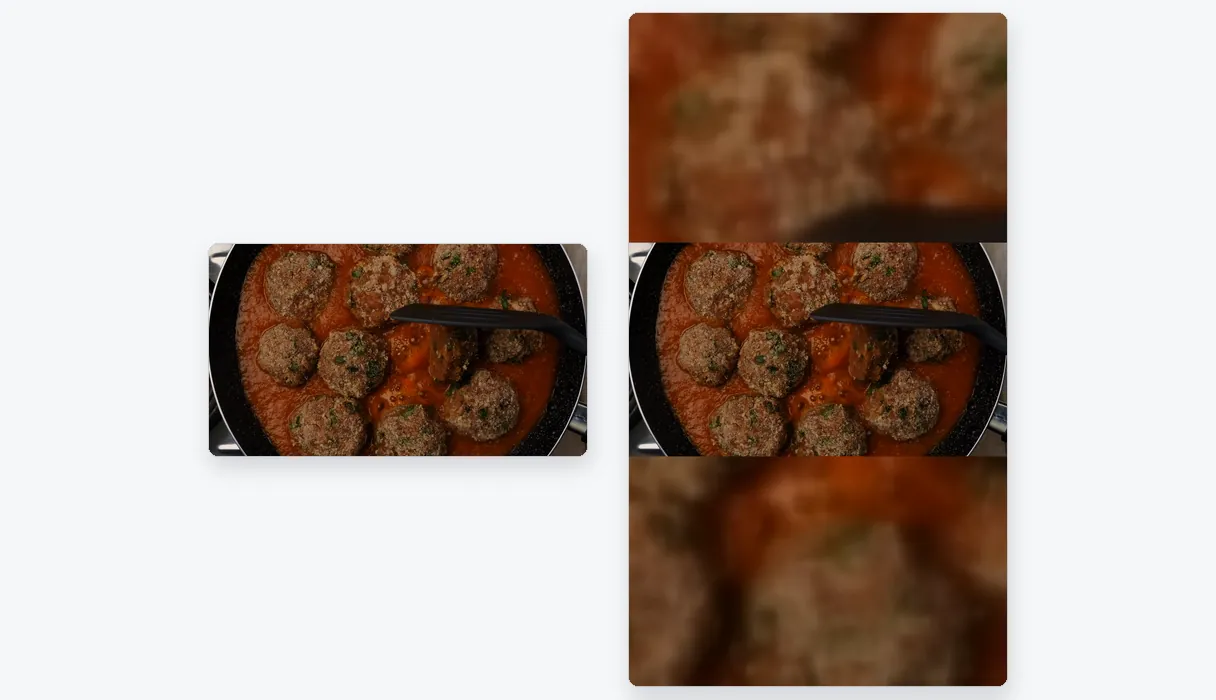
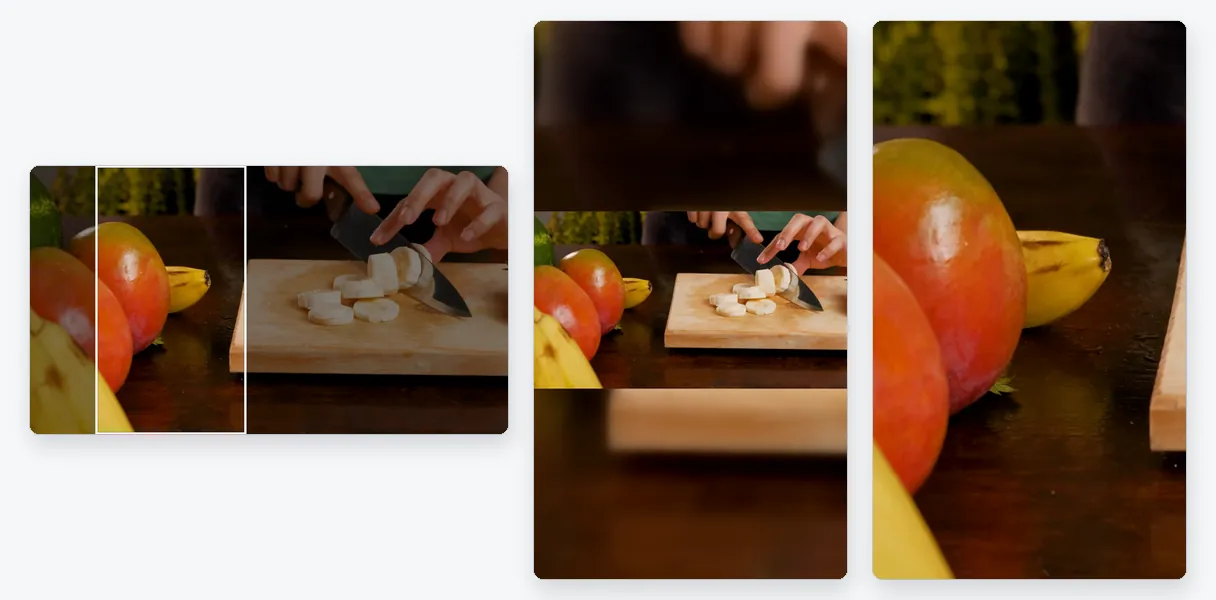
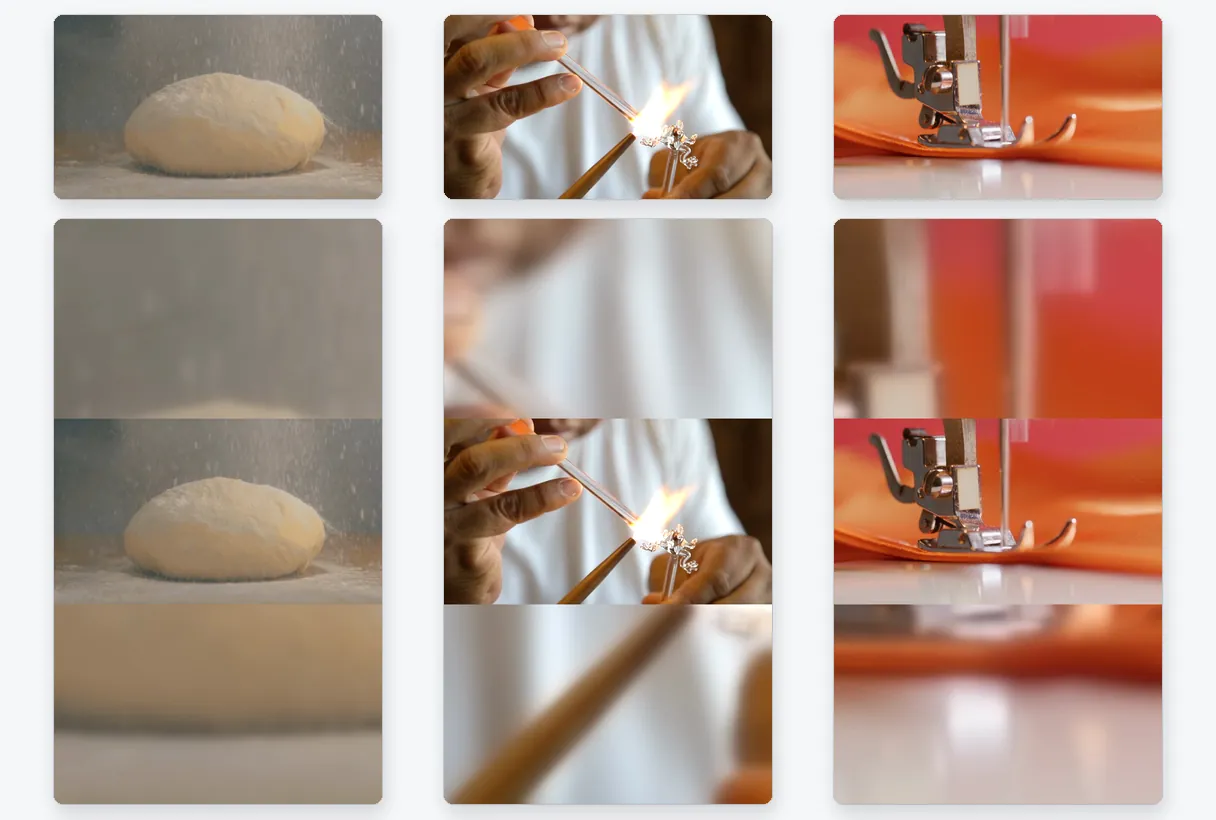
عندما يكون لمقطعاك شكل آخر، توجد ثلاثة خيارات. احتواء (Fit) يحتفظ بكل شيء ويمدد الصورة بخلفية ضبابية مبنية من المقطع، وهو ما يناسب وصفة أو خطوة حرفية حيث لا يمكن فقدان أي شيء. ملء (Fill) يقوم بالتكبير حتى يمتلئ الإطار ويتبع الموضوع الرئيسي بحيث يتم قص الفائض فقط، وهو ما يناسب منتجاً أو غرفة. تمديد (Stretch) يلوي النسب وهو مخصص للإصلاحات. توصي الصفحة بواحدة وفقاً للمحتوى، ويمكنك تغييرها.

الحدود التي تستحق المعرفة

تغيير الحجم يغير الشكل، وليس الطول أو الوزن. لا تزال مدد بينترست الدنيا والعقصوى سارية، لذا قم بقص مقطع طويل جداً باستخدام أداة تقطيع الفيديو الخاصة بنا. والمصدر منخفض الدقة لا يصبح حاداً عند تغير إطاره. ابدأ من أفضل أصل لديك.

نتيجة تجريبية — تغيير مقاس فيديو لـ Pinterest: أحجام 9:16 و 2:3 لفيديوهات Pin
البرهان في النتيجة

ما تنتجه الأداة

كيف يعمل

كيف تغير مقاس فيديو لبنترست

الخطوة 1

ارفع فيديو الخاص بك

اختر الملف من حاسوبك أو هاتفك، أو اسحبه إلى الصفحة. مقطع وصفة أفقي، لقطة منتج مربعة، أو فيديو طويل، كلها صالحة. يمكن أن تصل حجم الملفات إلى 2 جيجابايت.

الخطوة 2

اختر 9:16 أو أدخل مقاس 2:3

احتفظ بمقاس 9:16 لمنشور Pin يملأ الشاشة، أو افتح المقاس المخصص واكتب مثلاً 1000 في 1500 بكسل لنسبة 2:3. ثم اختر الاحتواء (Fit) أو التعبئة (Fill) أو التمدد (Stretch) والدقة، وراجع المعاينة قبل التصدير.

الخطوة 3

تحميل وإضافة الفيديوهات لمنشورك

احفظ ملف MP4 وقم برفعه عند إنشاء منشورك على Pinterest. التحميلات مجانية مع شعار Klipa على الفيديو، ويمنحك اشتراك Pass أو Pro الملف بدون شعار.

لماذا Klipa

لماذا تجهز فيديو قبل تثبيته

ميزة — تغيير مقاس فيديو لـ Pinterest: أحجام 9:16 و 2:3 لفيديوهات Pin

Pin يأخذ نصيبه من الخلاصة

تُعرض الدبابيس في أعمدة طويلة، والمقطع العريض يستغل مساحة قليلة جداً من ذلك. يمنح إعادة تشكيل الفيديو إلى 9:16 أو 2:3 حضوراً بجانب الصور، مما يجعل الشخص الذي يتصفح يملك سبباً للتوقف والنظر إلى دبوسك (Pin).

ميزة — تغيير مقاس فيديو لـ Pinterest: أحجام 9:16 و 2:3 لفيديوهات Pin

شكلان عموديان في أداة واحدة

شاشة 9:16 الكاملة هي زر واحد، و2:3 هي حجم مخصص قريب. لست بحاجة إلى برنامجين لإعداد فيديو بملء الشاشة ودبوس (Pin) بمظهر قياسي. كلاهما يأتي من نفس الصفحة، ومن نفس الأصل، في غضون دقائق قليلة.

ميزة — تغيير مقاس فيديو لـ Pinterest: أحجام 9:16 و 2:3 لفيديوهات Pin

تحكم كامل بما يقصه الإطار

الشرح التعليمي الذي يحتوي على نصوص في الزوايا لا يمكن اقتصاصه بعشوائية. خيار الاحتواء (Fit) يحافظ على كل بكسل من الأصل ويملأ الباقي بنعومة. بالنسبة للأجسام أو الوجوه، keeps خيار التعبئة (Fill) الهدف ظاهراً. تتيح لك المعاينة المقارنة قبل أن تبدأ وقت التصدير.

ميزة — تغيير مقاس فيديو لـ Pinterest: أحجام 9:16 و 2:3 لفيديوهات Pin

ملف MP4 عادي تقبله بنترست

مهما كان ما تقوم بتحميله، من لقطات الهاتف إلى ملف AVI قديم، فالنتيجة هي ملف MP4، وهو أحد أنواع الملفات التي تدرجها تعليمات Pinterest. لا يوجد شيء للتثبيت، ولا خطوة تحويل، ويبقى أصلك دون تغيير لمحاولة أخرى.

حالات حقيقية

فيديوهات تستحق تعديل مقاسها لـ Pinterest

وصفة طعام مصورة من الأعلى

غالباً ما تُصور مقاطع الطعام بشكل عريض. عند إعادة تشكيلها إلى 2:3 مع الاحتواء (Fit)، يظل الطبق كاملاً مرئياً على خلفية ناعمة؛ وبواسطة التعبئة (Fill)، يملأ الطبق الإطار. كلاهما يصنع صورة Pin واضحة وسط زحمة المنشورات.

منتج قيد الاستخدام

يمكن لمتجر يمتلك فيديو منتج بمقاس 16:9 إنشاء نسخة طويلة لمستخدمي Pinterest. تتبع خاصية التعبئة (Fill) العنصر أثناء تحركه، لخدمة موقع الويب ومنشورات Pin بنفس اللقطات.

مشروع حرفي أو ديكور خطوة بخطوة

أفكار اصنعها بنفسك هي كلاسيكيات المنصة. نسخة طويلة من فيديو المشروع بتعرض الإيدين، الخامة والنتيجة بحجم مقروء على الموبايل.

مقطع لوحة إلهام للسفر أو الأعراس

لقطات العطلات الأفقية تصبح مقطعاً عمودياً للوحة السفر. يحافظ وضع الاحتواء (Fit) على المشهد، بينما توفر التعبئة (Fill) تسلسلاً غامراً يملأ الشاشة بالكامل، وأنت تختار ما تبدو رؤيته أفضل.

فيديو مدونة، معاد استخدامه كـ Pin

فيديو معمول لموقعك بـ 16:9 يقدر يجذب الناس ليه تاني من بينتريست. عدي أبعاده مرة واحدة لإطار طويل بدل ما تعيد المونتاج من الأول.

متابعة مع

أدوات ذات صلة

تحضيراجلب الفيديو واحصل على التنسيق المناسب
تعديلقص ونظف الصوت والفترات الصامتة
تحويلحوله إلى مقاطع قصيرة جاهزة للنشر
إثراءالترجمة، النقل النصي، والدبلجة
الأسئلة الشائعة

مقاسات فيديو بنترست: أسئلتك

ما هو الحجم الذي يجب أن يكون عليه فيديو Pin على بنترست؟

توصي مساعدة Pinterest بنسبة 9:16، أو 1080 في 1920 بكسل، للفيديو بملء الشاشة، وتذكر 1:2، 2:3، 3:4، 4:5 و1:1 كخيارات أخرى (المصدر: help.pinterest.com/en/article/review-pin-specs). هنا، نسبة 9:16 هي التنسيق الأساسي و2:3 متوفرة كحجم مخصص.

كيف أحصل على 2:3، شكل Pin القياسي؟

افتح الحجم المخصص وأدخل عرضاً وارتفاعاً بنسبة 2:3، على سبيل المثال 1000 في 1500 بكسل. اختر Fit أو Fill، وتحقق من المعاينة، ثم قم بالتنزيل. يتم تقريب كل جانب إلى رقم زوجي، لذلك قد يختلف الحجم النهائي بمقدار بكسل واحد.

هل قياس بينترست هو 9:16؟

جزئياً. وفقاً لمسساعدة Pinterest، فإن 9:16 هي النسبة الموصى بها لفيديو ملء الشاشة، وتدرج المنصة أيضاً 1:2، 2:3، 3:4، 4:5 و1:1. إذن، الأشكال الطويلة تسيطر، وتعتبر 9:16 هي المخصصة لملء الشاشة.

خطوات جعل المقطع العريض طويلاً بما يكفي ليصبح Pin؟

قم بتحميل المقطع واحتفظ بـ 9:16. مع Fit، تقع صورة 16:9 الكاملة في منتصف إطار رأسي ضبابي؛ ومع Fill، يتم تكبيرها إلى أقصى ارتفاع، ويتم تشذيب الجوانب ويتم تتبع الموضوع. انظر إلى المعاينة وقُم بتنزيل MP4.

هل سيظل المستخدمون يشاهدون كل شيء في مقطعي؟

نعم، اختر Fit. يظل الفيديو بأكمله مرئياً والمساحة غير المستخدمة في الأعلى والأسفل مملوءة بنسخة ضبابية من المقطع. هذا هو الخيار الأفضل لوصفات الطبخ، والدروس التعليمية، وأي شيء يحتوي على نص بالقرب من الحافات. لا شيء يُفقد.

ما هي أنواع الملفات والأطوال المسموح بها على Pinterest؟

تذكر صفحة مساعدة Pinterest صيغتي MP4 وM4V للويب، بالإضافة إلى MOV على تطبيقات الهواتف، بمدة تتراوح من 4 ثوانٍ إلى 5 دقائق (المصدر: help.pinterest.com/en/article/review-pin-specs). يقوم Klipa بتصدير ملف MP4، ويمكنك تقصير أي مقطع باستخدام أداة قص الفيديو.

رُفض تحميل الملفات المتعددة: هل يحل تغيير المقاس هذه المشكلة؟

ليس بالضرورة. الإطار المختلف يخفف الملف كنتيجة جانبية فقط، ولا يستهدف وزناً محدداً. إذا كانت الأبعاد صحيحة بالفعل وكان الملف كبيراً جداً، فضاغط الفيديو هو الأداة المناسبة، لأنه يقلل الوزن مع الحفاظ على نفس الدقة.

أي إعداد يحمي الحدة على Pin؟

ابدأ بأفضل أصل لديك واختر دقة لا تتجاوزه. لا يمكن لتغيير الحجم إضافة تفاصيل لم تسجل أبداً، والإطار الأكبر المصنوع من مصدر صغير لا ينجح سوى في تمديد البكسلات. الدقة التلقائية تمنحك أفضل جودة تسمح بها خطتك.

هل توضع علامة مائية على Pin الذي أقوم بتحميله؟

تأتي التنزيلات المجانية بشعار Klipa. للحصول auf ملف خالٍ منه، احصل على Pass لذلك الفيديو أو اشتراك Pro. يمكنك تشغيل العملية بالكامل، بما في ذلك المعاينة، والنظر إلى الإطار الأخير قبل تحديد ما إذا كان الملف النظيف يستحق ذلك.

هل أستخدم التحويل العمودي التلقائي أم الإطار اليدوي لـ Pin الخاص بي؟

يتتبع Video to Shorts الموضوع تلقائياً لجعل الفيديو عمودياً. تتيح لك هذه الصفحة تحديد الشكل المستهدف بنفسك، بما في ذلك حجم مخصص 2:3، وما إذا كنت تريد الاحتفاظ بالصورة بأكملها أو اقتصاصها. اخترها عندما تكون النسب الدقيقة مهمة، كما هو الحال في Pinterest.

دورك الآن

غيّر حجم فيديوك ثم انشره

شاشة كاملة 9:16 أو مقاس مخصص 2:3، جربه مجاناً.

لقد استنفذت تجربتك المميزة لهذا الشهر. ارتقِ إلى Pro لمتابعة استخدام كل الأدوات.

لا حاجة بطاقة ائتمان

ختاماً

فيديو طولي، جاهز للوحتك

تعداد فيديو لنشرة Pinterest يقتصر على خيارات قليلة: 9:16 لملء الشاشة أو مقاس مخصص 2:3، صورة كاملة أو مقصوصة، ثم التحميل. إذا كان المقطع أطول مما تسمح به Pinterest، فاقصره باستخدام قصاصة الفيديو. وإذا كان الملف كبيراً جداً بحيث يصعب رفعه، فإن ضاغط الفيديو يقلل وزنه دون تغيير شكله. تحقق من مساعدة Pinterest قبل إطلاق منشور كبير، نظراً لتغير المواصفات، واحتفظ بنسختك الأصلية لتتمكن من إنشاء نسخة أخرى لاحقاً.

كل الأدوات